


Maggie Tsui
Mitbegründer und CEO von Autoppt. Ein begeisterter Nutzer von Bürosoftware, der sich für die Verbesserung der Produktivität am Arbeitsplatz einsetzt. Ich liebe es, Tipps und Tools zu teilen, die die täglichen Aufgaben einfacher und schneller machen.
Einführung
Die Erstellung einer Präsentation auf einem leeren weißen Bildschirm kann überwältigend sein. Man starrt auf die leere Folie und fragt sich, wo der Titel hingehört, welche Farben man wählen soll und wie die Präsentation professionell aussehen soll. An dieser Stelle sind Vorlagen sehr nützlich. Sie geben Ihnen einen Vorsprung, sodass Sie sich auf Ihre Botschaft konzentrieren können, anstatt sich mit dem Design herumzuschlagen.
Google Slides ist zwar ein kostenloses und leistungsfähiges Tool, aber viele Menschen wissen nicht, wie sie die besten Designs dafür finden. Sie fragen sich vielleicht: “Wo ist die Schaltfläche zum Herunterladen?” oder “Wie kann ich dieses Design in meine Präsentation einfügen?”
In diesem Leitfaden werden wir Sie durch die einfachen Methoden zum Finden, Herunterladen und Verwenden von Google Folienvorlagen. Wir werden uns auch ansehen, wie moderne Werkzeuge wie Autoppt können Sie einen Schritt weiter gehen, indem sie nicht nur das Design, sondern auch den Inhalt erstellen.
Was ist eine Google Slides-Vorlage und warum sollte man eine verwenden?
Google Slides Vorlagen sind vorgefertigte Dateien mit Layouts, Schriftarten und Farben, mit denen Sie Präsentationen schneller erstellen können. Anstatt mit einem leeren weißen Bildschirm zu beginnen, verwenden Sie eine Vorlage, um Ihren Folien sofort ein professionelles Aussehen zu verleihen. Sie stellen sicher, dass alle Ihre Folien einheitlich aussehen, und ersparen Ihnen stundenlange Designarbeit.
Wenn Sie ein neues Google Slide öffnen, sieht es normalerweise sehr schlicht aus. Eine Vorlage ändert das “Thema” der Präsentation. Sie ändert den Hintergrund, die Schriftart und die Position der Textfelder auf der Seite.
Die Verwendung einer Vorlage hilft Ihnen vor allem in dreierlei Hinsicht:
-
Konsistenz: Alle Folien verwenden die gleichen Farben und Schriftarten, so dass Ihre Präsentation übersichtlich wirkt.
-
Geschwindigkeit: Sie müssen nicht selbst Formen zeichnen oder Farben auswählen. Sie geben Ihren Text einfach in die Felder ein.
-
Zuversicht: Wenn Ihre Folien gut aussehen, haben Sie ein besseres Gefühl, wenn Sie sie Ihrem Chef, Ihrem Lehrer oder Ihrem Publikum präsentieren.
Es gibt zwei Haupttypen von Vorlagen. Die erste Art ist direkt in Google Slides integriert. Die zweite Art ermöglicht es Ihnen, Dateien von anderen Websites herunterzuladen und sie zu importieren. Wir werden beide Arten behandeln.
So finden Sie kostenlose Google Slides-Vorlagen in der offiziellen Galerie
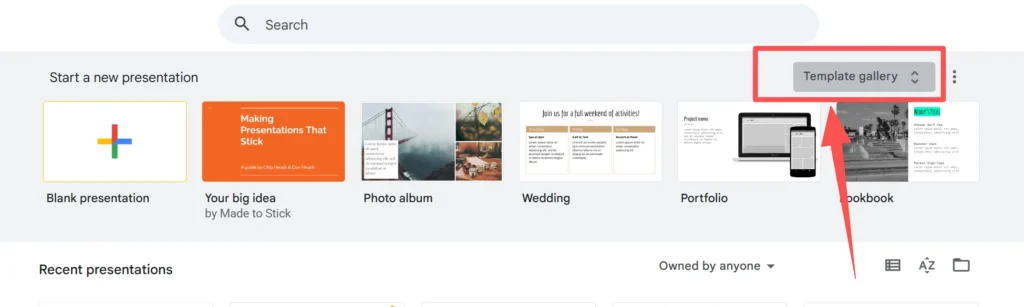
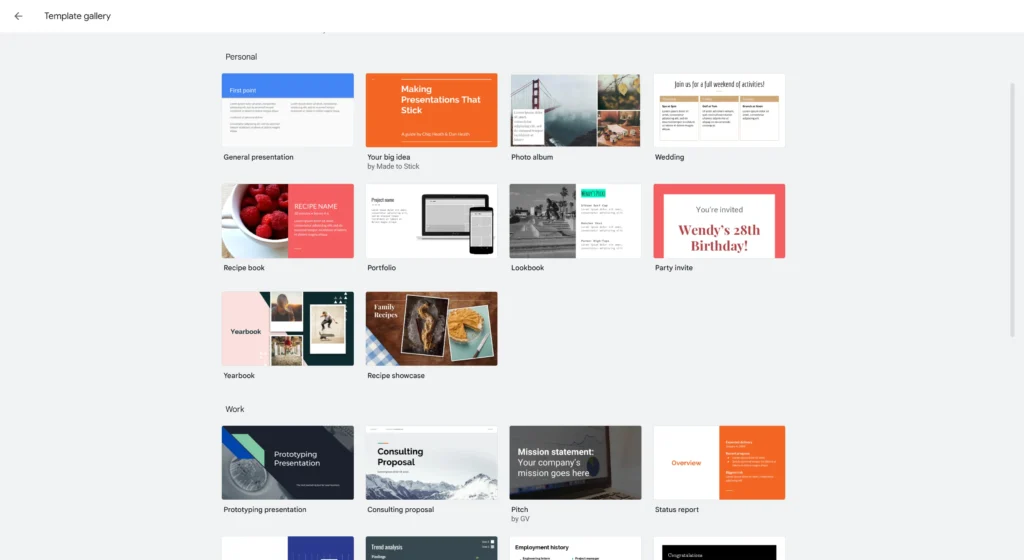
Sie können kostenlose Vorlagen direkt in Google finden Slides ohne andere Websites zu besuchen. Rufen Sie einfach den Hauptbildschirm von Google Slides auf und sehen Sie sich die oberste Zeile mit der Bezeichnung “Vorlagengalerie” an. Klicken Sie darauf, um verschiedene Kategorien wie “Persönlich”, “Arbeit” und “Bildung” zu sehen. Klicken Sie auf ein beliebiges Design, und es wird sofort eine neue Präsentation erstellt.
Dies ist der sicherste und schnellste Weg zu einem neuen Look. Sie brauchen nichts auf Ihren Computer herunterzuladen, weil diese Vorlagen bereits in der Cloud gespeichert sind.
Schritt-für-Schritt-Anleitung:
-
Öffnen Sie Ihren Browser und gehen Sie zu slides.google.com.
-
Melden Sie sich mit Ihrem Google-Konto an, wenn Sie noch nicht angemeldet sind.
-
Sehen Sie sich den oberen Teil des Bildschirms an. Sie sehen einen grauen Balken mit der Aufschrift “Starten Sie eine neue Präsentation.”
-
Auf der rechten Seite dieser Leiste sehen Sie eine Schaltfläche mit der Aufschrift “Vorlagengalerie” (normalerweise mit zwei kleinen Pfeilen, die nach oben und unten zeigen). Klicken Sie darauf.
-
Scrollen Sie nach unten, um die verschiedenen Kategorien zu sehen. Sie sehen Optionen wie “Allgemein”, “Rezeptbuch”, “Portfolio” oder “Beratungsangebot”.”
-
Klicken Sie auf die gewünschte Vorlage. Google Slides öffnet automatisch eine neue Präsentation mit diesem Design.
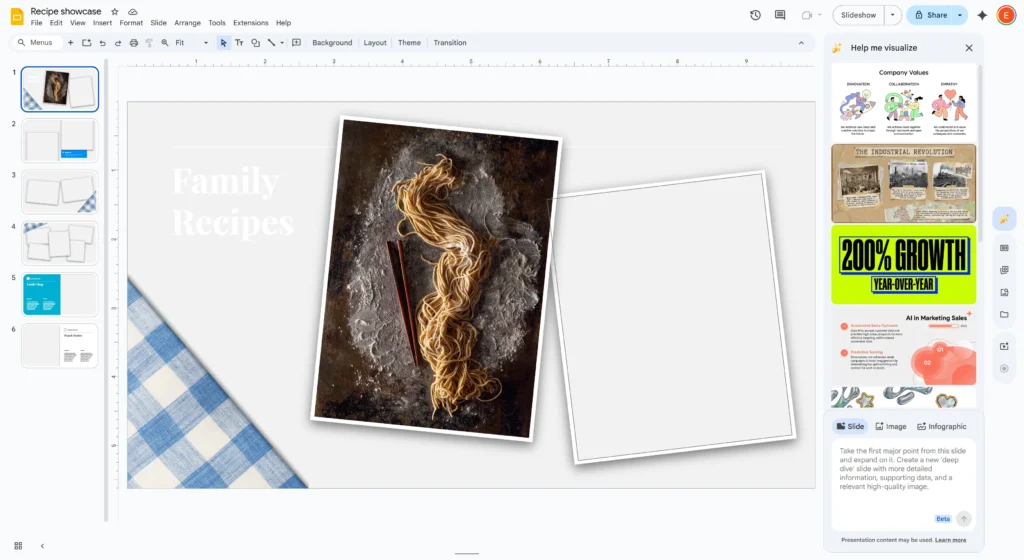
Sobald es sich öffnet, können Sie auf den Text klicken und ihn in Ihre eigenen Worte ändern. Sie können auch Folien löschen, die Sie nicht brauchen, oder Folien duplizieren, die Sie wieder verwenden möchten.
Herunterladen einer Vorlage von externen kostenlosen Websites
Viele Websites von Drittanbietern bieten kostenlose Vorlagen an, die kreativer sind als die Standardoptionen von Google. Um sie zu verwenden, klicken Sie in der Regel auf eine Schaltfläche mit der Aufschrift “Kopie erstellen”, um sie in Ihrem Laufwerk zu speichern. Einige Websites fordern Sie auf, zuerst eine Datei herunterzuladen. Vergewissern Sie sich immer, dass die Website sicher und beliebt ist, bevor Sie auf die Download-Schaltflächen klicken.
Wenn Ihnen die Standardvorlagen von Google zu langweilig sind, machen Sie sich keine Sorgen. Das Internet ist voll von Designern, die kostenlose Vorlagen zur Verfügung stellen. Diese externen Vorlagen haben oft einzigartige Grafiken und einen modernen Stil.
So funktioniert die Methode des “Kopierens”:
Bei den meisten Websites mit speziellen Google Slides-Vorlagen müssen Sie keine Datei auf Ihre Festplatte herunterladen. Stattdessen verwenden sie einen direkten Link zu Google Drive.
-
Suchen Sie eine seriöse Website mit kostenlosen Vorlagen (suchen Sie nach “free google slides themes”).
-
Stöbern Sie in der Bibliothek und klicken Sie auf eine Präsentation, die Ihnen gefällt.
-
Suchen Sie nach einer Schaltfläche mit der Aufschrift “Als Google verwenden Slides Thema” oder “In Google Drive kopieren”.”
-
Wenn Sie darauf klicken, öffnet sich eine neue Registerkarte mit einer Nachricht von Google: “Möchten Sie eine Kopie von [Name der Vorlage] erstellen?”
-
Klicken Sie auf die blaue Schaltfläche mit der Aufschrift “Machen Sie eine Kopie.”
Ihr Browser wird einen Moment lang nachdenken, und dann wird eine neue bearbeitbare Präsentation in Ihrem Google Drive geöffnet. Diese Datei gehört jetzt Ihnen. Sie können sie umbenennen und bearbeiten, wie Sie möchten.
So importieren Sie eine Vorlage in Google Slides
Wenn Sie bereits eine Präsentation haben, aber ihr Aussehen ändern möchten, können Sie ein neues Thema importieren. Öffnen Sie Ihr Foliendeck, klicken Sie in der Symbolleiste auf “Thema” und wählen Sie “Thema importieren”. Sie können dann eine Präsentation aus Ihrem Google Drive auswählen oder eine Datei von Ihrem Computer hochladen. Dadurch wird das neue Design auf Ihre aktuellen Inhalte angewendet.
Manchmal haben Sie Ihre Aufzählungspunkte bereits auf einfache weiße Folien geschrieben und entscheiden später, dass Sie sie hübsch aussehen lassen möchten. Sie brauchen Ihren Text nicht zu kopieren und in eine neue Datei einzufügen. Sie können das Design einfach auf Ihre bestehenden Folien “importieren”.
Folgen Sie diesen Schritten, um ein Thema zu importieren:
-
Öffnen Sie Ihre bestehende Präsentation in Google Slides.
-
Sehen Sie sich die Symbolleiste oben an (dort, wo die Schaltflächen sind). Suchen Sie die Schaltfläche mit der Aufschrift “Thema”.” (Hinweis: Wenn Sie “Thema” nicht sehen, klicken Sie zunächst auf einen leeren Bereich des Folienhintergrunds).
-
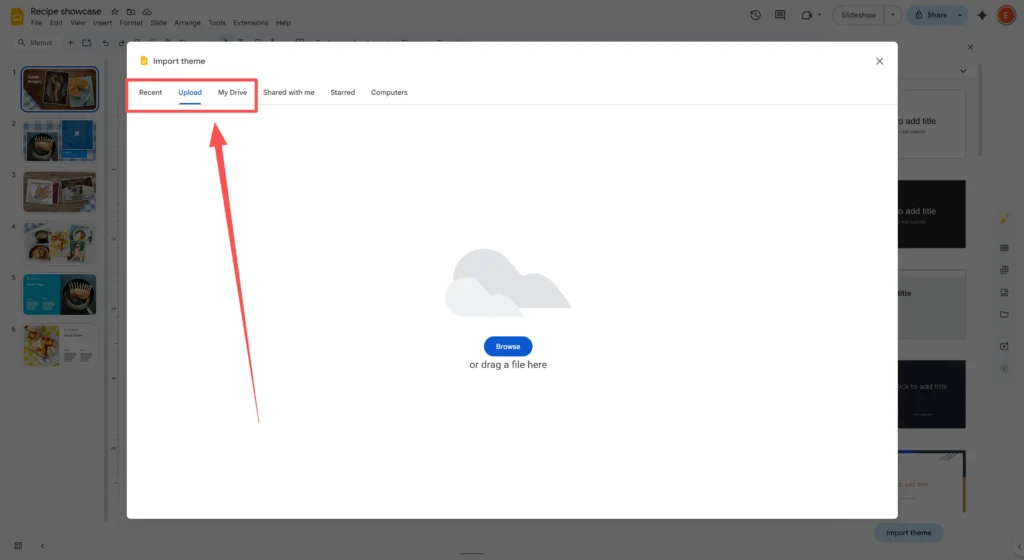
Auf der rechten Seite des Bildschirms wird ein Fenster geöffnet. Klicken Sie unten in diesem Fenster auf die gelbe Schaltfläche mit der Aufschrift “Thema importieren”.”

-
Es öffnet sich ein Fenster. Hier haben Sie zwei Auswahlmöglichkeiten:
-
Präsentationen: Wählen Sie eine Google Slide-Datei, die Sie bereits in Ihrem Laufwerk haben.
-
Hochladen: Ziehen Sie eine Datei von Ihrem Computer (z. B. eine PowerPoint-Datei oder eine heruntergeladene Vorlage) und legen Sie sie ab.
-
-
Wählen Sie die Datei aus und klicken Sie auf “Auswählen”.”
-
Klicken Sie auf die Entwurfsvorschau und drücken Sie die “Thema importieren” Taste.
Sofort werden Ihre einfachen Folien aktualisiert und an die neuen Farben und Schriftarten des importierten Themas angepasst.
Konvertieren von PowerPoint-Vorlagen in Google Slides
Sie können PowerPoint-Dateien (.pptx) problemlos als Google Slides Vorlagen. Laden Sie zunächst die PowerPoint-Datei auf Ihr Google Drive hoch. Doppelklicken Sie auf die Datei, um sie zu öffnen. Google konvertiert sie automatisch in das Google Slides-Format, damit Sie sie bearbeiten können. So können Sie Millionen von PowerPoint-Designs verwenden, auch wenn Sie kein Microsoft Office haben.
Die Welt der Präsentationen ist zwischen PowerPoint und Google Slides aufgeteilt. Die gute Nachricht ist, dass Google Slides sehr intelligent ist. Es kann PowerPoint-Dateien sehr gut lesen. Das heißt, wenn Sie eine tolle kostenlose Vorlage finden, auf der “Für PowerPoint” steht, können Sie sie trotzdem verwenden.
Hier ist der einfache Umwandlungsprozess:
-
Download: Herunterladen der
.pptxVorlagendatei in den Ordner “Downloads” Ihres Computers. -
Hochladen: Gehen Sie zu Ihrem Google Drive (drive.google.com). Klicken Sie auf das “+ Neu” Taste und wählen Sie “Datei-Upload”.” Wählen Sie die soeben heruntergeladene PowerPoint-Datei.
-
Offen: Sobald die Datei hochgeladen ist, wird sie in Ihrer Liste angezeigt. Doppelklicken Sie darauf.
-
Bearbeiten: Möglicherweise öffnet es sich zunächst in einem “Vorschaumodus”. Suchen Sie am oberen Rand des Bildschirms nach einer Schaltfläche mit der Aufschrift “Mit Google öffnen Slides.” Klicken Sie darauf.
Jetzt ist die Datei konvertiert. Sie können sie als Google Slide-Datei speichern, indem Sie zu Datei > Als Google Slides speichern. Jetzt befinden sie sich in Ihrer Cloud, und Sie können von überall darauf zugreifen.
Wann sollte man AI-Tools wie Autoppt in Betracht ziehen?
Manchmal reichen kostenlose Vorlagen nicht aus, weil Sie den gesamten Inhalt noch selbst schreiben müssen. Tools wie Autoppt bieten eine umfangreiche Bibliothek mit Vorlagen und nutzen KI, um die gesamte Präsentation für Sie zu erstellen. So können Sie Designprobleme beheben und gleichzeitig den Text schreiben, was Ihre Arbeitseffizienz erheblich verbessert.
Das Herunterladen einer kostenlosen Vorlage löst zwar das Designproblem, stellt Sie aber vor eine weitere große Herausforderung: das Schreiben. Sie müssen sich immer noch überlegen, was Sie sagen wollen, wie Sie Ihre Punkte zusammenfassen und wie Sie die Logik der Präsentation organisieren wollen.
Hier ist Autoppt hilft. Es ist ein KI-gestütztes Präsentationstool, das mehr kann als nur einen hübschen Hintergrund zu erstellen.
Wie Autoppt Ihnen hilft, Zeit zu sparen:
-
Reichhaltige Vorlagenbibliothek: Autoppt verfügt über eine umfangreiche Sammlung professioneller Vorlagen für Unternehmen, Bildungseinrichtungen und kreative Projekte. Sie müssen sich nicht auf verschiedenen Websites umsehen, um einen passenden Stil zu finden.
-
AI-Dia-Generierung: Anstatt in leere Felder zu tippen, teilen Sie Autoppt Ihr Thema mit (z. B. “Marketingplan für ein Café”). Die KI erstellt sofort die Gliederung, den Text und die Folienlayouts für Sie.
-
Einfacher Export: Sobald Autoppt Ihre Folien erstellt hat, können Sie sie exportieren. Da Autoppt gut mit Standardformaten arbeitet, können Sie eine Datei erhalten, die Sie mit der oben beschriebenen “Upload”-Methode leicht in Google Slides hochladen können.
Wenn Sie stundenlang auf eine Vorlage starren, um den perfekten Satz zu schreiben, können Sie mit einem Tool wie Autoppt Ihre Arbeitseffizienz verdoppeln. Es überbrückt die Lücke zwischen einem schönen Entwurf und einer fertigen Präsentation.
Häufige Probleme mit Vorlagen und deren Behebung
Manchmal kann eine heruntergeladene Vorlage anders aussehen, wenn Sie sie in Google öffnen Slides. Dies geschieht in der Regel aufgrund von fehlenden Schriftarten oder Bildfehlern. Um dies zu beheben, müssen Sie möglicherweise die Schriftart durch eine Standard-Google-Schriftart ersetzen. Wenn Bilder unscharf sind oder fehlen, müssen Sie sie manuell neu hochladen oder ein einfacheres Layout wählen.
Die Technik ist nicht immer perfekt. Wenn Sie eine Datei von einem Ort zum anderen verschieben, können kleine Dinge kaputt gehen. Hier sind die häufigsten Probleme und wie man sie löst.
-
Die Schriftarten sehen falsch aus Manchmal verwendet eine Vorlage eine spezielle Schriftart, die in Google Slides nicht vorhanden ist. Google ersetzt sie dann durch eine Standardschriftart wie Arial, was unschön aussehen kann.
-
Die Lösung: Klicken Sie auf den Text. Gehen Sie zum Menü “Schriftarten” und wählen Sie "Weitere Schriftarten". Google hat Hunderte von kostenlosen Schriftarten. Versuchen Sie, eine zu finden, die dem Originaldesign ähnlich sieht.
-
Bilder fehlen oder sind unscharf Wenn Sie eine PowerPoint-Datei hochladen, werden komplexe Grafiken oder 3D-Effekte in Google Slides möglicherweise nicht korrekt angezeigt.
-
Die Lösung: Möglicherweise müssen Sie vereinfachen. Löschen Sie das defekte Bild und verwenden Sie die Einfügen > Bild > Suche im Internet Funktion, um ein neues, hochwertiges Bild direkt in Google Slides zu finden.
-
Textboxen sind falsch ausgerichtet Manchmal läuft der Text nach dem Importieren über den Rand der Folie hinaus.
-
Die Lösung: Sie müssen die Größe des Textfeldes manuell ändern. Klicken Sie auf den Rand des Feldes und ziehen Sie die kleinen blauen Quadrate, damit es passt.
Tipps zu Sicherheit und Glaubwürdigkeit
Beim Herunterladen von Dateien aus dem Internet müssen Sie vorsichtig sein, um Viren oder schädliche Dateien zu vermeiden. Laden Sie nur Vorlagen von bekannten Websites herunter, die gute Kritiken haben. Wenn eine Website für eine “kostenlose” Datei Ihre Kreditkarte verlangt, verlassen Sie sie sofort. Scannen Sie heruntergeladene Dateien immer mit einer Antiviren-Software, bevor Sie sie in Ihr Google Drive hochladen.
Es ist sehr wichtig, online sicher zu sein. Da Vorlagen beliebt sind, versuchen einige schlechte Websites, die Nutzer zu täuschen.
Beachten Sie diese Sicherheitsregeln:
-
Keine .EXE-Dateien: Eine Vorlagendatei sollte enden mit
.pptxoder ein direkter Google Drive-Link sein. Wenn Sie eine Datei herunterladen und sie endet mit.exeoder.zip(und fordert Sie auf, ein Installationsprogramm auszuführen), sie sofort zu löschen. Es handelt sich wahrscheinlich um einen Virus. -
Prüfen Sie die URL: Halten Sie sich an seriöse Design-Blogs und Bildungsseiten. Wenn die Website unordentlich aussieht oder zu viele “Download”-Schaltflächen aufblinken, sollten Sie sich besser eine andere Quelle suchen.
-
Kommentare lesen: Wenn die Website Kommentare zulässt, scrollen Sie nach unten. Schauen Sie nach, ob andere Nutzer die Vorlage für gut befunden haben.
-
Frei heißt frei: Eine wirklich kostenlose Vorlage sollte nicht nach Ihrer Kreditkartennummer fragen, “nur zur Überprüfung”.”
Abschluss
Die Suche nach der richtigen Google Slides-Vorlage ist der beste Weg, um Ihre Präsentation ohne Stress großartig aussehen zu lassen. Egal, ob Sie die offizielle Galerie verwenden, ein kreatives Thema von einer kostenlosen Website herunterladen oder eine PowerPoint-Datei konvertieren, der Prozess ist einfach, wenn Sie die Schritte kennen.
Erinnern Sie sich:
-
Prüfen Sie die Vorlagen-Galerie zuerst für schnelle Lösungen.
-
Verwenden Sie die “Thema importieren” können Sie Designs auf bereits erstellte Folien anwenden.
-
Bleiben Sie sicher, indem Sie nur herunterladen
.pptxDateien oder über direkte Google Drive-Kopien.
Wenn Sie Ihren Arbeitsablauf noch mehr beschleunigen möchten, sollten Sie Folgendes ausprobieren Autoppt. Durch die Kombination einer umfangreichen Bibliothek von Designs mit intelligenter KI-Generierung können Sie Ihre Arbeit schneller erledigen und sicherstellen, dass Ihre Folien immer professionell aussehen.
Jetzt, wo Sie wissen, wie Sie die besten Vorlagen bekommen, können Sie Ihr nächstes Projekt in Angriff nehmen!
Erstellen Sie sorgenfreie Präsentationen mit AutoPPT . Verwandeln Sie Ihre Ideen schnell in Folien – und behalten Sie sie dabei 100% dein!
Um AutoPPT: Ein einfach zu verwendendes KI-Tool für Studenten und Berufstätige. Editierbares generieren Folien, passen Sie Designs an und konzentrieren Sie sich auf das Wesentliche – Ihre einzigartigen Ideen.

Autoppt: Erstellen Sie Präsentationen in 1 Minute!
Jetzt kostenlos testen