


Maggie Tsui
Pendiri bersama dan CEO Autoppt. Seorang penggemar perangkat lunak kantor yang berkomitmen untuk meningkatkan produktivitas di tempat kerja. Saya senang berbagi tips dan alat yang membuat tugas sehari-hari menjadi lebih mudah dan cepat.
Perkenalan
Membuat presentasi dari layar putih kosong bisa terasa luar biasa. Anda menatap slide yang kosong, bertanya-tanya di mana harus meletakkan judul, warna apa yang harus dipilih, dan bagaimana cara membuatnya terlihat profesional. Di sinilah templat sangat berguna. Templat memberi Anda permulaan sehingga Anda bisa fokus pada pesan Anda alih-alih berkutat dengan desain.
Meskipun Google Slides adalah alat yang gratis dan kuat, banyak orang tidak tahu bagaimana menemukan desain terbaik untuknya. Anda mungkin bertanya-tanya, “Di mana tombol unduh?” atau “Bagaimana cara memasukkan desain ini ke dalam presentasi saya?”
Dalam panduan ini, kami akan memandu Anda melalui metode sederhana untuk menemukan, mengunduh, dan menggunakan Google Template slide. Kita juga akan melihat bagaimana alat-alat modern seperti Autoppt dapat membawa Anda selangkah lebih maju dengan menghasilkan tidak hanya desain, tetapi juga konten.
Apa Itu Template Slide Google dan Mengapa Menggunakannya?
Google Slide Template adalah file yang telah dirancang sebelumnya yang mencakup tata letak, font, dan warna untuk membantu Anda membuat presentasi dengan lebih cepat. Alih-alih memulai dengan layar putih kosong, Anda menggunakan templat untuk memberikan tampilan profesional pada slide Anda dengan segera. Templat memastikan semua slide Anda terlihat konsisten dan menghemat waktu Anda dalam mendesain.
Ketika Anda membuka Google Slide baru, biasanya terlihat sangat polos. Templat mengubah “tema” presentasi. Template mengubah latar belakang, gaya font, dan letak kotak teks pada halaman.
Menggunakan templat membantu Anda dalam tiga cara utama:
-
Konsistensi: Setiap slide menggunakan warna dan jenis huruf yang sama, sehingga presentasi Anda terlihat teratur.
-
Kecepatan: Anda tidak perlu menggambar bentuk atau memilih warna sendiri. Anda cukup mengetikkan teks ke dalam kotak.
-
Keyakinan: Ketika slide Anda terlihat bagus, Anda akan merasa lebih baik dalam mempresentasikannya kepada atasan, guru, atau audiens.
Ada dua jenis templat utama. Jenis pertama dibuat langsung ke dalam Google Slide. Jenis kedua memungkinkan Anda mengunduh file dari situs web lain dan mengimpornya. Kami akan membahas keduanya.
Cara Menemukan Template Slide Google Gratis di Galeri Resmi
Anda dapat menemukan templat gratis langsung di dalam Google Slide tanpa mengunjungi situs web lain. Cukup buka layar utama Google Slide dan lihat baris teratas yang berlabel “Galeri template.” Klik di atasnya untuk melihat berbagai kategori seperti “Pribadi,” “Pekerjaan,” dan “Pendidikan.” Klik desain apa pun yang Anda suka, dan presentasi baru akan langsung dibuat.
Ini adalah cara teraman dan tercepat untuk mendapatkan tampilan baru. Anda tidak perlu mengunduh apa pun ke komputer Anda karena templat-templat ini sudah ada di cloud.
Petunjuk Langkah-demi-Langkah:
-
Buka browser Anda dan buka slides.google.com.
-
Masuk dengan akun Google Anda jika Anda belum masuk.
-
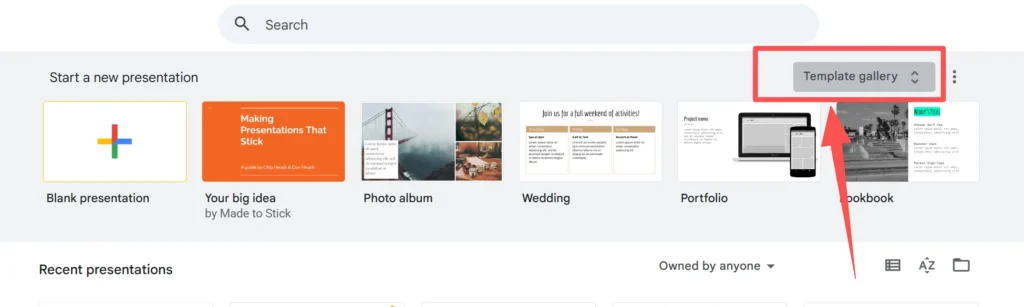
Lihatlah di bagian atas layar. Anda akan melihat bilah abu-abu berlabel “Mulai presentasi baru.”
-
Di sisi kanan bilah itu, Anda akan melihat tombol yang bertuliskan “Galeri templat” (biasanya memiliki dua panah kecil yang mengarah ke atas dan ke bawah). Klik.
-
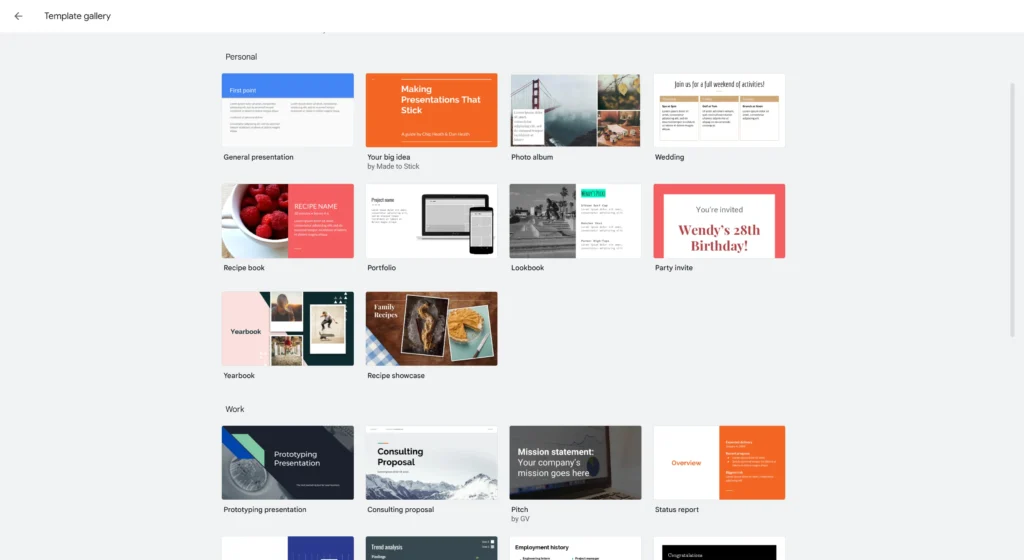
Gulir ke bawah untuk melihat berbagai kategori. Anda akan melihat pilihan seperti “Umum,” “Buku Resep,” “Portofolio,” atau “Proposal Konsultasi.”
-
Klik pada templat yang Anda inginkan. Google Slide akan secara otomatis membuka presentasi baru menggunakan desain tersebut.
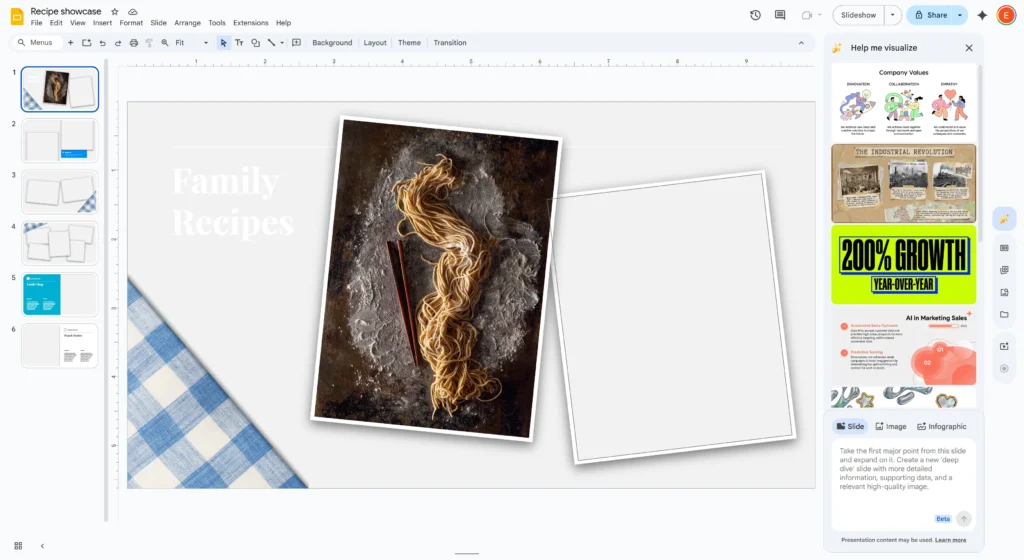
Setelah terbuka, Anda dapat mengeklik teks dan mengubahnya dengan kata-kata Anda sendiri. Anda juga dapat menghapus slide yang tidak diperlukan atau menduplikasi slide yang ingin Anda gunakan lagi.
Cara Mengunduh Templat dari Situs Gratis Eksternal
Banyak situs web pihak ketiga yang menawarkan templat gratis yang lebih kreatif daripada opsi standar Google. Untuk menggunakannya, Anda biasanya mengeklik tombol bertuliskan “Buat salinan” untuk menyimpannya di Drive. Beberapa situs meminta Anda untuk mengunduh file terlebih dahulu. Selalu periksa apakah situs web tersebut aman dan populer sebelum mengklik tombol unduh.
Jika templat standar Google terasa agak membosankan, jangan khawatir. Internet penuh dengan desainer yang membagikan templat gratis. Templat eksternal ini sering kali memiliki grafis yang lebih unik dan gaya modern.
Cara Kerja Metode “Buat Salinan”:
Sebagian besar situs templat Google Slides yang spesifik tidak membuat Anda mengunduh file ke hard drive Anda. Sebaliknya, mereka menggunakan tautan langsung ke Google Drive.
-
Temukan situs web templat gratis yang memiliki reputasi baik (cari “tema slide google gratis”).
-
Jelajahi perpustakaan mereka dan klik presentasi yang Anda sukai.
-
Cari tombol yang bertuliskan “Gunakan sebagai Google Slide Tema ” atau “Salin ke Google Drive.”
-
Ketika Anda mengkliknya, tab baru akan terbuka dengan pesan dari Google yang menanyakan: “Apakah Anda ingin membuat salinan [Nama Template]?”
-
Klik tombol biru yang bertuliskan “Buatlah salinannya.”
Browser Anda akan berpikir sejenak, lalu presentasi baru yang dapat diedit akan terbuka di Google Drive Anda. File ini sekarang menjadi milik Anda. Anda dapat mengubah namanya dan mengeditnya sesuka Anda.
Cara Mengimpor Templat ke Google Slide
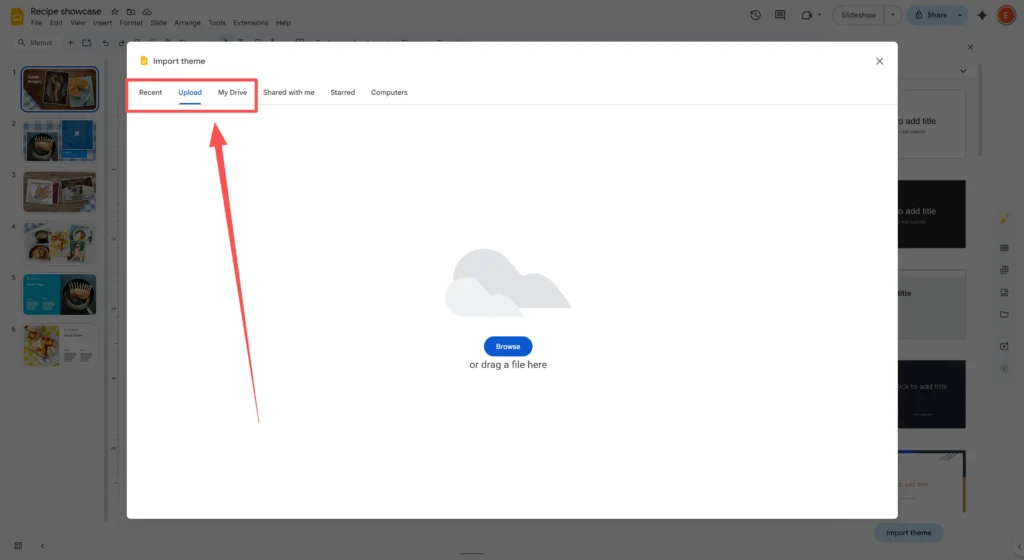
Jika Anda sudah memiliki presentasi namun ingin mengubah tampilannya, Anda dapat mengimpor tema baru. Buka dek slide Anda, klik “Tema” pada bilah alat, dan pilih “Impor tema”. Anda kemudian dapat memilih presentasi dari Google Drive atau mengunggah file dari komputer Anda. Ini akan menerapkan desain baru ke konten Anda saat ini.
Kadang-kadang Anda telah menulis poin-poin penting pada slide putih polos, dan kemudian Anda memutuskan bahwa Anda ingin poin-poin tersebut terlihat cantik. Anda tidak perlu menyalin dan menempelkan teks Anda ke dalam file baru. Anda cukup “mengimpor” desain ke dalam slide yang sudah ada.
Ikuti langkah-langkah berikut ini untuk mengimpor tema:
-
Buka presentasi Anda yang sudah ada di Google Slide.
-
Lihatlah bilah alat di bagian atas (tempat tombol-tombol berada). Temukan tombol yang bertuliskan “Tema.” (Catatan: Jika Anda tidak melihat “Theme,” klik pada area kosong pada latar belakang slide terlebih dulu).
-
Sebuah panel akan terbuka di sisi kanan layar. Di bagian bawah panel ini, klik tombol kuning yang bertuliskan “Impor tema.”

-
Sebuah jendela akan muncul. Anda memiliki dua pilihan di sini:
-
Presentasi: Pilih file Google Slide yang sudah Anda miliki di Drive.
-
Mengunggah: Seret dan jatuhkan file dari komputer Anda (seperti file PowerPoint atau templat yang diunduh).
-
-
Pilih file dan klik “Pilih.”
-
Klik pratinjau desain dan tekan tombol “Impor tema” tombol.
Seketika, slide polos Anda akan diperbarui agar sesuai dengan warna dan font baru dari tema yang Anda impor.
Cara Mengonversi Template PowerPoint ke Slide Google
Anda dapat dengan mudah menggunakan file PowerPoint (.pptx) sebagai Google Slide template. Pertama, unggah file PowerPoint ke Google Drive Anda. Klik dua kali file tersebut untuk membukanya. Google akan secara otomatis mengonversinya ke dalam format Google Slide sehingga Anda dapat mengeditnya. Hal ini memungkinkan Anda menggunakan jutaan desain PowerPoint meskipun Anda tidak memiliki Microsoft Office.
Dunia presentasi terbagi antara PowerPoint dan Google Slides. Kabar baiknya adalah Google Slides sangat cerdas. Ia dapat membaca file PowerPoint dengan sangat baik. Ini berarti jika Anda menemukan templat gratis yang bagus yang bertuliskan “Untuk PowerPoint”, Anda masih dapat menggunakannya.
Berikut ini adalah proses konversi sederhana:
-
Unduh: Unduh
.pptxfile template ke folder “Unduhan” komputer Anda. -
Mengunggah: Buka Google Drive Anda (drive.google.com). Klik tombol “+ Baru” dan pilih “Unggah file.” Pilih file PowerPoint yang baru saja Anda unduh.
-
Buka: Setelah file diunggah, Anda akan melihatnya di daftar Anda. Klik dua kali.
-
Edit: Mungkin akan terbuka dalam mode “Pratinjau” terlebih dahulu. Lihatlah di bagian atas layar untuk tombol yang bertuliskan “Buka dengan Google Slide.” Klik itu.
Sekarang, file sudah dikonversi. Anda dapat menyimpannya sebagai file Google Slide dengan membuka File > Simpan sebagai Google Slide. Sekarang file tersebut berada di cloud Anda, dan Anda dapat mengaksesnya dari mana saja.
Kapan Harus Mempertimbangkan Alat Bantu AI Seperti Autoppt
Terkadang templat gratis tidak cukup karena Anda masih harus menulis semua konten sendiri. Alat seperti Autoppt menawarkan perpustakaan template yang kaya dan menggunakan AI untuk menghasilkan presentasi lengkap untuk Anda. Hal ini membantu Anda memperbaiki masalah desain dan menulis teks pada saat yang sama, sehingga meningkatkan efisiensi kerja Anda secara signifikan.
Meskipun mengunduh templat gratis menyelesaikan masalah desain, Anda masih memiliki tantangan besar lainnya: penulisan. Anda masih harus memikirkan apa yang harus dikatakan, bagaimana meringkas poin-poin Anda, dan bagaimana mengatur logika presentasi.
Di sinilah Autoppt membantu. Ini adalah alat presentasi bertenaga AI yang lebih dari sekadar memberi Anda latar belakang yang cantik.
Bagaimana Autoppt membantu Anda menghemat waktu:
-
Perpustakaan Templat yang Kaya: Autoppt memiliki banyak sekali koleksi templat profesional untuk bisnis, pendidikan, dan proyek-proyek kreatif. Anda tidak perlu mencari-cari di berbagai situs web untuk menemukan gaya yang cocok.
-
Pembuatan Slide AI: Alih-alih mengetik ke dalam kotak kosong, Anda memberi tahu Autoppt topik Anda (misalnya, “Rencana Pemasaran untuk Kedai Kopi”). AI akan membuat garis besar, teks, dan tata letak slide untuk Anda secara instan.
-
Ekspor Mudah: Setelah Autoppt menghasilkan slide Anda, Anda dapat mengekspornya. Karena Autoppt bekerja dengan baik dengan format standar, Anda bisa mendapatkan file yang mudah diunggah ke Google Slide menggunakan metode “Unggah” yang telah kita bahas sebelumnya.
Jika Anda menghabiskan waktu berjam-jam menatap templat untuk mencoba menulis kalimat yang sempurna, menggunakan alat bantu seperti Autoppt dapat menggandakan efisiensi kerja Anda. Alat ini menjembatani kesenjangan antara memiliki desain yang bagus dan presentasi yang sudah jadi.
Masalah Templat Umum dan Cara Mengatasinya
Terkadang template yang diunduh mungkin terlihat berbeda saat Anda membukanya di Google Slide. Hal ini biasanya terjadi karena font yang hilang atau kesalahan gambar. Untuk mengatasinya, Anda mungkin perlu mengganti font dengan font standar Google. Jika gambar buram atau hilang, Anda harus mengunggah ulang secara manual atau memilih tata letak yang lebih sederhana.
Teknologi tidak selalu sempurna. Ketika Anda memindahkan file dari satu tempat ke tempat lain, hal-hal kecil dapat rusak. Berikut ini adalah masalah yang paling umum terjadi dan cara mengatasinya.
-
Font Terlihat Salah Terkadang template menggunakan font khusus yang tidak dimiliki oleh Google Slide. Google akan menggantinya dengan font standar seperti Arial, yang mungkin terlihat berantakan.
-
Perbaikannya: Klik pada teks. Buka menu font dan telusuri “Font lainnya.” Google memiliki ratusan font gratis. Cobalah untuk menemukan yang terlihat mirip dengan desain aslinya.
-
Gambar Hilang atau Buram Jika Anda mengunggah file PowerPoint, grafik atau efek 3D yang rumit mungkin tidak muncul dengan benar di Google Slide.
-
Perbaikannya: Anda mungkin perlu menyederhanakan. Hapus gambar yang rusak dan gunakan tombol Sisipkan > Gambar > Cari di web untuk menemukan gambar baru berkualitas tinggi langsung di dalam Google Slide.
-
Kotak Teks Tidak Sejajar Kadang-kadang, teks keluar dari tepi slide setelah mengimpor.
-
Perbaikannya: Anda perlu mengubah ukuran kotak teks secara manual. Klik tepi kotak dan seret kotak biru kecil untuk menyesuaikan ukurannya.
Kiat Keamanan dan Kredibilitas
Ketika mengunduh file dari internet, Anda harus berhati-hati untuk menghindari virus atau file yang buruk. Hanya unduh templat dari situs web terkenal yang memiliki ulasan bagus. Jika sebuah situs meminta kartu kredit Anda untuk mendapatkan file “gratis”, segera tinggalkan situs tersebut. Selalu pindai file yang diunduh dengan perangkat lunak antivirus sebelum Anda mengunggahnya ke Google Drive.
Tetap aman saat online sangatlah penting. Karena templat sangat populer, beberapa situs web yang buruk mencoba mengelabui pengguna.
Ikuti aturan keselamatan berikut ini:
-
Tidak ada File .EXE: File templat harus diakhiri dengan
.pptxatau menjadi tautan Google Drive langsung. Jika Anda mengunduh file dan diakhiri dengan.exeatau.zip(dan meminta Anda untuk menjalankan penginstal), segera hapus. Kemungkinan itu adalah virus. -
Periksa bagian Alamat URL-nya: Pilihlah blog desain dan situs edukasi yang memiliki reputasi baik. Jika situs web terlihat berantakan atau memiliki terlalu banyak tombol “Unduh” yang berkedip-kedip, lebih baik cari sumber lain.
-
Baca Komentar: Jika situs web mengizinkan komentar, gulir ke bawah. Lihat apakah pengguna lain mengatakan bahwa templat ini cocok untuk mereka.
-
Gratis Berarti Bebas: Templat yang benar-benar gratis seharusnya tidak meminta nomor kartu kredit Anda “hanya untuk verifikasi.”
Kesimpulan
Menemukan template Google Slide yang tepat adalah cara terbaik untuk membuat presentasi Anda terlihat hebat tanpa stres. Baik menggunakan galeri resmi, mengunduh tema kreatif dari situs web gratis, atau mengonversi file PowerPoint, prosesnya sederhana setelah Anda mengetahui langkah-langkahnya.
Ingat:
-
Periksa bagian Galeri Templat pertama untuk solusi cepat.
-
Gunakan “Impor Tema” untuk menerapkan desain ke slide yang telah Anda buat.
-
Tetap aman dengan hanya mengunduh
.pptxatau menggunakan salinan Google Drive langsung.
Jika Anda ingin lebih mempercepat alur kerja Anda, pertimbangkan untuk mencoba Autoppt. Dengan menggabungkan perpustakaan desain yang kaya dengan generasi AI yang cerdas, Anda dapat menyelesaikan pekerjaan Anda lebih cepat dan memastikan slide Anda terlihat profesional setiap saat.
Sekarang, setelah Anda mengetahui cara mendapatkan templat terbaik, Anda siap untuk memulai proyek Anda berikutnya!
Buat presentasi tanpa khawatir dengan PPT Otomatis Ubah ide Anda menjadi slide dengan cepat—sambil tetap menjaganya 100% milikmu!
Tentang PPT Otomatis: Alat AI yang mudah digunakan untuk pelajar dan profesional. Hasilkan yang dapat diedit slide, sesuaikan desain, dan fokus pada hal yang penting—ide unik Anda.

Autoppt: Hasilkan presentasi dalam 1 menit!
Mulai Uji Coba Gratis Sekarang