


Maggie Tsui
المؤسس المشارك والرئيس التنفيذي لشركة Autoppt. متحمس لبرامج المكاتب وملتزم بتحسين الإنتاجية في مكان العمل. أحب مشاركة النصائح والأدوات التي تجعل المهام اليومية أسهل وأسرع.
مقدمة
قد يبدو إنشاء عرض تقديمي من شاشة بيضاء فارغة أمرًا مربكًا. أنت تحدق في الشريحة الفارغة، وتتساءل أين تضع العنوان، والألوان التي تختارها، وكيفية جعلها تبدو احترافية. هنا تأتي فائدة القوالب. فهي تمنحك السبق حتى تتمكن من التركيز على رسالتك بدلاً من المعاناة في التصميم.
على الرغم من أن Google Slides أداة مجانية وقوية، إلا أن العديد من الأشخاص لا يعرفون كيفية العثور على أفضل التصاميم لها. قد تتساءل، “أين زر التنزيل؟” أو “كيف يمكنني وضع هذا التصميم في العرض التقديمي الخاص بي؟”
في هذا الدليل، سنرشدك في هذا الدليل إلى الطرق البسيطة للعثور على Google وتنزيله واستخدامه قوالب الشرائح. سننظر أيضًا في كيفية استخدام الأدوات الحديثة مثل Autoppt يمكن أن يأخذك خطوة إلى الأمام من خلال إنشاء ليس فقط التصميم، ولكن المحتوى أيضًا.
ما هو قالب العروض التقديمية من Google ولماذا نستخدمه؟
جوجل الشرائح القوالب عبارة عن ملفات مصممة مسبقًا تتضمن تخطيطات وخطوط وألوان لمساعدتك في إنشاء العروض التقديمية بشكل أسرع. فبدلاً من البدء بشاشة بيضاء فارغة، يمكنك استخدام قالب لإضفاء مظهر احترافي على شرائحك على الفور. فهي تضمن أن تبدو جميع شرائحك متناسقة وتوفر عليك ساعات من العمل في التصميم.
عند فتح شريحة جوجل جديدة، عادةً ما تبدو بسيطة للغاية. يغير القالب “سمة” العرض التقديمي. فهو يغير الخلفية، ونمط الخط، ومكان وجود مربعات النص على الصفحة.
يساعدك استخدام قالب في ثلاث طرق رئيسية:
-
تناسق: تستخدم كل شريحة نفس الألوان والخطوط، بحيث يبدو العرض التقديمي منظماً.
-
السرعة: ليس عليك رسم الأشكال أو اختيار الألوان بنفسك. ما عليك سوى كتابة النص الخاص بك في المربعات.
-
الثقة: عندما تبدو شرائحك جيدة، ستشعر بتحسن عند تقديمها لمديرك أو معلمك أو جمهورك.
هناك نوعان رئيسيان من القوالب. النوع الأول مدمج مباشرة في العروض التقديمية من Google. النوع الثاني يسمح لك بتنزيل الملفات من مواقع ويب أخرى واستيرادها. سنغطي كلا النوعين.
كيفية العثور على قوالب شرائح جوجل المجانية في المعرض الرسمي
يمكنك العثور على قوالب مجانية مباشرةً داخل Google الشرائح دون زيارة مواقع ويب أخرى. ما عليك سوى الانتقال إلى شاشة العروض التقديمية الرئيسية في Google وإلقاء نظرة على الصف العلوي المسمى “معرض القوالب”. انقر عليه لترى فئات مختلفة مثل “شخصي” و“العمل” و“التعليم”. انقر على أي تصميم يعجبك، وستنشئ عرضًا تقديميًا جديدًا على الفور.
هذه هي الطريقة الأسلم والأسرع للحصول على مظهر جديد. لا تحتاج إلى تنزيل أي شيء على جهاز الكمبيوتر الخاص بك لأن هذه القوالب موجودة بالفعل في السحابة.
إرشادات خطوة بخطوة:
-
افتح متصفحك وانتقل إلى slides.google.com.
-
سجّل الدخول باستخدام حساب Google الخاص بك إذا لم تكن قد سجّلت الدخول بالفعل.
-
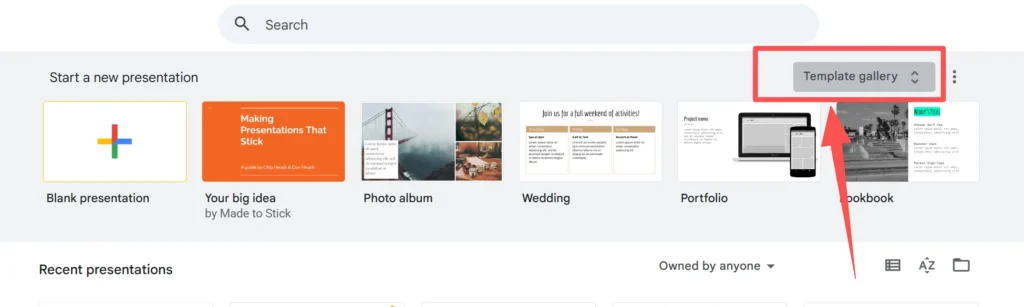
انظر إلى أعلى الشاشة. سترى شريطًا رماديًا مكتوبًا عليه “بدء عرض تقديمي جديد.”
-
على الجانب الأيمن من هذا الشريط، سترى زرًا يقول “معرض القوالب” (عادةً ما يكون له سهمان صغيران يشيران لأعلى ولأسفل). انقر فوقه.
-
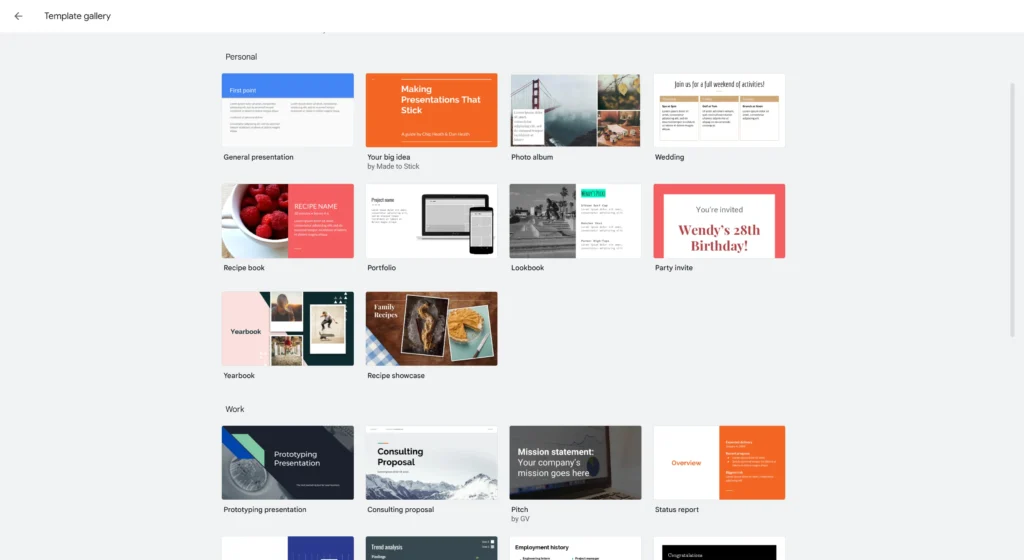
قم بالتمرير لأسفل لرؤية الفئات المختلفة. سترى خيارات مثل “عام” أو “كتاب الوصفات” أو “محفظة الأعمال” أو “اقتراح استشاري”.”
-
انقر على القالب الذي تريده. ستفتح Google Slides تلقائيًا عرضًا تقديميًا جديدًا باستخدام هذا التصميم.
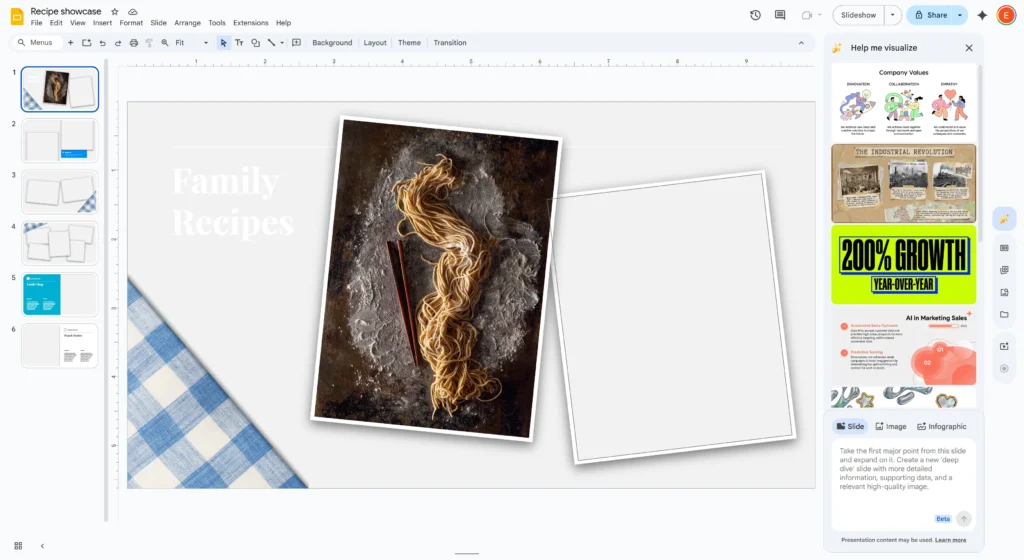
بمجرد فتحه، يمكنك النقر على النص وتغييره إلى كلماتك الخاصة. يمكنك أيضًا حذف الشرائح التي لا تحتاج إليها أو تكرار الشرائح التي تريد استخدامها مرة أخرى.
كيفية تنزيل قالب من المواقع الخارجية المجانية
تقدم العديد من المواقع الإلكترونية التابعة لجهات خارجية قوالب مجانية أكثر إبداعاً من خيارات جوجل القياسية. ولاستخدامها، عادةً ما تنقر على زر يقول “قم بعمل نسخة” لحفظها على محرك الأقراص الخاص بك. تطلب منك بعض المواقع تنزيل ملف أولاً. تحقق دائماً من أن الموقع الإلكتروني آمن وشائع قبل النقر على أزرار التنزيل.
إذا كانت قوالب جوجل القياسية تبدو مملة بعض الشيء، فلا تقلق. الإنترنت مليء بالمصممين الذين يشاركون قوالب مجانية. غالبًا ما تحتوي هذه القوالب الخارجية على رسومات أكثر تميزًا وأساليب حديثة.
كيف تعمل طريقة “عمل نسخة”:
لا تجعلك معظم مواقع قوالب العروض التقديمية من Google المحددة تقوم بتحميل ملف على قرصك الصلب. بدلاً من ذلك، يستخدمون رابطًا مباشرًا إلى Google Drive.
-
ابحث عن موقع قالب مجاني حسن السمعة (ابحث عن “قوالب شرائح جوجل المجانية”).
-
تصفح مكتبتهم وانقر على عرض تقديمي يعجبك.
-
ابحث عن الزر الذي يقول “جوجل الشرائح الموضوع” أو “نسخ إلى Google Drive.”
-
عند النقر فوقها، ستُفتح علامة تبويب جديدة مع رسالة من Google تطلب منك: “هل ترغب في عمل نسخة من [اسم القالب]؟”
-
انقر على الزر الأزرق الذي يقول “قم بعمل نسخة.”
سيفكر متصفحك للحظة، ثم سيتم فتح عرض تقديمي جديد قابل للتحرير في Google Drive الخاص بك. هذا الملف ملكك الآن. يمكنك إعادة تسميته وتحريره كيفما تشاء.
كيفية استيراد قالب إلى عروض Google التقديمية
إذا كان لديك عرض تقديمي بالفعل ولكنك تريد تغيير شكله، يمكنك استيراد سمة جديدة. افتح مجموعة الشرائح الخاصة بك، وانقر على “سمة” على شريط الأدوات، وحدد “استيراد سمة”. يمكنك بعد ذلك اختيار عرض تقديمي من Google Drive أو تحميل ملف من جهاز الكمبيوتر الخاص بك. هذا يطبق التصميم الجديد على محتواك الحالي.
في بعض الأحيان تكون قد كتبت بالفعل نقاطك على شرائح بيضاء عادية، وتقرر لاحقًا أنك تريدها أن تبدو جميلة. لا تحتاج إلى نسخ النص ولصقه في ملف جديد. يمكنك ببساطة “استيراد” التصميم إلى شرائحك الحالية.
اتبع هذه الخطوات لاستيراد قالب:
-
افتح عرضك التقديمي الحالي في العروض التقديمية من Google Slides.
-
انظر إلى شريط الأدوات في الأعلى (حيث توجد الأزرار). ابحث عن الزر الذي يقول “الموضوع”.” (ملاحظة: إذا كنت لا ترى “السمة”، فانقر على منطقة فارغة من خلفية الشريحة أولاً).
-
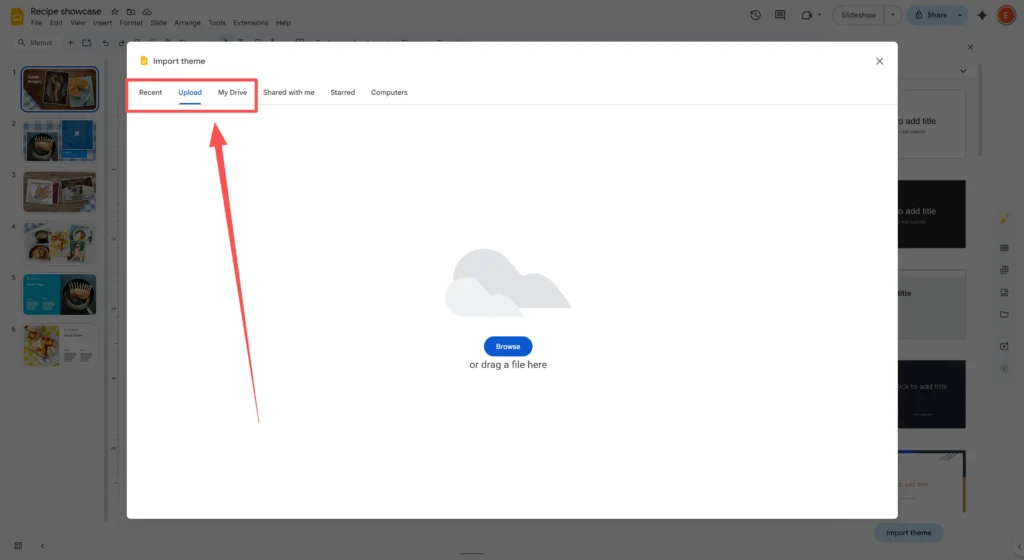
ستفتح لوحة على الجانب الأيمن من الشاشة. في الجزء السفلي من هذه اللوحة، انقر على الزر الأصفر الذي يقول “سمة الاستيراد”.”

-
ستظهر نافذة منبثقة. لديك خياران هنا:
-
العروض التقديمية اختر ملف Google Slide الذي لديك بالفعل في Drive الخاص بك.
-
رفع: قم بسحب وإسقاط ملف من جهاز الكمبيوتر الخاص بك (مثل ملف PowerPoint أو قالب تم تنزيله).
-
-
حدد الملف وانقر فوق “اختر”
-
انقر فوق معاينة التصميم واضغط على “سمة الاستيراد” زر.
على الفور، سيتم تحديث شرائحك العادية لتتناسب مع الألوان والخطوط الجديدة للقالب الذي استوردته.
كيفية تحويل قوالب الباوربوينت إلى شرائح جوجل
يمكنك بسهولة استخدام ملفات PowerPoint (.pptx) كملفات Google الشرائح القوالب. أولاً، قم بتحميل ملف PowerPoint إلى Google Drive الخاص بك. انقر نقرًا مزدوجًا فوق الملف لفتحه. سيقوم جوجل بتحويله تلقائيًا إلى تنسيق العروض التقديمية من جوجل حتى تتمكن من تحريره. يتيح لك ذلك استخدام الملايين من تصميمات PowerPoint حتى لو لم يكن لديك مايكروسوفت أوفيس.
ينقسم عالم العروض التقديمية بين العروض التقديمية بين PowerPoint والعروض التقديمية من Google. الخبر السار هو أن العروض التقديمية من Google ذكية للغاية. يمكنه قراءة ملفات PowerPoint بشكل جيد. هذا يعني أنك إذا وجدت قالبًا مجانيًا رائعًا مكتوب عليه “لباوربوينت”، فلا يزال بإمكانك استخدامه.
إليك عملية التحويل البسيطة:
-
تنزيل: قم بتنزيل
.pptxملف القالب إلى مجلد “التنزيلات” في حاسوبك. -
رفع: انتقل إلى Google Drive (drive.google.com). انقر على “+ جديد” وحدد “تحميل الملفات”.” اختر ملف PowerPoint الذي قمت بتنزيله للتو.
-
مفتوح: بمجرد تحميل الملف، ستراه في قائمتك. انقر نقرًا مزدوجًا فوقه.
-
تحرير: قد يفتح في وضع “معاينة” أولاً. ابحث في الجزء العلوي من الشاشة عن الزر الذي يقول “افتح مع جوجل الشرائح.” انقر فوق ذلك.
الآن، يتم تحويل الملف. يمكنك حفظه كملف Google Slide بالانتقال إلى ملف > حفظ كعرض شرائح جوجل. الآن يعيش في السحابة الخاصة بك، ويمكنك الوصول إليه من أي مكان.
متى تفكر في أدوات الذكاء الاصطناعي مثل Autoppt
في بعض الأحيان لا تكفي القوالب المجانية لأنه لا يزال يتعين عليك كتابة كل المحتوى بنفسك. تقدم أدوات مثل Autoppt مكتبة غنية من القوالب وتستخدم الذكاء الاصطناعي لإنشاء العرض التقديمي الكامل لك. يساعدك هذا على إصلاح مشكلات التصميم وكتابة النص في نفس الوقت، مما يحسن كفاءة عملك بشكل كبير.
في حين أن تنزيل قالب مجاني يحل مشكلة التصميم، إلا أنه يترك لك تحديًا كبيرًا آخر: الكتابة. فلا يزال عليك معرفة ما ستقوله، وكيفية تلخيص نقاطك، وكيفية تنظيم منطق العرض التقديمي.
هذا هو المكان Autoppt يساعدك. إنها أداة عرض مدعومة بالذكاء الاصطناعي تقوم بأكثر من مجرد منحك خلفية جميلة.
كيف يساعدك Autoppt في توفير الوقت
-
مكتبة القوالب الغنية: يحتوي Autoppt على مجموعة هائلة من القوالب الاحترافية للأعمال، والتعليم، والمشروعات الإبداعية. لست بحاجة إلى البحث في مواقع الويب المختلفة للعثور على نمط يناسبك.
-
توليد شرائح الذكاء الاصطناعي: بدلاً من الكتابة في المربعات الفارغة، أخبر Autoppt بموضوعك (على سبيل المثال، “خطة تسويق لمقهى”). سيقوم الذكاء الاصطناعي بإنشاء المخطط التفصيلي والنص وتخطيطات الشرائح لك على الفور.
-
سهولة التصدير: بمجرد أن يقوم Autoppt بإنشاء الشرائح الخاصة بك، يمكنك تصديرها. نظرًا لأن Autoppt يعمل بشكل جيد مع التنسيقات القياسية، يمكنك الحصول على ملف يسهل تحميله إلى العروض التقديمية من Google باستخدام طريقة “التحميل” التي ناقشناها سابقًا.
إذا وجدت نفسك تقضي ساعات في التحديق في قالب في محاولة كتابة الجملة المثالية، فإن استخدام أداة مثل Autoppt يمكن أن يضاعف كفاءة عملك. فهي تسد الفجوة بين الحصول على تصميم جميل والحصول على عرض تقديمي مكتمل.
مشكلات القوالب الشائعة وكيفية إصلاحها
في بعض الأحيان قد يبدو القالب الذي تم تنزيله مختلفًا عند فتحه في Google الشرائح. يحدث هذا عادةً بسبب وجود أخطاء في الخطوط أو الصور المفقودة. لإصلاح ذلك، قد تحتاج إلى استبدال الخط بخط جوجل القياسي. إذا كانت الصور ضبابية أو مفقودة، فسيتعين عليك إعادة تحميلها يدويًا أو اختيار تخطيط أبسط.
التكنولوجيا ليست دائماً مثالية. عند نقل ملف من مكان إلى آخر، يمكن أن تتعطل أشياء صغيرة. فيما يلي المشاكل الأكثر شيوعاً وكيفية حلها.
-
الخطوط تبدو خاطئة أحيانًا يستخدم القالب خطًا خاصًا لا يتوفر في العروض التقديمية من Google. ستستبدله Google بخط قياسي مثل Arial، والذي قد يبدو فوضويًا.
-
الحل: انقر على النص. انتقل إلى قائمة الخطوط وتصفح “المزيد من الخطوط”. لدى جوجل مئات الخطوط المجانية. حاول العثور على واحد يشبه التصميم الأصلي.
-
الصور مفقودة أو ضبابية إذا قمت بتحميل ملف PowerPoint، فقد لا تظهر الرسومات المعقدة أو التأثيرات ثلاثية الأبعاد بشكل صحيح في العروض التقديمية من Google.
-
الحل: قد تحتاج إلى التبسيط. احذف الصورة المقطوعة واستخدم إدراج > صورة > البحث في الويب للعثور على صورة جديدة عالية الجودة مباشرةً داخل العروض التقديمية من Google.
-
مربعات النص غير متناسقة في بعض الأحيان يخرج النص عن حافة الشريحة بعد الاستيراد.
-
الحل: ستحتاج إلى تغيير حجم مربع النص يدوياً. انقر فوق حافة المربع واسحب المربعات الزرقاء الصغيرة لجعلها مناسبة.
نصائح السلامة والمصداقية
عند تنزيل الملفات من الإنترنت، يجب أن تكون حريصاً على تجنب الفيروسات أو الملفات السيئة. قم فقط بتنزيل القوالب من مواقع الويب المعروفة التي لديها تقييمات جيدة. إذا طلب منك أحد المواقع بطاقتك الائتمانية للحصول على ملف “مجاني”، فغادر على الفور. افحص دائمًا الملفات التي تم تنزيلها باستخدام برنامج مكافحة الفيروسات قبل تحميلها على Google Drive.
البقاء آمناً على الإنترنت مهم جداً. ولأن القوالب شائعة، تحاول بعض المواقع الإلكترونية السيئة خداع المستخدمين.
اتبع قواعد السلامة التالية:
-
لا توجد ملفات .EXE: يجب أن ينتهي ملف القالب بـ
.pptxأو يكون رابط Google Drive مباشر. إذا قمت بتنزيل ملف وينتهي بـ.exeأو.zip(ويطلب منك تشغيل برنامج التثبيت), حذفها على الفور. من المحتمل أن يكون فيروساً. -
تحقق من عنوان URL: التزم بمدونات التصميم ذات السمعة الطيبة والمواقع التعليمية. إذا كان الموقع الإلكتروني يبدو فوضوياً أو يحتوي على الكثير من أزرار “تنزيل” التي تومض في وجهك، فمن الأفضل أن تجد مصدراً آخر.
-
قراءة التعليقات: إذا كان الموقع يسمح بالتعليقات، مرر للأسفل. انظر إذا قال مستخدمون آخرون أن القالب يعمل معهم.
-
مجاني يعني مجاني: يجب ألا يطلب منك النموذج المجاني حقًا رقم بطاقتك الائتمانية “للتحقق فقط”.”
خاتمة
إن العثور على قالب العروض التقديمية المناسب من Google هو أفضل طريقة لجعل عرضك التقديمي يبدو رائعًا دون توتر. سواء استخدمت المعرض الرسمي، أو قمت بتنزيل قالب إبداعي من موقع مجاني، أو قمت بتحويل ملف PowerPoint، فإن العملية بسيطة بمجرد معرفة الخطوات.
تذكّر:
-
تحقق من معرض القوالب أولاً للحلول السريعة.
-
استخدم “سمة الاستيراد” أداة لتطبيق التصميمات على الشرائح التي كتبتها بالفعل.
-
حافظ على سلامتك من خلال تنزيل ما يلي
.pptxالملفات أو باستخدام نسخ مباشرة من Google Drive.
إذا كنت ترغب في تسريع سير عملك بشكل أكبر، ففكر في تجربة Autoppt. من خلال الجمع بين مكتبة غنية من التصميمات وتوليد الذكاء الاصطناعي الذكي، يمكنك إنهاء عملك بشكل أسرع وضمان ظهور شرائحك بشكل احترافي في كل مرة.
والآن بعد أن تعرفت على كيفية الحصول على أفضل القوالب، فأنت جاهز لبدء مشروعك التالي!
إنشاء عروض تقديمية خالية من القلق مع AutoPPT . قم بتحويل أفكارك إلى شرائح بسرعة - مع الحفاظ عليها 100% لك!
عن AutoPPT: أداة الذكاء الاصطناعي سهلة الاستخدام للطلاب والمحترفين. إنشاء قابلة للتحرير الشرائح، قم بتخصيص التصميمات، والتركيز على ما يهم - أفكارك الفريدة.

Autoppt: إنشاء العروض التقديمية في دقيقة واحدة!
ابدأ التجربة المجانية الآن