


Maggie Tsui
Соучредитель, генеральный директор Autoppt. Энтузиаст офисного программного обеспечения, стремящийся повысить производительность труда на рабочем месте. Мне нравится делиться советами и инструментами, которые упрощают и ускоряют выполнение повседневных задач.
Введение
Создание презентации на чистом белом экране может показаться непосильной задачей. Вы смотрите на пустой слайд, размышляя, куда поместить заголовок, какие цвета выбрать и как сделать так, чтобы презентация выглядела профессионально. Именно здесь на помощь приходят шаблоны. Они дают вам фору, и вы можете сосредоточиться на своей идее, а не на дизайне.
Хотя Google Slides - это бесплатный и мощный инструмент, многие люди не знают, как найти для него лучшие дизайны. Вы можете задаться вопросом: “Где находится кнопка загрузки?” или “Как мне вставить этот дизайн в мою презентацию?”.”
В этом руководстве мы расскажем вам о простых методах поиска, загрузки и использования Google. Шаблоны слайдов. Мы также рассмотрим, как современные инструменты, такие как Autoppt Вы можете сделать еще один шаг вперед, разработав не только дизайн, но и контент.
Что такое шаблон Google Slides и зачем его использовать?
Google Slides Шаблоны - это заранее разработанные файлы, включающие макеты, шрифты и цвета, которые помогут вам быстрее создавать презентации. Вместо того чтобы начинать с чистого белого экрана, вы используете шаблон, чтобы сразу придать слайдам профессиональный вид. Они обеспечивают единообразие всех слайдов и экономят часы работы над дизайном.
Когда вы открываете новый слайд Google, он обычно выглядит очень просто. Шаблон меняет “тему” презентации. Он меняет фон, стиль шрифта и расположение текстовых полей на странице.
Использование шаблона поможет вам в трех основных направлениях:
-
Последовательность: На каждом слайде используются одинаковые цвета и шрифты, поэтому презентация выглядит организованной.
-
Скорость: Вам не нужно рисовать фигуры или подбирать цвета. Вы просто вводите текст в поля.
-
Уверенность: Когда ваши слайды выглядят хорошо, вы чувствуете себя лучше, представляя их своему начальнику, преподавателю или аудитории.
Существует два основных типа шаблонов. Первый тип встроен непосредственно в Google Slides. Второй тип позволяет загружать файлы с других сайтов и импортировать их. Мы рассмотрим оба варианта.
Как найти бесплатные шаблоны Google Slides в официальной галерее
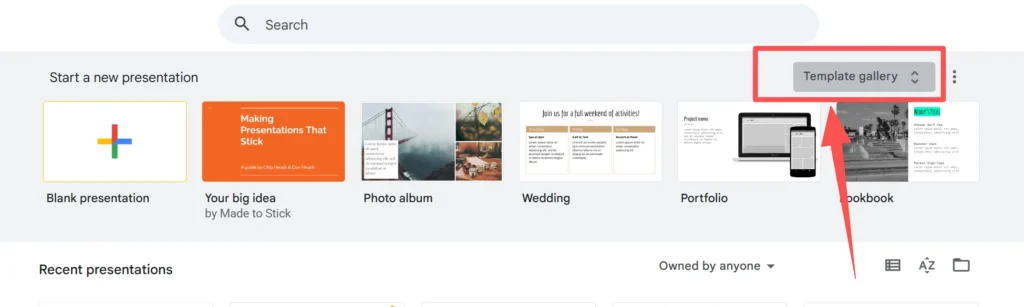
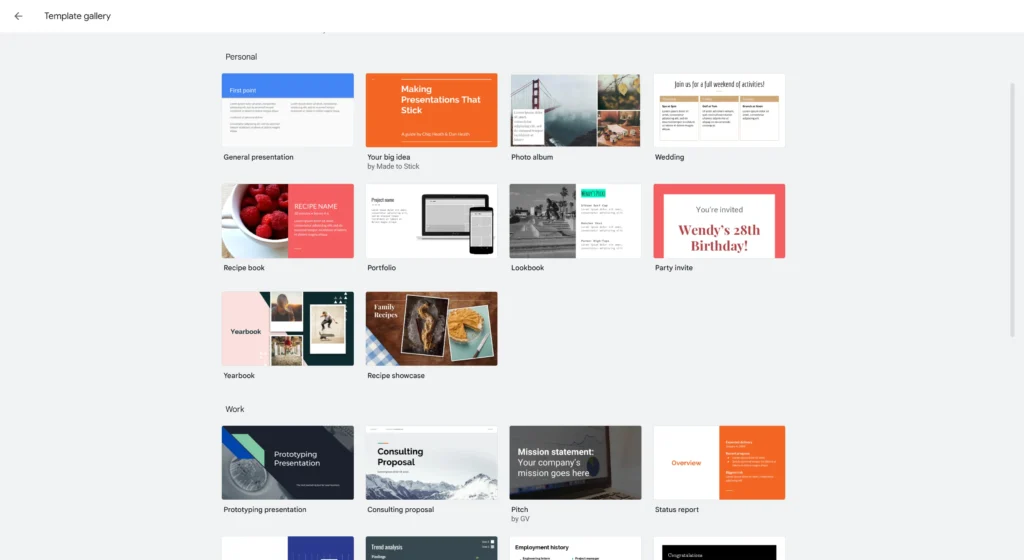
Бесплатные шаблоны можно найти прямо в Google Slides не посещая другие веб-сайты. Просто перейдите на главный экран Google Slides и посмотрите на верхнюю строку с надписью “Галерея шаблонов”. Щелкните по ней, чтобы увидеть различные категории, такие как “Личное”, “Работа” и “Образование”. Щелкните по понравившемуся шаблону, и он мгновенно создаст новую презентацию.
Это самый безопасный и быстрый способ создать новый образ. Вам не нужно ничего загружать на свой компьютер, потому что эти шаблоны уже находятся в облаке.
Пошаговые инструкции:
-
Откройте браузер и перейдите по ссылке slides.google.com.
-
Войдите в свой аккаунт Google, если вы еще не вошли в него.
-
Посмотрите в верхнюю часть экрана. Вы увидите серую полосу с надписью “Начните новую презентацию”.”
-
В правой части этой панели вы увидите кнопку с надписью “Галерея шаблонов” (Обычно на нем есть две маленькие стрелки, указывающие вверх и вниз). Нажмите на нее.
-
Прокрутите страницу вниз, чтобы увидеть различные категории. Вы увидите такие варианты, как “Общие сведения”, “Книга рецептов”, “Портфолио” или “Консалтинговое предложение”.”
-
Щелкните на нужном шаблоне. Google Slides автоматически откроет новую презентацию, используя этот дизайн.
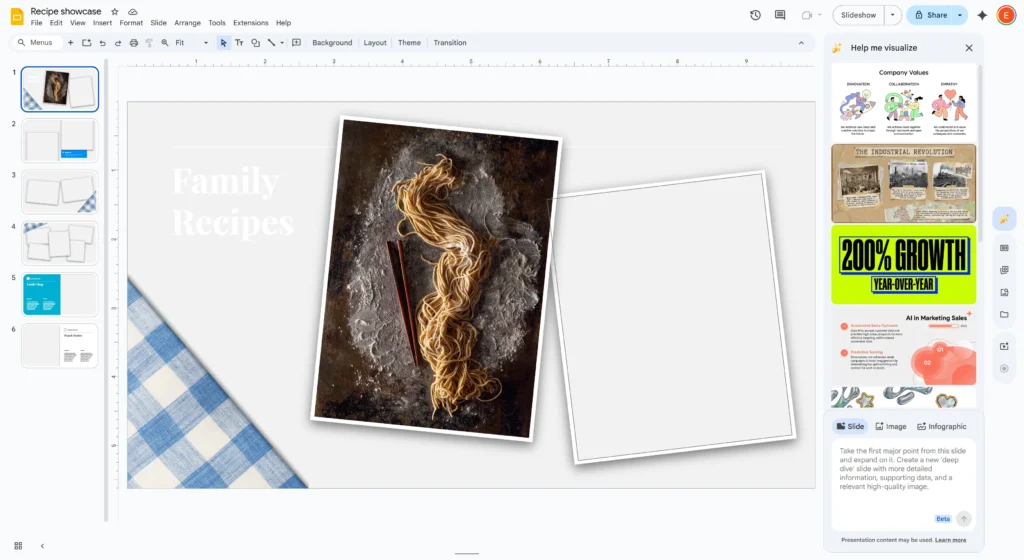
Открыв его, вы можете щелкнуть по тексту и изменить его на свой лад. Вы также можете удалить ненужные слайды или продублировать слайды, которые хотите использовать снова.
Как загрузить шаблон с внешних бесплатных сайтов
Многие сторонние сайты предлагают бесплатные шаблоны, которые более креативны, чем стандартные варианты Google. Чтобы воспользоваться ими, обычно нажимают кнопку “Сделать копию”, чтобы сохранить ее на диске. Некоторые сайты просят вас сначала загрузить файл. Всегда проверяйте, что сайт безопасен и популярен, прежде чем нажимать на кнопки загрузки.
Если стандартные шаблоны Google кажутся вам скучноватыми, не волнуйтесь. В интернете полно дизайнеров, которые делятся бесплатными шаблонами. Эти внешние шаблоны часто имеют более уникальную графику и современный стиль.
Как работает метод “Сделать копию”:
Большинство сайтов, посвященных шаблонам Google Slides, не заставляют вас загружать файл на жесткий диск. Вместо этого они используют прямую ссылку на Google Диск.
-
Найдите авторитетный сайт с бесплатными шаблонами (поиск “бесплатные темы google slides”).
-
Просмотрите их библиотеку и нажмите на понравившуюся презентацию.
-
Найдите кнопку с надписью “Использовать как Google Slides Тема” или “Скопировать на Google Диск”.”
-
Когда вы нажмете на нее, откроется новая вкладка с сообщением от Google: “Хотите ли вы сделать копию [Имя шаблона]?”
-
Нажмите синюю кнопку с надписью “Сделайте копию”.”
Ваш браузер на мгновение задумается, а затем в вашем Google Диске откроется новая презентация с возможностью редактирования. Теперь этот файл принадлежит вам. Вы можете переименовать его и редактировать, как вам заблагорассудится.
Как импортировать шаблон в Google Slides
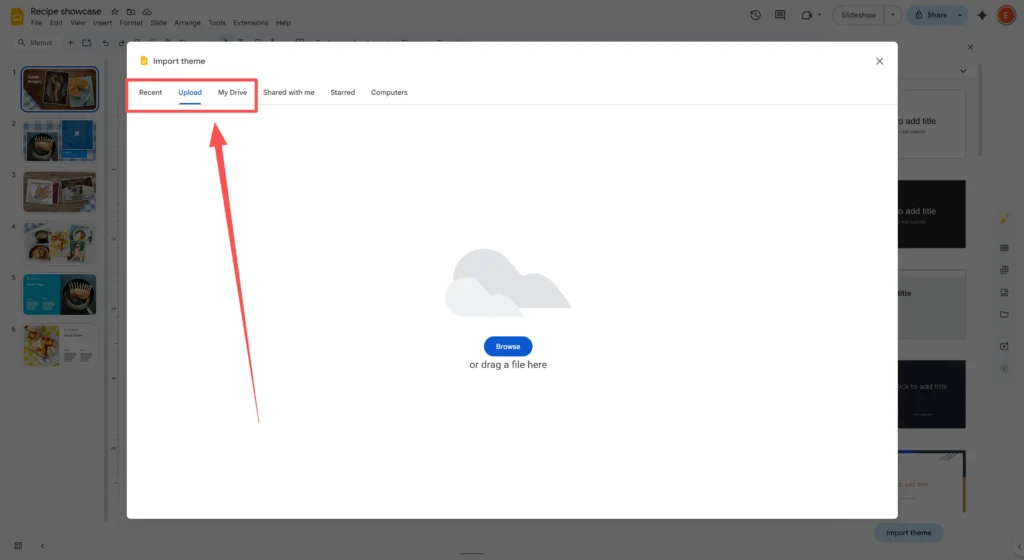
Если у вас уже есть презентация, но вы хотите изменить ее внешний вид, вы можете импортировать новую тему. Откройте свой слайд-деск, нажмите “Тема” на панели инструментов и выберите “Импортировать тему”. Затем вы можете выбрать презентацию из Google Drive или загрузить файл с компьютера. Это позволит применить новое оформление к текущему содержимому.
Иногда вы уже написали свои пункты на обычных белых слайдах, а потом решили, что хотите, чтобы они выглядели красиво. Вам не нужно копировать и вставлять текст в новый файл. Вы можете просто “импортировать” оформление на существующие слайды.
Чтобы импортировать тему, выполните следующие действия:
-
Откройте существующую презентацию в Google Slides.
-
Посмотрите на панель инструментов в верхней части (там, где находятся кнопки). Найдите кнопку, на которой написано “Тема”.” (Примечание: если вы не видите “Тему”, сначала щелкните на пустой области фона слайда).
-
В правой части экрана откроется панель. В нижней части этой панели нажмите желтую кнопку с надписью “Импортная тема”.”

-
Появится окно. Здесь у вас есть два варианта:
-
Презентации: Выберите файл Google Slide, который уже есть на вашем диске.
-
Загрузить: Перетащите файл с компьютера (например, файл PowerPoint или загруженный шаблон).
-
-
Выберите файл и нажмите кнопку “Выберите”.”
-
Щелкните на предварительном просмотре дизайна и нажмите кнопку “Импортная тема” кнопка.
Мгновенно ваши обычные слайды обновятся, чтобы соответствовать новым цветам и шрифтам темы, которую вы импортировали.
Как преобразовать шаблоны PowerPoint в слайды Google
Вы можете легко использовать файлы PowerPoint (.pptx) в качестве Google Slides Шаблоны. Сначала загрузите файл PowerPoint на Google Диск. Дважды щелкните по файлу, чтобы открыть его. Google автоматически преобразует его в формат Google Slides, чтобы вы могли его редактировать. Это позволит вам использовать миллионы шаблонов PowerPoint, даже если у вас нет Microsoft Office.
Мир презентаций поделен между PowerPoint и Google Slides. Хорошая новость заключается в том, что Google Slides очень умна. Он может прекрасно читать файлы PowerPoint. Это значит, что если вы найдете отличный бесплатный шаблон, на котором написано “Для PowerPoint”, вы все равно сможете его использовать.
Вот простой процесс преобразования:
-
Скачать: Скачать
.pptxфайл шаблона в папку “Загрузки” на вашем компьютере. -
Загрузить: Зайдите на свой Google Диск (drive.google.com). Нажмите кнопку “+ Новый” нажмите кнопку и выберите “Загрузка файла”.” Выберите файл PowerPoint, который вы только что загрузили.
-
Открыто: Когда файл загрузится, вы увидите его в списке. Дважды щелкните по нему.
-
Редактировать: Сначала он может открыться в режиме “Предварительный просмотр”. В верхней части экрана найдите кнопку с надписью “Открыть с помощью Google Slides.” Нажмите на нее.
Теперь файл преобразован. Вы можете сохранить его как файл Google Slide, перейдя по ссылке Файл > Сохранить как слайды Google. Теперь он живет в вашем облаке, и вы можете получить к нему доступ из любого места.
Когда стоит обратить внимание на такие инструменты искусственного интеллекта, как Autoppt
Иногда бесплатных шаблонов недостаточно, потому что вам все равно придется писать все содержание самостоятельно. Такие инструменты, как Autoppt, предлагают богатую библиотеку шаблонов и используют искусственный интеллект для создания полной презентации за вас. Это позволяет одновременно исправлять ошибки в дизайне и писать текст, что значительно повышает эффективность работы.
Хотя загрузка бесплатного шаблона решает проблему дизайна, перед вами встает другая большая задача - написание текста. Вам все равно придется думать, что сказать, как кратко изложить свои мысли и как выстроить логику презентации.
Вот где Autoppt помогает. Это инструмент для создания презентаций на основе искусственного интеллекта, который не просто создает красивый фон.
Как Autoppt помогает вам экономить время:
-
Богатая библиотека шаблонов: В Autoppt собрана огромная коллекция профессиональных шаблонов для бизнеса, образования и творческих проектов. Вам не нужно охотиться на разных сайтах, чтобы найти подходящий стиль.
-
Генерация слайдов ИИ: Вместо того чтобы вводить текст в пустые поля, вы сообщаете Autoppt свою тему (например, “Маркетинговый план для кофейни”). ИИ мгновенно сгенерирует для вас конспект, текст и макеты слайдов.
-
Легкий экспорт: После того как Autoppt создаст слайды, вы можете экспортировать их. Поскольку Autoppt хорошо работает со стандартными форматами, вы можете получить файл, который легко загрузить в Google Slides с помощью метода “Выгрузка”, о котором мы говорили ранее.
Если вы часами смотрите на шаблон, пытаясь написать идеальное предложение, использование такого инструмента, как Autoppt, удвоит эффективность вашей работы. Он устраняет разрыв между красивым дизайном и готовой презентацией.
Распространенные проблемы с шаблонами и способы их устранения
Иногда загруженный шаблон может выглядеть иначе, когда вы открываете его в Google. Slides. Обычно это происходит из-за отсутствия шрифтов или ошибок изображения. Чтобы исправить ситуацию, вам может понадобиться заменить шрифт на стандартный шрифт Google. Если изображения размыты или отсутствуют, вам придется перезагрузить их вручную или выбрать более простой макет.
Технологии не всегда совершенны. Когда вы переносите файл из одного места в другое, мелкие детали могут сломаться. Вот наиболее распространенные проблемы и способы их решения.
-
Шрифты выглядят неправильно Иногда в шаблоне используется специальный шрифт, которого нет в Google Slides. Google заменит его стандартным шрифтом, например Arial, который может выглядеть неаккуратно.
-
Исправление: Нажмите на текст. Перейдите в меню шрифтов и выберите “Другие шрифты”. В Google есть сотни бесплатных шрифтов. Попробуйте найти тот, который похож на оригинальный дизайн.
-
Изображения отсутствуют или размыты Если вы загружаете файл PowerPoint, сложная графика или 3D-эффекты могут отображаться в Google Слайдах некорректно.
-
Исправление: Возможно, вам придется упростить задачу. Удалите разбитое изображение и используйте Вставка > Изображение > Поиск в Интернете Функция позволяет найти новое высококачественное изображение прямо в Google Slides.
-
Текстовые поля выровнены неправильно Иногда после импорта текст уходит за край слайда.
-
Исправление: Вам придется вручную изменить размер текстового поля. Щелкните по краю поля и перетащите маленькие синие квадратики, чтобы они поместились.
Советы по безопасности и надежности
При скачивании файлов из Интернета нужно быть осторожным, чтобы избежать вирусов или плохих файлов. Загружайте шаблоны только с известных сайтов, имеющих хорошие отзывы. Если сайт просит у вас кредитную карту за “бесплатный” файл, немедленно уходите. Всегда проверяйте загруженные файлы антивирусными программами, прежде чем загружать их на Google Диск.
Оставаться в безопасности в Интернете очень важно. Поскольку шаблоны популярны, некоторые недобросовестные сайты пытаются обмануть пользователей.
Соблюдайте эти правила безопасности:
-
Файлы .EXE отсутствуют: Файл шаблона должен заканчиваться словами
.pptxили быть прямой ссылкой на Google Диск. Если вы загружаете файл и он заканчивается на.exeили.zip(и попросит вас запустить программу установки), немедленно удалите его. Скорее всего, это вирус. -
Проверьте URL: Придерживайтесь авторитетных дизайнерских блогов и образовательных сайтов. Если сайт выглядит неаккуратно или на нем слишком много кнопок “Скачать”, лучше найти другой источник.
-
Читать комментарии: Если на сайте разрешены комментарии, прокрутите страницу вниз. Узнайте, говорили ли другие пользователи, что шаблон им подошел.
-
Свободный - значит свободный: По-настоящему бесплатный шаблон не должен запрашивать номер вашей кредитной карты “просто для проверки”.”
Заключение
Поиск подходящего шаблона Google Slides - лучший способ сделать вашу презентацию великолепной и не напрягаться. Используете ли вы официальную галерею, загружаете творческую тему с бесплатного сайта или конвертируете файл PowerPoint - процесс будет простым, если вы знаете, что делать.
Помните:
-
Проверьте Галерея шаблонов в первую очередь для быстрого решения проблем.
-
Используйте “Импортировать тему” Инструмент для применения дизайна к уже написанным слайдам.
-
Обеспечьте безопасность, загружая только
.pptxфайлы или использовать прямые копии с Google Drive.
Если вы хотите еще больше ускорить рабочий процесс, попробуйте Autoppt. Сочетание богатой библиотеки дизайнов с интеллектуальной генерацией искусственного интеллекта позволяет быстрее завершить работу и гарантировать, что слайды всегда будут выглядеть профессионально.
Теперь, когда вы знаете, как получить лучшие шаблоны, вы готовы начать свой следующий проект!
Создавайте презентации без забот с помощью АвтоPPT . Быстро превращайте свои идеи в слайды, сохраняя их 100% твой!
О АвтоPPT: Простой в использовании инструмент искусственного интеллекта для студентов и профессионалов. Сгенерировать редактируемый слайды, персонализируйте дизайн и сосредоточьтесь на самом важном — ваших уникальных идеях.

Autoppt: создайте презентации за 1 минуту!
Начать бесплатный маршрут сейчас