


Maggie Tsui
Co-fondator, CEO al Autoppt. Un pasionat de software de birou, dedicat îmbunătățirii productivității la locul de muncă. Îmi place să împărtășesc sfaturi și instrumente care fac sarcinile zilnice mai ușoare și mai rapide.
Introducere
Crearea unei prezentări pornind de la un ecran alb poate părea copleșitoare. Vă holbați la diapozitivul gol, întrebându-vă unde să puneți titlul, ce culori să alegeți și cum să faceți să arate profesionist. Acesta este momentul în care șabloanele devin utile. Ele vă dau un avantaj, astfel încât să vă puteți concentra asupra mesajului dvs. în loc să vă luptați cu designul.
Deși Google Slides este un instrument gratuit și puternic, mulți oameni nu știu cum să găsească cele mai bune modele pentru acesta. S-ar putea să vă întrebați: “Unde este butonul de descărcare?” sau “Cum pun acest design în prezentarea mea?”
În acest ghid, vă vom ghida prin metodele simple de a găsi, descărca și utiliza Google Șabloane de diapozitive. De asemenea, vom analiza modul în care instrumente moderne precum Autoppt vă poate duce un pas mai departe, generând nu doar designul, ci și conținutul.
Ce este un șablon Google Slides și de ce să folosiți unul?
Google Diapozitive șabloanele sunt fișiere prestabilite care includ layout-uri, fonturi și culori pentru a vă ajuta să creați prezentări mai rapid. În loc să începeți cu un ecran alb gol, utilizați un șablon pentru a da imediat diapozitivelor dvs. un aspect profesional. Acestea asigură un aspect consecvent al tuturor diapozitivelor dvs. și vă economisesc ore întregi de muncă de proiectare.
Când deschideți un nou diapozitiv Google, acesta arată de obicei foarte simplu. Un șablon modifică “tema” prezentării. Acesta modifică fundalul, stilul fontului și locul în care casetele de text sunt amplasate pe pagină.
Utilizarea unui șablon vă ajută în trei moduri principale:
-
Consistență: Fiecare diapozitiv folosește aceleași culori și fonturi, astfel încât prezentarea dvs. pare organizată.
-
Viteză: Nu trebuie să desenați forme sau să alegeți singuri culorile. Trebuie doar să introduceți textul dvs. în casete.
-
Încredere: Atunci când diapozitivele dvs. arată bine, vă simțiți mai bine când le prezentați șefului, profesorului sau publicului.
Există două tipuri principale de șabloane. Primul tip este încorporat direct în Google Slides. Al doilea tip vă permite să descărcați fișiere de pe alte site-uri web și să le importați. Le vom aborda pe amândouă.
Cum să găsiți șabloane Google Slides gratuite în galeria oficială
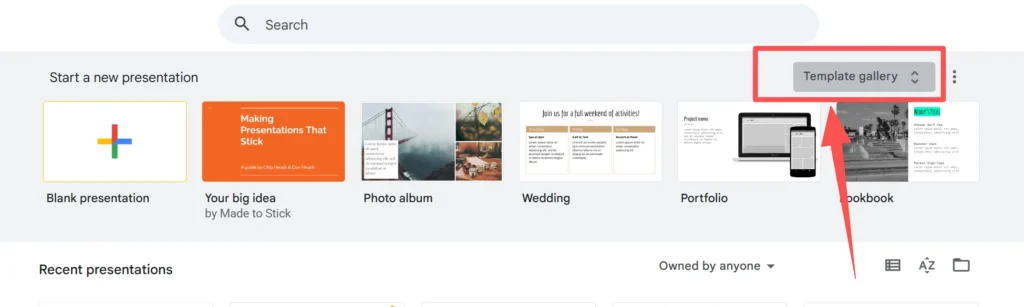
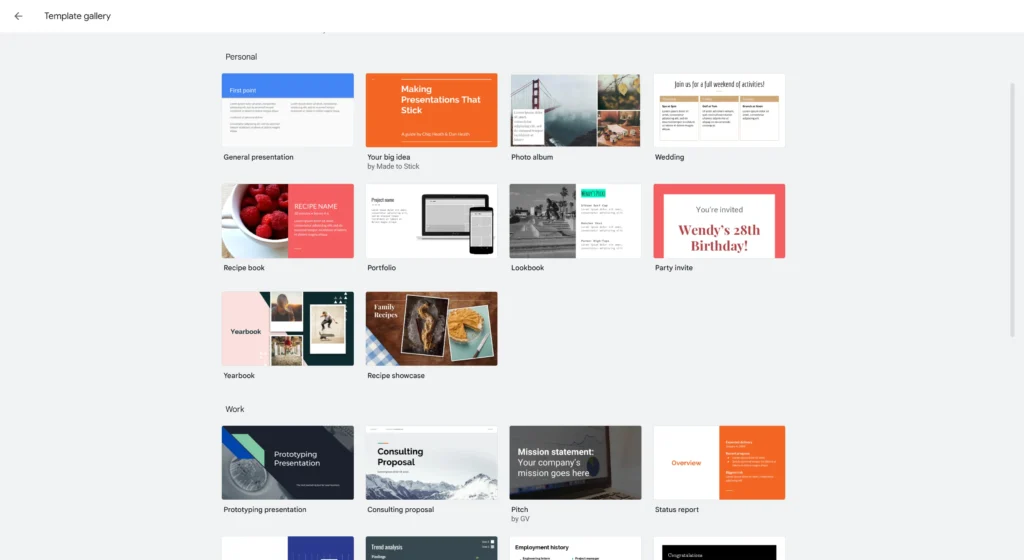
Puteți găsi șabloane gratuite direct în Google Diapozitive fără a vizita alte site-uri web. Pur și simplu mergeți la ecranul principal Google Slides și uitați-vă la rândul de sus intitulat “Galerie de șabloane”. Faceți clic pe acesta pentru a vedea diverse categorii precum “Personal”, “Muncă” și “Educație”. Faceți clic pe orice model care vă place, iar acesta creează instantaneu o nouă prezentare.
Acesta este cel mai sigur și mai rapid mod de a obține un aspect nou. Nu trebuie să descărcați nimic pe computer, deoarece aceste modele sunt deja în cloud.
Instrucțiuni pas cu pas:
-
Deschideți browserul și accesați diapozitive.google.com.
-
Conectați-vă cu contul Google, dacă nu sunteți deja conectat.
-
Uitați-vă la partea de sus a ecranului. Veți vedea o bară gri etichetată “Începeți o nouă prezentare.”
-
În partea dreaptă a acelei bare, veți vedea un buton care spune “Galerie șablon” (de obicei are două săgeți mici îndreptate în sus și în jos). Faceți clic pe el.
-
Derulați în jos pentru a vedea diferitele categorii. Veți vedea opțiuni precum “General”, “Carte de rețete”, “Portofoliu” sau “Propunere de consultanță”.”
-
Faceți clic pe șablonul dorit. Google Slides va deschide automat o nouă prezentare utilizând modelul respectiv.
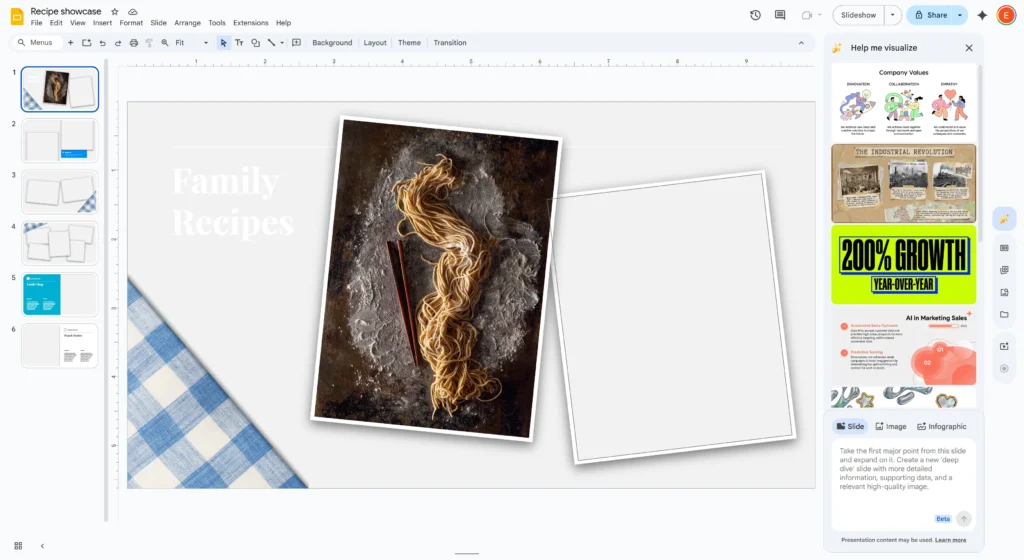
După ce se deschide, puteți face clic pe text și îl puteți schimba cu propriile cuvinte. De asemenea, puteți șterge diapozitivele de care nu aveți nevoie sau puteți duplica diapozitive pe care doriți să le utilizați din nou.
Cum să descărcați un șablon de pe site-uri externe gratuite
Multe site-uri terțe oferă șabloane gratuite care sunt mai creative decât opțiunile standard Google. Pentru a le utiliza, de obicei faceți clic pe un buton care spune “Faceți o copie” pentru a le salva în unitatea dvs. Unele site-uri vă cer să descărcați mai întâi un fișier. Verificați întotdeauna dacă site-ul este sigur și popular înainte de a face clic pe butoanele de descărcare.
Dacă șabloanele standard Google vi se par un pic plictisitoare, nu vă faceți griji. Internetul este plin de designeri care împărtășesc șabloane gratuite. Aceste șabloane externe au adesea o grafică mai unică și stiluri moderne.
Cum funcționează metoda “Faceți o copie”:
Majoritatea site-urilor specifice de șabloane Google Slides nu vă fac să descărcați un fișier pe hard disk. În schimb, acestea utilizează un link direct către Google Drive.
-
Găsiți un site cu șabloane gratuite de renume (căutați “free google slides themes”).
-
Răsfoiți biblioteca lor și faceți clic pe o prezentare care vă place.
-
Căutați un buton care spune “Utilizați ca Google Diapozitive Tema” sau “Copiați în Google Drive.”
-
Când faceți clic pe el, se va deschide un nou tab cu un mesaj de la Google care vă solicită: “Doriți să faceți o copie a [Nume șablon]?”
-
Faceți clic pe butonul albastru care spune “Fă o copie.”
Browserul dvs. se va gândi pentru un moment, iar apoi se va deschide o nouă prezentare editabilă în Google Drive. Acest fișier este acum al dvs. Puteți să îl redenumiți și să îl editați cum doriți.
Cum să importați un șablon în Google Slides
Dacă aveți deja o prezentare, dar doriți să îi schimbați aspectul, puteți importa o temă nouă. Deschideți prezentarea, faceți clic pe “Temă” în bara de instrumente și selectați “Import temă”. Apoi puteți alege o prezentare din Google Drive sau puteți încărca un fișier de pe computer. Acest lucru aplică noul design conținutului dvs. actual.
Uneori ați scris deja punctele pe diapozitive albe simple și decideți mai târziu că doriți ca acestea să arate frumos. Nu trebuie să copiați și să lipiți textul dvs. într-un fișier nou. Pur și simplu puteți “importa” designul pe diapozitivele dvs. existente.
Urmați acești pași pentru a importa o temă:
-
Deschideți prezentarea existentă în Google Slides.
-
Uitați-vă la bara de instrumente din partea de sus (unde sunt butoanele). Găsiți butonul care spune “Tema.” (Notă: Dacă nu vedeți “Tema”, faceți clic mai întâi pe o zonă goală a fundalului diapozitivului).
-
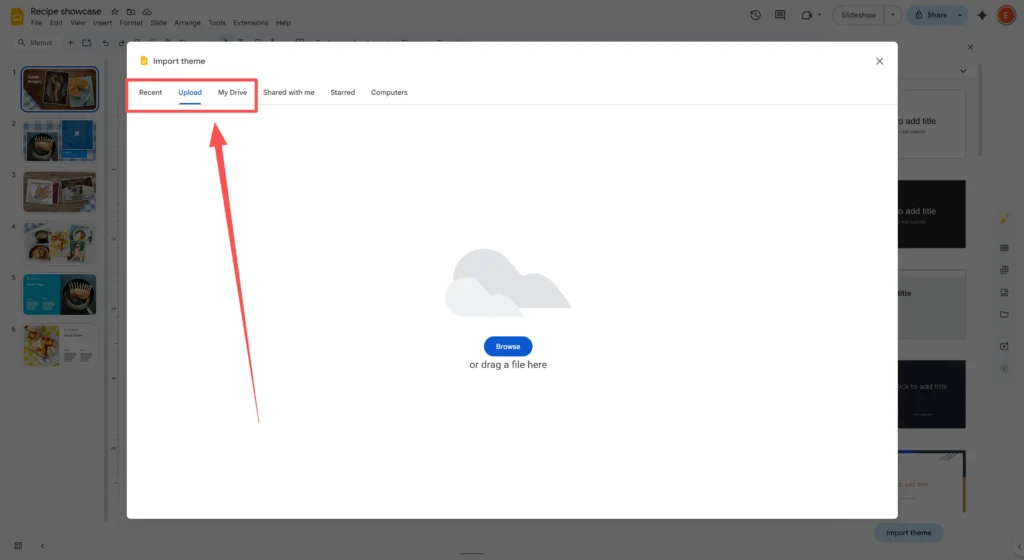
Un panou se va deschide în partea dreaptă a ecranului. În partea de jos a acestui panou, faceți clic pe butonul galben care spune “Tema de import.”

-
Va apărea o fereastră. Aveți două opțiuni aici:
-
Prezentări: Alegeți un fișier Google Slide pe care îl aveți deja în Drive.
-
Încărcare: Trageți și plasați un fișier de pe computer (cum ar fi un fișier PowerPoint sau un șablon descărcat).
-
-
Selectați fișierul și faceți clic pe “Selectați.”
-
Faceți clic pe previzualizarea designului și apăsați butonul “Import temă” buton.
Instant, slide-urile simple se vor actualiza pentru a se potrivi cu noile culori și fonturi ale temei importate.
Cum să convertiți șabloane PowerPoint în Google Slides
Puteți utiliza cu ușurință fișiere PowerPoint (.pptx) ca Google Diapozitive șabloane. În primul rând, încărcați fișierul PowerPoint în Google Drive. Faceți dublu clic pe fișier pentru a-l deschide. Google îl va converti automat în formatul Google Slides, astfel încât să îl puteți edita. Acest lucru vă permite să utilizați milioane de modele PowerPoint chiar dacă nu aveți Microsoft Office.
Lumea prezentărilor este împărțită între PowerPoint și Google Slides. Vestea bună este că Google Slides este foarte inteligent. Acesta poate citi perfect fișierele PowerPoint. Acest lucru înseamnă că, dacă găsiți un șablon gratuit excelent pe care scrie “Pentru PowerPoint”, îl puteți folosi în continuare.
Iată procesul simplu de conversie:
-
Descărcare: Descărcați
.pptxîn folderul “Descărcări” al computerului dumneavoastră. -
Încărcare: Accesați Google Drive (drive.google.com). Faceți clic pe “+ Nou” și selectați “Încărcare fișier.” Alegeți fișierul PowerPoint pe care tocmai l-ați descărcat.
-
Deschis: Odată ce fișierul este încărcat, îl veți vedea în listă. Faceți dublu clic pe el.
-
Editare: Este posibil să se deschidă mai întâi în modul “Previzualizare”. Căutați în partea de sus a ecranului un buton care spune “Deschideți cu Google Diapozitive.” Faceți clic pe asta.
Acum, fișierul este convertit. Îl puteți salva ca fișier Google Slide accesând Fișier > Salvare ca Google Slides. Acum se află în cloud-ul dvs. și îl puteți accesa de oriunde.
Când să luați în considerare instrumentele AI precum Autoppt
Uneori, șabloanele gratuite nu sunt suficiente, deoarece tot trebuie să scrieți singur tot conținutul. Instrumente precum Autoppt oferă o bibliotecă bogată de șabloane și utilizează inteligența artificială pentru a genera întreaga prezentare pentru dumneavoastră. Acest lucru vă ajută să rezolvați problemele de design și să scrieți textul în același timp, îmbunătățindu-vă semnificativ eficiența muncii.
Deși descărcarea unui șablon gratuit rezolvă problema designului, aceasta vă lasă cu o altă mare provocare: redactarea. Încă trebuie să vă dați seama ce să spuneți, cum să vă rezumați punctele și cum să organizați logica prezentării.
Aici este locul Autoppt ajută. Este un instrument de prezentare bazat pe inteligență artificială care face mai mult decât să vă ofere un fundal frumos.
Cum vă ajută Autoppt să economisiți timp:
-
Bibliotecă bogată de șabloane: Autoppt are o colecție masivă de șabloane profesionale pentru afaceri, educație și proiecte creative. Nu trebuie să vânați pe diferite site-uri web pentru a găsi un stil care se potrivește.
-
AI Slide Generation: În loc să tastați în casete goale, îi spuneți lui Autoppt subiectul dvs. (de exemplu, “Plan de marketing pentru o cafenea”). AI va genera instantaneu schița, textul și aspectul diapozitivelor pentru dvs.
-
Export ușor: După ce Autoppt vă generează diapozitivele, le puteți exporta. Deoarece Autoppt lucrează bine cu formatele standard, puteți obține un fișier care este ușor de încărcat în Google Slides utilizând metoda “Încărcare” despre care am discutat anterior.
Dacă vă petreceți ore întregi uitându-vă la un șablon încercând să scrieți fraza perfectă, utilizarea unui instrument precum Autoppt vă poate dubla eficiența muncii. Acesta face o punte între a avea un design frumos și a avea o prezentare finalizată.
Probleme frecvente legate de șabloane și cum să le rezolvați
Uneori, un șablon descărcat poate arăta diferit atunci când îl deschideți în Google Diapozitive. Acest lucru se întâmplă de obicei din cauza fonturilor lipsă sau a erorilor de imagine. Pentru a remedia acest lucru, poate fi necesar să înlocuiți fontul cu un font Google standard. Dacă imaginile sunt neclare sau lipsesc, va trebui să le reîncărcați manual sau să alegeți un aspect mai simplu.
Tehnologia nu este întotdeauna perfectă. Atunci când mutați un fișier dintr-un loc în altul, lucrurile mici se pot defecta. Iată care sunt cele mai frecvente probleme și cum să le rezolvați.
-
Fonturile nu arată bine Uneori, un șablon utilizează un font special pe care Google Slides nu îl are. Google îl va înlocui cu un font standard precum Arial, care poate arăta dezordonat.
-
Soluția: Faceți clic pe text. Mergeți la meniul fonturilor și răsfoiți “Mai multe fonturi”. Google are sute de fonturi gratuite. Încercați să găsiți unul care arată similar cu designul original.
-
Imaginile lipsesc sau sunt neclare Dacă încărcați un fișier PowerPoint, este posibil ca grafica complexă sau efectele 3D să nu apară corect în Google Slides.
-
Soluția: S-ar putea să fie nevoie să simplificați. Ștergeți imaginea întreruptă și utilizați Inserare > Imagine > Căutați pe web pentru a găsi o imagine nouă, de înaltă calitate, direct în Google Slides.
-
Casetele de text sunt dezaliniate Uneori, textul iese de pe marginea diapozitivului după import.
-
Soluția: Va trebui să redimensionați manual caseta de text. Faceți clic pe marginea casetei și trageți micile pătrate albastre pentru a o face să se potrivească.
Sfaturi de siguranță și credibilitate
Atunci când descărcați fișiere de pe internet, trebuie să fiți atenți pentru a evita virușii sau fișierele de proastă calitate. Descărcați șabloane numai de pe site-uri bine cunoscute care au recenzii bune. Dacă un site vă solicită cardul de credit pentru un fișier “gratuit”, plecați imediat. Scanați întotdeauna fișierele descărcate cu un software antivirus înainte de a le încărca pe Google Drive.
Este foarte important să rămâneți în siguranță online. Deoarece șabloanele sunt populare, unele site-uri web rău intenționate încearcă să păcălească utilizatorii.
Respectați aceste reguli de siguranță:
-
Nu există fișiere .EXE: Un fișier șablon trebuie să se termine în
.pptxsau să fie un link direct către Google Drive. Dacă descărcați un fișier și acesta se termină în.exesau.zip(și vă cere să rulați un program de instalare), ștergeți-l imediat. Este probabil un virus. -
Verificați URL: Rămâneți la blogurile de design și site-urile educaționale de renume. Dacă site-ul web arată dezordonat sau are prea multe butoane “Descărcare” care vă atrag atenția, este mai bine să găsiți o altă sursă.
-
Citiți comentariile: Dacă site-ul permite comentarii, derulați în jos. Vedeți dacă alți utilizatori au spus că șablonul a funcționat pentru ei.
-
Liber înseamnă liber: Un șablon cu adevărat gratuit nu ar trebui să vă solicite numărul cardului de credit “doar pentru verificare”.”
Concluzie
Găsirea șablonului Google Slides potrivit este cea mai bună modalitate de a vă face prezentarea să arate grozav fără stres. Fie că utilizați galeria oficială, descărcați o temă creativă de pe un site web gratuit sau convertiți un fișier PowerPoint, procesul este simplu odată ce cunoașteți pașii.
Amintiți-vă:
-
Verificați Galerie de șabloane în primul rând pentru soluții rapide.
-
Folosește “Importați tema” pentru a aplica modele la diapozitivele pe care le-ați scris deja.
-
Fiți în siguranță descărcând numai
.pptxsau folosind copii directe de pe Google Drive.
Dacă doriți să vă accelerați fluxul de lucru și mai mult, încercați Autoppt. Prin combinarea unei biblioteci bogate de modele cu generarea inteligentă de AI, vă puteți termina munca mai repede și vă puteți asigura că slide-urile dvs. au un aspect profesional de fiecare dată.
Acum că știți cum să obțineți cele mai bune șabloane, sunteți gata să vă începeți următorul proiect!
Creați prezentări fără griji cu AutoPPT . Transformați-vă ideile în diapozitive rapid, păstrându-le în același timp 100% a ta!
Despre AutoPPT: Un instrument AI ușor de utilizat pentru studenți și profesioniști. Generați editabil diapozitive, personalizați designul și concentrați-vă pe ceea ce contează: ideile dvs. unice.

Autoppt: generează prezentări în 1 minut!
Începeți drumul gratuit acum