


Maggie Tsui
Autoppt'in kurucu ortağı ve CEO'su. İşyeri verimliliğini artırmaya kendini adamış bir ofis yazılımı meraklısı. Günlük işleri daha kolay ve hızlı hale getiren ipuçlarını ve araçları paylaşmayı seviyorum.
giriiş
Boş beyaz bir ekrandan sunum oluşturmak bunaltıcı gelebilir. Başlığı nereye koyacağınızı, hangi renkleri seçeceğinizi ve nasıl profesyonel görüneceğini merak ederek boş slayta bakarsınız. İşte bu noktada şablonlar işe yarar. Tasarımla uğraşmak yerine mesajınıza odaklanabilmeniz için size bir başlangıç sunarlar.
Google Slaytlar ücretsiz ve güçlü bir araç olsa da, birçok kişi bunun için en iyi tasarımları nasıl bulacağını bilmiyor. “İndirme düğmesi nerede?” veya “Bu tasarımı sunumuma nasıl yerleştirebilirim?” diye merak edebilirsiniz.”
Bu kılavuzda, Google'ı bulmak, indirmek ve kullanmak için basit yöntemler konusunda size yol göstereceğiz Slayt şablonları. gibi modern araçların nasıl kullanıldığına da bakacağız. Autoppt sadece tasarımı değil, içeriği de oluşturarak sizi bir adım öteye taşıyabilir.
Google Slides Şablonu Nedir ve Neden Kullanılmalı?
Google Slaytlar şablonlar, sunumları daha hızlı oluşturmanıza yardımcı olmak için düzenler, yazı tipleri ve renkler içeren önceden tasarlanmış dosyalardır. Boş bir beyaz ekranla başlamak yerine, slaytlarınıza hemen profesyonel bir görünüm kazandırmak için bir şablon kullanırsınız. Tüm slaytlarınızın tutarlı görünmesini sağlar ve sizi saatler süren tasarım çalışmalarından kurtarır.
Yeni bir Google Slayt açtığınızda, genellikle çok sade görünür. Bir şablon sununun “temasını” değiştirir. Arka planı, yazı tipi stilini ve metin kutularının sayfada nereye oturacağını değiştirir.
Bir şablon kullanmak size üç ana şekilde yardımcı olur:
-
Tutarlılık: Her slayt aynı renkleri ve yazı tiplerini kullanır, böylece sunumunuz düzenli görünür.
-
Hız: Şekiller çizmek veya renkleri kendiniz seçmek zorunda değilsiniz. Metninizi kutulara yazmanız yeterlidir.
-
Güven: Slaytlarınız iyi göründüğünde, onları patronunuza, öğretmeninize veya izleyicilerinize sunarken kendinizi daha iyi hissedersiniz.
İki ana şablon türü vardır. İlk tür doğrudan Google Slaytlar'a yerleştirilmiştir. İkinci tür ise diğer web sitelerinden dosya indirmenize ve bunları içe aktarmanıza olanak tanır. Biz her ikisini de ele alacağız.
Resmi Galeride Ücretsiz Google Slayt Şablonları Nasıl Bulunur?
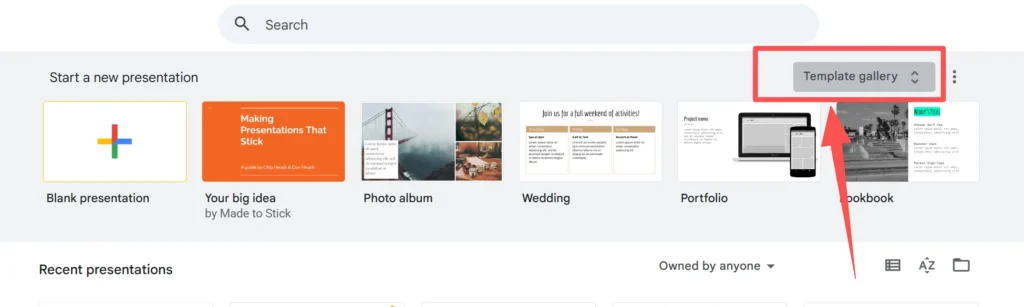
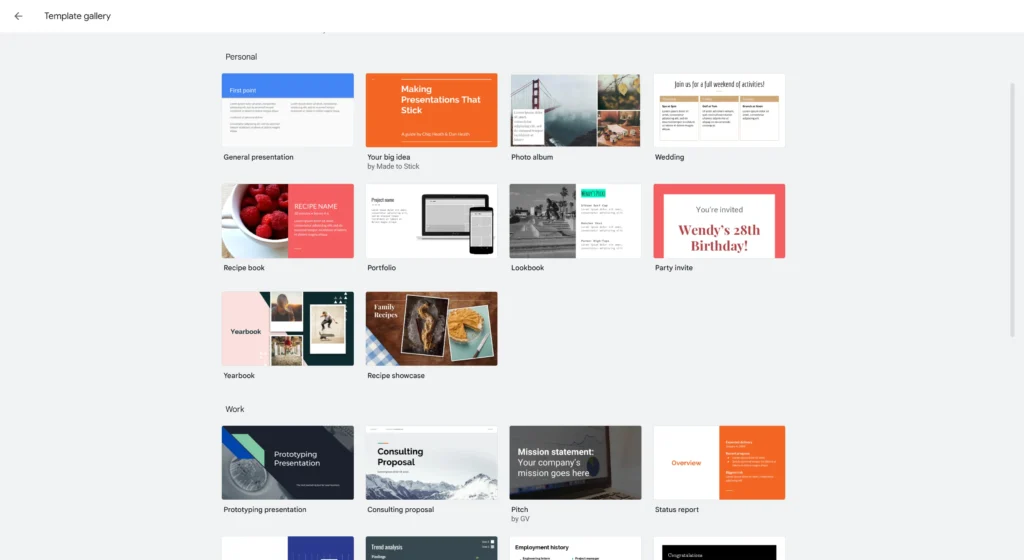
Ücretsiz şablonları doğrudan Google'da bulabilirsiniz Slaytlar başka web sitelerini ziyaret etmeden. Ana Google Slaytlar ekranına gidin ve “Şablon galerisi” etiketli üst satıra bakın. “Kişisel”, “İş” ve “Eğitim” gibi çeşitli kategorileri görmek için üzerine tıklayın. Beğendiğiniz herhangi bir tasarıma tıklayın ve anında yeni bir sunum oluşturun.
Bu, yeni bir görünüm elde etmenin en güvenli ve en hızlı yoludur. Bilgisayarınıza hiçbir şey indirmenize gerek yok çünkü bu şablonlar zaten bulutta.
Adım Adım Talimatlar:
-
Tarayıcınızı açın ve şu adrese gidin slides.google.com.
-
Henüz giriş yapmadıysanız Google hesabınızla giriş yapın.
-
Ekranın üst kısmına bakın. Etiketli gri bir çubuk göreceksiniz “Yeni bir sunum başlatın.”
-
Bu çubuğun sağ tarafında şöyle bir düğme göreceksiniz “Şablon galerisi” (genellikle yukarı ve aşağıyı gösteren iki küçük ok vardır). Ona tıklayın.
-
Farklı kategorileri görmek için aşağı kaydırın. “Genel”, “Tarif Kitabı”, “Portföy” veya “Danışmanlık Teklifi” gibi seçenekler göreceksiniz.”
-
İstediğiniz şablona tıklayın. Google Slaytlar bu tasarımı kullanarak otomatik olarak yeni bir sunum açacaktır.
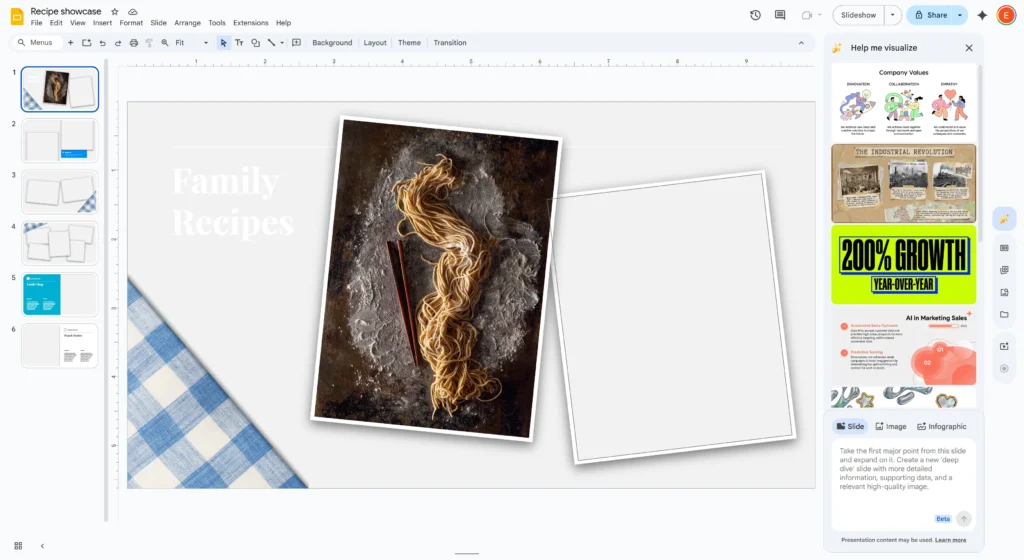
Açıldığında, metne tıklayabilir ve kendi kelimelerinizle değiştirebilirsiniz. Ayrıca ihtiyacınız olmayan slaytları silebilir veya tekrar kullanmak istediğiniz slaytları çoğaltabilirsiniz.
Harici Ücretsiz Sitelerden Şablon İndirme
Birçok üçüncü taraf web sitesi, standart Google seçeneklerinden daha yaratıcı olan ücretsiz şablonlar sunar. Bunları kullanmak için genellikle Drive'ınıza kaydetmek üzere “Bir kopya oluştur” yazan bir düğmeye tıklarsınız. Bazı siteler önce bir dosya indirmenizi ister. İndirme düğmelerine tıklamadan önce her zaman web sitesinin güvenli ve popüler olup olmadığını kontrol edin.
Standart Google şablonları biraz sıkıcı geliyorsa endişelenmeyin. İnternet, ücretsiz şablonlar paylaşan tasarımcılarla dolu. Bu harici şablonlar genellikle daha benzersiz grafiklere ve modern stillere sahiptir.
“Kopya Çıkarma” Yöntemi Nasıl Çalışır?
Çoğu özel Google Slayt şablonu sitesi sabit diskinize bir dosya indirmenizi istemez. Bunun yerine, Google Drive'a doğrudan bir bağlantı kullanırlar.
-
Saygın bir ücretsiz şablon web sitesi bulun (“ücretsiz google slides temaları” için arama yapın).
-
Kitaplıklarına göz atın ve beğendiğiniz bir sunuma tıklayın.
-
Şöyle yazan bir düğme arayın “Google olarak kullan Slaytlar Tema” veya “Google Drive'a kopyala.”
-
Tıkladığınızda, Google'dan gelen bir mesajla birlikte yeni bir sekme açılacaktır: “[Şablon Adı]”nın bir kopyasını oluşturmak ister misiniz?"
-
Yazan mavi düğmeye tıklayın “Bir kopyasını çıkar.”
Tarayıcınız bir süre düşünecek ve ardından Google Drive'ınızda düzenlenebilir yeni bir sunum açılacaktır. Bu dosya artık sizindir. Yeniden adlandırabilir ve istediğiniz gibi düzenleyebilirsiniz.
Bir Şablonu Google Slaytlar'a Aktarma
Zaten bir sununuz varsa ancak görünümünü değiştirmek istiyorsanız, yeni bir tema içe aktarabilirsiniz. Slayt destenizi açın, araç çubuğundaki “Tema ”ya tıklayın ve “Temayı içe aktar ”ı seçin. Ardından Google Drive'ınızdan bir sunum seçebilir veya bilgisayarınızdan bir dosya yükleyebilirsiniz. Bu, yeni tasarımı mevcut içeriğinize uygular.
Bazen madde işaretlerinizi düz beyaz slaytlara zaten yazmışsınızdır ve daha sonra bunların güzel görünmesini istediğinize karar verirsiniz. Metninizi kopyalayıp yeni bir dosyaya yapıştırmanıza gerek yoktur. Tasarımı mevcut slaytlarınıza “içe aktarabilirsiniz”.
Bir temayı içe aktarmak için aşağıdaki adımları izleyin:
-
Mevcut sunumunuzu Google Slaytlar'da açın.
-
Üstteki araç çubuğuna bakın (düğmelerin olduğu yer). Şöyle yazan düğmeyi bulun “Tema.” (Not: “Tema ”yı göremiyorsanız, önce slayt arka planının boş bir alanına tıklayın).
-
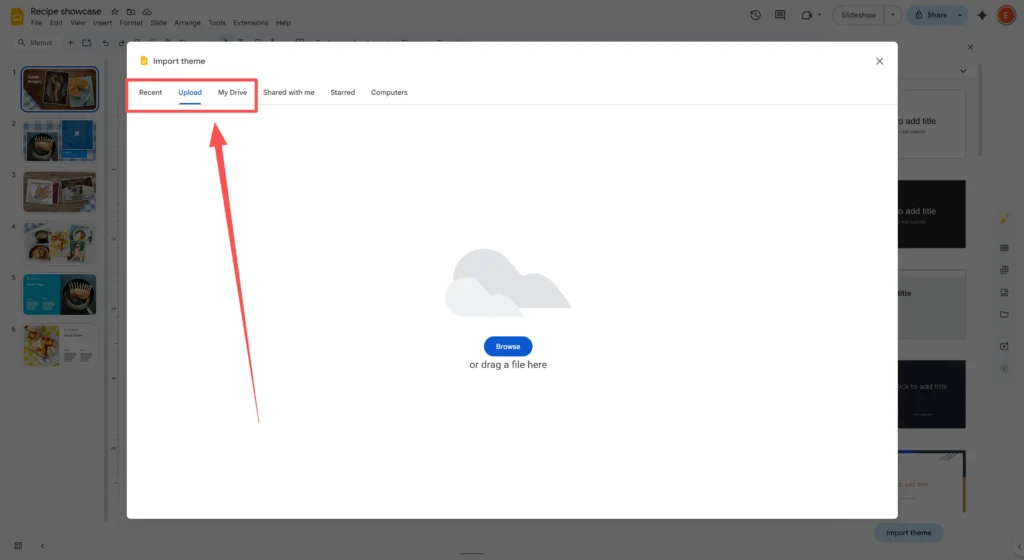
Ekranın sağ tarafında bir panel açılacaktır. Bu panelin altındaki sarı düğmeye tıklayın “Temayı içe aktar.”

-
Bir pencere açılacaktır. Burada iki seçeneğiniz var:
-
Sunumlar: Drive'ınızda zaten bulunan bir Google Slide dosyası seçin.
-
Yüklemek: Bilgisayarınızdan bir dosyayı sürükleyip bırakın (PowerPoint dosyası veya indirilmiş bir şablon gibi).
-
-
Dosyayı seçin ve “Seçin.”
-
Tasarım önizlemesine tıklayın ve “Temayı içe aktar” düğme.
Anında, düz slaytlarınız içe aktardığınız temanın yeni renkleri ve yazı tipleriyle eşleşecek şekilde güncellenecektir.
PowerPoint Şablonlarını Google Slaytlara Dönüştürme
PowerPoint dosyalarını (.pptx) kolayca Google Slaytlar Şablonlar. Öncelikle PowerPoint dosyasını Google Drive'ınıza yükleyin. Dosyayı açmak için çift tıklayın. Google, düzenleyebilmeniz için dosyayı otomatik olarak Google Slaytlar biçimine dönüştürecektir. Bu, Microsoft Office'e sahip olmasanız bile milyonlarca PowerPoint tasarımını kullanmanızı sağlar.
Sunum dünyası PowerPoint ve Google Slaytlar arasında bölünmüş durumda. İyi haber şu ki Google Slaytlar çok akıllı. PowerPoint dosyalarını gayet iyi okuyabiliyor. Bu, üzerinde “PowerPoint için” yazan harika bir ücretsiz şablon bulursanız yine de kullanabileceğiniz anlamına gelir.
İşte basit dönüştürme işlemi:
-
İndir: İndirin
.pptxşablon dosyasını bilgisayarınızın “İndirilenler” klasörüne yükleyin. -
Yüklemek: Google Drive'ınıza (drive.google.com) gidin. Tıkla “+ Yeni” düğmesine basın ve “Dosya yükleme.” Yeni indirdiğiniz PowerPoint dosyasını seçin.
-
Açık: Dosya yüklendiğinde, onu listenizde göreceksiniz. Çift tıklayın.
-
Düzenle: Önce “Önizleme” modunda açılabilir. Ekranın üst kısmında şöyle bir düğme olup olmadığına bakın “Google ile aç Slaytlar.” Şuna tıklayın.
Şimdi, dosya dönüştürülmüştür. Şu adrese giderek dosyayı bir Google Slide dosyası olarak kaydedebilirsiniz Dosya > Google Slaytlar olarak kaydet. Artık bulutunuzda yaşıyor ve ona her yerden erişebiliyorsunuz.
Autoppt Gibi Yapay Zeka Araçları Ne Zaman Dikkate Alınmalı?
Bazen ücretsiz şablonlar yeterli olmaz çünkü tüm içeriği kendiniz yazmanız gerekir. Autoppt gibi araçlar zengin bir şablon kütüphanesi sunar ve sunumun tamamını sizin için oluşturmak için yapay zeka kullanır. Bu, tasarım sorunlarını çözmenize ve aynı zamanda metni yazmanıza yardımcı olarak iş verimliliğinizi önemli ölçüde artırır.
Ücretsiz bir şablon indirmek tasarım sorununu çözse de, sizi başka bir büyük zorlukla baş başa bırakır: yazma. Hala ne söyleyeceğinizi, noktalarınızı nasıl özetleyeceğinizi ve sunumun mantığını nasıl düzenleyeceğinizi bulmanız gerekiyor.
İşte burası Autoppt yardımcı olur. Size güzel bir arka plan sunmaktan daha fazlasını yapan yapay zeka destekli bir sunum aracıdır.
Autoppt zamandan tasarruf etmenize nasıl yardımcı olur?
-
Zengin Şablon Kütüphanesi: Autoppt, iş, eğitim ve yaratıcı projeler için profesyonel şablonlardan oluşan geniş bir koleksiyona sahiptir. Uygun bir stil bulmak için farklı web sitelerinde dolaşmanıza gerek yok.
-
Yapay Zeka Slayt Üretimi: Boş kutulara yazmak yerine, Autoppt'a konunuzu söylersiniz (örneğin, “Bir Kahve Dükkanı için Pazarlama Planı”). Yapay zeka sizin için anında taslağı, metni ve slayt düzenlerini oluşturacaktır.
-
Kolay İhracat: Autoppt slaytlarınızı oluşturduktan sonra bunları dışa aktarabilirsiniz. Autoppt standart formatlarla iyi çalıştığından, daha önce bahsettiğimiz “Yükle” yöntemini kullanarak Google Slaytlar'a kolayca yükleyebileceğiniz bir dosya elde edebilirsiniz.
Mükemmel cümleyi yazmaya çalışırken kendinizi bir şablona bakarak saatler geçirirken buluyorsanız, Autoppt gibi bir araç kullanmak iş verimliliğinizi iki katına çıkarabilir. Güzel bir tasarıma sahip olmak ile bitmiş bir sunuma sahip olmak arasındaki boşluğu doldurur.
Sık Karşılaşılan Şablon Sorunları ve Bunların Nasıl Giderileceği
Bazen indirilen bir şablon Google'da açtığınızda farklı görünebilir Slaytlar. Bu genellikle eksik yazı tipleri veya görüntü hataları nedeniyle olur. Bunu düzeltmek için yazı tipini standart bir Google yazı tipiyle değiştirmeniz gerekebilir. Görüntüler bulanık veya eksikse, bunları manuel olarak yeniden yüklemeniz veya daha basit bir düzen seçmeniz gerekecektir.
Teknoloji her zaman mükemmel değildir. Bir dosyayı bir yerden başka bir yere taşıdığınızda, küçük şeyler bozulabilir. İşte en yaygın sorunlar ve bunların nasıl çözüleceği.
-
Yazı Tipleri Yanlış Görünüyor Bazen bir şablon, Google Slaytlar'da bulunmayan özel bir yazı tipi kullanır. Google bunu Arial gibi standart bir yazı tipiyle değiştirir, bu da dağınık görünebilir.
-
Çözüm: Metnin üzerine tıklayın. Yazı tipi menüsüne gidin ve “Diğer yazı tipleri ”ne göz atın. Google'da yüzlerce ücretsiz yazı tipi vardır. Orijinal tasarıma benzeyen bir tane bulmaya çalışın.
-
Görüntüler Eksik veya Bulanık Bir PowerPoint dosyası yüklerseniz, karmaşık grafikler veya 3B efektler Google Slaytlar'da doğru şekilde görünmeyebilir.
-
Çözüm: Basitleştirmeniz gerekebilir. Bozuk görüntüyü silin ve Ekle > Görüntü > Web'de ara doğrudan Google Slaytlar'ın içinde yeni, yüksek kaliteli bir resim bulma özelliği.
-
Metin Kutuları Yanlış Hizalanmış Bazen metin içe aktarıldıktan sonra slaydın kenarından taşıyor.
-
Çözüm: Metin kutusunu manuel olarak yeniden boyutlandırmanız gerekecektir. Kutunun kenarına tıklayın ve sığdırmak için küçük mavi kareleri sürükleyin.
Güvenlik ve Güvenilirlik İpuçları
İnternetten dosya indirirken, virüslerden veya kötü dosyalardan kaçınmak için dikkatli olmalısınız. Yalnızca iyi değerlendirmeleri olan tanınmış web sitelerinden şablon indirin. Bir site “ücretsiz” bir dosya için kredi kartınızı isterse hemen siteyi terk edin. İndirdiğiniz dosyaları Google Drive'ınıza yüklemeden önce her zaman antivirüs yazılımıyla tarayın.
Çevrimiçi ortamda güvende kalmak çok önemlidir. Şablonlar popüler olduğu için bazı kötü web siteleri kullanıcıları kandırmaya çalışır.
Bu güvenlik kurallarına uyun:
-
.EXE Dosyası yok: Bir şablon dosyası şu şekilde bitmelidir
.pptxveya doğrudan bir Google Drive bağlantısı olabilir. Bir dosya indirirseniz ve sonu.exeveya.zip(ve sizden bir yükleyici çalıştırmanızı ister), hemen silin. Muhtemelen bir virüs. -
Kontrol edin URL: Saygın tasarım bloglarına ve eğitim sitelerine bağlı kalın. Web sitesi dağınık görünüyorsa veya çok fazla “İndir” düğmesi yanıp sönüyorsa, farklı bir kaynak bulmak daha iyidir.
-
Yorumları okuyun: Web sitesi yorumlara izin veriyorsa, aşağı kaydırın. Diğer kullanıcıların şablonun işlerine yarayıp yaramadığını görün.
-
Özgürlük, Özgürlük Demektir: Gerçekten ücretsiz bir şablon “sadece doğrulama için” kredi kartı numaranızı istememelidir.”
Çözüm
Doğru Google Slaytlar şablonunu bulmak, sunumunuzun stres olmadan harika görünmesini sağlamanın en iyi yoludur. İster resmi galeriyi kullanın, ister ücretsiz bir web sitesinden yaratıcı bir tema indirin veya bir PowerPoint dosyasını dönüştürün, adımları öğrendikten sonra işlem basittir.
Unutmayın:
-
Kontrol edin Şablon Galerisi hızlı çözümler için önce.
-
Kullanın “Temayı İçe Aktar” aracını kullanarak önceden yazdığınız slaytlara tasarımlar uygulayabilirsiniz.
-
Sadece indirerek güvende kalın
.pptxdosyaları veya doğrudan Google Drive kopyalarını kullanarak.
İş akışınızı daha da hızlandırmak istiyorsanız Autoppt. Zengin bir tasarım kitaplığını akıllı yapay zeka üretimiyle birleştirerek işinizi daha hızlı bitirebilir ve slaytlarınızın her seferinde profesyonel görünmesini sağlayabilirsiniz.
Artık en iyi şablonları nasıl elde edeceğinizi bildiğinize göre, bir sonraki projenize başlamaya hazırsınız!
Endişesiz sunumlar oluşturun OtomatikPPT . Fikirlerinizi hızlıca slaytlara dönüştürün; bunları 100%'de tutun senin!
Hakkında OtomatikPPT: Öğrenciler ve profesyoneller için kullanımı kolay bir yapay zeka aracı. Düzenlenebilir üret slaytlar, tasarımları özelleştirin ve önemli olana, yani benzersiz fikirlerinize odaklanın.

Autoppt: 1 dakikada sunumlar oluşturun!
Ücretsiz Denemeye Hemen Başlayın