


Maggie Tsui
Autoppt के सह-संस्थापक और सीईओ। कार्यालय सॉफ़्टवेयर के उत्साही, जो कार्यस्थल की उत्पादकता में सुधार के लिए प्रतिबद्ध हैं। मुझे ऐसे टिप्स और टूल्स साझा करना पसंद है जो दैनिक कार्यों को आसान और तेज़ बनाते हैं।.
परिचय
खाली सफेद स्क्रीन से प्रस्तुति बनाना भारी लग सकता है। आप खाली स्लाइड को घूरते रहते हैं, सोचते हैं कि शीर्षक कहाँ डालें, कौन से रंग चुनें, और इसे पेशेवर कैसे दिखाएं। यहीं पर टेम्पलेट्स काम आते हैं। ये आपको एक शुरुआती आधार देते हैं, ताकि आप डिज़ाइन की जद्दोजहद के बजाय अपने संदेश पर ध्यान केंद्रित कर सकें।.
हालाँकि Google Slides एक मुफ्त और शक्तिशाली टूल है, कई लोग नहीं जानते कि इसके लिए सर्वश्रेष्ठ डिज़ाइन कैसे खोजें। आप सोच सकते हैं, “डाउनलोड बटन कहाँ है?” या “मैं इस डिज़ाइन को अपनी प्रस्तुति में कैसे डालूँ?”
इस गाइड में, हम आपको Google खोजने, डाउनलोड करने और उपयोग करने के सरल तरीकों के बारे में बताएँगे। स्लाइड टेम्पलेट्स. हम यह भी देखेंगे कि जैसे आधुनिक उपकरण ऑटोपीपीटी न केवल डिज़ाइन, बल्कि सामग्री भी उत्पन्न करके आपको एक कदम आगे ले जा सकता है।.
गूगल स्लाइड्स टेम्पलेट क्या है और इसका उपयोग क्यों करें?
गूगल स्लाइड्स टेम्प्लेट पूर्व-डिज़ाइन की गई फ़ाइलें होती हैं जिनमें लेआउट, फ़ॉन्ट और रंग शामिल होते हैं, जो आपको प्रस्तुति तेज़ी से बनाने में मदद करती हैं। खाली सफेद स्क्रीन से शुरू करने के बजाय, आप टेम्प्लेट का उपयोग करके अपनी स्लाइड्स को तुरंत पेशेवर रूप दे सकते हैं। ये सुनिश्चित करते हैं कि आपकी सभी स्लाइड्स एकसमान दिखें और आपके डिज़ाइन कार्य में घंटों की बचत करते हैं।.
जब आप एक नई Google स्लाइड खोलते हैं, तो यह आमतौर पर बहुत साधारण दिखती है। एक टेम्पलेट प्रस्तुति का “थीम” बदल देता है। यह पृष्ठभूमि, फ़ॉन्ट शैली और टेक्स्ट बॉक्सों के पृष्ठ पर स्थित होने की जगह बदल देता है।.
टेम्पलेट का उपयोग आपको तीन मुख्य तरीकों से मदद करता है:
-
स्थिरता: हर स्लाइड में एक ही रंग और फ़ॉन्ट का उपयोग किया जाता है, ताकि आपकी प्रस्तुति व्यवस्थित दिखे।.
-
गति: आपको आकृतियाँ खींचने या रंग चुनने की ज़रूरत नहीं है। आप बस अपने टेक्स्ट को बॉक्सों में टाइप करें।.
-
आत्मविश्वास: जब आपकी स्लाइड्स अच्छी दिखती हैं, तो आप उन्हें अपने बॉस, शिक्षक या दर्शकों के सामने प्रस्तुत करने में बेहतर महसूस करते हैं।.
टेम्पलेट के दो मुख्य प्रकार हैं। पहला प्रकार सीधे Google Slides में निर्मित होता है। दूसरा प्रकार आपको अन्य वेबसाइटों से फ़ाइलें डाउनलोड करने और उन्हें आयात करने की अनुमति देता है। हम दोनों का वर्णन करेंगे।.
आधिकारिक गैलरी में मुफ्त गूगल स्लाइड्स टेम्पलेट्स कैसे खोजें
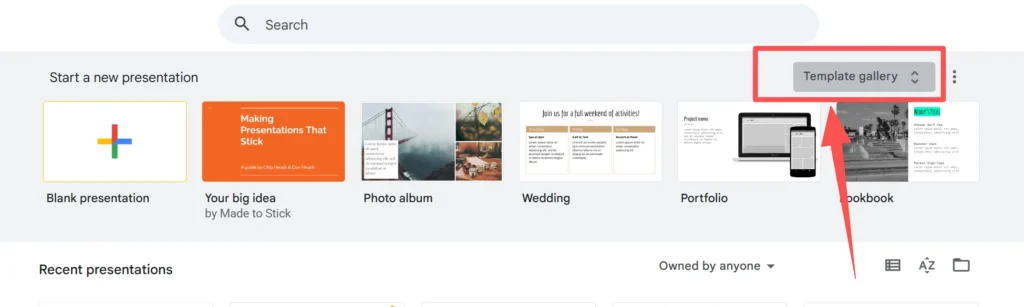
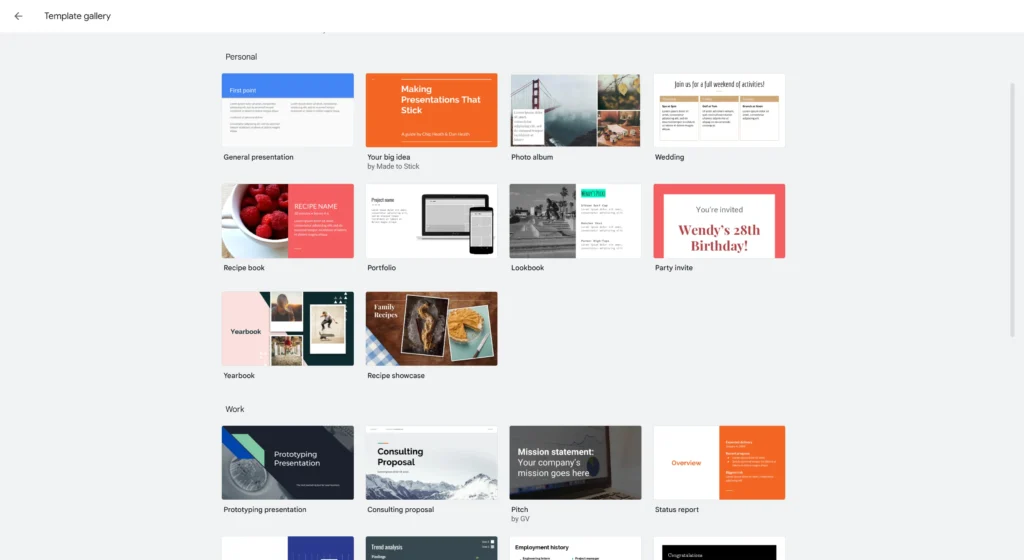
आप सीधे गूगल के अंदर मुफ्त टेम्पलेट्स पा सकते हैं। स्लाइड्स बिना किसी अन्य वेबसाइट पर जाएँ। बस मुख्य Google Slides स्क्रीन पर जाएँ और शीर्ष पंक्ति में “Template gallery” लेबल वाले हिस्से को देखें। उस पर क्लिक करें और “Personal,” “Work,” और “Education” जैसी विभिन्न श्रेणियाँ दिखाई देंगी। किसी भी डिज़ाइन पर क्लिक करें, और यह तुरंत एक नई प्रस्तुति बना देगा।.
यह नया लुक पाने का सबसे सुरक्षित और तेज़ तरीका है। आपको अपने कंप्यूटर पर कुछ भी डाउनलोड करने की आवश्यकता नहीं है क्योंकि ये टेम्पलेट्स पहले से ही क्लाउड में मौजूद हैं।.
चरण-दर-चरण निर्देश:
-
अपना ब्राउज़र खोलें और पर जाएँ स्लाइड्स.गूगल.कॉम.
-
यदि आप पहले से लॉग इन नहीं हैं, तो अपने Google खाते से लॉग इन करें।.
-
स्क्रीन के शीर्ष पर देखें। आपको एक ग्रे बार दिखाई देगा जिस पर लेबल लिखा होगा। “एक नई प्रस्तुति शुरू करें।”
-
उस बार के दाईं ओर, आपको एक बटन दिखाई देगा जिस पर लिखा है “टेम्पलेट गैलरी” (यह आमतौर पर ऊपर-नीचे की ओर इशारा करने वाले दो छोटे तीर होते हैं)। उस पर क्लिक करें।.
-
विभिन्न श्रेणियाँ देखने के लिए नीचे स्क्रॉल करें। आपको “सामान्य,” “रेसिपी बुक,” “पोर्टफोलियो,” या “परामर्श प्रस्ताव” जैसे विकल्प दिखाई देंगे।”
-
आप जिस टेम्पलेट को चाहते हैं उस पर क्लिक करें। Google Slides उस डिज़ाइन का उपयोग करके स्वचालित रूप से एक नई प्रस्तुति खोलेगा।.
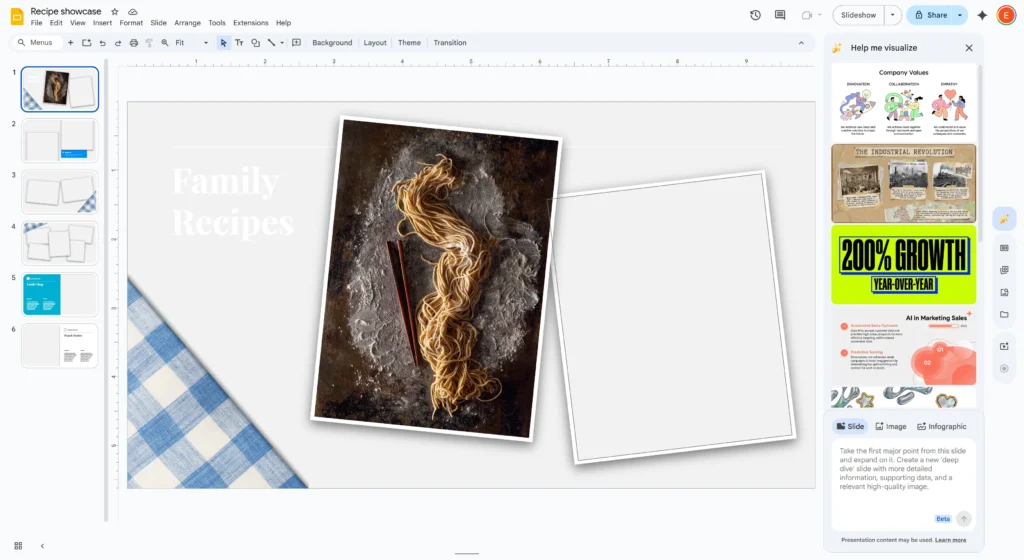
एक बार जब यह खुल जाता है, तो आप टेक्स्ट पर क्लिक करके उसे अपनी पसंद के शब्दों में बदल सकते हैं। आप उन स्लाइड्स को हटा भी सकते हैं जिनकी आपको ज़रूरत नहीं है, या उन स्लाइड्स की प्रतिलिपि बना सकते हैं जिन्हें आप फिर से उपयोग करना चाहते हैं।.
बाहरी मुफ्त साइटों से टेम्पलेट कैसे डाउनलोड करें
कई तृतीय-पक्ष वेबसाइटें मानक Google विकल्पों की तुलना में अधिक रचनात्मक मुफ्त टेम्पलेट्स प्रदान करती हैं। इन्हें उपयोग करने के लिए, आप आमतौर पर “Make a copy” बटन पर क्लिक करके इसे अपनी Drive में सहेजते हैं। कुछ साइटें पहले आपको एक फ़ाइल डाउनलोड करने के लिए कहती हैं। डाउनलोड बटन पर क्लिक करने से पहले हमेशा यह जांच लें कि वेबसाइट सुरक्षित और लोकप्रिय है।.
अगर मानक Google टेम्पलेट्स थोड़े उबाऊ लग रहे हों, तो चिंता न करें। इंटरनेट मुफ्त टेम्पलेट्स साझा करने वाले डिजाइनरों से भरा है। ये बाहरी टेम्पलेट्स अक्सर अधिक अनोखे ग्राफिक्स और आधुनिक शैलियाँ प्रदान करते हैं।.
“कॉपी बनाएँ” विधि कैसे काम करती है:
अधिकांश विशिष्ट Google Slides टेम्पलेट साइटें आपको फ़ाइल को अपने हार्ड ड्राइव पर डाउनलोड करने के लिए मजबूर नहीं करतीं। इसके बजाय, वे Google Drive का सीधा लिंक प्रदान करती हैं।.
-
एक विश्वसनीय मुफ्त टेम्पलेट वेबसाइट खोजें (खोजें “free google slides themes”)।.
-
उनकी लाइब्रेरी ब्राउज़ करें और अपनी पसंद की प्रस्तुति पर क्लिक करें।.
-
एक बटन ढूंढें जिस पर लिखा हो “गूगल की तरह उपयोग करें स्लाइड्स थीम” या “गूगल ड्राइव में कॉपी करें।”
-
जब आप उस पर क्लिक करेंगे, तो Google का एक संदेश दिखाते हुए एक नया टैब खुलेगा: “क्या आप [Template Name] की एक प्रति बनाना चाहेंगे?”
-
उस नीले बटन पर क्लिक करें जिस पर लिखा है “एक प्रति बनाएं।”
आपका ब्राउज़र एक पल के लिए सोचेगा, और फिर आपके Google Drive में एक नई संपादन योग्य प्रस्तुति खुलेगी। यह फ़ाइल अब आपकी है। आप इसे पुनः नाम दे सकते हैं और अपनी इच्छानुसार संपादित कर सकते हैं।.
गूगल स्लाइड्स में एक टेम्पलेट कैसे आयात करें
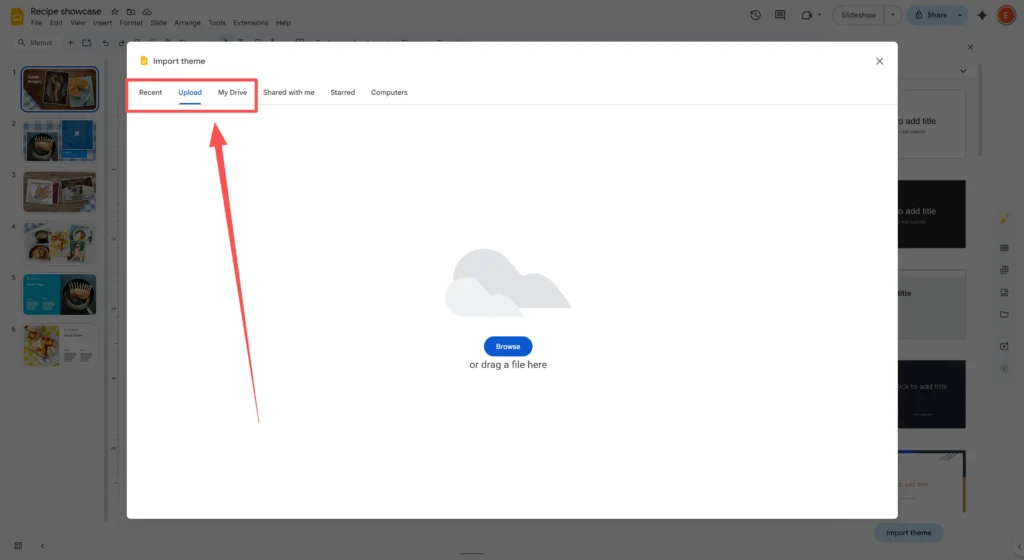
यदि आपके पास पहले से ही एक प्रस्तुति है लेकिन आप इसकी दिखावट बदलना चाहते हैं, तो आप एक नया थीम आयात कर सकते हैं। अपना स्लाइड डेक खोलें, टूलबार पर “थीम” पर क्लिक करें, और “थीम आयात करें” चुनें। फिर आप अपनी Google Drive से एक प्रस्तुति चुन सकते हैं या अपने कंप्यूटर से एक फ़ाइल अपलोड कर सकते हैं। यह आपके वर्तमान सामग्री पर नया डिज़ाइन लागू कर देगा।.
कभी-कभी आप पहले ही साधारण सफेद स्लाइडों पर अपने बुलेट पॉइंट्स लिख चुके होते हैं, और बाद में तय करते हैं कि आप उन्हें आकर्षक दिखाना चाहते हैं। आपको अपना टेक्स्ट नई फ़ाइल में कॉपी और पेस्ट करने की ज़रूरत नहीं है। आप बस मौजूदा स्लाइडों पर डिज़ाइन “इम्पोर्ट” कर सकते हैं।.
थीम आयात करने के लिए इन चरणों का पालन करें:
-
Google Slides में अपनी मौजूदा प्रस्तुति खोलें।.
-
ऊपर टूलबार (जहाँ बटन होते हैं) देखें। उस बटन को ढूंढें जिस पर लिखा है “थीम” (नोट: यदि आपको “थीम” नहीं दिख रहा है, तो पहले स्लाइड की पृष्ठभूमि के किसी खाली हिस्से पर क्लिक करें।).
-
स्क्रीन के दाईं ओर एक पैनल खुलेगा। इस पैनल के नीचे, उस पीले बटन पर क्लिक करें जिस पर लिखा है “थीम आयात करें।”

-
एक विंडो पॉप अप होगी। आपके पास यहाँ दो विकल्प हैं:
-
प्रस्तुतियाँ: अपनी ड्राइव में पहले से मौजूद किसी गूगल स्लाइड फ़ाइल को चुनें।.
-
अपलोड करें: अपने कंप्यूटर से एक फ़ाइल ड्रैग और ड्रॉप करें (जैसे कि एक PowerPoint फ़ाइल या डाउनलोड किया गया टेम्पलेट)।.
-
-
फ़ाइल चुनें और क्लिक करें। “चुनें।”
-
डिज़ाइन पूर्वावलोकन पर क्लिक करें और दबाएँ “थीम आयात करें” बटन।
तुरंत, आपके साधारण स्लाइड्स उस थीम के नए रंगों और फ़ॉन्ट्स से मेल खाने के लिए अपडेट हो जाएंगे, जिसे आपने आयात किया है।.
पावरपॉइंट टेम्पलेट्स को गूगल स्लाइड्स में कैसे कन्वर्ट करें
आप आसानी से PowerPoint फ़ाइलों (.pptx) को Google के रूप में उपयोग कर सकते हैं। स्लाइड्स टेम्प्लेट्स। सबसे पहले, PowerPoint फ़ाइल को अपने Google Drive पर अपलोड करें। फ़ाइल खोलने के लिए उस पर डबल-क्लिक करें। Google इसे स्वचालित रूप से Google Slides प्रारूप में परिवर्तित कर देगा ताकि आप इसे संपादित कर सकें। इससे आप लाखों PowerPoint डिज़ाइनों का उपयोग कर सकते हैं, भले ही आपके पास Microsoft Office न हो।.
प्रस्तुतियों की दुनिया PowerPoint और Google Slides में बंटी हुई है। अच्छी खबर यह है कि Google Slides बहुत स्मार्ट है। यह PowerPoint फ़ाइलों को पूरी तरह से पढ़ सकता है। इसका मतलब है कि अगर आपको “PowerPoint के लिए” लिखा कोई बेहतरीन मुफ्त टेम्पलेट मिले, तो भी आप उसका उपयोग कर सकते हैं।.
यहाँ सरल रूपांतरण प्रक्रिया है:
-
डाउनलोड: डाउनलोड करें
.पॉवरपॉइंट प्रेजेंटेशनटेम्पलेट फ़ाइल को अपने कंप्यूटर के “डाउनलोड्स” फ़ोल्डर में।. -
अपलोड करें: अपने Google Drive (drive.google.com) पर जाएँ। पर क्लिक करें। “+ नया” बटन और चयन “फ़ाइल अपलोड करें।” आपने अभी डाउनलोड की गई PowerPoint फ़ाइल चुनें।.
-
खुला: फ़ाइल अपलोड हो जाने के बाद, आप इसे अपनी सूची में देखेंगे। उस पर डबल-क्लिक करें।.
-
संपादन: यह पहले “Preview” मोड में खुल सकता है। स्क्रीन के शीर्ष पर उस बटन को देखें जिस पर लिखा है “गूगल से खोलें स्लाइड्स.बिंदु।” उस पर क्लिक करो।.
अब फ़ाइल रूपांतरित हो गई है। आप इसे Google स्लाइड फ़ाइल के रूप में सहेजने के लिए जा सकते हैं। फ़ाइल > गूगल स्लाइड्स के रूप में सहेजें. अब यह आपके क्लाउड में है, और आप इसे कहीं से भी एक्सेस कर सकते हैं।.
Autoppt जैसे AI टूल्स पर कब विचार करें
कभी-कभी मुफ्त टेम्पलेट्स पर्याप्त नहीं होते क्योंकि आपको फिर भी सारी सामग्री खुद ही लिखनी पड़ती है। Autoppt जैसे टूल्स टेम्पलेट्स का एक समृद्ध संग्रह प्रदान करते हैं और आपके लिए पूरी प्रस्तुति तैयार करने के लिए AI का उपयोग करते हैं। यह आपको डिज़ाइन संबंधी समस्याओं को ठीक करने और एक ही समय में टेक्स्ट लिखने में मदद करता है, जिससे आपकी कार्यक्षमता में काफी सुधार होता है।.
जबकि एक मुफ्त टेम्पलेट डाउनलोड करने से डिज़ाइन की समस्या हल हो जाती है, यह आपके सामने एक और बड़ी चुनौती छोड़ देता है: लेखन। आपको अभी भी यह तय करना है कि क्या कहना है, अपने बिंदुओं का सारांश कैसे तैयार करें, और प्रस्तुति की तर्कसंगतता को कैसे व्यवस्थित करें।.
यहीं पर ऑटोपीपीटी मदद करता है। यह एक एआई-संचालित प्रस्तुति उपकरण है जो सिर्फ आपको एक सुंदर पृष्ठभूमि देने से कहीं अधिक करता है।.
Autoppt आपको समय कैसे बचाने में मदद करता है:
-
समृद्ध टेम्पलेट लाइब्रेरी: Autoppt के पास व्यवसाय, शिक्षा और रचनात्मक परियोजनाओं के लिए पेशेवर टेम्पलेट्स का एक विशाल संग्रह है। आपको उपयुक्त शैली खोजने के लिए विभिन्न वेबसाइटों पर भटकने की आवश्यकता नहीं है।.
-
एआई स्लाइड निर्माण: खाली बॉक्सों में टाइप करने के बजाय, आप Autoppt को अपना विषय बताते हैं (उदाहरण के लिए, “कॉफ़ी शॉप के लिए मार्केटिंग प्लान”)। एआई तुरंत आपके लिए रूपरेखा, पाठ और स्लाइड लेआउट तैयार कर देगा।.
-
आसान निर्यात: एक बार जब Autoppt आपकी स्लाइड्स तैयार कर लेता है, तो आप उन्हें एक्सपोर्ट कर सकते हैं। चूंकि Autoppt मानक प्रारूपों के साथ अच्छी तरह काम करता है, आप एक ऐसी फ़ाइल प्राप्त कर सकते हैं जिसे हमने पहले चर्चा किए गए “Upload” तरीके का उपयोग करके Google Slides में अपलोड करना आसान हो।.
यदि आप खुद को एक टेम्पलेट को घूरते हुए घंटों बिताते हुए पाते हैं और एक आदर्श वाक्य लिखने की कोशिश कर रहे हैं, तो Autoppt जैसे टूल का उपयोग आपकी कार्यक्षमता को दोगुना कर सकता है। यह एक आकर्षक डिज़ाइन और एक तैयार प्रस्तुति के बीच की खाई को पाटता है।.
सामान्य टेम्पलेट समस्याएँ और उन्हें कैसे ठीक करें
कभी-कभी डाउनलोड किया गया टेम्पलेट Google में खोलने पर अलग दिख सकता है। स्लाइड्स. यह आमतौर पर फ़ॉन्ट गायब होने या छवि त्रुटियों के कारण होता है। इसे ठीक करने के लिए, आपको फ़ॉन्ट को एक मानक Google फ़ॉन्ट से बदलना पड़ सकता है। यदि छवियाँ धुंधली या गायब हैं, तो आपको उन्हें मैन्युअल रूप से फिर से अपलोड करना होगा या एक सरल लेआउट चुनना होगा।.
प्रौद्योगिकी हमेशा परिपूर्ण नहीं होती। जब आप किसी फ़ाइल को एक स्थान से दूसरे स्थान पर ले जाते हैं, तो छोटी-छोटी चीज़ें बिगड़ सकती हैं। यहाँ सबसे आम समस्याएँ और उन्हें हल करने के तरीके दिए गए हैं।.
-
फ़ॉन्ट्स गलत दिख रहे हैं कभी-कभी कोई टेम्पलेट ऐसा विशेष फ़ॉन्ट इस्तेमाल करता है जो Google Slides में नहीं होता। Google इसे Arial जैसे मानक फ़ॉन्ट से बदल देता है, जो अस्त-व्यस्त दिख सकता है।.
-
समाधान: टेक्स्ट पर क्लिक करें। फ़ॉन्ट मेनू में जाएँ और “अधिक फ़ॉन्ट” ब्राउज़ करें। Google के पास सैकड़ों मुफ्त फ़ॉन्ट हैं। मूल डिज़ाइन जैसा दिखने वाला कोई एक फ़ॉन्ट खोजने की कोशिश करें।.
-
छवियाँ अनुपस्थित या धुंधली हैं यदि आप एक PowerPoint फ़ाइल अपलोड करते हैं, तो जटिल ग्राफ़िक्स या 3D प्रभाव Google Slides में सही ढंग से नहीं दिख सकते हैं।.
-
समाधान: आपको सरल बनाना पड़ सकता है। टूटी हुई छवि को हटाएँ और का उपयोग करें। समावेश > चित्र > वेब पर खोजें Google Slides के भीतर सीधे एक नई, उच्च-गुणवत्ता वाली तस्वीर खोजने की सुविधा।.
-
टेक्स्ट बॉक्स असंगत हैं कभी-कभी इम्पोर्ट करने के बाद टेक्स्ट स्लाइड के किनारे से बाहर चला जाता है।.
-
समाधान: आपको टेक्स्ट बॉक्स का आकार मैन्युअली बदलना होगा। बॉक्स के किनारे पर क्लिक करें और इसे फिट करने के लिए छोटे नीले वर्गों को खींचें।.
सुरक्षा और विश्वसनीयता के सुझाव
इंटरनेट से फ़ाइलें डाउनलोड करते समय आपको वायरस या खराब फ़ाइलों से बचने के लिए सावधान रहना चाहिए। केवल अच्छी समीक्षाओं वाली प्रसिद्ध वेबसाइटों से ही टेम्पलेट डाउनलोड करें। यदि कोई साइट “मुफ्त” फ़ाइल के लिए आपका क्रेडिट कार्ड मांगती है, तो तुरंत वहां से चले जाएं। डाउनलोड की गई फ़ाइलों को Google Drive पर अपलोड करने से पहले हमेशा एंटीवायरस सॉफ़्टवेयर से स्कैन करें।.
ऑनलाइन सुरक्षित रहना बहुत महत्वपूर्ण है। चूंकि टेम्पलेट्स लोकप्रिय हैं, कुछ खराब वेबसाइटें उपयोगकर्ताओं को धोखा देने की कोशिश करती हैं।.
इन सुरक्षा नियमों का पालन करें:
-
कोई .EXE फ़ाइलें नहीं: एक टेम्पलेट फ़ाइल को ___ में समाप्त होना चाहिए।
.पॉवरपॉइंट प्रेजेंटेशनया एक सीधा Google Drive लिंक हो। यदि आप कोई फ़ाइल डाउनलोड करते हैं और उसका अंत होता है.एक्ज़ीक्यूटेबलया.ज़िप(और आपको एक इंस्टॉलर चलाने के लिए कहता है), इसे तुरंत हटा दें. यह संभवतः एक वायरस है।. -
जाँचें यूआरएल: प्रतिष्ठित डिज़ाइन ब्लॉग्स और शैक्षिक साइट्स पर ही भरोसा करें। यदि कोई वेबसाइट अव्यवस्थित दिखती है या उसमें बहुत सारे “डाउनलोड” बटन झिलमिला रहे हों, तो बेहतर होगा कि आप कोई दूसरा स्रोत ढूंढ लें।.
-
टिप्पणियाँ पढ़ें: यदि वेबसाइट पर टिप्पणियाँ करने की अनुमति है, तो नीचे स्क्रॉल करें। देखें कि अन्य उपयोगकर्ताओं ने कहा है कि यह टेम्पलेट उनके लिए काम कर गया था।.
-
मुक्त का मतलब मुक्त है: एक वास्तव में मुफ्त टेम्पलेट को “केवल सत्यापन के लिए” आपके क्रेडिट कार्ड नंबर की मांग नहीं करनी चाहिए।”
निष्कर्ष
सही Google Slides टेम्पलेट ढूँढना बिना तनाव के आपकी प्रस्तुति को शानदार दिखाने का सबसे अच्छा तरीका है। चाहे आप आधिकारिक गैलरी का उपयोग करें, किसी मुफ्त वेबसाइट से रचनात्मक थीम डाउनलोड करें, या PowerPoint फ़ाइल को कन्वर्ट करें, एक बार जब आप चरणों को जान लेते हैं तो यह प्रक्रिया सरल हो जाती है।.
याद रखें:
-
जाँचें टेम्पलेट गैलरी पहले त्वरित समाधानों के लिए।.
-
उपयोग “थीम आयात करें” पहले से लिखी हुई स्लाइडों पर डिज़ाइन लागू करने का उपकरण।.
-
केवल डाउनलोड करके सुरक्षित रहें
.पॉवरपॉइंट प्रेजेंटेशनफ़ाइलें या सीधे गूगल ड्राइव की प्रतियां उपयोग करना।.
यदि आप अपने कार्यप्रवाह को और भी तेज़ करना चाहते हैं, तो आज़माने पर विचार करें। ऑटोपीपीटी. डिज़ाइनों के एक समृद्ध पुस्तकालय को स्मार्ट एआई जनरेशन के साथ मिलाकर, आप अपना काम तेज़ी से पूरा कर सकते हैं और हर बार अपनी स्लाइड्स को पेशेवर दिखा सकते हैं।.
अब जब आप जानते हैं कि सर्वश्रेष्ठ टेम्पलेट्स कैसे प्राप्त करें, तो आप अपना अगला प्रोजेक्ट शुरू करने के लिए तैयार हैं!
चिंता मुक्त प्रस्तुतियाँ बनाएँ ऑटोपीपीटी अपने विचारों को जल्दी से स्लाइड में बदलें - उन्हें 100% रखते हुए तुम्हारा!
के बारे में ऑटोपीपीटी: छात्रों और पेशेवरों के लिए उपयोग में आसान AI टूल. संपादन योग्य उत्पन्न करें स्लाइड, डिज़ाइन को कस्टमाइज़ करें, और जो मायने रखता है उस पर ध्यान केंद्रित करें - आपके अद्वितीय विचार।

ऑटोपीपीटी: 1 मिनट में प्रस्तुतियाँ तैयार करें!
अभी निःशुल्क ट्रायल शुरू करें