


Maggie Tsui
Co-fondatore e amministratore delegato di Autoppt. Appassionato di software per ufficio, impegnato a migliorare la produttività sul posto di lavoro. Adoro condividere consigli e strumenti che rendono le attività quotidiane più semplici e veloci.
Introduzione
Creare una presentazione partendo da una schermata bianca può sembrare opprimente. Si fissa la diapositiva vuota, chiedendosi dove mettere il titolo, quali colori scegliere e come farla apparire professionale. È qui che i modelli sono utili. Vi danno un vantaggio, in modo che possiate concentrarvi sul vostro messaggio invece di lottare con il design.
Sebbene Google Slides sia uno strumento gratuito e potente, molte persone non sanno come trovare i migliori design per esso. Potreste chiedervi: “Dov'è il pulsante di download?” o “Come faccio a inserire questo design nella mia presentazione?”.”
In questa guida vi illustreremo i metodi più semplici per trovare, scaricare e utilizzare Google. Modelli di diapositive. Verrà inoltre analizzato il modo in cui strumenti moderni come Autoppt può fare un passo avanti generando non solo il design, ma anche il contenuto.
Che cos'è un modello di Google Slides e perché usarne uno?
Google Slides I modelli sono file predefiniti che includono layout, caratteri e colori per aiutarvi a creare presentazioni più velocemente. Invece di iniziare con una schermata bianca, si può usare un modello per dare subito un aspetto professionale alle diapositive. Assicurano che tutte le diapositive abbiano un aspetto coerente e vi risparmiano ore di lavoro di progettazione.
Quando si apre una nuova diapositiva di Google, di solito ha un aspetto molto semplice. Un modello cambia il “tema” della presentazione. Cambia lo sfondo, lo stile dei caratteri e la posizione delle caselle di testo nella pagina.
L'uso di un modello vi aiuta in tre modi principali:
-
Coerenza: Ogni diapositiva utilizza gli stessi colori e caratteri, in modo che la presentazione risulti organizzata.
-
Velocità: Non è necessario disegnare le forme o scegliere i colori. È sufficiente digitare il testo nelle caselle.
-
Fiducia: Quando le vostre diapositive hanno un bell'aspetto, vi sentite meglio quando le presentate al vostro capo, all'insegnante o al pubblico.
Esistono due tipi principali di modelli. Il primo tipo è integrato direttamente in Google Slides. Il secondo tipo consente di scaricare file da altri siti web e di importarli. Li tratteremo entrambi.
Come trovare modelli gratuiti di Google Slides nella Galleria Ufficiale
È possibile trovare modelli gratuiti direttamente all'interno di Google Slides senza visitare altri siti web. Basta andare alla schermata principale di Google Slides e guardare la riga superiore con l'etichetta “Galleria di modelli”. Facendo clic su di essa si possono vedere varie categorie come “Personale”, “Lavoro” e “Istruzione”. Fate clic su uno dei modelli che preferite per creare immediatamente una nuova presentazione.
Questo è il modo più sicuro e veloce per ottenere un nuovo look. Non è necessario scaricare nulla sul computer perché i modelli sono già nel cloud.
Istruzioni passo dopo passo:
-
Aprite il vostro browser e andate su slides.google.com.
-
Accedere con il proprio account Google, se non si è già connessi.
-
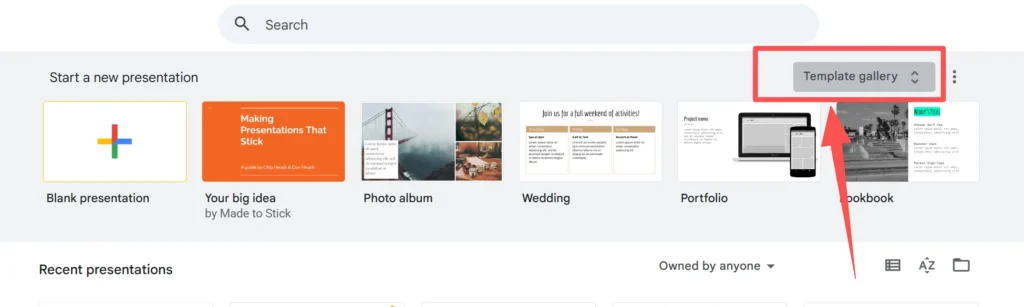
Guardare la parte superiore dello schermo. Vedrete una barra grigia con la dicitura “Inizia una nuova presentazione”.”
-
Sul lato destro della barra è presente un pulsante con la dicitura “Galleria di modelli” (di solito ha due piccole frecce che puntano verso l'alto e verso il basso). Fare clic su di esso.
-
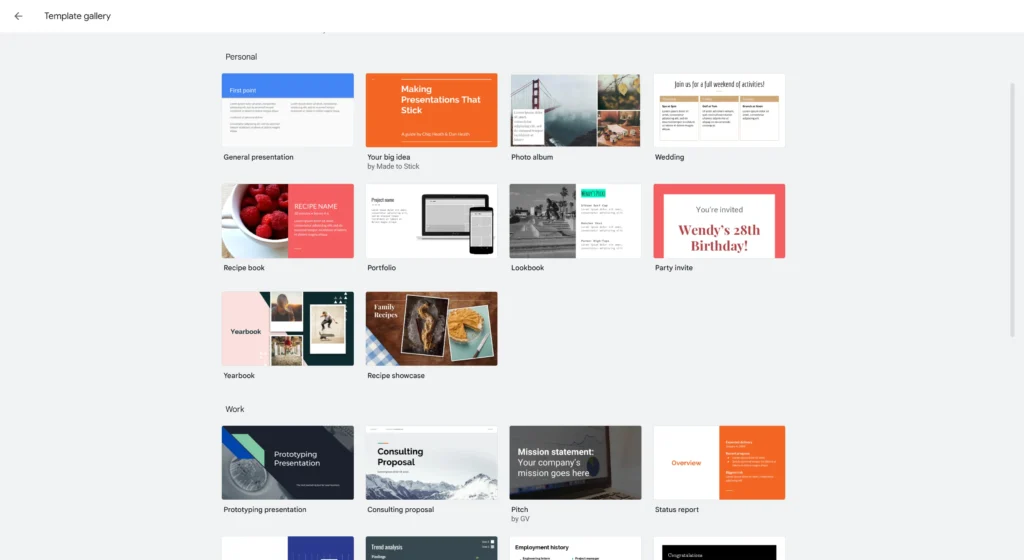
Scorrete verso il basso per vedere le diverse categorie. Vedrete opzioni come “Generale”, “Ricettario”, “Portfolio” o “Proposta di consulenza”.”
-
Fate clic sul modello desiderato. Google Slides aprirà automaticamente una nuova presentazione utilizzando quel modello.
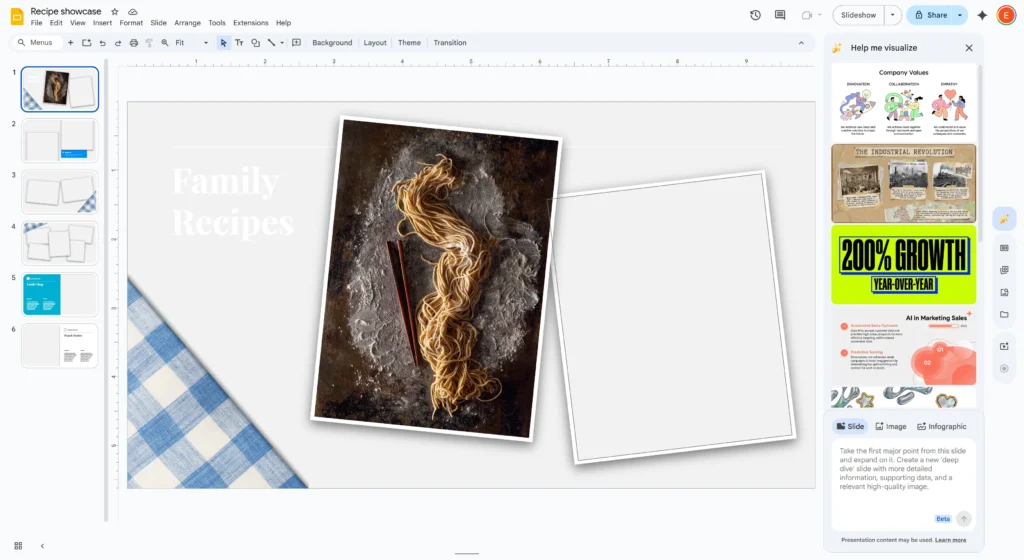
Una volta aperto, è possibile fare clic sul testo e modificarlo con parole proprie. È anche possibile eliminare le diapositive che non servono o duplicare quelle che si vogliono riutilizzare.
Come scaricare un modello da siti esterni gratuiti
Molti siti web di terze parti offrono modelli gratuiti più creativi rispetto alle opzioni standard di Google. Per utilizzarli, di solito si fa clic su un pulsante che dice “Fai una copia” per salvarli su Drive. Alcuni siti chiedono di scaricare prima un file. Verificare sempre che il sito sia sicuro e popolare prima di fare clic sui pulsanti di download.
Se i modelli standard di Google vi sembrano un po' noiosi, non preoccupatevi. Internet è pieno di designer che condividono modelli gratuiti. Questi modelli esterni hanno spesso una grafica più unica e stili moderni.
Come funziona il metodo della “copia”:
La maggior parte dei siti specifici per i modelli di Google Slides non fanno scaricare un file sul disco rigido. Utilizzano invece un collegamento diretto a Google Drive.
-
Trovate un sito web di modelli gratuiti affidabile (cercate “temi gratuiti per google slides”).
-
Sfogliate la loro libreria e fate clic su una presentazione che vi piace.
-
Cercate un pulsante con la scritta “Usa come Google Slides Tema” O “Copia in Google Drive”.”
-
Quando si fa clic su di esso, si apre una nuova scheda con un messaggio di Google che chiede: “Desidera fare una copia di [Nome del modello]?”.”
-
Fare clic sul pulsante blu con la dicitura “Fai una copia”.”
Il browser penserà per un attimo e poi si aprirà una nuova presentazione modificabile in Google Drive. Questo file è ora vostro. Potete rinominarlo e modificarlo come volete.
Come importare un modello in Google Slides
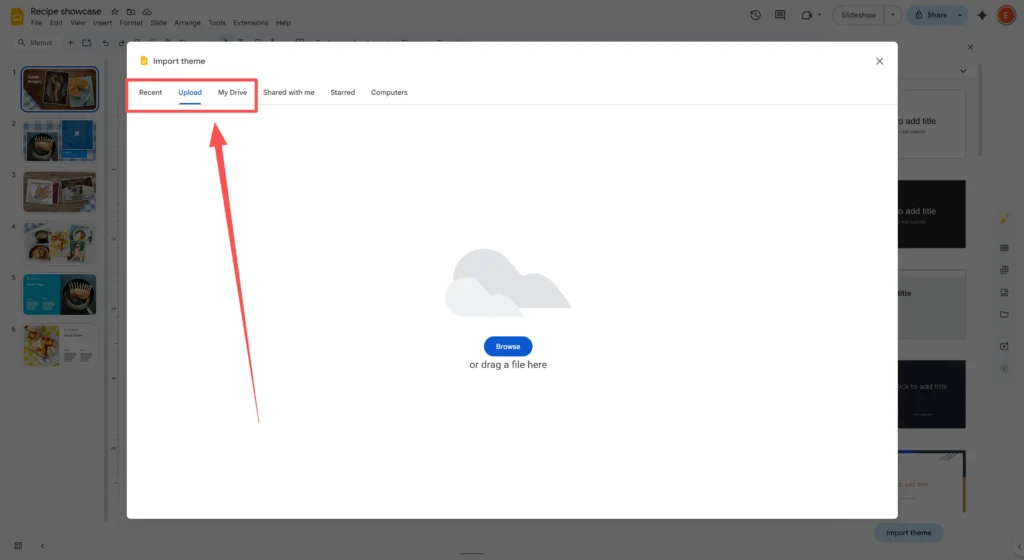
Se avete già una presentazione ma volete cambiarne l'aspetto, potete importare un nuovo tema. Aprire la presentazione, fare clic su “Tema” nella barra degli strumenti e selezionare “Importa tema”. È possibile scegliere una presentazione da Google Drive o caricare un file dal computer. In questo modo si applica il nuovo design ai contenuti attuali.
A volte avete già scritto i vostri punti elenco su semplici diapositive bianche e in seguito decidete di farli apparire più belli. Non è necessario copiare e incollare il testo in un nuovo file. È sufficiente “importare” il disegno nelle diapositive esistenti.
Per importare un tema, procedere come segue:
-
Aprite la presentazione esistente in Google Slides.
-
Guardate la barra degli strumenti in alto (dove ci sono i pulsanti). Trovate il pulsante che dice “Tema”.” (Nota: se non vedete “Tema”, fate prima clic su un'area vuota dello sfondo della diapositiva).
-
Si aprirà un pannello sul lato destro dello schermo. Nella parte inferiore di questo pannello, fate clic sul pulsante giallo con la scritta “Tema di importazione”.”

-
Si aprirà una finestra. Qui avete due possibilità:
-
Presentazioni: Scegliete un file di Google Slide che avete già in Drive.
-
Caricamento: Trascinare e rilasciare un file dal computer (come un file di PowerPoint o un modello scaricato).
-
-
Selezionare il file e fare clic su “Selezionare”.”
-
Fare clic sull'anteprima del disegno e premere il tasto “Importazione tema” pulsante.
Immediatamente, le diapositive semplici si aggiorneranno per adattarsi ai nuovi colori e caratteri del tema importato.
Come convertire i modelli di PowerPoint in Google Slides
È possibile utilizzare facilmente i file di PowerPoint (.pptx) come file di Google. Slides modelli. Innanzitutto, caricare il file PowerPoint su Google Drive. Fare doppio clic sul file per aprirlo. Google lo convertirà automaticamente nel formato Google Slides in modo da poterlo modificare. In questo modo è possibile utilizzare milioni di progetti PowerPoint anche se non si dispone di Microsoft Office.
Il mondo delle presentazioni è diviso tra PowerPoint e Google Slides. La buona notizia è che Google Slides è molto intelligente. È in grado di leggere perfettamente i file PowerPoint. Ciò significa che se trovate un ottimo modello gratuito con la dicitura “Per PowerPoint”, potete ancora utilizzarlo.
Ecco il semplice processo di conversione:
-
Scarica: Scarica il
.pptxnella cartella “Download” del computer. -
Caricamento: Accedere a Google Drive (drive.google.com). Fare clic sul pulsante “+ Nuovo” e selezionare “Caricamento di file”.” Scegliete il file PowerPoint appena scaricato.
-
Aperto: Una volta caricato il file, lo si vedrà nell'elenco. Fare doppio clic su di esso.
-
Modifica: Potrebbe aprirsi prima in modalità “Anteprima”. Cercate nella parte superiore dello schermo un pulsante con la scritta “Aprire con Google Slides.” Fare clic su questo.
Ora il file è stato convertito. È possibile salvarlo come file di Google Slide andando su File > Salva come Google Slides. Ora vive nel vostro cloud e potete accedervi da qualsiasi luogo.
Quando considerare strumenti di intelligenza artificiale come Autoppt
A volte i modelli gratuiti non sono sufficienti, perché dovete comunque scrivere da soli tutti i contenuti. Strumenti come Autoppt offrono una ricca libreria di modelli e utilizzano l'intelligenza artificiale per generare la presentazione completa per voi. Questo vi aiuta a risolvere i problemi di progettazione e a scrivere il testo allo stesso tempo, migliorando notevolmente la vostra efficienza lavorativa.
Sebbene scaricare un modello gratuito risolva il problema del design, vi lascia con un'altra grande sfida: la scrittura. Dovete ancora capire cosa dire, come riassumere i vostri punti e come organizzare la logica della presentazione.
Questo è dove Autoppt aiuta. Si tratta di uno strumento di presentazione potenziato dall'intelligenza artificiale che non si limita a fornire un bello sfondo.
Come Autoppt vi aiuta a risparmiare tempo:
-
Ricca libreria di modelli: Autoppt offre una vasta collezione di modelli professionali per progetti aziendali, educativi e creativi. Non è necessario andare a caccia di siti web diversi per trovare lo stile che fa per voi.
-
Generazione di diapositive AI: Invece di digitare in caselle vuote, si indica ad Autoppt l'argomento (ad esempio, “Piano di marketing per una caffetteria”). L'intelligenza artificiale genererà immediatamente la scaletta, il testo e il layout delle diapositive.
-
Esportazione facile: Una volta che Autoppt ha generato le diapositive, è possibile esportarle. Poiché Autoppt funziona bene con i formati standard, è possibile ottenere un file facile da caricare su Google Slides utilizzando il metodo “Upload” di cui abbiamo parlato in precedenza.
Se vi ritrovate a passare ore a fissare un modello cercando di scrivere la frase perfetta, l'uso di uno strumento come Autoppt può raddoppiare la vostra efficienza lavorativa. Colma il divario tra avere un bel design e avere una presentazione finita.
Problemi comuni dei modelli e come risolverli
A volte un modello scaricato può apparire diverso quando lo si apre in Google. Slides. Ciò accade solitamente a causa di font mancanti o errori di immagine. Per risolvere il problema, potrebbe essere necessario sostituire il font con uno standard di Google. Se le immagini sono sfocate o mancanti, è necessario ricaricarle manualmente o scegliere un layout più semplice.
La tecnologia non è sempre perfetta. Quando si sposta un file da un luogo all'altro, possono verificarsi piccoli inconvenienti. Ecco i problemi più comuni e come risolverli.
-
I caratteri sono sbagliati A volte un modello utilizza un carattere speciale che Google Slides non ha. Google lo sostituirà con un carattere standard come Arial, che potrebbe sembrare disordinato.
-
La soluzione: Fate clic sul testo. Andate al menu dei font e sfogliate “Altri font”. Google offre centinaia di font gratuiti. Cercate di trovarne uno che sia simile al disegno originale.
-
Le immagini sono mancanti o sfocate Se si carica un file PowerPoint, la grafica complessa o gli effetti 3D potrebbero non essere visualizzati correttamente in Google Slides.
-
La soluzione: Potrebbe essere necessario semplificare. Eliminare l'immagine interrotta e utilizzare l'opzione Inserisci > Immagine > Cerca nel web per trovare una nuova immagine di alta qualità direttamente all'interno di Google Slides.
-
Le caselle di testo sono disallineate A volte il testo esce dal bordo della diapositiva dopo l'importazione.
-
La soluzione: È necessario ridimensionare manualmente la casella di testo. Fare clic sul bordo della casella e trascinare i quadratini blu per adattarla.
Suggerimenti per la sicurezza e la credibilità
Quando si scaricano file da Internet, bisogna fare attenzione a evitare virus o file difettosi. Scaricate i modelli solo da siti web noti e con buone recensioni. Se un sito chiede la carta di credito per un file “gratuito”, abbandonatelo immediatamente. Eseguite sempre una scansione dei file scaricati con un software antivirus prima di caricarli su Google Drive.
La sicurezza online è molto importante. Poiché i template sono molto diffusi, alcuni siti web non corretti cercano di ingannare gli utenti.
Seguite queste regole di sicurezza:
-
Nessun file .EXE: Un file modello deve terminare con
.pptxo essere un link diretto a Google Drive. Se si scarica un file che termina con.exeO.zip(e chiede di eseguire un programma di installazione), cancellarlo immediatamente. Probabilmente si tratta di un virus. -
Controllare il Indirizzo URL: Attenetevi a blog di design e siti didattici affidabili. Se il sito web sembra disordinato o ha troppi pulsanti “Download” che lampeggiano, è meglio trovare un'altra fonte.
-
Leggi i commenti: Se il sito web consente i commenti, scorrere verso il basso. Verificate se altri utenti hanno detto che il modello ha funzionato per loro.
-
Libero significa libero: Un modello veramente gratuito non dovrebbe chiedere il numero di carta di credito “solo per verifica”.”
Conclusione
Trovare il giusto modello di Google Slides è il modo migliore per dare alla vostra presentazione un aspetto fantastico senza stress. Sia che si utilizzi la galleria ufficiale, sia che si scarichi un tema creativo da un sito web gratuito o che si converta un file PowerPoint, il processo è semplice se si conoscono i passaggi.
Ricorda:
-
Controllare il Galleria di modelli prima di tutto per soluzioni rapide.
-
Utilizzare il “Importazione del tema” per applicare i progetti alle diapositive già scritte.
-
Rimanete al sicuro scaricando solo
.pptxo utilizzando copie dirette di Google Drive.
Se si desidera accelerare ulteriormente il flusso di lavoro, è possibile provare Autoppt. Combinando una ricca libreria di design con la generazione intelligente dell'intelligenza artificiale, è possibile completare il lavoro più rapidamente e garantire che le diapositive abbiano sempre un aspetto professionale.
Ora che sapete come ottenere i migliori modelli, siete pronti a iniziare il vostro prossimo progetto!
Crea presentazioni senza pensieri con AutoPPT Trasforma rapidamente le tue idee in slide, mantenendole 100% il tuo!
Di AutoPPT: Uno strumento di intelligenza artificiale di facile utilizzo per studenti e professionisti. Genera modificabile diapositive, personalizza i progetti e concentrati su ciò che conta: le tue idee uniche.

Autoppt: genera presentazioni in 1 minuto!
Inizia subito la prova gratuita