


Maggie Tsui
Co-fundador e CEO da Autoppt. Entusiasta de software de escritório, comprometido com a melhoria da produtividade no local de trabalho. Adoro compartilhar dicas e ferramentas que tornam as tarefas diárias mais fáceis e rápidas.
Introdução
Criar uma apresentação a partir de uma tela em branco pode parecer uma tarefa árdua. Você fica olhando para o slide vazio, imaginando onde colocar o título, quais cores escolher e como fazer com que pareça profissional. É nesse ponto que os modelos são úteis. Eles lhe dão uma vantagem inicial para que você possa se concentrar na sua mensagem em vez de se preocupar com o design.
Embora o Google Slides seja uma ferramenta gratuita e poderosa, muitas pessoas não sabem como encontrar os melhores designs para ele. Você pode se perguntar: “Onde está o botão de download?” ou “Como faço para colocar esse design em minha apresentação?”
Neste guia, vamos orientá-lo sobre os métodos simples para localizar, fazer download e usar o Google Modelos de slides. Também veremos como as ferramentas modernas, como Autoppt pode levá-lo um passo adiante, gerando não apenas o design, mas também o conteúdo.
O que é um modelo do Google Slides e por que usá-lo?
Google Slides Os modelos são arquivos pré-projetados que incluem layouts, fontes e cores para ajudá-lo a criar apresentações mais rapidamente. Em vez de começar com uma tela branca em branco, você usa um modelo para dar aos seus slides uma aparência profissional imediatamente. Eles garantem que todos os seus slides tenham uma aparência consistente e economizam horas de trabalho de design.
Quando você abre um novo Google Slide, ele geralmente parece muito simples. Um modelo altera o “tema” da apresentação. Ele altera o plano de fundo, o estilo da fonte e a localização das caixas de texto na página.
O uso de um modelo ajuda você de três maneiras principais:
-
Consistência: Todos os slides usam as mesmas cores e fontes, para que sua apresentação pareça organizada.
-
Velocidade: Você não precisa desenhar formas ou escolher cores. Basta digitar o texto nas caixas.
-
Confiança: Quando seus slides têm boa aparência, você se sente melhor ao apresentá-los ao seu chefe, professor ou público.
Há dois tipos principais de modelos. O primeiro tipo é incorporado diretamente no Google Slides. O segundo tipo permite que você baixe arquivos de outros sites e os importe. Abordaremos ambos.
Como encontrar modelos gratuitos do Google Slides na galeria oficial
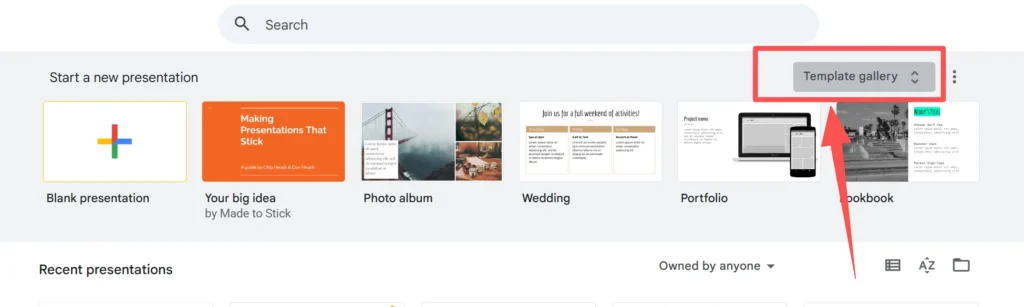
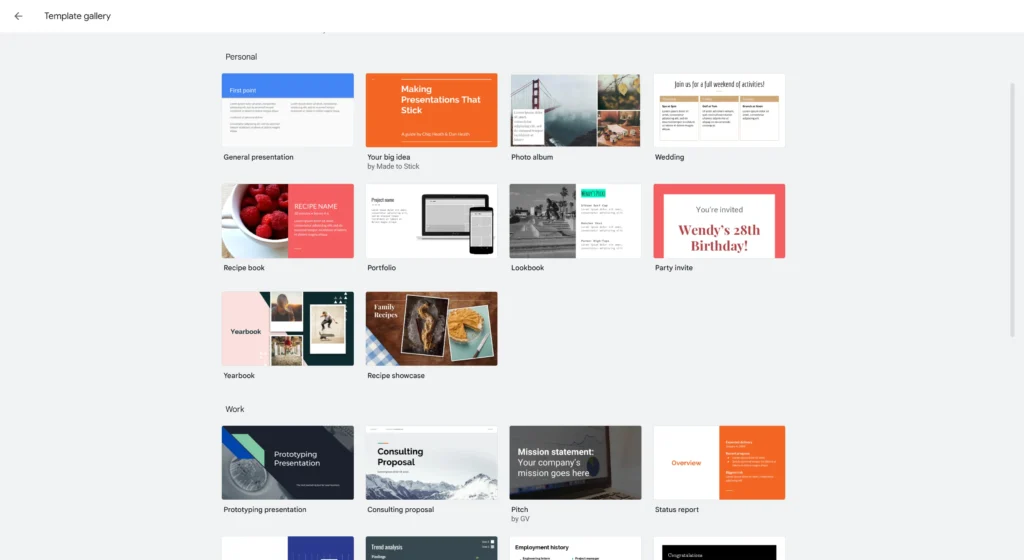
Você pode encontrar modelos gratuitos diretamente no Google Slides sem visitar outros sites. Basta ir para a tela principal do Google Slides e olhar para a linha superior chamada “Galeria de modelos”. Clique nela para ver várias categorias, como “Pessoal”, “Trabalho” e “Educação”. Clique em qualquer design de sua preferência e ele criará uma nova apresentação instantaneamente.
Essa é a maneira mais segura e rápida de obter um novo visual. Não é necessário fazer download de nada em seu computador porque esses modelos já estão na nuvem.
Instruções passo a passo:
-
Abra seu navegador e vá para slides.google.com.
-
Faça login com sua conta do Google se ainda não estiver conectado.
-
Olhe para a parte superior da tela. Você verá uma barra cinza chamada “Inicie uma nova apresentação”.”
-
No lado direito dessa barra, você verá um botão que diz “Galeria de modelos” (geralmente tem duas setas pequenas apontando para cima e para baixo). Clique nela.
-
Role a tela para baixo para ver as diferentes categorias. Você verá opções como “Geral”, “Livro de receitas”, “Portfólio” ou “Proposta de consultoria”.”
-
Clique no modelo que você deseja. O Google Slides abrirá automaticamente uma nova apresentação usando esse design.
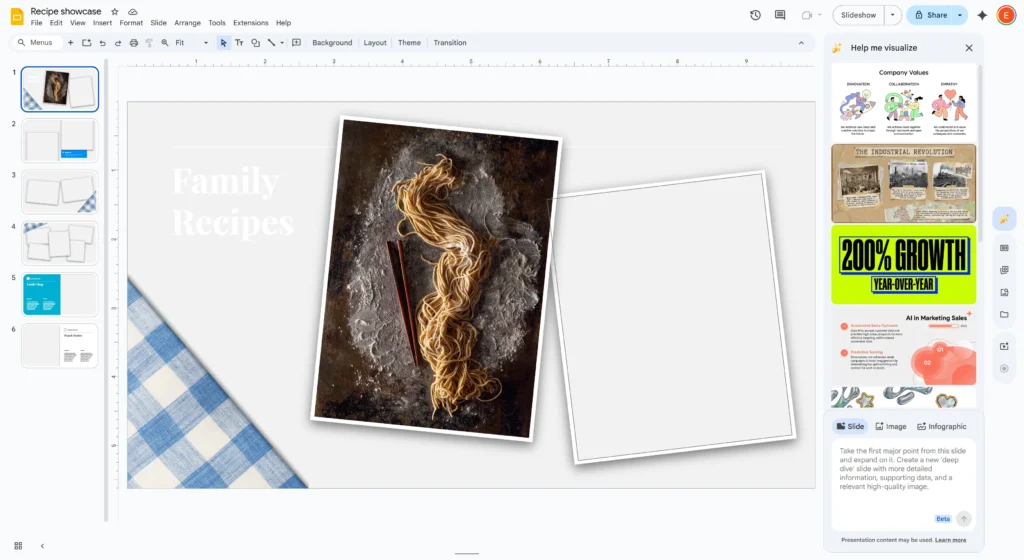
Depois de aberto, você pode clicar no texto e alterá-lo para suas próprias palavras. Você também pode excluir slides desnecessários ou duplicar slides que deseja usar novamente.
Como fazer download de um modelo de sites externos gratuitos
Muitos sites de terceiros oferecem modelos gratuitos que são mais criativos do que as opções padrão do Google. Para usá-los, geralmente você clica em um botão que diz “Fazer uma cópia” para salvá-lo no seu Drive. Alguns sites pedem que você faça o download de um arquivo primeiro. Sempre verifique se o site é seguro e popular antes de clicar nos botões de download.
Se os modelos padrão do Google parecerem um pouco entediantes, não se preocupe. A Internet está repleta de designers que compartilham modelos gratuitos. Esses modelos externos geralmente têm gráficos mais exclusivos e estilos modernos.
Como funciona o método “Fazer uma cópia”:
A maioria dos sites de modelos específicos do Google Slides não solicita o download de um arquivo para o seu disco rígido. Em vez disso, eles usam um link direto para o Google Drive.
-
Encontre um site de modelos gratuitos com boa reputação (pesquise “temas gratuitos para slides do Google”).
-
Navegue pela biblioteca e clique em uma apresentação de que você goste.
-
Procure um botão que diga “Usar como Google Slides Tema” ou “Copiar para o Google Drive”.”
-
Quando você clicar nela, uma nova guia será aberta com uma mensagem do Google perguntando: “Você gostaria de fazer uma cópia de [Nome do modelo]?”
-
Clique no botão azul que diz “Faça uma cópia”.”
Seu navegador pensará por um momento e, em seguida, uma nova apresentação editável será aberta no Google Drive. Esse arquivo agora é seu. Você pode renomeá-lo e editá-lo como quiser.
Como importar um modelo para o Google Slides
Se você já tem uma apresentação, mas deseja alterar sua aparência, pode importar um novo tema. Abra seu conjunto de slides, clique em “Tema” na barra de ferramentas e selecione “Importar tema”. Em seguida, você pode escolher uma apresentação do Google Drive ou fazer upload de um arquivo do seu computador. Isso aplica o novo design ao seu conteúdo atual.
Às vezes, você já escreveu seus marcadores em slides brancos e simples e, mais tarde, decide que quer que eles tenham uma aparência bonita. Não é necessário copiar e colar o texto em um novo arquivo. Você pode simplesmente “importar” o design para os slides existentes.
Siga estas etapas para importar um tema:
-
Abra sua apresentação existente no Google Slides.
-
Observe a barra de ferramentas na parte superior (onde estão os botões). Encontre o botão que diz “Tema”.” (Observação: se você não vir “Tema”, clique primeiro em uma área em branco do plano de fundo do slide).
-
Um painel será aberto no lado direito da tela. Na parte inferior desse painel, clique no botão amarelo que diz “Importar tema”.”

-
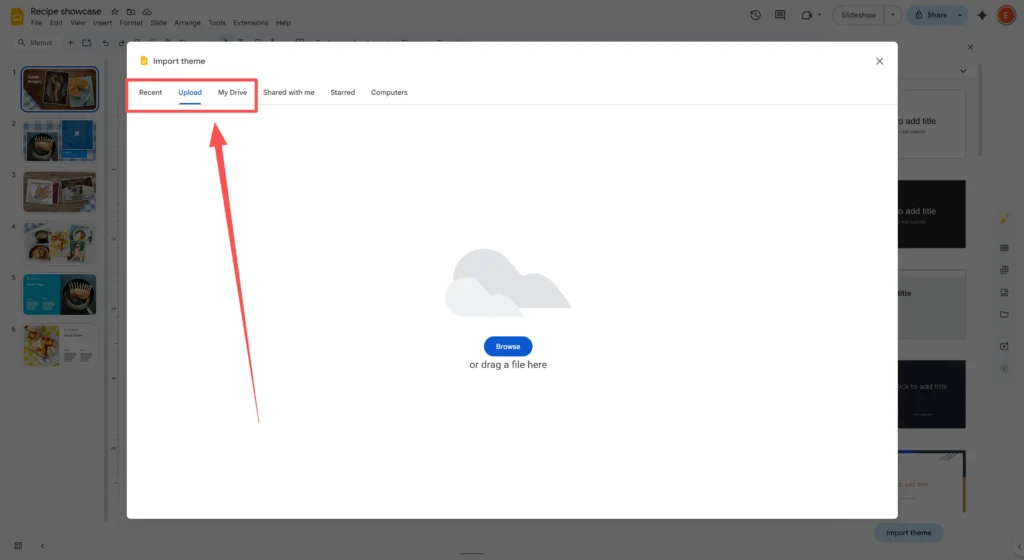
Uma janela será exibida. Você tem duas opções aqui:
-
Apresentações: Escolha um arquivo do Google Slide que você já tenha em seu Drive.
-
Carregar: Arraste e solte um arquivo do seu computador (como um arquivo do PowerPoint ou um modelo baixado).
-
-
Selecione o arquivo e clique em “Selecione.”
-
Clique na visualização do design e pressione o botão “Importar tema” botão.
Instantaneamente, seus slides simples serão atualizados para corresponder às novas cores e fontes do tema que você importou.
Como converter modelos do PowerPoint em Google Slides
Você pode usar facilmente arquivos do PowerPoint (.pptx) como arquivos do Google Slides modelos. Primeiro, carregue o arquivo do PowerPoint em seu Google Drive. Clique duas vezes no arquivo para abri-lo. O Google o converterá automaticamente no formato do Google Slides para que você possa editá-lo. Isso permite que você use milhões de designs do PowerPoint, mesmo que não tenha o Microsoft Office.
O mundo das apresentações está dividido entre o PowerPoint e o Google Slides. A boa notícia é que o Google Slides é muito inteligente. Ele consegue ler arquivos do PowerPoint perfeitamente bem. Isso significa que se você encontrar um ótimo modelo gratuito que diz “Para PowerPoint”, ainda poderá usá-lo.
Aqui está o processo de conversão simples:
-
Baixar: Faça o download do
.pptxna pasta “Downloads” de seu computador. -
Carregar: Acesse seu Google Drive (drive.google.com). Clique na seção “+ Novo” e selecione “Upload de arquivo”.” Escolha o arquivo do PowerPoint que você acabou de baixar.
-
Aberto: Depois que o arquivo for carregado, você o verá em sua lista. Clique duas vezes nele.
-
Editar: É possível que ele abra primeiro em um modo de “visualização”. Procure na parte superior da tela um botão que diz “Abrir com o Google Slides.” Clique nisso.
Agora, o arquivo foi convertido. Você pode salvá-lo como um arquivo do Google Slide acessando Arquivo > Salvar como Google Slides. Agora ele está na sua nuvem e você pode acessá-lo de qualquer lugar.
Quando considerar ferramentas de IA como o Autoppt
Às vezes, os modelos gratuitos não são suficientes porque você ainda precisa escrever todo o conteúdo por conta própria. Ferramentas como o Autoppt oferecem uma rica biblioteca de modelos e usam IA para gerar a apresentação completa para você. Isso o ajuda a corrigir problemas de design e a escrever o texto ao mesmo tempo, melhorando significativamente a eficiência do seu trabalho.
Embora o download de um modelo gratuito resolva o problema do design, ele deixa você com outro grande desafio: a redação. Você ainda precisa descobrir o que dizer, como resumir seus pontos e como organizar a lógica da apresentação.
É aqui que Autoppt ajuda. Trata-se de uma ferramenta de apresentação com tecnologia de IA que faz mais do que apenas fornecer um fundo bonito.
Como o Autoppt ajuda você a economizar tempo:
-
Biblioteca de modelos avançada: O Autoppt tem uma enorme coleção de modelos profissionais para projetos comerciais, educacionais e criativos. Você não precisa procurar em diferentes sites para encontrar um estilo que se encaixe.
-
Geração de slides de IA: Em vez de digitar em caixas vazias, você informa ao Autoppt o seu tópico (por exemplo, “Plano de marketing para uma cafeteria”). A IA gerará o esboço, o texto e os layouts de slides para você instantaneamente.
-
Exportação fácil: Depois que o Autoppt gerar seus slides, você poderá exportá-los. Como o Autoppt trabalha bem com formatos padrão, você pode obter um arquivo que seja fácil de carregar no Google Slides usando o método “Upload” que discutimos anteriormente.
Se você passa horas olhando para um modelo tentando escrever a frase perfeita, usar uma ferramenta como o Autoppt pode dobrar a eficiência do seu trabalho. Ela preenche a lacuna entre ter um design bonito e ter uma apresentação pronta.
Problemas comuns de modelos e como corrigi-los
Às vezes, um modelo baixado pode parecer diferente quando você o abre no Google Slides. Isso geralmente ocorre devido à falta de fontes ou a erros de imagem. Para corrigir isso, talvez seja necessário substituir a fonte por uma fonte padrão do Google. Se as imagens estiverem borradas ou faltando, você terá que reenviá-las manualmente ou escolher um layout mais simples.
A tecnologia nem sempre é perfeita. Quando você move um arquivo de um lugar para outro, pequenas coisas podem quebrar. Aqui estão os problemas mais comuns e como resolvê-los.
-
As fontes parecem erradas Às vezes, um modelo usa uma fonte especial que o Google Slides não tem. O Google a substituirá por uma fonte padrão, como Arial, que pode parecer confusa.
-
A solução: Clique no texto. Vá para o menu de fontes e procure “Mais fontes”. O Google tem centenas de fontes gratuitas. Tente encontrar uma que seja semelhante ao design original.
-
As imagens estão ausentes ou borradas Se você fizer upload de um arquivo do PowerPoint, gráficos complexos ou efeitos 3D poderão não ser exibidos corretamente no Google Slides.
-
A solução: Talvez você precise simplificar. Exclua a imagem quebrada e use a opção Inserir > Imagem > Pesquisar na Web para encontrar uma imagem nova e de alta qualidade diretamente no Google Slides.
-
As caixas de texto estão desalinhadas Às vezes, o texto sai da borda do slide após a importação.
-
A solução: Você precisará redimensionar manualmente a caixa de texto. Clique na borda da caixa e arraste os pequenos quadrados azuis para ajustá-la.
Dicas de segurança e credibilidade
Ao fazer download de arquivos da Internet, você deve ter cuidado para evitar vírus ou arquivos ruins. Faça download apenas de modelos de sites conhecidos que tenham boas avaliações. Se um site solicitar seu cartão de crédito para um arquivo “gratuito”, saia imediatamente. Sempre verifique os arquivos baixados com um software antivírus antes de carregá-los no Google Drive.
Manter-se seguro on-line é muito importante. Como os modelos são populares, alguns sites ruins tentam enganar os usuários.
Siga estas regras de segurança:
-
Nenhum arquivo .EXE: Um arquivo de modelo deve terminar em
.pptxou ser um link direto do Google Drive. Se você baixar um arquivo e ele terminar em.exeou.zip(e solicita que você execute um instalador), exclua-o imediatamente. É provável que seja um vírus. -
Verifique o URL: Limite-se a blogs de design e sites educacionais de boa reputação. Se o site parecer confuso ou tiver muitos botões de “Download” piscando para você, é melhor procurar outra fonte.
-
Leia os comentários: Se o site permitir comentários, role a tela para baixo. Veja se outros usuários disseram que o modelo funcionou para eles.
-
Grátis significa grátis: Um modelo realmente gratuito não deve solicitar o número do seu cartão de crédito “apenas para verificação”.”
Conclusão
Encontrar o modelo certo para o Google Slides é a melhor maneira de fazer com que sua apresentação fique ótima sem estresse. Quer você use a galeria oficial, baixe um tema criativo de um site gratuito ou converta um arquivo do PowerPoint, o processo é simples quando você conhece as etapas.
Lembre-se:
-
Verifique o Galeria de modelos primeiro para obter soluções rápidas.
-
Use o “Importar tema” para aplicar designs a slides que você já escreveu.
-
Mantenha-se seguro fazendo apenas o download de
.pptxou usando cópias diretas do Google Drive.
Se quiser acelerar ainda mais seu fluxo de trabalho, considere tentar Autoppt. Combinando uma rica biblioteca de designs com a geração inteligente de IA, você pode concluir seu trabalho mais rapidamente e garantir que seus slides tenham sempre uma aparência profissional.
Agora que você sabe como obter os melhores modelos, está pronto para iniciar seu próximo projeto!
Crie apresentações sem preocupações com AutoPPT . Transforme suas ideias em slides rapidamente, mantendo-as 100% seu!
Sobre AutoPPT: Uma ferramenta de IA fácil de usar para estudantes e profissionais. Gerar editável slides, personalize designs e concentre-se no que importa: suas ideias exclusivas.

Autoppt: Gere apresentações em 1 minuto!
Comece o teste gratuito agora