


माइकल एंडरसन
पूर्व पत्रकार से तकनीकी लेखक बने, जिनका जुनून पेशेवरों को एआई के माध्यम से उत्पादकता बढ़ाने में मदद करना है।
परिचय
क्या आपने कभी कोई प्रेजेंटेशन बनाते समय महसूस किया है कि उसमें कुछ कमी रह गई है? आपका टेक्स्ट तो बढ़िया है, लेकिन स्लाइड्स थोड़ी... फीकी लग रही हैं। एक साधारण प्रेजेंटेशन और एक प्रोफेशनल प्रेजेंटेशन के बीच का अंतर अक्सर छोटी-छोटी बातों में ही होता है।.
अपनी स्लाइड्स को आकर्षक बनाने के लिए आपको ग्राफ़िक डिज़ाइनर होने या महंगे सॉफ़्टवेयर का इस्तेमाल करने की ज़रूरत नहीं है। Google स्लाइड्स में शक्तिशाली, बिल्ट-इन टूल हैं जो आपकी तस्वीरों को आकर्षक बनाने, आपके टेक्स्ट को ज़्यादा पढ़ने योग्य बनाने और आपके दर्शकों का ध्यान आकर्षित करने में मदद कर सकते हैं।.
सबसे अच्छी बात? ये सभी टूल एक साधारण पैनल में छिपे हुए हैं। यह गाइड आपको चरण-दर-चरण बताएगा कि इन्हें कहाँ खोजना है और इनका उपयोग कैसे करना है।.

अपनी छवि टूलकिट ढूँढना: "प्रारूप विकल्प" पैनल
गूगल स्लाइड्स में लगभग हर छवि प्रभाव एक ही स्थान पर रहता है: प्रारूप विकल्प पैनल खोलें। एक बार जब आप इसे खोलना सीख जाते हैं, तो आपके पास सभी आवश्यक उपकरण उपलब्ध हो जाते हैं।.
सबसे पहले, उस इमेज पर क्लिक करें जिसे आप एडिट करना चाहते हैं। इसे चुनने के बाद, आप पैनल को तीन आसान तरीकों से खोल सकते हैं:
-
टूलबार से: अपनी स्क्रीन के शीर्ष पर टूलबार में “फ़ॉर्मेट विकल्प” बटन देखें।.
-
मेनू बार से: शीर्ष मेनू पर जाएं और क्लिक करें
प्रारूप>प्रारूप विकल्प.

-
राइट-क्लिक से: बस अपनी छवि पर राइट-क्लिक करें और ड्रॉपडाउन मेनू से "प्रारूप विकल्प" चुनें।.
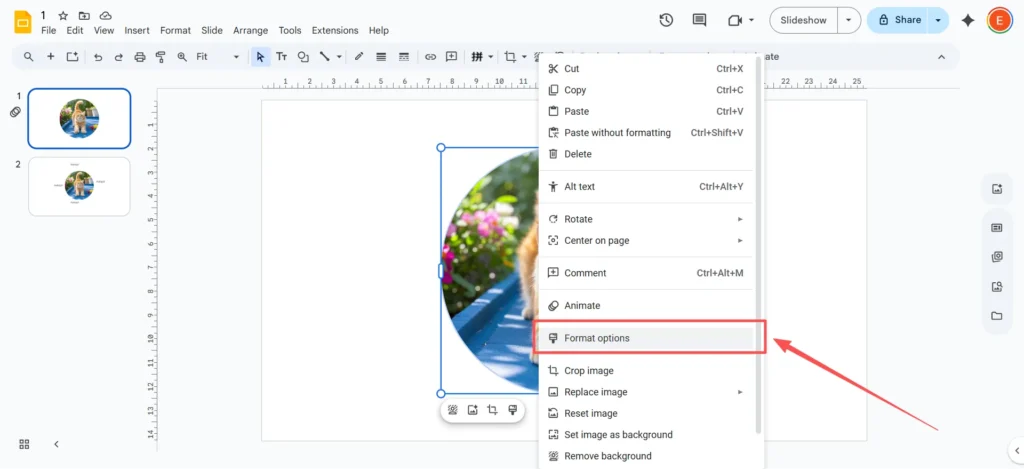
आपकी स्क्रीन के दाईं ओर एक नया साइडबार खुलेगा। यह इमेज एडिटिंग के लिए आपका नया कमांड सेंटर है।.
बुनियादी छवि प्रभावों के लिए चरण-दर-चरण मार्गदर्शिका
आइये, उस पैनल में सबसे उपयोगी प्रभावों को एक-एक करके देखें।.
पारदर्शिता (अपारदर्शिता) कैसे समायोजित करें
यह सेटिंग नियंत्रित करती है कि आपकी छवि कितनी पारदर्शी है। यह आपकी स्लाइड्स को पेशेवर रूप देने के लिए सबसे उपयोगी टूल में से एक है।.
-
अपनी छवि का चयन करें और खोलें प्रारूप विकल्प पैनल.
-
विस्तार करने के लिए तीर पर क्लिक करें समायोजन अनुभाग।.
-
आपको "पारदर्शिता" या "अपारदर्शिता" नामक एक स्लाइडर दिखाई देगा। (चिंता न करें, ये दोनों बिल्कुल एक ही काम करते हैं!)
-
स्लाइडर को दाईं ओर खींचें। आप देखेंगे कि आपकी छवि फीकी पड़ने लगी है। 0% पूरी तरह से ठोस है, और 100% पूरी तरह से अदृश्य है।.

इसका उपयोग कब करें: यह किसी बड़ी इमेज को धुंधला करने और उसे बैकग्राउंड के तौर पर इस्तेमाल करने के लिए एकदम सही है। इससे ऊपर लिखा टेक्स्ट पढ़ने में आसान हो जाता है। आप इसका इस्तेमाल अपने लोगो पर एक हल्का "वॉटरमार्क" प्रभाव बनाने के लिए भी कर सकते हैं।.
चमक और कंट्रास्ट को कैसे समायोजित करें
यदि आपकी फ़ोटो बहुत ज़्यादा डार्क है या "धुंधली" लग रही है, तो आप इसे Google स्लाइड में ठीक कर सकते हैं.
-
उसी में समायोजन पैनल में, “ब्राइटनेस” और “कंट्रास्ट” के लिए स्लाइडर्स ढूंढें।.
-
चमक: किसी गहरे रंग की तस्वीर को उज्जवल बनाने के लिए इस स्लाइडर को दाईं ओर खींचें।.
-
अंतर: अपनी छवि के गहरे हिस्सों को गहरा और हल्के हिस्सों को हल्का करने के लिए इसे दाईं ओर खींचें। इससे एक "सपाट" छवि "पॉप" बन जाती है।.
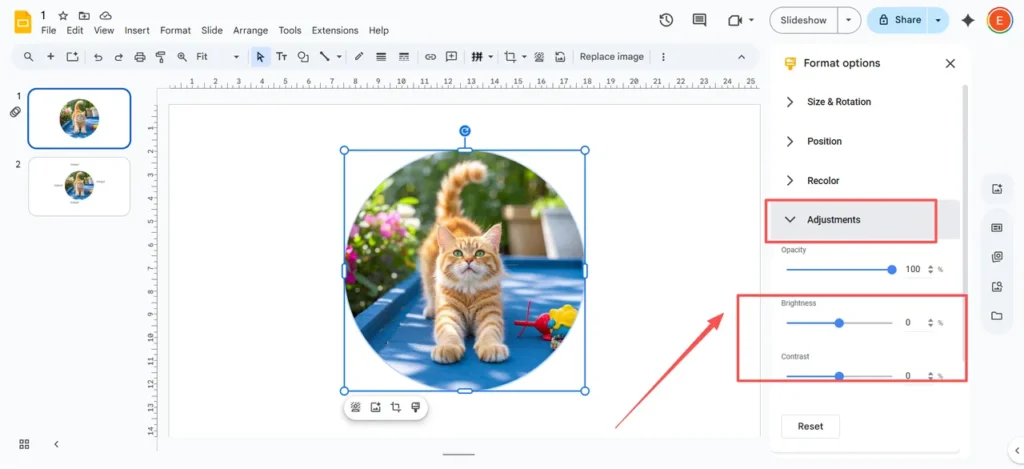
इसका उपयोग कब करें: यह तब बहुत काम आता है जब आपकी कोई अच्छी तस्वीर खराब रोशनी में खींची गई हो। आप इन टूल्स का इस्तेमाल करके भी उसे बेहतर बना सकते हैं। जानबूझकर अपने पाठ को स्पष्ट दिखाने के लिए छवि को धो लें (कंट्रास्ट कम करें, चमक बढ़ाएँ)।.
ड्रॉप शैडो कैसे जोड़ें
ड्रॉप शैडो आपकी इमेज के पीछे एक छोटी सी परछाईं डालता है, जिससे ऐसा लगता है जैसे वह स्लाइड से ऊपर उठ रही हो। यह गहराई और पेशेवर स्पर्श जोड़ने का एक आसान तरीका है।.
-
में प्रारूप विकल्प पैनल के आगे दिए गए बॉक्स को चेक करें परछाई डालना.
-
प्रो-टिप: जब आप पहली बार बॉक्स पर निशान लगाएँगे, तो हो सकता है आपको ज़्यादा कुछ न दिखाई दे! डिफ़ॉल्ट शैडो छोटा होता है। इसे अच्छा दिखाने के लिए, सेटिंग्स खोलने के लिए "ड्रॉप शैडो" के बगल में दिए गए छोटे तीर पर क्लिक करें।.
-
यहां, आप समायोजित कर सकते हैं:
-
रंग: छाया का रंग (काला या गहरा ग्रे रंग चुनना सबसे अच्छा है)।.
-
पारदर्शिता: छाया कितनी हल्की या गहरी है।.
-
कोण: वह दिशा जहाँ से “प्रकाश” आ रहा है।.
-
दूरी: छाया छवि से कितनी दूर है? इसे और स्पष्ट करने के लिए इसे बढ़ाएँ।.
-
धुंधला त्रिज्या: यह सबसे महत्वपूर्ण है। छाया को कोमल और प्राकृतिक दिखाने के लिए धुंधलापन बढ़ाएँ।.
-

इसका उपयोग कब करें: इसका उपयोग हेडशॉट्स, उत्पाद फोटो या किसी भी छवि पर करें जिसे आप पृष्ठभूमि से अलग दिखाना चाहते हैं।.
प्रतिबिंब कैसे जोड़ें
यह प्रभाव आपकी तस्वीर के नीचे एक "दर्पण" या "गीले फर्श" जैसा लुक देता है। यह एक आकर्षक, आधुनिक और उच्च तकनीक वाला एहसास देता है।.
-
में प्रारूप विकल्प पैनल के आगे दिए गए बॉक्स को चेक करें प्रतिबिंब.
-
छाया की तरह ही, विकल्पों का विस्तार करने के लिए तीर पर क्लिक करें।.
-
आप समायोजित कर सकते हैं पारदर्शिता (यह कितना फीका है), दूरी (यह छवि से कितनी दूरी पर है), और आकार (छवि का कितना भाग प्रतिबिंबित होता है)।.
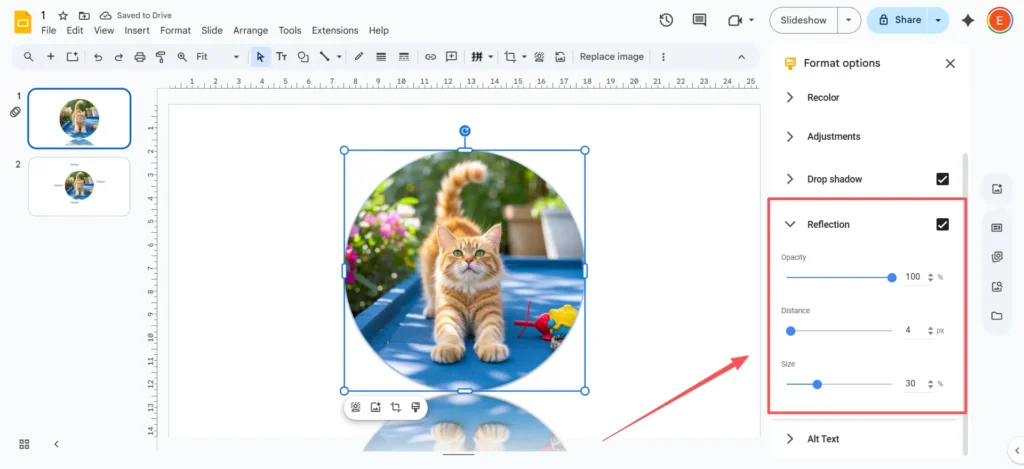
इसका उपयोग कब करें: यह कंपनी के लोगो या विशेष उत्पाद की फोटो के साथ शीर्षक स्लाइड पर बहुत अच्छा लगता है।.
किसी छवि का पुनः रंग कैसे बदलें
यह उपकरण आपकी संपूर्ण छवि पर एक रंग फिल्टर लागू करता है, जैसे इसे काले और सफेद (ग्रेस्केल) में बदलना या इसे पुराने जमाने का "सेपिया" टोन देना।.
-
में प्रारूप विकल्प पैनल, विस्तार करने के लिए क्लिक करें पुन: रंग अनुभाग।.
-
एक ड्रॉप-डाउन मेनू दिखाई देगा जिसमें बहुत सारे अलग-अलग रंग प्रीसेट होंगे।.
-
इनमें से किसी पर भी क्लिक करके तुरंत प्रभाव देखें। अगर आपको यह पसंद नहीं आता, तो सूची में सबसे ऊपर से "नो रीकलर" चुनें।.
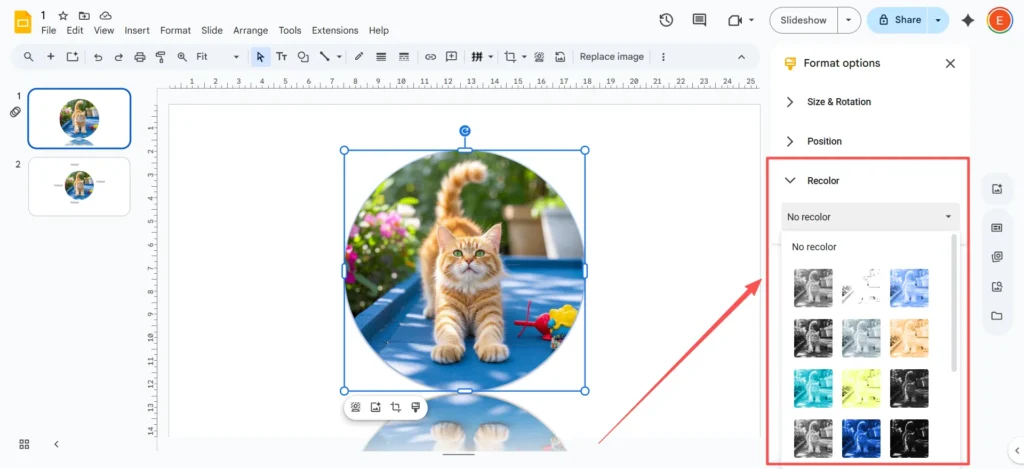
इसका उपयोग कब करें (प्रो-टिप): यह टूल सिर्फ़ एक मज़ेदार फ़िल्टर से कहीं बढ़कर है; यह एक ब्रांडिंग टूल भी है। अगर आपकी कंपनी का ब्रांड रंग नीला है, तो आप किसी भी स्टॉक फ़ोटो पर नीला रंग बदलने का प्रीसेट लगा सकते हैं। इससे फ़ोटो तुरंत आपकी प्रस्तुति की थीम से मेल खा जाती है और बेहद एकीकृत और पेशेवर दिखती है।.
रचनात्मक सुझाव और उन्नत तरकीबें (जो बुनियादी बातों से आगे जाती हैं)
एक बार जब आप मूल बातें सीख लेते हैं, तो आप उन प्रभावों के लिए इन रचनात्मक समाधानों को आज़मा सकते हैं जिनका Google स्लाइड आधिकारिक तौर पर समर्थन नहीं करता है।.
"सॉफ्ट एज" समाधान: Google स्लाइड्स में किसी छवि को (कुछ हद तक) धुंधला कैसे करें
आइए इसे स्पष्ट कर दें: गूगल स्लाइड्स नहीं तस्वीरों के लिए एक "धुंधला" बटन या "फेदर" टूल होना ज़रूरी है। यह सबसे आम शिकायतों में से एक है, लेकिन ऐसा ही प्रभाव पाने के लिए दो चतुर तरकीबें हैं।.
समाधान 1: कृत्रिम धुंधलापन (पृष्ठभूमि के लिए) यह त्वरित और आसान तरीका है.
-
अपनी छवि स्लाइड पर रखें.
-
जाओ
डालना>आकारऔर अपनी छवि के ऊपर एक आयत बनाएं. -
आकृति को किसी ठोस रंग (जैसे सफेद या काला) से भरें।.
-
चयनित आकृति के साथ, का उपयोग करें प्रारूप विकल्प पैनल बनाने के लिए आकार अर्ध-पारदर्शी। इसके पीछे की छवि फीकी और "धुंधली" दिखाई देगी, जिससे शीर्ष पर आपका पाठ पढ़ना आसान हो जाएगा।.
समाधान 2: सॉफ्ट एज "हेलो" (सर्वोत्तम तरकीब) इस ट्रिक से छवि पर एक नरम, पंखनुमा किनारा बन जाता है।.
-
अपनी छवि पर क्लिक करें। टूलबार में, काटना छोटे आइकन पर क्लिक करें। तीर इसके ठीक बगल में.
-
“आकृतियाँ” पर माउस घुमाएँ और एक आकृति चुनें, जैसे गोल आयत या अंडाकार. इससे आपकी छवि “छिप” जाएगी।.
-
अब, यहाँ जाएँ प्रारूप विकल्प और एक जोड़ें परछाई डालना.
-
छाया सेटिंग्स में, सेट करें दूरी 0 तक।.
-
स्लाइड करें कलंक RADIUS रास्ता ऊपर (20-30 पिक्सल या अधिक का प्रयास करें)।.
-
नतीजा: आपने अपनी तस्वीर के चारों ओर एक मुलायम, धुंधला "प्रभामंडल" बना दिया है जो उसके कठोर किनारे को गायब कर देता है। यह बिल्कुल मुलायम, पंखदार किनारे जैसा दिखता है।.
बॉक्स से परे: पेशेवर लेआउट के लिए "क्रॉप टू शेप" (मास्किंग) का उपयोग करना
हमने अभी जो "क्रॉप टू शेप" टूल इस्तेमाल किया है, वह Google स्लाइड्स के सबसे शक्तिशाली डिज़ाइन टूल में से एक है। इसकी मदद से आप अपनी तस्वीर को सिर्फ़ एक वर्ग में ही नहीं, बल्कि किसी भी आकार में क्रॉप कर सकते हैं।.
-
अपनी छवि का चयन करें.
-
क्लिक करें तीर टूलबार में “फसल” आइकन के बगल में.
-
निलंबित करें आकार और एक वृत्त, तीर, षट्भुज या कोई अन्य आकार चुनें।.
-
आपकी छवि तुरन्त उस आकृति के अंदर छिप जाएगी।.
इसका उपयोग कब करें: "उबाऊ" स्लाइड्स से दूर रहने का यही राज़ है। चौकोर तस्वीरों की बजाय, आप एक "टीम" स्लाइड बना सकते हैं जिसमें सभी के हेडशॉट एक परफेक्ट सर्कल में हों। आप उसी इमेज के मंद, पूरे आकार वाले वर्ज़न पर एक सर्कल में क्रॉप की गई इमेज की लेयरिंग करके "मैग्नीफाइंग ग्लास" इफ़ेक्ट भी बना सकते हैं।.
जब आपको शानदार डिज़ाइन की ज़रूरत हो, तो तुरंत
जैसा कि आप देख सकते हैं, कर सकना Google स्लाइड्स में बहुत सारा डिज़ाइन कार्य किया जाता है, लेकिन इसमें समय लगता है। धुंधला प्रभाव डालने या कस्टम कॉलआउट बनाने में कई चरण और क्लिक लगते हैं। क्या होगा अगर आप जल्दी में हों और बस अपनी प्रस्तुति को जल्दी से पेशेवर रूप देना चाहते हों?
यहीं पर गति और सरलता के लिए डिज़ाइन किया गया एक उपकरण बहुत मददगार हो सकता है।. व्यस्त पेशेवरों के लिए, छात्रों, या किसी भी व्यक्ति को जिनकी शानदार दिखने वाली स्लाइड्स की आवश्यकता है अब, एक एआई-संचालित उपकरण एक बढ़िया विकल्प है।.
यहीं पर ऑटोपीपीटी वाकई बहुत फ़र्क़ पड़ सकता है। एक खाली सफ़ेद स्लाइड से शुरुआत करने और हर एक इमेज में बदलाव करने के बजाय, AutoPPT सुंदर की एक समृद्ध लाइब्रेरी प्रदान करता है प्रस्तुति टेम्पलेट्स. ये पेशेवर डिजाइनरों द्वारा बनाए गए हैं, इसलिए लेआउट, रंग और छवि प्रभाव पहले से ही परिपूर्ण हैं।.
और भी बेहतर, ऑटोपीपीटी आपके लिए एआई का उपयोग करके एक संपूर्ण, परिष्कृत प्रस्तुति तैयार कर सकता है. आप बस इसे एक विषय दें (जैसे “त्रैमासिक व्यावसायिक समीक्षा”) या Word या PDF दस्तावेज़ अपलोड करें , और यह कुछ ही सेकंड में आपके लिए एक पूरा स्लाइड डेक तैयार कर देता है। यह व्यस्त लोगों के लिए एकदम सही विकल्प है जो मजबूत डिजाइन कौशल नहीं है लेकिन फिर भी आपको एक उच्च-गुणवत्ता वाली प्रस्तुति देने की ज़रूरत है। इससे आपका समय बचता है और आपकी कार्यकुशलता बढ़ती है।.
त्वरित समस्या निवारण: मैं अपनी छवि संपादित क्यों नहीं कर पा रहा हूँ?
यह एक आम समस्या है: आप किसी इमेज पर क्लिक करते हैं, और उसे चुन नहीं पाते, या "फ़ॉर्मेट विकल्प" धूसर हो जाते हैं। यह निराशाजनक है, लेकिन इसका समाधान आमतौर पर आसान है।.
-
समस्या: आप छवि का चयन बिल्कुल नहीं कर सकते।.
-
उत्तर: यह छवि संभवतः "थीम" या "मास्टर" स्लाइड पर है। इसका मतलब है कि यह प्रस्तुति के टेम्पलेट का हिस्सा है।.
-
कैसे ठीक करें: शीर्ष मेनू पर जाएं और क्लिक करें
देखना>थीम बिल्डर. आपको वहां छवि मिलेगी, और आप इसे संपादित या हटा सकते हैं।.
-
-
समस्या: आप छवि का चयन कर सकते हैं, लेकिन आप प्रभाव नहीं जोड़ सकते।.
-
उत्तर: छवि को स्लाइड के रूप में सेट किया गया है पृष्ठभूमि. आप पृष्ठभूमि में प्रभाव नहीं जोड़ सकते.
-
कैसे ठीक करें: स्लाइड पर राइट-क्लिक करें (छवि पर नहीं) और चुनें
पृष्ठिका बदलो. आपको इसे पृष्ठभूमि के रूप में हटाकर सामान्य छवि के रूप में पुनः सम्मिलित करना होगा (डालना>छवि) प्रभाव जोड़ने के लिए.
-
-
समस्या: मेरा छवि प्रारूप समर्थित नहीं है.
-
उत्तर: Google स्लाइड मानक प्रारूपों के साथ बढ़िया काम करता है जैसे जेपीजी, पीएनजी, और जीआईएफ. । ऐसा होता है नहीं समर्थन वेक्टर फ़ाइलें जैसे एसवीजी.
-
कैसे ठीक करें: अपनी छवि अपलोड करने से पहले, उसे PNG या JPG फ़ाइल में परिवर्तित करें।.
-
-
समस्या: मेरी छवि गायब हो जाती है या त्रुटि दिखाती है।.
-
उत्तर: यह आमतौर पर एक साधारण ब्राउज़र या इंटरनेट गड़बड़ी है।.
-
कैसे ठीक करें: सबसे पहले, पेज को रीफ़्रेश करके देखें। अगर इससे काम न चले, तो अपने ब्राउज़र का कैश साफ़ करें या अपनी प्रस्तुति को "गुप्त" विंडो में खोलें।.
-
निष्कर्ष: आपकी स्लाइड, आपकी राह
अब आप जानते हैं कि "फ़ॉर्मेट विकल्प" पैनल इतना डरावना नहीं है। बस कुछ ही क्लिक में, आप एक पेशेवर जोड़ सकते हैं
परछाई डालना किसी छवि को आकर्षक बनाने के लिए, का उपयोग करें पारदर्शिता पाठ को पठनीय बनाने के लिए स्लाइडर, या लागू करें पुन: रंग अपने ब्रांड की थीम से मेल खाने वाला फ़िल्टर चुनें.आप "प्रो-ट्रिक्स" भी जानते हैं, जैसे कि नरम किनारा बनाने के लिए मास्किंग और छाया को कैसे संयोजित किया जाए।.
लेकिन आप यह भी जानते हैं कि जब आपके पास समय कम हो या आप स्लाइडर्स के साथ कोई गड़बड़ नहीं करना चाहते, तो ऐसा टूल आपके लिए काफी उपयोगी हो सकता है। ऑटोपीपीटी मदद के लिए तैयार है। यह भारी काम कर सकता है, मिनटों में आपके लिए एक सुंदर, डिज़ाइन-तैयार प्रेजेंटेशन तैयार कर सकता है।.
चाहे आपको हर छोटी-बड़ी बात पर ध्यान देना पसंद हो या आप समय बचाकर अपने संदेश पर ध्यान केंद्रित करना चाहते हों, अब आपको नीरस और उबाऊ स्लाइड्स से संतुष्ट होने की ज़रूरत नहीं है। अपनी प्रस्तुति खोलें, किसी चित्र पर एक साधारण ड्रॉप शैडो लगाकर देखें, और देखें कि इससे क्या फ़र्क़ पड़ता है।.
चिंता मुक्त प्रस्तुतियाँ बनाएँ ऑटोपीपीटी अपने विचारों को जल्दी से स्लाइड में बदलें - उन्हें 100% रखते हुए तुम्हारा!
के बारे में ऑटोपीपीटी: छात्रों और पेशेवरों के लिए उपयोग में आसान AI टूल. संपादन योग्य उत्पन्न करें स्लाइड, डिज़ाइन को कस्टमाइज़ करें, और जो मायने रखता है उस पर ध्यान केंद्रित करें - आपके अद्वितीय विचार।

ऑटोपीपीटी: 1 मिनट में प्रस्तुतियाँ तैयार करें!
अभी निःशुल्क ट्रायल शुरू करें