


Michael Anderson
Cựu nhà báo chuyển sang viết bài về công nghệ với niềm đam mê giúp các chuyên gia nâng cao năng suất thông qua AI.
Giới thiệu
Bạn đã bao giờ tạo một bài thuyết trình và cảm thấy thiếu sót điều gì đó chưa? Văn bản của bạn rất tuyệt, nhưng các slide trông hơi… đơn điệu. Sự khác biệt giữa một bài thuyết trình đơn giản và một bài thuyết trình chuyên nghiệp thường nằm ở những chi tiết nhỏ.
Bạn không cần phải là một nhà thiết kế đồ họa hay sử dụng phần mềm đắt tiền để làm cho slide của mình trông thật trau chuốt. Google Slides có các công cụ tích hợp mạnh mẽ giúp hình ảnh của bạn nổi bật, văn bản dễ đọc hơn và thu hút sự chú ý của người xem.
Điều tuyệt vời nhất là gì? Tất cả các công cụ này được ẩn trong một bảng điều khiển đơn giản. Hướng dẫn này sẽ chỉ cho bạn chính xác vị trí tìm thấy chúng và cách sử dụng chúng, từng bước một.

Tìm Bộ công cụ hình ảnh của bạn: Bảng "Tùy chọn định dạng"
Hầu như mọi hiệu ứng hình ảnh trong Google Slides đều nằm ở một nơi duy nhất: Tùy chọn định dạng bảng điều khiển. Khi bạn biết cách mở nó, bạn đã mở khóa tất cả các công cụ bạn cần.
Đầu tiên, hãy nhấp vào hình ảnh bạn muốn chỉnh sửa. Sau khi chọn, bạn có thể mở bảng điều khiển theo ba cách dễ dàng:
-
Từ Thanh công cụ: Tìm nút “Tùy chọn định dạng” trên thanh công cụ ở đầu màn hình.
-
Từ Thanh Menu: Vào menu trên cùng và nhấp vào
Định dạng>Tùy chọn định dạng.

-
Từ một cú nhấp chuột phải: Chỉ cần nhấp chuột phải vào hình ảnh của bạn và chọn "Tùy chọn định dạng" từ menu thả xuống.
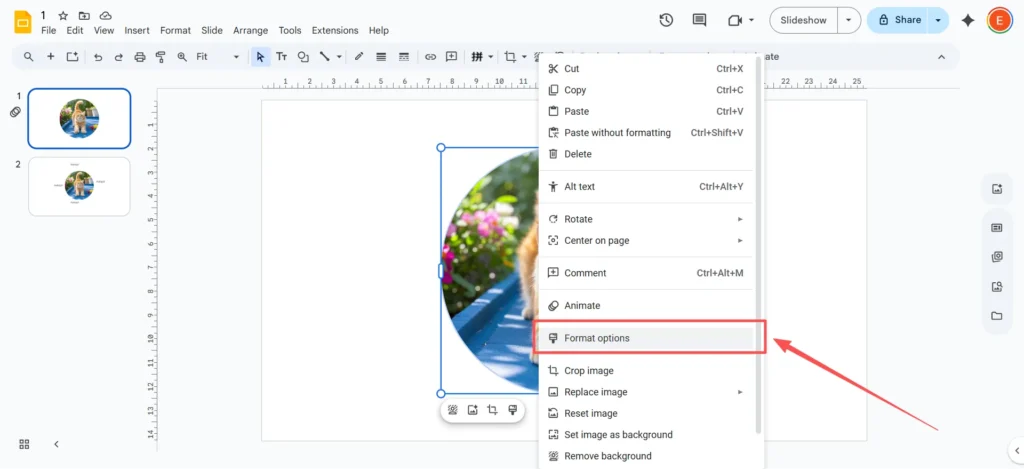
Một thanh bên mới sẽ mở ra ở bên phải màn hình. Đây là trung tâm chỉ huy mới để chỉnh sửa hình ảnh.
Hướng dẫn từng bước về hiệu ứng hình ảnh cơ bản
Chúng ta hãy cùng xem xét từng hiệu ứng hữu ích nhất trong bảng đó.
Cách điều chỉnh độ trong suốt (Độ mờ đục)
Cài đặt này kiểm soát độ "trong suốt" của hình ảnh. Đây là một trong những công cụ hữu ích nhất để làm cho slide của bạn trông chuyên nghiệp.
-
Chọn hình ảnh của bạn và mở Tùy chọn định dạng bảng điều khiển.
-
Nhấp vào mũi tên để mở rộng Điều chỉnh phần.
-
Bạn sẽ thấy một thanh trượt có nhãn "Độ trong suốt" hoặc "Độ mờ đục". (Đừng lo, cả hai đều có chức năng giống nhau!)
-
Kéo thanh trượt sang phải. Bạn sẽ thấy hình ảnh bắt đầu mờ dần. 0% hoàn toàn rắn chắc, còn 100% hoàn toàn vô hình.

Khi nào nên sử dụng: Tính năng này hoàn hảo để làm mờ một hình ảnh lớn, giúp bạn có thể sử dụng làm nền. Nó giúp văn bản ở trên dễ đọc hơn nhiều. Bạn cũng có thể sử dụng nó để tạo hiệu ứng "hình mờ" mờ cho logo của mình.
Cách điều chỉnh độ sáng và độ tương phản
Nếu ảnh của bạn quá tối hoặc trông "bị nhạt", bạn có thể sửa ngay trong Google Slides.
-
Trong cùng một Điều chỉnh bảng điều khiển, tìm thanh trượt cho “Độ sáng” và “Độ tương phản”.
-
Độ sáng: Kéo thanh trượt này sang phải để làm cho ảnh tối trở nên sáng hơn.
-
Sự tương phản: Kéo nút này sang phải để làm cho phần tối của ảnh tối hơn và phần sáng hơn sáng hơn. Thao tác này làm cho ảnh "phẳng" trở nên "nổi bật".
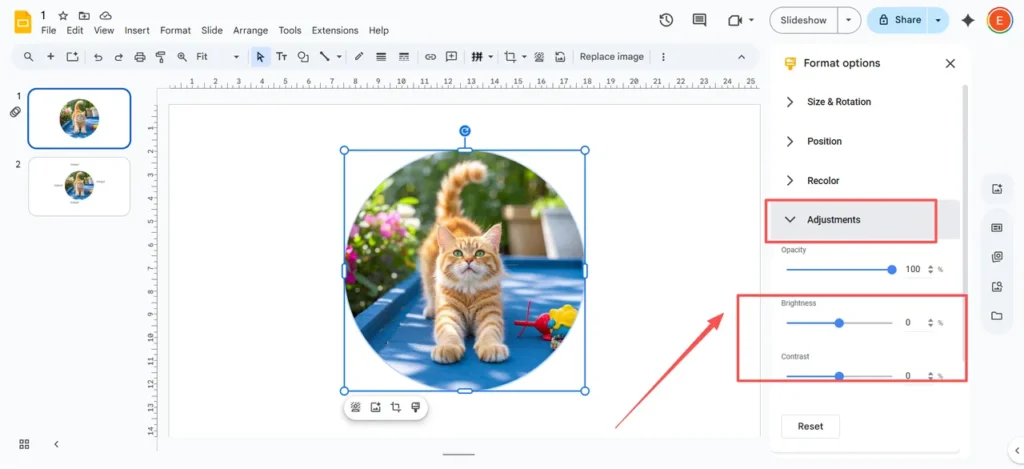
Khi nào nên sử dụng: Đây là một công cụ cứu cánh khi bạn có một bức ảnh đẹp được chụp trong điều kiện ánh sáng yếu. Bạn cũng có thể sử dụng những công cụ này để cố ý làm mờ hình ảnh (giảm độ tương phản, tăng độ sáng) để làm nổi bật văn bản của bạn.
Cách thêm bóng đổ
Hiệu ứng đổ bóng tạo thêm một bóng nhỏ phía sau hình ảnh, khiến hình ảnh trông như đang nhô ra khỏi slide. Đây là một cách đơn giản để tăng chiều sâu và tạo nét chuyên nghiệp.
-
Trong Tùy chọn định dạng bảng điều khiển, đánh dấu vào ô bên cạnh Bóng đổ.
-
Mẹo chuyên nghiệp: Khi bạn chọn hộp kiểm đầu tiên, bạn có thể không thấy nhiều! Bóng đổ mặc định rất nhỏ. Để làm cho nó trông đẹp hơn, hãy nhấp vào mũi tên nhỏ bên cạnh "Thả bóng" để mở cài đặt.
-
Tại đây, bạn có thể điều chỉnh:
-
Màu sắc: Màu sắc của bóng đổ (tốt nhất là chọn màu đen hoặc xám đậm).
-
Tính minh bạch: Độ sáng hoặc độ tối của bóng tối.
-
Góc: Hướng mà “ánh sáng” phát ra.
-
Khoảng cách: Khoảng cách từ bóng đến hình ảnh. Tăng khoảng cách này để làm cho nó rõ ràng hơn.
-
Bán kính làm mờ: Đây là điều quan trọng nhất. Tăng độ mờ để làm cho bóng trông mềm mại và tự nhiên.
-

Khi nào nên sử dụng: Sử dụng tùy chọn này cho ảnh chân dung, ảnh sản phẩm hoặc bất kỳ hình ảnh nào bạn muốn nổi bật so với nền.
Cách thêm phản chiếu
Hiệu ứng này tạo hiệu ứng "gương" hoặc "sàn ướt" bên dưới hình ảnh, mang lại cảm giác bóng bẩy, hiện đại và công nghệ cao.
-
Trong Tùy chọn định dạng bảng điều khiển, đánh dấu vào ô bên cạnh Sự phản xạ.
-
Giống như với bóng đổ, hãy nhấp vào mũi tên để mở rộng các tùy chọn.
-
Bạn có thể điều chỉnh Tính minh bạch (nó đã phai màu như thế nào), Khoảng cách (khoảng cách từ hình ảnh) và Kích cỡ (bao nhiêu phần hình ảnh được phản chiếu).
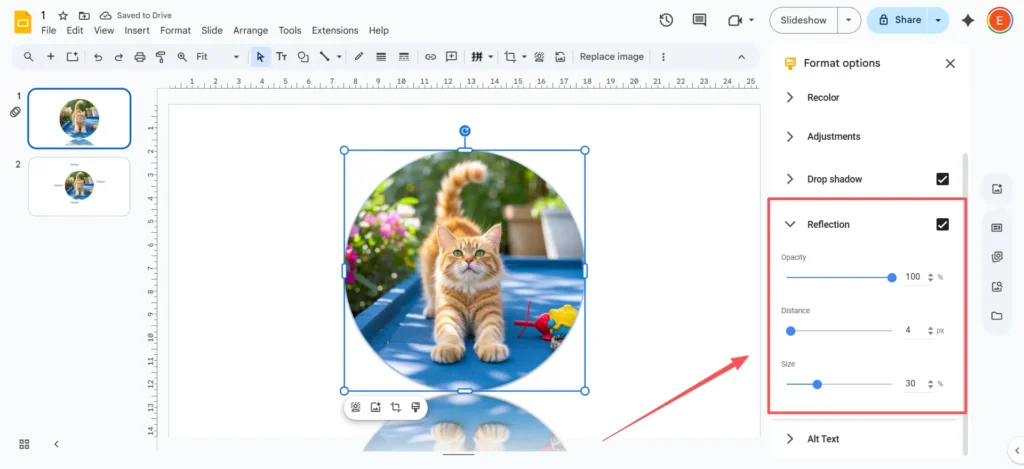
Khi nào nên sử dụng: Điều này trông tuyệt vời trên trang tiêu đề có logo công ty hoặc ảnh sản phẩm nổi bật.
Cách tô màu lại hình ảnh
Công cụ này áp dụng bộ lọc màu cho toàn bộ hình ảnh của bạn, chẳng hạn như biến hình ảnh thành đen trắng (thang độ xám) hoặc tạo tông màu "nâu đỏ" theo phong cách cổ điển.
-
Trong Tùy chọn định dạng bảng điều khiển, nhấp để mở rộng Tô màu lại phần.
-
Một menu thả xuống sẽ xuất hiện với nhiều cài đặt màu khác nhau.
-
Nhấp vào bất kỳ hiệu ứng nào để xem hiệu ứng được áp dụng ngay lập tức. Nếu bạn không thích, chỉ cần chọn "Không tô màu lại" ở đầu danh sách.
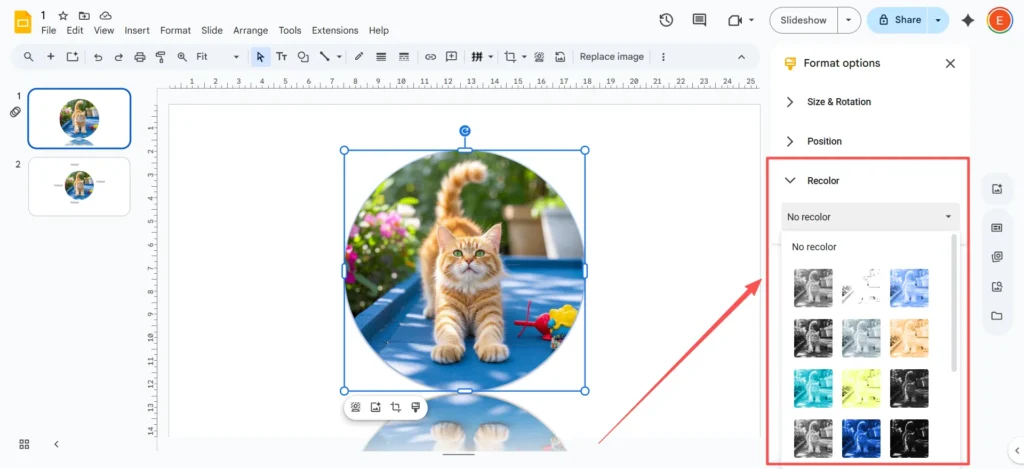
Khi nào nên sử dụng (Mẹo chuyên nghiệp): Công cụ này không chỉ là một bộ lọc thú vị; nó còn là một công cụ xây dựng thương hiệu. Nếu màu thương hiệu của công ty bạn là xanh dương, bạn có thể áp dụng cài đặt sẵn màu xanh dương cho bất kỳ ảnh stock nào. Thao tác này ngay lập tức giúp ảnh phù hợp với chủ đề bài thuyết trình và trông cực kỳ thống nhất và chuyên nghiệp.
Mẹo sáng tạo và thủ thuật nâng cao (vượt xa những điều cơ bản)
Sau khi đã nắm vững những kiến thức cơ bản, bạn có thể thử những giải pháp sáng tạo sau cho các hiệu ứng mà Google Slides không hỗ trợ chính thức.
Giải pháp thay thế "Soft Edge": Cách (Hơi) Làm mờ hình ảnh trong Google Slides
Hãy giải quyết vấn đề này: Google Slides thực hiện không Có nút "làm mờ" hoặc công cụ "làm mờ" cho hình ảnh. Đây là một trong những lời phàn nàn phổ biến nhất, nhưng có hai mẹo thông minh để đạt được hiệu ứng tương tự.
Giải pháp thay thế 1: Làm mờ giả (cho nền) Đây là cách nhanh chóng và dễ dàng.
-
Đặt hình ảnh của bạn vào slide.
-
Đi đến
Chèn>Hình dạngvà vẽ một hình chữ nhật trên hình ảnh của bạn. -
Tô màu cho hình dạng bằng một màu đặc (như trắng hoặc đen).
-
Với hình dạng được chọn, sử dụng Tùy chọn định dạng bảng điều khiển để làm cho hình dạng bán trong suốt. Hình ảnh phía sau sẽ trông mờ và “mờ”, khiến văn bản ở trên dễ đọc hơn.
Giải pháp thay thế 2: Soft Edge “Halo” (Mẹo hay nhất) Thủ thuật này tạo ra một đường viền mềm mại, mịn màng trên chính hình ảnh.
-
Nhấp vào hình ảnh của bạn. Trong thanh công cụ, tìm Mùa vụ biểu tượng. Nhấp vào biểu tượng nhỏ mũi tên ngay bên cạnh nó.
-
Di chuột qua “Hình dạng” và chọn một hình dạng, như Hình chữ nhật bo tròn hoặc Hình bầu dục. Thao tác này sẽ “che” hình ảnh của bạn.
-
Bây giờ, hãy đi đến Tùy chọn định dạng và thêm một Bóng đổ.
-
Trong cài đặt bóng đổ, hãy thiết lập Khoảng cách đến 0.
-
Trượt Làm mờ Bán kính đường lên (thử 20–30 px hoặc hơn).
-
Kết quả: Bạn đã tạo ra một "vầng hào quang" mềm mại, mờ ảo xung quanh hình ảnh, làm cho phần cạnh sắc nét biến mất. Nó trông giống như một đường viền mềm mại, mượt mà.
Vượt ra ngoài khuôn khổ: Sử dụng “Cắt theo hình dạng” (Mặt nạ) cho bố cục chuyên nghiệp
Công cụ "Cắt theo Hình dạng" mà chúng ta vừa sử dụng là một trong những công cụ thiết kế mạnh mẽ nhất của Google Slides. Nó cho phép bạn cắt ảnh thành bất kỳ hình dạng nào, không chỉ là hình vuông.
-
Chọn hình ảnh của bạn.
-
Nhấp vào mũi tên bên cạnh biểu tượng “Cắt” trên thanh công cụ.
-
Di chuột qua Hình dạng và chọn hình tròn, mũi tên, hình lục giác hoặc bất kỳ hình dạng nào khác.
-
Hình ảnh của bạn sẽ ngay lập tức được che bên trong hình dạng đó.
Khi nào nên sử dụng: Đây chính là bí quyết để thoát khỏi những slide "nhàm chán". Thay vì ảnh vuông, bạn có thể tạo slide "Nhóm" với ảnh chân dung của tất cả mọi người nằm gọn trong một vòng tròn hoàn hảo. Bạn cũng có thể tạo hiệu ứng "kính lúp" bằng cách chồng một ảnh cắt hình tròn lên một ảnh gốc mờ hơn, kích thước đầy đủ của cùng một ảnh.
Khi bạn cần thiết kế tuyệt vời, nhanh chóng
Như bạn có thể thấy, bạn Có thể Thiết kế rất nhiều trên Google Slides, nhưng lại tốn thời gian. Việc tạo hiệu ứng làm mờ hoặc tạo chú thích tùy chỉnh đòi hỏi rất nhiều bước và thao tác nhấp chuột. Còn nếu bạn đang vội và chỉ cần bài thuyết trình trông chuyên nghiệp, nhanh chóng thì sao?
Đây chính là lúc một công cụ được thiết kế để tối ưu hóa tốc độ và sự đơn giản có thể mang lại sự hỗ trợ đáng kể. Dành cho các chuyên gia bận rộn, sinh viên hoặc bất kỳ ai cần các slide trông chuyên nghiệp. Hiện nay, một công cụ hỗ trợ AI là một giải pháp thay thế tuyệt vời.
Đây là nơi Tự động PPT có thể tạo ra sự khác biệt thực sự. Thay vì bắt đầu với một slide trắng trống và chỉnh sửa từng hình ảnh, AutoPPT cung cấp một thư viện phong phú với nhiều mẫu đẹp mắt. mẫu trình bày. Chúng được thực hiện bởi các nhà thiết kế chuyên nghiệp nên bố cục, màu sắc và hiệu ứng hình ảnh đã hoàn hảo.
Thậm chí còn tốt hơn, AutoPPT có thể tạo ra một bài thuyết trình hoàn chỉnh, trau chuốt cho bạn bằng AI. Bạn chỉ cần đưa ra một chủ đề (như “Đánh giá kinh doanh hàng quý”) hoặc tải lên một tài liệu Word hoặc PDF , và nó tạo ra một bộ slide đầy đủ cho bạn trong vài giây. Đây là sự lựa chọn hoàn hảo cho những người bận rộn không có kỹ năng thiết kế mạnh mẽ nhưng vẫn cần phải trình bày chất lượng cao. Điều này giúp bạn tiết kiệm thời gian và nâng cao hiệu quả công việc.
Khắc phục sự cố nhanh: Tại sao tôi không thể chỉnh sửa ảnh của mình?
Đây là một vấn đề thường gặp: bạn nhấp vào ảnh nhưng không thể chọn ảnh, hoặc "Tùy chọn Định dạng" bị mờ đi. Điều này khá khó chịu, nhưng cách khắc phục thường rất đơn giản.
-
Vấn đề: Bạn không thể chọn hình ảnh nào cả.
-
Trả lời: Hình ảnh có thể nằm trên slide "Chủ đề" hoặc "Chính". Điều này có nghĩa là nó là một phần của mẫu bài thuyết trình.
-
Cách khắc phục: Vào menu trên cùng và nhấp vào
Xem>Trình xây dựng chủ đề. Bạn sẽ tìm thấy hình ảnh ở đó và có thể chỉnh sửa hoặc xóa nó.
-
-
Vấn đề: Bạn có thể chọn hình ảnh nhưng không thể thêm hiệu ứng.
-
Trả lời: Hình ảnh đã được thiết lập làm slide Lý lịch. Bạn không thể thêm hiệu ứng vào nền.
-
Cách khắc phục: Nhấp chuột phải vào slide (không phải hình ảnh) và chọn
Thay đổi nền. Bạn sẽ cần phải xóa nó khỏi nền và chèn lại nó dưới dạng hình ảnh bình thường (Chèn>Hình ảnh) để thêm hiệu ứng.
-
-
Vấn đề: Định dạng hình ảnh của tôi không được hỗ trợ.
-
Trả lời: Google Slides hoạt động tốt với các định dạng chuẩn như JPG, PNG và Ảnh động GIF. Nó làm không hỗ trợ các tập tin vector như SVG.
-
Cách khắc phục: Trước khi tải hình ảnh lên, hãy chuyển đổi nó sang tệp PNG hoặc JPG.
-
-
Sự cố: Hình ảnh của tôi biến mất hoặc hiển thị lỗi.
-
Trả lời: Đây thường là lỗi đơn giản của trình duyệt hoặc internet.
-
Cách khắc phục: Trước tiên, hãy thử làm mới trang. Nếu không được, hãy thử xóa bộ nhớ đệm của trình duyệt hoặc mở bài thuyết trình trong cửa sổ "Ẩn danh".
-
Kết luận: Slide của bạn, theo cách của bạn
Bây giờ bạn đã biết rằng bảng "Tùy chọn Định dạng" không còn đáng sợ nữa. Chỉ với vài cú nhấp chuột, bạn có thể thêm một tùy chọn chuyên nghiệp.
Bóng đổ để làm cho hình ảnh nổi bật, hãy sử dụng Tính minh bạch thanh trượt để làm cho văn bản có thể đọc được hoặc áp dụng Tô màu lại bộ lọc để phù hợp với chủ đề thương hiệu của bạn.Bạn cũng biết những "mẹo chuyên nghiệp", như cách kết hợp mặt nạ và bóng đổ để tạo ra một cạnh mềm mại.
Nhưng bạn cũng biết rằng khi bạn không có nhiều thời gian hoặc chỉ không muốn làm việc với thanh trượt, một công cụ như Tự động PPT sẵn sàng hỗ trợ. Nó có thể thực hiện công việc nặng nhọc, tạo ra bài thuyết trình đẹp mắt, sẵn sàng thiết kế cho bạn chỉ trong vài phút.
Dù bạn thích tự tay thực hiện từng chi tiết hay muốn tiết kiệm thời gian và tập trung vào thông điệp, bạn không còn phải chấp nhận những slide phẳng lì, nhàm chán nữa. Hãy mở bài thuyết trình của bạn, thử thêm hiệu ứng đổ bóng đơn giản vào hình ảnh và xem sự khác biệt mà nó mang lại.
Tạo các bài thuyết trình không phải lo lắng với Tự động PPT . Biến ý tưởng của bạn thành slide một cách nhanh chóng—trong khi vẫn giữ nguyên 100% của bạn!
Về Tự động PPT: Một công cụ AI dễ sử dụng dành cho sinh viên và chuyên gia. Tạo có thể chỉnh sửa slide, tùy chỉnh thiết kế và tập trung vào những gì quan trọng—ý tưởng độc đáo của bạn.

Autoppt: Tạo bài thuyết trình trong 1 phút!
Bắt đầu dùng thử miễn phí ngay bây giờ