


ไมเคิล แอนเดอร์สัน
อดีตนักข่าวที่ผันตัวมาเป็นนักเขียนด้านเทคโนโลยีด้วยความหลงใหลในการช่วยให้มืออาชีพเพิ่มประสิทธิภาพการทำงานด้วย AI
การแนะนำ
คุณเคยสร้างงานนำเสนอแล้วรู้สึกว่ายังขาดอะไรไปบ้างไหม? ข้อความของคุณดูดี แต่สไลด์ดูเรียบๆ ไปหน่อย ความแตกต่างระหว่างงานนำเสนอแบบธรรมดากับงานนำเสนอแบบมืออาชีพมักเกิดจากรายละเอียดเล็กๆ น้อยๆ.
คุณไม่จำเป็นต้องเป็นนักออกแบบกราฟิกหรือใช้ซอฟต์แวร์ราคาแพงเพื่อทำให้สไลด์ของคุณดูสวยงาม Google Slides มีเครื่องมือในตัวอันทรงพลังที่ช่วยให้รูปภาพของคุณโดดเด่น อ่านข้อความได้ง่ายขึ้น และดึงดูดความสนใจของผู้ชม.
ส่วนที่ดีที่สุดคืออะไร? เครื่องมือทั้งหมดนี้ซ่อนอยู่ในแผงเดียวที่เรียบง่าย คู่มือนี้จะอธิบายให้คุณทราบว่าจะหาเครื่องมือเหล่านี้ได้จากที่ไหนและใช้งานอย่างไรอย่างละเอียดทีละขั้นตอน.

การค้นหาชุดเครื่องมือรูปภาพของคุณ: แผง “ตัวเลือกรูปแบบ”
เอฟเฟกต์ภาพเกือบทุกภาพใน Google Slides อยู่ในที่เดียว: ตัวเลือกการจัดรูปแบบ แผง เมื่อคุณรู้วิธีเปิดแล้ว คุณก็ปลดล็อกเครื่องมือทั้งหมดที่คุณต้องการแล้ว.
ขั้นแรก ให้คลิกที่รูปภาพที่คุณต้องการแก้ไข เมื่อเลือกแล้ว คุณสามารถเปิดแผงได้สามวิธีง่ายๆ:
-
จากแถบเครื่องมือ: มองหาปุ่ม “ตัวเลือกการจัดรูปแบบ” ในแถบเครื่องมือที่ด้านบนของหน้าจอของคุณ.
-
จากแถบเมนู: ไปที่เมนูบนสุดแล้วคลิก
รูปแบบ-ตัวเลือกการจัดรูปแบบ.

-
จากการคลิกขวา: เพียงคลิกขวาที่รูปภาพของคุณและเลือก “ตัวเลือกการจัดรูปแบบ” จากเมนูแบบเลื่อนลง.
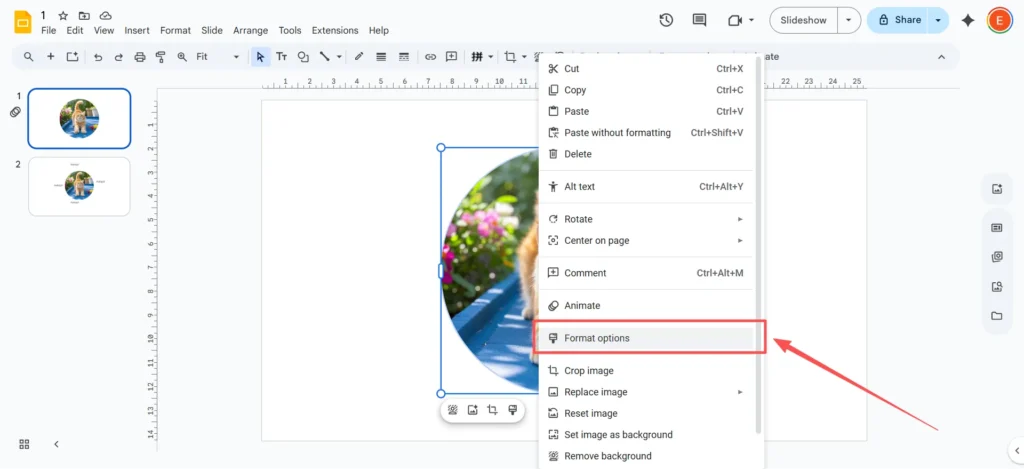
แถบด้านข้างใหม่จะเปิดขึ้นทางด้านขวาของหน้าจอ นี่คือศูนย์ควบคุมการแก้ไขรูปภาพแห่งใหม่ของคุณ.
คู่มือทีละขั้นตอนสำหรับเอฟเฟกต์ภาพขั้นพื้นฐาน
มาดูเอฟเฟกต์ที่เป็นประโยชน์ที่สุดในแผงนั้นทีละรายการ.
วิธีการปรับความโปร่งใส (Opacity)
การตั้งค่านี้ควบคุมว่าภาพของคุณจะ "โปร่งใส" แค่ไหน เป็นหนึ่งในเครื่องมือที่มีประโยชน์ที่สุดในการทำให้สไลด์ของคุณดูเป็นมืออาชีพ.
-
เลือกภาพของคุณและเปิด ตัวเลือกการจัดรูปแบบ แผง.
-
คลิกลูกศรเพื่อขยาย การปรับเปลี่ยน ส่วน.
-
คุณจะเห็นแถบเลื่อนที่มีป้ายกำกับว่า "ความโปร่งใส" หรือ "ความทึบ" (ไม่ต้องกังวล ทั้งสองอย่างนี้ทำหน้าที่เหมือนกัน!)
-
ลากแถบเลื่อนไปทางขวา คุณจะเห็นว่าภาพเริ่มจางลง 0% เป็นแบบทึบเต็มจอ และ 100% เป็นแบบมองไม่เห็นเต็มจอ.

เมื่อใดควรใช้: เหมาะอย่างยิ่งสำหรับการเฟดภาพขนาดใหญ่เพื่อนำไปใช้เป็นพื้นหลัง ช่วยให้ข้อความด้านบนอ่านง่ายขึ้นมาก คุณยังสามารถใช้เพื่อสร้างเอฟเฟกต์ "ลายน้ำ" จางๆ ให้กับโลโก้ของคุณได้อีกด้วย.
วิธีปรับความสว่างและความคมชัด
หากภาพของคุณมืดเกินไปหรือดู "ซีด" คุณสามารถแก้ไขได้ทันทีใน Google Slides.
-
ในนั้นเหมือนกัน การปรับเปลี่ยน แผง ให้ค้นหาแถบเลื่อนสำหรับ “ความสว่าง” และ “ความคมชัด”.
-
ความสว่าง: ลากแถบเลื่อนนี้ไปทางขวาเพื่อทำให้รูปภาพที่มืดสว่างขึ้น.
-
ตัดกัน: ลากส่วนนี้ไปทางขวาเพื่อทำให้ส่วนที่มืดของภาพดูเข้มขึ้น และส่วนที่สว่างจะดูสว่างขึ้น ซึ่งจะทำให้ภาพ "แบน" ดู "โดดเด่น".
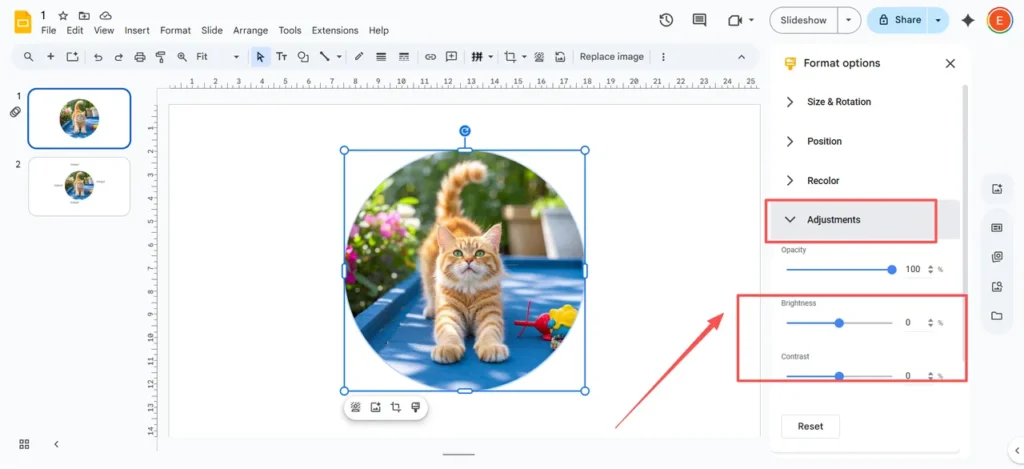
เมื่อใดควรใช้: นี่เป็นเครื่องมือช่วยชีวิตเมื่อคุณมีรูปถ่ายสวยๆ ที่ถ่ายในสภาพแสงไม่ดี คุณยังสามารถใช้เครื่องมือเหล่านี้เพื่อ โดยตั้งใจ ล้างรูปภาพ (ลดความคมชัด เพิ่มความสว่าง) เพื่อช่วยให้ข้อความของคุณโดดเด่น.
วิธีการเพิ่มเงาตกกระทบ
เงาตกกระทบ (Drop Shadow) จะเพิ่มเงาเล็กๆ ด้านหลังภาพ ทำให้ดูเหมือนภาพลอยขึ้นจากสไลด์ เป็นวิธีง่ายๆ ในการเพิ่มมิติและให้ความรู้สึกเป็นมืออาชีพ.
-
ใน ตัวเลือกการจัดรูปแบบ แผง ให้ทำเครื่องหมายในช่องถัดจาก เงาตก.
-
เคล็ดลับ: เมื่อคุณทำเครื่องหมายในช่องนี้ครั้งแรก คุณอาจไม่เห็นอะไรมากนัก! เงาเริ่มต้นจะเล็กมาก หากต้องการให้ดูดี ให้คลิกลูกศรเล็กๆ ข้าง "Drop Shadow" เพื่อเปิดการตั้งค่า.
-
ที่นี่คุณสามารถปรับได้:
-
สี: สีของเงา (ควรใช้สีดำหรือสีเทาเข้มจะดีที่สุด).
-
ความโปร่งใส: เงาจะสว่างหรือมืดแค่ไหน.
-
มุม: ทิศทางที่ “แสง” ส่องมา.
-
ระยะทาง: ระยะห่างของเงาจากภาพ เพิ่มค่านี้เพื่อให้เห็นชัดขึ้น.
-
รัศมีความเบลอ: นี่คือสิ่งที่สำคัญที่สุด เพิ่มความเบลอเพื่อให้เงาดูนุ่มนวลและเป็นธรรมชาติ.
-

เมื่อใดควรใช้: ใช้สิ่งนี้กับภาพถ่ายใบหน้า ภาพถ่ายผลิตภัณฑ์ หรือภาพใดๆ ที่คุณต้องการให้โดดเด่นจากพื้นหลัง.
วิธีการเพิ่มการสะท้อน
เอฟเฟกต์นี้จะเพิ่มลุค “กระจก” หรือ “พื้นเปียก” ใต้ภาพของคุณ ให้ความรู้สึกเรียบหรู ทันสมัย และไฮเทค.
-
ใน ตัวเลือกการจัดรูปแบบ แผง ให้ทำเครื่องหมายในช่องถัดจาก การสะท้อนกลับ.
-
เช่นเดียวกับเงา ให้คลิกลูกศรเพื่อขยายตัวเลือก.
-
คุณสามารถปรับเปลี่ยนได้ ความโปร่งใส (มันซีดจางขนาดไหน), ระยะทาง (ห่างจากภาพเท่าไร) และ ขนาด (ภาพสะท้อนออกมาเท่าไร).
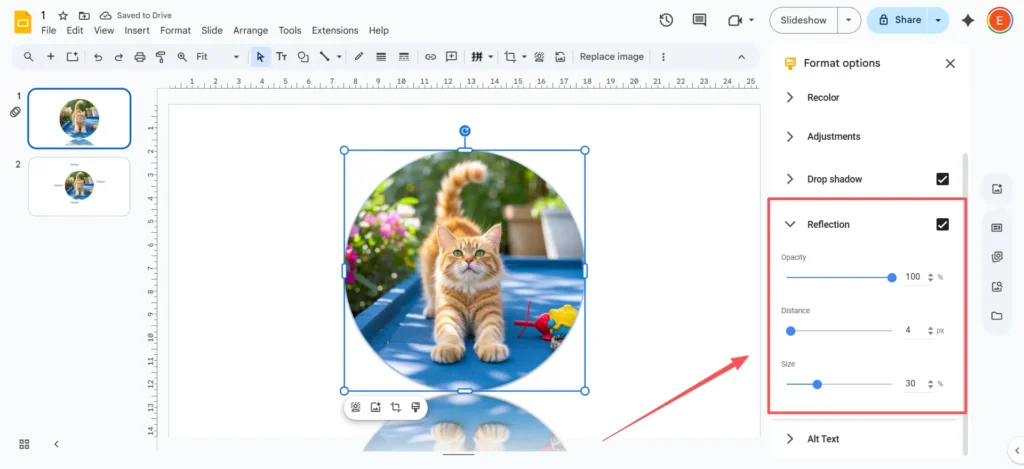
เมื่อใดควรใช้: สิ่งนี้จะดูดีมากบนสไลด์ชื่อเรื่องพร้อมโลโก้บริษัทหรือภาพผลิตภัณฑ์เด่น.
วิธีการเปลี่ยนสีรูปภาพ
เครื่องมือนี้จะใช้ฟิลเตอร์สีกับภาพทั้งหมดของคุณ เช่น เปลี่ยนให้เป็นสีขาวดำ (โทนสีเทา) หรือให้เป็นโทนสีซีเปียแบบโบราณ.
-
ใน ตัวเลือกการจัดรูปแบบ แผงคลิกเพื่อขยาย การเปลี่ยนสี ส่วน.
-
เมนูแบบดรอปดาวน์จะปรากฏขึ้นพร้อมกับค่าที่ตั้งไว้ล่วงหน้าสีต่าง ๆ มากมาย.
-
คลิกที่ใดก็ได้เพื่อดูเอฟเฟกต์ที่ใช้งานได้ทันที หากไม่ชอบ ให้เลือก "No recolor" จากด้านบนของรายการ.
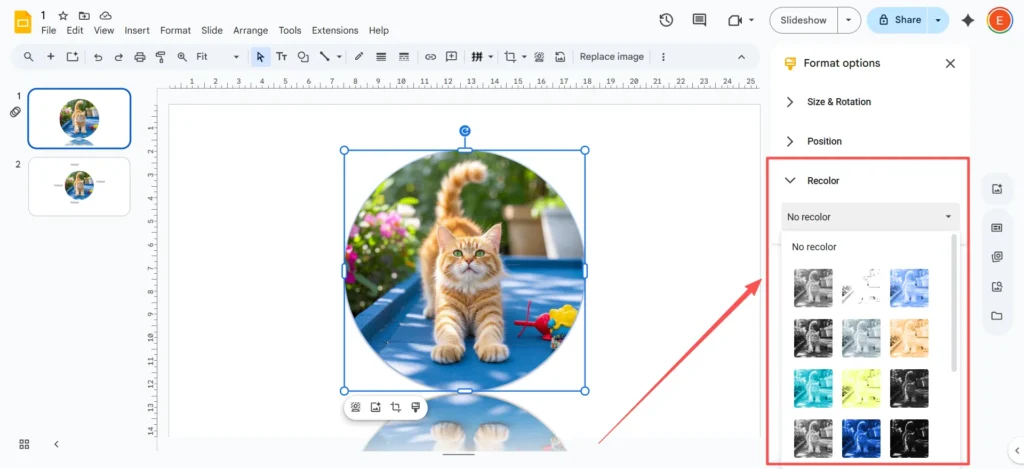
เมื่อใดควรใช้ (เคล็ดลับจากผู้เชี่ยวชาญ): เครื่องมือนี้ไม่ได้เป็นแค่ฟิลเตอร์สนุกๆ เท่านั้น แต่ยังเป็นเครื่องมือสร้างแบรนด์อีกด้วย หากสีประจำแบรนด์ของบริษัทคุณเป็นสีน้ำเงิน คุณก็สามารถใช้พรีเซ็ตสีน้ำเงินกับภาพสต็อกใดๆ ก็ได้ วิธีนี้จะทำให้ภาพตรงกับธีมของงานนำเสนอของคุณทันที และยังดูเป็นหนึ่งเดียวและเป็นมืออาชีพอย่างน่าทึ่ง.
เคล็ดลับสร้างสรรค์และเทคนิคขั้นสูง (ที่มากกว่าพื้นฐาน)
เมื่อคุณเชี่ยวชาญพื้นฐานแล้ว คุณสามารถลองใช้แนวทางแก้ปัญหาสร้างสรรค์เหล่านี้สำหรับเอฟเฟกต์ที่ Google Slides ไม่รองรับอย่างเป็นทางการ.
วิธีแก้ปัญหาแบบ "Soft Edge": วิธีทำให้ภาพเบลอ (ในระดับหนึ่ง) ใน Google Slides
มาเคลียร์เรื่องนี้กันก่อน: Google Slides ทำ ไม่ มีปุ่ม "เบลอ" หรือเครื่องมือ "ขนน" สำหรับรูปภาพ นี่เป็นข้อตำหนิที่พบบ่อยที่สุด แต่มีสองเคล็ดลับที่ชาญฉลาดเพื่อให้ได้ผลลัพธ์ที่คล้ายกัน.
วิธีแก้ปัญหาที่ 1: การเบลอแบบหลอก (สำหรับพื้นหลัง) นี่เป็นวิธีที่รวดเร็วและง่ายดาย.
-
วางรูปภาพของคุณลงบนสไลด์.
-
ไปที่
แทรก-รูปร่างและวาดรูปสี่เหลี่ยมผืนผ้าทับรูปภาพของคุณ. -
เติมรูปร่างด้วยสีทึบ (เช่น สีขาวหรือสีดำ).
-
เมื่อเลือกรูปทรงแล้ว ให้ใช้ ตัวเลือกการจัดรูปแบบ แผงที่จะทำให้ รูปร่าง กึ่งโปร่งใส ภาพด้านหลังจะดูซีดจางและ "เบลอ" ทำให้ข้อความด้านบนอ่านง่าย.
วิธีแก้ปัญหาที่ 2: Soft Edge “Halo” (เคล็ดลับที่ดีที่สุด) เคล็ดลับนี้จะทำให้ภาพมีขอบนุ่มและหลอกตา.
-
คลิกรูปภาพของคุณ ในแถบเครื่องมือ ให้ค้นหา พืชผล ไอคอน คลิกที่ไอคอนเล็ก ๆ ลูกศร อยู่ติดกับมันเลย.
-
เลื่อนเมาส์ไปที่ “รูปร่าง” แล้วเลือกรูปร่าง เช่น สี่เหลี่ยมผืนผ้าโค้งมน หรือ วงรี. สิ่งนี้จะ “ปกปิด” รูปภาพของคุณ.
-
ตอนนี้ไปที่ ตัวเลือกการจัดรูปแบบ และเพิ่ม เงาตก.
-
ในการตั้งค่าเงา ให้ตั้งค่า ระยะทาง ถึง 0.
-
เลื่อน เบลอ รัศมี ทาง ขึ้นไป (ลอง 20–30 พิกเซลขึ้นไป).
-
ผลลัพธ์: คุณได้สร้าง "รัศมี" เบลอๆ รอบๆ ภาพ ซึ่งทำให้ขอบแข็งๆ หายไป ดูเหมือนขอบนุ่มๆ เรียบๆ.
เหนือกว่ากล่อง: การใช้ "ครอบตัดตามรูปทรง" (การมาสก์) สำหรับเค้าโครงแบบมืออาชีพ
เครื่องมือ "ครอบตัดตามรูปทรง" ที่เราเพิ่งใช้นั้นเป็นหนึ่งในเครื่องมือออกแบบที่ทรงพลังที่สุดใน Google Slides ช่วยให้คุณครอบตัดรูปภาพเป็นรูปทรงใดก็ได้ ไม่ใช่แค่สี่เหลี่ยมจัตุรัส.
-
เลือกภาพของคุณ.
-
คลิกที่ ลูกศร ถัดจากไอคอน “ครอบตัด” ในแถบเครื่องมือ.
-
เลื่อนเมาส์ไปเหนือ รูปทรง และเลือกวงกลม, ลูกศร, หกเหลี่ยม หรือรูปทรงอื่น ๆ.
-
ภาพของคุณจะถูกปกปิดไว้ภายในรูปร่างนั้นทันที.
เมื่อใดควรใช้: นี่คือเคล็ดลับในการหลีกหนีจากสไลด์แบบ "น่าเบื่อ" แทนที่จะใช้ภาพสี่เหลี่ยมจัตุรัส คุณสามารถสร้างสไลด์ "ทีม" โดยให้ภาพใบหน้าของทุกคนอยู่ในวงกลมที่สมบูรณ์แบบได้ คุณยังสามารถสร้างเอฟเฟกต์ "แว่นขยาย" ได้โดยการนำภาพที่ครอบตัดเป็นวงกลมมาซ้อนทับกับภาพขนาดเต็มแบบสลัวของภาพเดียวกัน.
เมื่อคุณต้องการการออกแบบที่ยอดเยี่ยมและรวดเร็ว
อย่างที่คุณเห็นคุณ สามารถ ทำงานออกแบบใน Google Slides เยอะมาก แต่ก็ใช้เวลานาน การทำเอฟเฟกต์เบลอหรือสร้างข้อความเชิญแบบกำหนดเองนั้นมีหลายขั้นตอนและหลายคลิก แล้วถ้าคุณรีบและต้องการให้งานนำเสนอของคุณดูเป็นมืออาชีพและรวดเร็วล่ะ?
นี่คือจุดที่เครื่องมือที่ออกแบบมาเพื่อความรวดเร็วและความเรียบง่ายสามารถช่วยได้อย่างมาก. สำหรับมืออาชีพที่มีงานยุ่ง, นักเรียน, หรือใครก็ตามที่ต้องการสไลด์ที่สวยงาม ตอนนี้, เครื่องมือที่ขับเคลื่อนด้วย AI ถือเป็นทางเลือกที่ยอดเยี่ยม.
ที่นี่คือที่ AutoPPT สามารถสร้างความแตกต่างได้อย่างแท้จริง แทนที่จะเริ่มต้นด้วยสไลด์สีขาวเปล่าๆ แล้วปรับแต่งทุกภาพ, AutoPPT มีห้องสมุดที่อุดมไปด้วยสไลด์ที่สวยงาม เทมเพลตการนำเสนอ. สิ่งเหล่านี้สร้างขึ้นโดยนักออกแบบมืออาชีพ ดังนั้นเค้าโครง สี และเอฟเฟกต์ภาพจึงสมบูรณ์แบบอยู่แล้ว.
ดีกว่านั้นอีก, AutoPPT สามารถสร้างงานนำเสนอที่สมบูรณ์แบบให้กับคุณได้โดยใช้ AI. คุณเพียงแค่กำหนดหัวข้อ (เช่น “การทบทวนธุรกิจรายไตรมาส”) หรือ อัพโหลดเอกสาร Word หรือ PDF , และสร้างสไลด์แบบเต็มชุดให้คุณได้ภายในไม่กี่วินาที เป็นตัวเลือกที่สมบูรณ์แบบสำหรับคนยุ่งๆ ที่ ไม่มีทักษะการออกแบบที่แข็งแกร่ง แต่ยังคงต้องนำเสนองานที่มีคุณภาพสูง ซึ่งจะช่วยประหยัดเวลาและเพิ่มประสิทธิภาพการทำงานของคุณ.
การแก้ไขปัญหาอย่างรวดเร็ว: เหตุใดฉันจึงแก้ไขรูปภาพไม่ได้?
นี่เป็นปัญหาที่พบบ่อย: คุณคลิกที่รูปภาพแล้วเลือกไม่ได้ หรือ "ตัวเลือกรูปแบบ" กลายเป็นสีเทา ซึ่งน่าหงุดหงิด แต่โดยทั่วไปแล้ววิธีแก้ไขก็ทำได้ง่าย.
-
ปัญหา: คุณไม่สามารถเลือกภาพได้เลย.
-
คำตอบ: รูปภาพน่าจะอยู่ในสไลด์ “ธีม” หรือ “มาสเตอร์” ซึ่งหมายความว่าเป็นส่วนหนึ่งของเทมเพลตของงานนำเสนอ.
-
วิธีการแก้ไข: ไปที่เมนูบนสุดแล้วคลิก
ดู-ตัวสร้างธีม. คุณจะพบรูปภาพที่นั่น และคุณสามารถแก้ไขหรือลบได้.
-
-
ปัญหา: คุณสามารถเลือกภาพได้ แต่คุณไม่สามารถเพิ่มเอฟเฟ็กต์ได้.
-
คำตอบ: ภาพได้ถูกตั้งเป็นสไลด์ พื้นหลัง. คุณไม่สามารถเพิ่มเอฟเฟกต์ให้กับพื้นหลังได้.
-
วิธีการแก้ไข: คลิกขวาที่สไลด์ (ไม่ใช่รูปภาพ) และเลือก
เปลี่ยนพื้นหลัง. คุณจะต้องลบออกจากพื้นหลังและใส่กลับเข้าไปใหม่เป็นรูปภาพปกติ (แทรก-ภาพ) เพื่อเพิ่มเอฟเฟ็กต์.
-
-
ปัญหา: รูปแบบรูปภาพของฉันไม่ได้รับการรองรับ.
-
คำตอบ: Google Slides ทำงานได้ดีกับรูปแบบมาตรฐาน เช่น JPG, PNG และ จิฟ. มันทำได้ ไม่ รองรับไฟล์เวกเตอร์เช่น เอสวีจี.
-
วิธีการแก้ไข: ก่อนที่คุณจะอัพโหลดรูปภาพของคุณ โปรดแปลงเป็นไฟล์ PNG หรือ JPG.
-
-
ปัญหา: รูปภาพของฉันหายไปหรือแสดงข้อผิดพลาด.
-
คำตอบ: โดยทั่วไปแล้วนี่คือข้อผิดพลาดของเบราว์เซอร์หรืออินเทอร์เน็ตธรรมดา.
-
วิธีการแก้ไข: ขั้นแรก ให้ลองรีเฟรชหน้าเว็บ หากยังไม่ได้ผล ให้ลองล้างแคชของเบราว์เซอร์ หรือเปิดงานนำเสนอในหน้าต่าง "ไม่ระบุตัวตน".
-
บทสรุป: สไลด์ของคุณ ในแบบของคุณ
ตอนนี้คุณรู้แล้วว่าแผง "ตัวเลือกรูปแบบ" ไม่ได้น่ากลัวอย่างที่คิด เพียงไม่กี่คลิก คุณก็สามารถเพิ่มรูปแบบมืออาชีพได้
เงาตก เพื่อทำให้ภาพดูโดดเด่น ให้ใช้ ความโปร่งใส แถบเลื่อนเพื่อทำให้ข้อความสามารถอ่านได้ หรือใช้ การเปลี่ยนสี ตัวกรองเพื่อให้ตรงกับธีมของแบรนด์ของคุณ.คุณยังรู้ "เคล็ดลับระดับมืออาชีพ" อีกด้วย เช่น การรวมมาส์กและเงาเพื่อสร้างขอบที่ดูนุ่มนวล.
แต่คุณก็รู้เช่นกันว่าเมื่อคุณมีเวลาไม่มากหรือไม่อยากยุ่งกับสไลเดอร์ เครื่องมือเช่น AutoPPT พร้อมช่วยเหลือคุณ ช่วยคุณทำงานหนักๆ ได้อย่างมีประสิทธิภาพ สร้างงานนำเสนอที่สวยงามพร้อมออกแบบได้ภายในไม่กี่นาที.
ไม่ว่าคุณจะชอบลงมือปฏิบัติจริงกับทุกรายละเอียด หรืออยากประหยัดเวลาและจดจ่อกับข้อความ คุณก็ไม่จำเป็นต้องทนใช้สไลด์เรียบๆ น่าเบื่ออีกต่อไป ลองเปิดงานนำเสนอของคุณ ลองเพิ่มเงาตกกระทบลงบนภาพ แล้วดูความแตกต่างที่เกิดขึ้น.
สร้างการนำเสนอที่ไร้กังวลด้วย AutoPPT เปลี่ยนความคิดของคุณเป็นสไลด์อย่างรวดเร็วโดยยังคงไว้ซึ่ง 100% ของคุณ!
เกี่ยวกับ AutoPPT: เครื่องมือ AI ที่ใช้งานง่ายสำหรับนักเรียนและผู้เชี่ยวชาญ. สร้างแก้ไขได้ สไลด์ปรับแต่งการออกแบบและมุ่งเน้นสิ่งที่สำคัญ นั่นคือความคิดเฉพาะตัวของคุณ

Autoppt: สร้างการนำเสนอภายใน 1 นาที!
เริ่มทดลองใช้ฟรีตอนนี้