


Майкл Андерсон
Бывший журналист, ставший техническим писателем, стремящийся помочь профессионалам повысить производительность с помощью ИИ.
Введение
Вы когда-нибудь создавали презентацию и чувствовали, что чего-то не хватает? Ваш текст отличный, но слайды выглядят немного… плоскими. Разница между простой презентацией и профессиональной часто заключается в мелких деталях.
Вам не нужно быть графическим дизайнером или использовать дорогостоящее программное обеспечение, чтобы ваши слайды выглядели безупречно. В Google Презентациях есть мощные встроенные инструменты, которые помогут сделать ваши изображения выразительнее, текст более читабельным и привлечь внимание аудитории.
Самое приятное? Все эти инструменты спрятаны на одной простой панели. Это руководство покажет вам, где их найти и как ими пользоваться, шаг за шагом.

Поиск инструментария для работы с изображениями: панель “Параметры формата”
Почти каждый эффект изображения в Google Slides находится в одном месте: Параметры формата Панель. Как только вы узнаете, как её открыть, все необходимые инструменты будут у вас под рукой.
Сначала нажмите на изображение, которое хотите отредактировать. После выбора вы можете открыть панель тремя простыми способами:
-
Из панели инструментов: Найдите кнопку “Параметры форматирования” на панели инструментов в верхней части экрана.
-
Из строки меню: Перейдите в верхнее меню и нажмите
Формат>Параметры формата.

-
Щелчком правой кнопки мыши: Просто щелкните правой кнопкой мыши по изображению и выберите “Параметры форматирования” в раскрывающемся меню.
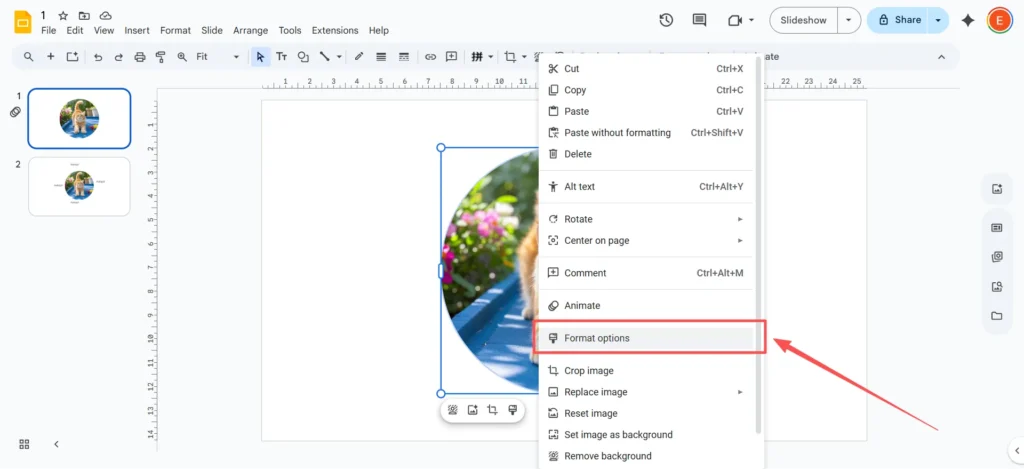
Справа на экране откроется новая боковая панель. Это ваш новый центр управления редактированием изображений.
Пошаговое руководство по основным эффектам изображений
Давайте рассмотрим наиболее полезные эффекты на этой панели, один за другим.
Как настроить прозрачность (непрозрачность)
Этот параметр управляет степенью прозрачности изображения. Это один из самых полезных инструментов для придания слайдам профессионального вида.
-
Выберите изображение и откройте Параметры формата панель.
-
Нажмите на стрелку, чтобы развернуть Корректировки раздел.
-
Вы увидите ползунок с надписью “Прозрачность” или “Непрозрачность”. (Не волнуйтесь, оба они делают одно и то же!)
-
Перетащите ползунок вправо. Вы увидите, как изображение начнёт исчезать. 0% — полностью сплошной, а 100% — полностью невидимый.

Когда использовать: Это идеально подходит для создания эффекта плавного перехода между крупными изображениями и использования их в качестве фона. Текст, находящийся сверху, становится гораздо более читабельным. Вы также можете использовать этот эффект для создания едва заметного эффекта “водяного знака” на вашем логотипе.
Как настроить яркость и контрастность
Если ваша фотография слишком темная или выглядит “размытой”, вы можете исправить ее прямо в Google Slides.
-
В том же самом Корректировки панели найдите ползунки “Яркость” и “Контрастность”.
-
Яркость: Перетащите этот ползунок вправо, чтобы сделать темную фотографию ярче.
-
Контраст: Перетащите его вправо, чтобы сделать тёмные участки изображения темнее, а светлые — светлее. Это придаст “плоскому” изображению выразительности.
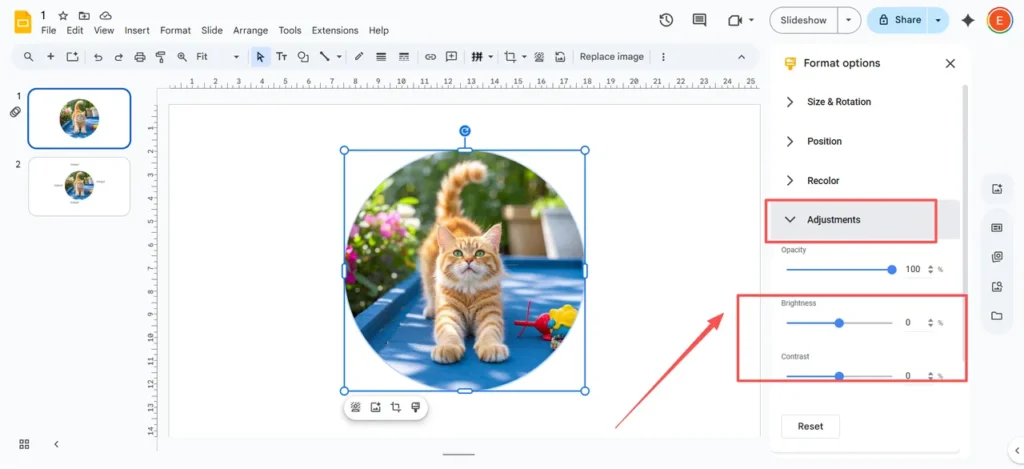
Когда использовать: Это настоящее спасение, когда у вас есть отличная фотография, сделанная при плохом освещении. Вы также можете использовать эти инструменты, чтобы намеренно размойте изображение (уменьшите контрастность, увеличьте яркость), чтобы текст лучше выделялся.
Как добавить тень
Эффект падающей тени добавляет небольшую тень позади изображения, создавая эффект, будто оно отрывается от слайда. Это простой способ добавить глубину и профессиональный штрих.
-
В Параметры формата панели, установите флажок рядом с Падающая тень.
-
Совет: Когда вы впервые установите флажок, вы можете не заметить многого! Тень по умолчанию очень тонкая. Чтобы сделать её более выразительной, нажмите на маленькую стрелку рядом с опцией “Тень”, чтобы открыть настройки.
-
Здесь вы можете настроить:
-
Цвет: Цвет тени (лучше всего использовать черный или темно-серый).
-
Прозрачность: Насколько светлая или темная тень.
-
Угол: Направление, откуда исходит “свет”.
-
Расстояние: Насколько далеко находится тень от изображения? Увеличьте это значение, чтобы сделать тень более заметной.
-
Радиус размытия: Это самое важное. Увеличьте размытие, чтобы тень выглядела мягкой и естественной.
-

Когда использовать: Используйте этот эффект на портретах, фотографиях продуктов или любых изображениях, которые вы хотите выделить на фоне.
Как добавить отражение
Этот эффект создаёт эффект “зеркала” или “мокрого пола” под изображением. Это придаёт изделию элегантный, современный и высокотехнологичный вид.
-
В Параметры формата панели, установите флажок рядом с Отражение.
-
Как и в случае с тенью, нажмите на стрелку, чтобы развернуть параметры.
-
Вы можете настроить Прозрачность (насколько он выцветший), Расстояние (насколько далеко он находится от изображения), и Размер (какая часть изображения отражается).
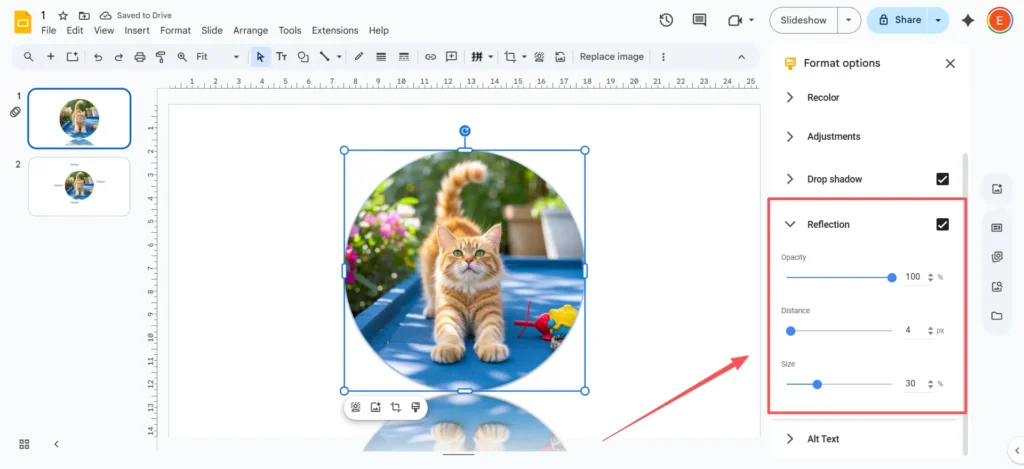
Когда использовать: Отлично смотрится на титульном слайде с логотипом компании или фотографией представленного продукта.
Как перекрасить изображение
Этот инструмент применяет цветовой фильтр ко всему изображению, например, делая его черно-белым (оттенки серого) или придавая ему старомодный оттенок “сепия”.
-
В Параметры формата панель, нажмите, чтобы развернуть Перекрасить раздел.
-
Появится раскрывающееся меню с большим количеством различных цветовых предустановок.
-
Нажмите на любой из них, чтобы мгновенно увидеть эффект. Если он вам не нравится, просто выберите “Без перекрашивания” в верхней части списка.
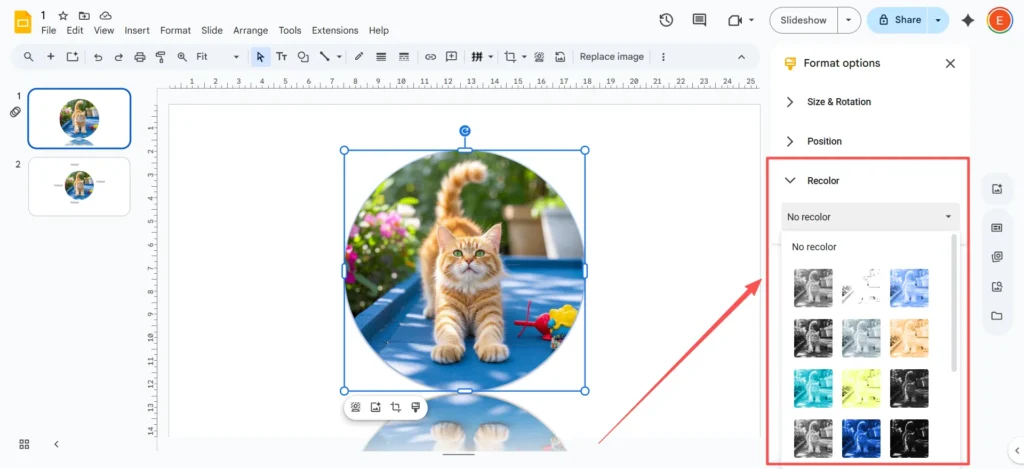
Когда использовать (совет): Этот инструмент — не просто забавный фильтр, это инструмент брендинга. Если фирменный цвет вашей компании — синий, вы можете применить синий шаблон перекраски к любой стоковой фотографии. Это мгновенно придаст фотографии соответствие тематике вашей презентации и сделает её невероятно целостной и профессиональной.
Творческие советы и продвинутые приемы (выходящие за рамки основ)
Освоив основы, вы можете попробовать эти креативные обходные пути для эффектов, которые Google Slides официально не поддерживает.
Обходной путь “Размытые края”: как (почти) размыть изображение в Google Презентациях
Давайте разберемся: Google Slides делает нет Есть кнопка “размытия” или инструмент “растушевки” для изображений. Это одна из самых распространённых жалоб, но есть два хитрых приёма, позволяющих добиться похожего эффекта.
Обходной путь 1: искусственное размытие (для фона) Это быстрый и простой способ.
-
Поместите изображение на слайд.
-
Перейти к
Вставлять>Формаи нарисуйте прямоугольник поверх изображения. -
Заполните фигуру сплошным цветом (например, белым или черным).
-
Выбрав форму, используйте Параметры формата панель, чтобы сделать форма полупрозрачный. Изображение за ним будет выглядеть блеклым и “размытым”, что позволит легко прочитать текст сверху.
Обходной путь 2: Мягкий край “Halo” (лучший трюк) Этот прием создает имитацию мягких, размытых краев на самом изображении.
-
Нажмите на изображение. На панели инструментов найдите Обрезать Нажмите на маленький значок. стрелка прямо рядом с ним.
-
Наведите курсор на “Фигуры” и выберите фигуру, например Скругленный прямоугольник или Овальный. Это “замаскирует” ваше изображение.
-
Теперь идите к Параметры формата и добавить Падающая тень.
-
В настройках теней установите Расстояние до 0.
-
Сдвиньте Размытие Радиус способ вверх (попробуйте 20–30 пикселей или больше).
-
Результат: вы создали мягкий, размытый “ореол” вокруг изображения, скрывающий резкие края. Выглядит это как мягкий, растушёванный край.
За пределами шаблона: использование “Обрезки по форме” (маскирования) для профессиональных макетов
Инструмент “Обрезать по форме”, который мы только что использовали, — один из самых мощных инструментов дизайна в Google Презентациях. Он позволяет обрезать изображение до любой формы, а не только до квадрата.
-
Выберите изображение.
-
Нажмите на стрелка рядом со значком “Обрезка” на панели инструментов.
-
Наведите курсор на Формы и выберите круг, стрелку, шестиугольник или любую другую форму.
-
Ваше изображение мгновенно окажется внутри этой формы.
Когда использовать: Вот секрет, как уйти от “скучных” слайдов. Вместо квадратных фотографий можно создать слайд “Команда” с портретами всех участников в идеальном круге. Также можно создать эффект “увеличительного стекла”, наложив обрезанное по кругу изображение на затемнённую полноразмерную версию того же изображения.
Когда вам нужен отличный дизайн, быстро
Как вы видите, вы может Выполняйте большую работу по дизайну в Google Презентациях, но это требует времени. Имитация эффекта размытия или создание собственных выносок требует множества шагов и щелчков. Что делать, если вы спешите и вам нужно, чтобы ваша презентация выглядела профессионально, и быстро?
Именно здесь огромную помощь может оказать инструмент, созданный для скорости и простоты. Для занятых профессионалов, Студентам и всем, кому нужны великолепные слайды. сейчас, прекрасной альтернативой является инструмент на базе искусственного интеллекта.
Вот где АвтоPPT может иметь реальное значение. Вместо того, чтобы начинать с чистого белого слайда и корректировать каждое изображение, AutoPPT предлагает богатую библиотеку красивых шаблоны презентаций. Их создают профессиональные дизайнеры, поэтому макеты, цвета и эффекты изображений уже идеальны.
Еще лучше, AutoPPT может создать для вас целую, отточенную презентацию с помощью ИИ. Вы просто указываете тему (например, “Ежеквартальный обзор бизнеса”) или загрузить документ Word или PDF , и он создаст для вас целую презентацию за считанные секунды. Это идеальный выбор для занятых людей, которые не имеют сильных навыков дизайна Но вам всё равно нужно сделать качественную презентацию. Это поможет вам сэкономить время и повысить эффективность работы.
Быстрое устранение неполадок: почему я не могу редактировать свое изображение?
Это распространённая проблема: вы нажимаете на изображение и не можете его выбрать, или “Параметры форматирования” неактивны. Это раздражает, но обычно это легко исправить.
-
Проблема: Вы вообще не можете выбрать изображение.
-
Отвечать: Изображение, вероятно, находится на слайде “Тема” или “Главный”. Это означает, что оно является частью шаблона презентации.
-
Как исправить: Перейдите в верхнее меню и нажмите
Вид>Конструктор тем. Там вы найдете изображение и сможете его отредактировать или удалить.
-
-
Проблема: Вы можете выбрать изображение, но не можете добавить эффекты.
-
Отвечать: Изображение установлено как слайд Фон. Вы не можете добавлять эффекты к фону.
-
Как исправить: Щелкните правой кнопкой мыши по слайду (не по изображению) и выберите
Изменить фон. Вам нужно будет удалить его как фон и вставить заново как обычное изображение (Вставлять>Изображение) для добавления эффектов.
-
-
Проблема: мой формат изображения не поддерживается.
-
Отвечать: Google Slides отлично работает со стандартными форматами, такими как JPG, PNG и GIF. Это так. нет поддержка векторных файлов, таких как SVG.
-
Как исправить: Перед загрузкой изображения конвертируйте его в файл PNG или JPG.
-
-
Проблема: Мое изображение исчезает или выдает ошибку.
-
Отвечать: Обычно это простой сбой браузера или интернета.
-
Как исправить: Для начала попробуйте обновить страницу. Если это не поможет, очистите кэш браузера или откройте презентацию в режиме “Инкогнито”.
-
Заключение: ваши слайды, ваш путь
Теперь вы знаете, что панель “Параметры форматирования” не так уж и страшна. Всего за несколько щелчков вы можете добавить профессиональный
Падающая тень Чтобы сделать изображение ярким, используйте Прозрачность ползунок, чтобы сделать текст читабельным, или применить Перекрасить фильтр, соответствующий тематике вашего бренда.Вы также знаете “профессиональные трюки”, например, как сочетать маскировку и тени, чтобы имитировать размытые края.
Но вы также знаете, что когда у вас мало времени или вы просто не хотите возиться с ползунками, такой инструмент, как АвтоPPT Готов помочь. Он возьмёт на себя всю сложную работу, создав для вас красивую, готовую к использованию презентацию за считанные минуты.
Независимо от того, любите ли вы досконально разбираться в каждой детали или предпочитаете сэкономить время и сосредоточиться на сути сообщения, вам больше не придётся довольствоваться плоскими, скучными слайдами. Откройте свою презентацию, попробуйте добавить к изображению простую тень и посмотрите, как это изменится.
Создавайте презентации без забот с помощью АвтоPPT . Быстро превращайте свои идеи в слайды, сохраняя их 100% твой!
О АвтоPPT: Простой в использовании инструмент искусственного интеллекта для студентов и профессионалов. Сгенерировать редактируемый слайды, персонализируйте дизайн и сосредоточьтесь на самом важном — ваших уникальных идеях.

Autoppt: создайте презентации за 1 минуту!
Начать бесплатный маршрут сейчас