


Michael Anderson
Ex-jornalista que virou escritor de tecnologia e tem paixão por ajudar profissionais a aumentar a produtividade por meio da IA.
Introdução
Você já criou uma apresentação e sentiu que faltava algo? Seu texto está ótimo, mas os slides parecem um pouco... sem graça. A diferença entre uma apresentação simples e uma profissional muitas vezes reside nos pequenos detalhes.
Você não precisa ser designer gráfico nem usar softwares caros para deixar seus slides com uma aparência profissional. O Google Slides possui ferramentas integradas e poderosas que podem ajudar suas imagens a se destacarem, tornar seu texto mais legível e guiar a atenção do seu público.
A melhor parte? Todas essas ferramentas estão escondidas em um único painel. Este guia mostrará exatamente onde encontrá-las e como usá-las, passo a passo.

Encontrando suas ferramentas de imagem: o painel "Opções de formatação"
Quase todos os efeitos de imagem do Google Slides estão em um único lugar: o Opções de formato painel. Depois de aprender a abri-lo, você terá desbloqueado todas as ferramentas necessárias.
Primeiro, clique na imagem que deseja editar. Depois de selecionada, você pode abrir o painel de três maneiras fáceis:
-
Na barra de ferramentas: Procure o botão “Opções de formatação” na barra de ferramentas na parte superior da tela.
-
Na barra de menus: Vá ao menu superior e clique
Formatar>Opções de formato.

-
A partir de um clique com o botão direito do mouse: Basta clicar com o botão direito do mouse na imagem e escolher “Opções de formatação” no menu suspenso.
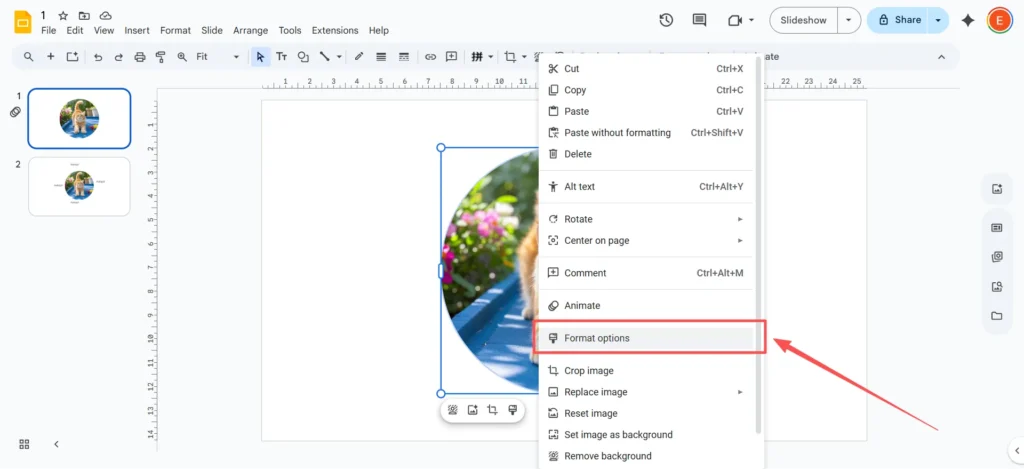
Uma nova barra lateral será aberta no lado direito da sua tela. Este é o seu novo centro de comando para edição de imagens.
Guia passo a passo para efeitos básicos de imagem
Vamos analisar os efeitos mais úteis desse painel, um por um.
Como ajustar a transparência (opacidade)
Essa configuração controla o quão "transparente" sua imagem fica. É uma das ferramentas mais úteis para deixar seus slides com uma aparência profissional.
-
Selecione sua imagem e abra o arquivo. Opções de formato painel.
-
Clique na seta para expandir. Ajustes seção.
-
Você verá um controle deslizante com a etiqueta “Transparência” ou “Opacidade”. (Não se preocupe, ambos fazem exatamente a mesma coisa!)
-
Arraste o controle deslizante para a direita. Você verá sua imagem começar a desaparecer. 0% é totalmente sólido e 100% é totalmente invisível.

Quando usar: Esta técnica é perfeita para desvanecer uma imagem grande, permitindo que você a utilize como plano de fundo. Isso facilita muito a leitura do texto sobreposto. Você também pode usá-la para criar um efeito de "marca d'água" sutil com o seu logotipo.
Como ajustar o brilho e o contraste
Se a sua foto estiver muito escura ou com aparência desbotada, você pode corrigir isso diretamente no Google Slides.
-
Nesse mesmo Ajustes No painel, encontre os controles deslizantes de “Brilho” e “Contraste”.
-
Brilho: Arraste este controle deslizante para a direita para clarear uma foto escura.
-
Contraste: Arraste esta ferramenta para a direita para escurecer as partes escuras da sua imagem e clarear as partes claras. Isso faz com que uma imagem "plana" se destaque.
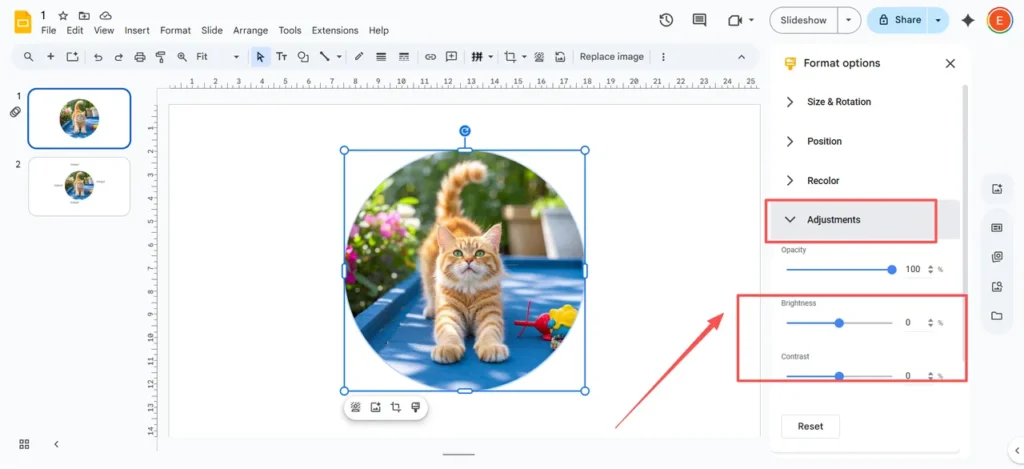
Quando usar: Isso é uma mão na roda quando você tem uma ótima foto que foi tirada em condições de iluminação ruins. Você também pode usar essas ferramentas para intencionalmente Para que seu texto se destaque, reduza o contraste e aumente o brilho da imagem.
Como adicionar uma sombra projetada
A sombra projetada adiciona uma pequena sombra atrás da sua imagem, dando a impressão de que ela está se elevando do slide. É uma maneira simples de adicionar profundidade e um toque profissional.
-
No Opções de formato painel, marque a caixa ao lado de Sombra projetada.
-
Dica profissional: Ao marcar a caixa pela primeira vez, você pode não ver muita coisa! A sombra padrão é muito pequena. Para deixá-la com uma aparência melhor, clique na pequena seta ao lado de "Sombra projetada" para abrir as configurações.
-
Aqui você pode ajustar:
-
Cor: A cor da sombra (o ideal é usar preto ou cinza escuro).
-
Transparência: Quão clara ou escura é a sombra.
-
Ângulo: A direção de onde vem a “luz”.
-
Distância: A que distância a sombra se encontra da imagem. Aumente este valor para torná-la mais visível.
-
Raio de desfoque: Esta é a mais importante. Aumente o desfoque para que a sombra pareça suave e natural.
-

Quando usar: Use isso em retratos, fotos de produtos ou qualquer imagem que você queira destacar do fundo.
Como adicionar um reflexo
Esse efeito adiciona uma aparência de "espelho" ou "piso molhado" abaixo da sua imagem. Dá um toque elegante, moderno e de alta tecnologia.
-
No Opções de formato painel, marque a caixa ao lado de Reflexão.
-
Assim como com a sombra, clique na seta para expandir as opções.
-
Você pode ajustar o Transparência (quão desbotado está), Distância (quão longe está da imagem), e Tamanho (quanto da imagem é refletida).
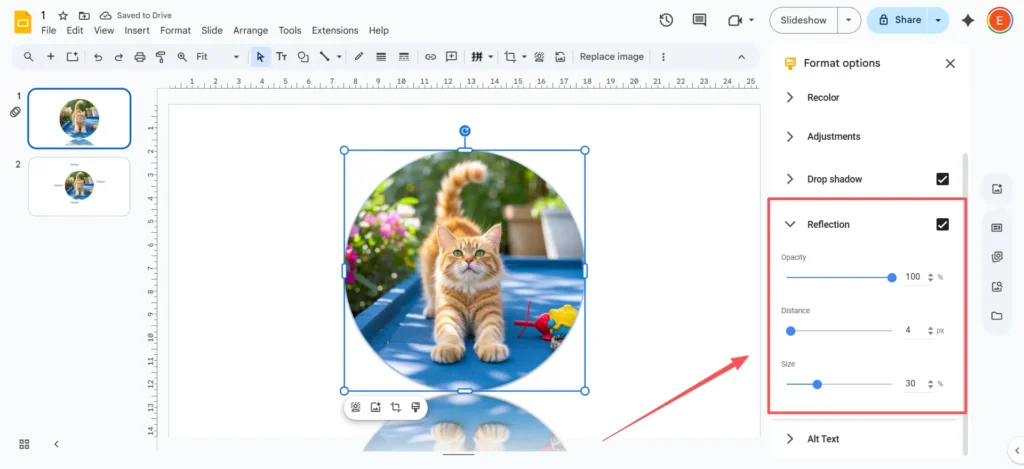
Quando usar: Fica ótimo em um slide de título com o logotipo da empresa ou uma foto de um produto em destaque.
Como recolorir uma imagem
Essa ferramenta aplica um filtro de cor em toda a sua imagem, como transformá-la em preto e branco (escala de cinza) ou dar a ela um tom "sépia" antiquado.
-
No Opções de formato painel, clique para expandir o Recolor seção.
-
Um menu suspenso aparecerá com várias predefinições de cores diferentes.
-
Clique em qualquer uma delas para ver o efeito aplicado instantaneamente. Se não gostar, basta selecionar "Sem recolorir" na parte superior da lista.
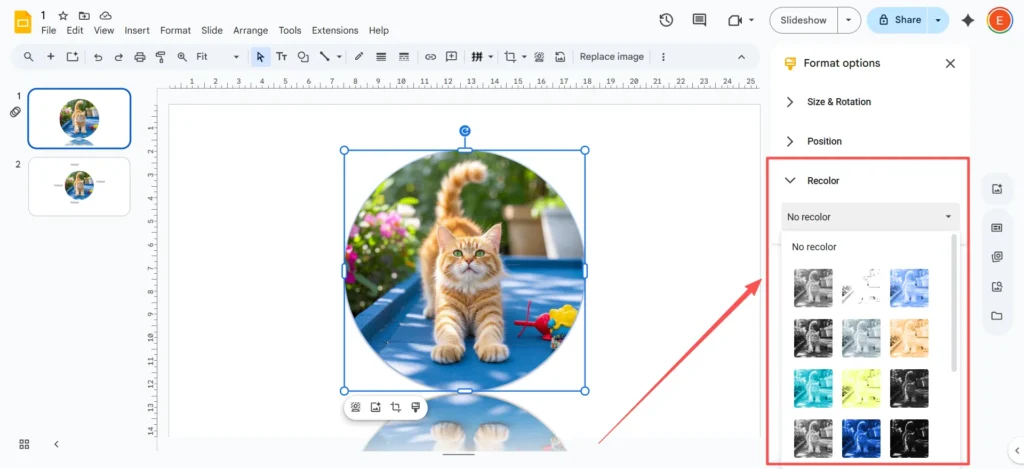
Quando usar (Dica profissional): Essa ferramenta é mais do que apenas um filtro divertido; é uma ferramenta de branding. Se a cor da sua marca for azul, você pode aplicar um filtro de recoloração azul a qualquer foto de banco de imagens. Isso faz com que a foto combine instantaneamente com o tema da sua apresentação e tenha uma aparência incrivelmente uniforme e profissional.
Dicas criativas e truques avançados (que vão além do básico)
Depois de dominar o básico, você pode experimentar estas soluções criativas para efeitos que o Google Slides não suporta oficialmente.
Solução alternativa para "bordas suaves": como (quase) desfocar uma imagem no Google Slides
Vamos deixar isso claro desde já: o Google Slides faz não Ter um botão de "desfoque" ou uma ferramenta de "suavização" para imagens. Essa é uma das reclamações mais comuns, mas existem dois truques inteligentes para obter um efeito semelhante.
Solução alternativa 1: O efeito de desfoque simulado (para fundos) Este é o jeito mais rápido e fácil.
-
Coloque sua imagem no slide.
-
Vá para
Inserir>Formae desenhe um retângulo sobre a sua imagem. -
Preencha a forma com uma cor sólida (como branco ou preto).
-
Com a forma selecionada, use o Opções de formato painel para fazer o forma Semitransparente. A imagem por trás ficará desbotada e "borrada", facilitando a leitura do texto sobreposto.
Solução alternativa 2: O efeito "halo" nas bordas suaves (O melhor truque) Esse truque simula uma borda suave e esfumada na própria imagem.
-
Clique na sua imagem. Na barra de ferramentas, encontre o Cortar ícone pequeno. Clique no pequeno seta bem ao lado.
-
Passe o cursor sobre “Formas” e selecione uma forma, como a Retângulo arredondado ou Oval. Isso irá "mascarar" sua imagem.
-
Agora, vá para Opções de formato e adicione um Sombra projetada.
-
Nas configurações de sombra, defina o Distância para 0.
-
Deslize o Borrão Raio caminho para cima (tente 20–30 px ou mais).
-
O resultado: você criou um "halo" suave e desfocado ao redor da sua imagem, que faz com que a borda nítida desapareça. Fica parecendo uma borda suave e esfumada.
Além da caixa: usando "recortar para dar forma" (máscara) para layouts profissionais
A ferramenta "Recortar para Forma" que acabamos de usar é uma das ferramentas de design mais poderosas do Google Slides. Ela permite recortar sua imagem em qualquer formato, não apenas em um quadrado.
-
Selecione sua imagem.
-
Clique no seta Ao lado do ícone “Cortar” na barra de ferramentas.
-
Passe o mouse sobre Formas Escolha um círculo, uma seta, um hexágono ou qualquer outra forma.
-
Sua imagem será instantaneamente mascarada dentro dessa forma.
Quando usar: Este é o segredo para fugir dos slides "chatos". Em vez de fotos quadradas, você pode criar um slide "Equipe" com a foto de cada membro em um círculo perfeito. Você também pode criar um efeito de "lupa" sobrepondo uma imagem recortada em círculo a uma versão em tamanho real e com brilho reduzido.
Quando você precisa de um design excelente e rápido
Como você pode ver, você pode É possível criar muitos designs no Google Slides, mas isso leva tempo. Simular um efeito de desfoque ou criar balões de texto personalizados envolve muitas etapas e cliques. E se você estiver com pressa e precisar apenas que sua apresentação tenha uma aparência profissional rapidamente?
É aqui que uma ferramenta projetada para oferecer rapidez e simplicidade pode ser de grande ajuda. Para profissionais ocupados, estudantes ou qualquer pessoa que precise de slides com excelente aparência agora, Uma ferramenta com inteligência artificial é uma ótima alternativa.
É aqui que AutoPPT pode fazer uma grande diferença. Em vez de começar com um slide branco em branco e ajustar cada imagem individualmente, O AutoPPT oferece uma rica biblioteca de belos modelos de apresentação. Esses arquivos são criados por designers profissionais, portanto, os layouts, as cores e os efeitos de imagem já são perfeitos.
Melhor ainda, O AutoPPT pode gerar uma apresentação completa e profissional para você usando IA.. Basta atribuir um tema (como "Revisão Trimestral de Negócios") ou Faça o upload de um documento Word ou PDF. , e cria uma apresentação de slides completa para você em segundos. É a escolha perfeita para pessoas ocupadas que Não possuem fortes habilidades de design. mas ainda assim é necessário entregar uma apresentação de alta qualidade. Isso ajuda você a economizar tempo e a melhorar a eficiência do seu trabalho.
Solução rápida de problemas: Por que não consigo editar minha imagem?
É um problema comum: você clica em uma imagem e não consegue selecioná-la, ou as “Opções de formatação” estão desativadas. Isso é frustrante, mas a solução geralmente é simples.
-
Problema: Não é possível selecionar a imagem.
-
Responder: A imagem provavelmente está no slide "Tema" ou "Mestre". Isso significa que faz parte do modelo da apresentação.
-
Como consertar: Vá ao menu superior e clique
Visualizar>Construtor de temas. Você encontrará a imagem lá e poderá editá-la ou excluí-la.
-
-
Problema: Você consegue selecionar a imagem, mas não consegue adicionar efeitos.
-
Responder: A imagem foi definida como o slide. Fundo. Não é possível adicionar efeitos a um plano de fundo.
-
Como consertar: Clique com o botão direito do mouse no slide (não na imagem) e escolha
Alterar plano de fundo. Você precisará removê-la como plano de fundo e inseri-la novamente como uma imagem normal (Inserir>Imagem) para adicionar efeitos.
-
-
Problema: Meu formato de imagem não é compatível.
-
Responder: O Google Slides funciona muito bem com formatos padrão como JPG, PNG e GIF. Sim, faz. não arquivos de vetor de suporte como SVG.
-
Como consertar: Antes de enviar sua imagem, converta-a para um arquivo PNG ou JPG.
-
-
Problema: Minha imagem desaparece ou apresenta um erro.
-
Responder: Geralmente, trata-se de uma simples falha no navegador ou na internet.
-
Como consertar: Primeiro, tente atualizar a página. Se isso não funcionar, tente limpar o cache do seu navegador ou abrir a apresentação em uma janela anônima.
-
Conclusão: Seus slides, do seu jeito
Agora você sabe que o painel "Opções de Formatação" não é tão assustador. Com apenas alguns cliques, você pode adicionar um toque profissional.
Sombra projetada Para dar destaque a uma imagem, use o Transparência controle deslizante para tornar o texto legível ou aplicar um Recolor Filtre para combinar com o tema da sua marca.Você também conhece os "truques profissionais", como combinar máscaras e sombras para simular uma borda suave.
Mas você também sabe que, quando está com pouco tempo ou simplesmente não quer mexer com controles deslizantes, uma ferramenta como AutoPPT Está pronto para ajudar. Ele pode fazer o trabalho pesado, gerando uma apresentação bonita e pronta para design em minutos.
Seja porque você gosta de se envolver em cada detalhe ou porque prefere economizar tempo e se concentrar na sua mensagem, você não precisa mais se contentar com slides planos e sem graça. Abra sua apresentação, experimente adicionar uma simples sombra projetada a uma imagem e veja a diferença que isso faz.
Crie apresentações sem preocupações com AutoPPT . Transforme suas ideias em slides rapidamente, mantendo-as 100% seu!
Sobre AutoPPT: Uma ferramenta de IA fácil de usar para estudantes e profissionais. Gerar editável slides, personalize designs e concentre-se no que importa: suas ideias exclusivas.

Autoppt: Gere apresentações em 1 minuto!
Comece o teste gratuito agora