


邁克爾安德森
前記者轉型為科技作家,熱衷於透過人工智慧幫助專業人士提高生產力。
介紹
你是否曾經製作過演示文稿,卻感覺缺少了什麼?你的文字很棒,但幻燈片看起來有點……平淡。簡單簡報和專業簡報之間的區別,往往就在於這些小細節。.
你無需成為平面設計師,也無需使用昂貴的軟體,就能讓你的投影片看起來精美。 Google 幻燈片擁有強大的內建工具,可以幫助你的圖片更加醒目,讓文字更易讀,並引導觀眾的注意力。.
最棒的是什麼?所有這些工具都隱藏在一個簡單的面板中。本指南將一步一步地向您展示它們的具體位置和使用方法。.

尋找圖像工具包:「格式選項」面板
Google 幻燈片中的幾乎所有圖像效果都集中在一個地方: 格式選項 面板。一旦你知道如何打開它,你就解鎖了所有需要的工具。.
首先,點擊你想編輯的圖片。選取後,你可以透過三種簡單的方式開啟編輯面板:
-
來自工具列: 在螢幕頂部的工具列中尋找“格式選項”按鈕。.
-
從選單列: 轉到頂部選單並點擊
格式>格式選項.

-
從右鍵: 只需右鍵單擊圖像,然後從下拉式選單中選擇“格式選項”。.
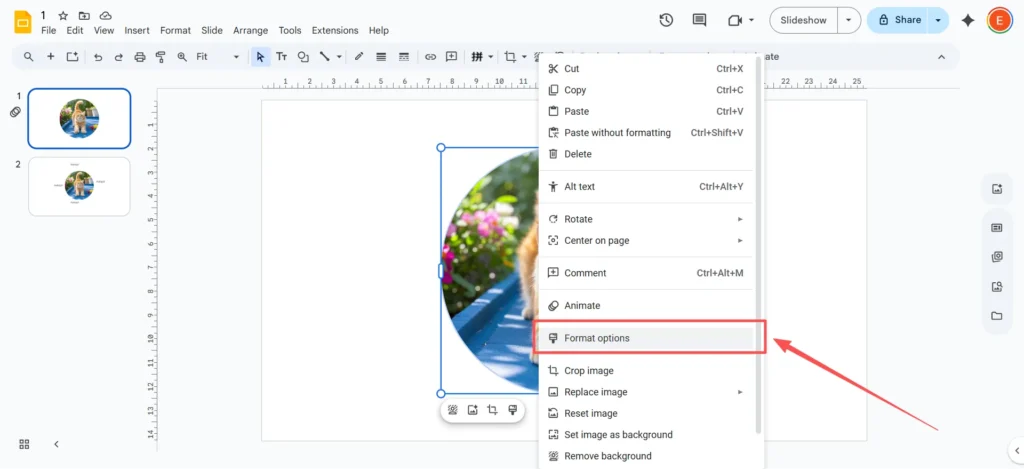
螢幕右側將開啟一個新的側邊欄。這是您的影像編輯新控制中心。.
圖像特效基礎逐步指南
讓我們逐一了解該面板中最有用的效果。.
如何調整透明度(不透明度)
此設定控製影像的「透明度」。它是讓投影片看起來更專業的最實用工具之一。.
-
選擇您的圖像並打開 格式選項 控制板。.
-
點擊箭頭展開 調整 部分。.
-
你會看到一個名為「透明度」或「不透明度」的滑桿。 (別擔心,它們的功能完全相同!)
-
將滑桿向右拖曳。你會看到影像開始逐漸淡出。 0% 完全實心,100% 完全不可見。.

何時使用: 這種方法非常適合淡化大尺寸影像,使其可以用作背景。它能讓上方的文字更容易閱讀。您也可以用它來為您的徽標創建淡淡的“浮水印”效果。.
如何調整亮度和對比度
如果你的照片太暗或看起來“發白”,你可以在谷歌幻燈片中直接進行修復。.
-
在那個 調整 在面板中,找到“亮度”和“對比”的滑桿。.
-
亮度: 向右拖曳此滑桿,即可提亮較暗的照片。.
-
對比: 向右拖曳此滑桿,可使影像的暗部更暗,亮部更亮。這樣可以讓原本「平淡」的圖像變得「生動」。.
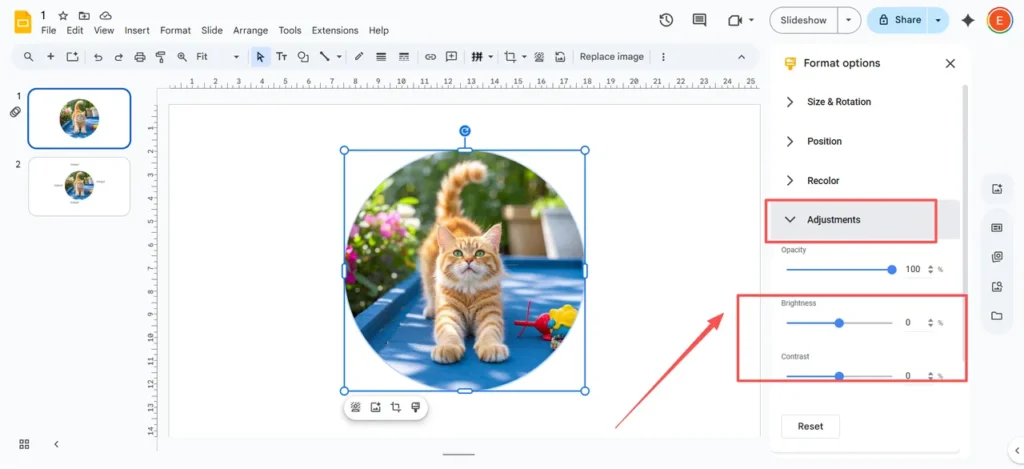
何時使用: 當你拍到一張很棒的照片,但光線不好時,這簡直是救星。你也可以使用這些工具來 故意 淡化影像(降低對比度,提高亮度),使文字更加突出。.
如何添加陰影
陰影效果會在影像後面加上一層淡淡的陰影,使其看起來像是從投影片上浮起來一樣。這是一種簡單有效的方法,可以增加影像的深度和專業感。.
-
在 格式選項 在面板上,勾選旁邊的複選框 陰影.
-
專業提示: 第一次勾選該選項時,您可能看不到什麼效果!預設的陰影很小。若要使其看起來更美觀,請點擊「投影」旁的箭頭以開啟設定。.
-
您可以在此處進行調整:
-
顏色: 陰影的顏色(最好選擇黑色或深灰色)。.
-
透明度: 陰影的深淺。.
-
角度: “光”的來源方向。.
-
距離: 陰影與影像的距離。增加此值可使其更加明顯。.
-
模糊半徑: 這是最重要的一點。增加模糊效果,使陰影看起來柔和自然。.
-

何時使用: 可用於頭像照、產品照片或任何你想讓它從背景中脫穎而出的圖片。.
如何添加反射
這種效果會在影像下方添加「鏡面」或「濕地板」效果,營造出一種時尚、現代和高科技的感覺。.
-
在 格式選項 在面板上,勾選旁邊的複選框 反射.
-
就像調整陰影一樣,點擊箭頭展開選項。.
-
您可以調整 透明度 (褪色程度如何?), 距離 (它與影像的距離),以及 尺寸 (影像反射的程度)。.
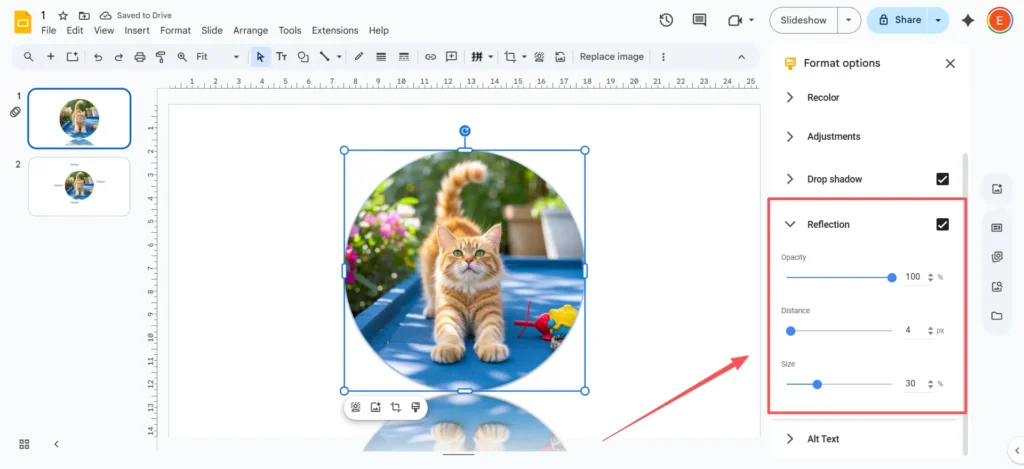
何時使用: 這張圖用在標題頁上,配上公司標誌或特色產品照片,效果非常好。.
如何為圖像重新著色
此工具可為整張影像套用色彩濾鏡,例如將其變為黑白(灰階)或賦予其復古的「棕褐色」色調。.
-
在 格式選項 面板,點選展開 重新著色 部分。.
-
將出現一個下拉式選單,其中包含許多不同的顏色預設。.
-
點擊任何選項即可立即查看效果。如果您不喜歡,只需從清單頂部選擇“不重新著色”即可。.
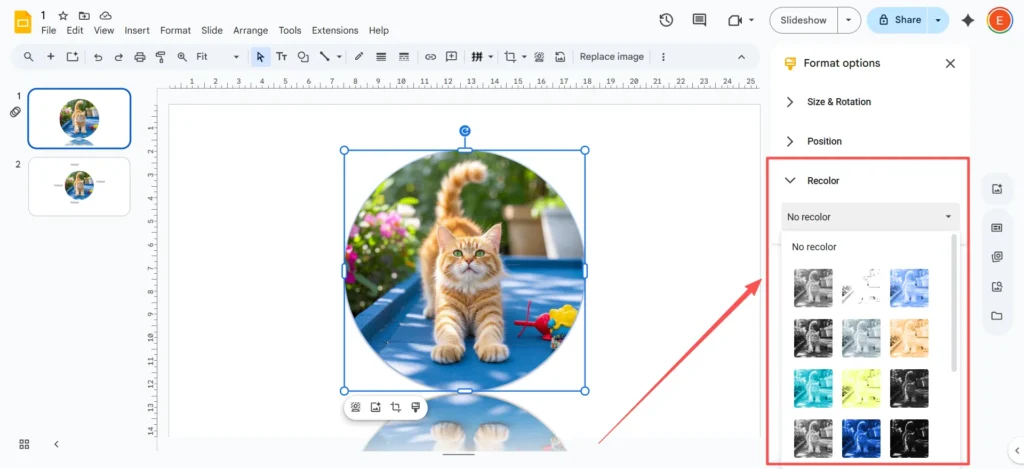
何時使用(專業提示): 這款工具不只是一個有趣的濾鏡,更是品牌推廣工具。如果貴公司的品牌顏色是藍色,您可以將藍色調色預設套用到任何素材照片上。這樣一來,照片就能立即與您的簡報主題完美契合,呈現出高度統一且專業的視覺效果。.
創意技巧與進階竅門(超越基礎)
掌握了基本操作後,你可以嘗試這些創意的變通方法,實現 Google Slides 官方不支援的效果。.
「柔邊」技巧:如何在Google投影片中(勉強)模糊影像
我們先明確一點:Google幻燈片確實 不是 影像處理工具缺少「模糊」按鈕或「羽化」工具。這是最常見的抱怨之一,但有兩個巧妙的技巧可以達到類似的效果。.
解決方法 1:偽模糊(用於背景) 這是最快捷簡單的方法。.
-
將圖片放在幻燈片上。.
-
轉至
插入>形狀在圖像上畫一個矩形。. -
將形狀填滿為純色(例如白色或黑色)。.
-
選取形狀後,使用 格式選項 面板用於製作 形狀 半透明。其後的影像會顯得模糊不清,使上面的文字更容易閱讀。.
方法二:柔化邊緣「光暈」(最佳技巧) 這種技巧可以偽造出影像本身的柔和羽化邊緣。.
-
點擊您的圖片。在工具列中,找到 莊稼 點擊小圖示。 箭 就在它旁邊。.
-
將滑鼠懸停在「形狀」上,然後選擇一個形狀,例如: 圓角矩形 或者 橢圓形. 這將“遮蓋”你的圖像。.
-
現在,前往 格式選項 並添加一個 陰影.
-
在陰影設定中,設定 距離 至 0。.
-
滑動 模糊 半徑 方式 向上(嘗試 20–30 像素或更多)。.
-
結果:你在影像周圍創造了一個柔和模糊的“光暈”,使生硬的邊緣消失。它看起來就像柔和的羽化邊緣。.
突破常規:利用「裁切到形狀」(蒙版)打造專業版面
我們剛才使用的「裁切形狀」工具是Google投影片中最強大的設計工具之一。它可以讓您將圖片裁剪成任何形狀,而不僅僅是正方形。.
-
選擇圖片。.
-
點選 箭 工具列中「裁剪」圖示旁。.
-
將滑鼠懸停在 形狀 然後選擇圓形、箭頭、六邊形或任何其他形狀。.
-
您的影像將立即被遮罩在該形狀內。.
何時使用: 這就是擺脫「枯燥乏味」投影片的秘訣。與其使用方形照片,不如製作一張「團隊」幻燈片,將每個人的頭像以完美的圓形排列。你也可以將圓形裁剪後的圖片疊加在相同圖片的暗化全尺寸版本上,來營造「放大鏡」效果。.
當您需要快速獲得出色設計時
如你所見,你 能 雖然在 Google 投影片中可以完成很多設計工作,但這很耗時。模擬模糊效果或建立自訂標註需要很多步驟和點擊。如果您時間緊迫,只想快速讓簡報看起來專業,該怎麼辦?
這時,專為速度和簡便性而設計的工具就能發揮巨大的作用。. 適合忙碌的專業人士, 適用於學校、學生或任何需要美觀幻燈片的人。 現在, 人工智慧工具是一個很好的替代方案。.
這就是 AutoPPT 可以帶來真正的改變。與其從一張空白投影片開始,然後逐一調整每一張圖片,, AutoPPT 提供豐富美觀的 示範模板. 這些作品均由專業設計師製作,因此佈局、顏色和圖像效果都非常完美。.
更好的是,, AutoPPT 可以利用人工智慧技術為您產生完整、精美的簡報。. 你只需給它一個主題(例如“季度業務回顧”),或者 上傳 Word 或 PDF 文件 , 它能在幾秒鐘內為你產生完整的幻燈片簡報。對於忙碌的人來說,這是完美的選擇。 不具備較強的設計技能 但仍需要呈現高品質的簡報。這有助於您節省時間並提高工作效率。.
快速故障排除:為什麼我無法編輯我的圖像?
這是一個常見問題:點擊圖片後無法選中,或「格式選項」呈現灰色不可用狀態。這令人沮喪,但通常解決方法很簡單。.
-
問題:根本無法選擇影像。.
-
答: 這張圖片可能位於「主題」或「母版」投影片上。這意味著它是簡報範本的一部分。.
-
如何修復: 轉到頂部選單並點擊
看法>主題建構器. 您可以在那裡找到圖片,並可以編輯或刪除它。.
-
-
問題:可以選擇影像,但無法新增效果。.
-
答: 圖片已設定為投影片 背景. 你不能為背景添加特效。.
-
如何修復: 右鍵單擊幻燈片(不是圖像),然後選擇
更改背景. 您需要將其從背景中移除,然後作為普通圖像重新插入(插入>影像)以增加效果。.
-
-
問題:我的圖片格式不受支援。.
-
答: Google Slides 與標準格式搭配使用效果很好,例如 JPG、PNG 和 動圖. 確實如此。 不是 支援向量文件,例如 SVG.
-
如何修復: 上傳圖片前,請將其轉換為 PNG 或 JPG 檔案格式。.
-
-
問題:我的圖片消失了或顯示錯誤。.
-
答: 這通常是瀏覽器或網路故障。.
-
如何修復: 首先,請嘗試刷新頁面。如果問題仍然存在,請嘗試清除瀏覽器快取或在「隱身」視窗中開啟簡報。.
-
結論:你的投影片,你的方式
現在你知道「格式選項」面板並沒有那麼可怕了。只需點擊幾下,你就可以添加專業的格式設定。
陰影 為了讓影像更加醒目,可以使用 透明度 滑動條調整文字清晰度,或應用 重新著色 篩選以符合您的品牌主題。.你也知道一些“專業技巧”,例如如何結合蒙版和陰影來偽造柔和的邊緣。.
但你也知道,當你時間緊迫或不想擺弄滑桿時,像這樣的工具就派上用場了。 AutoPPT 它隨時準備為您提供幫助。它可以承擔繁重的工作,在幾分鐘內為您產生精美且可用於設計的簡報。.
無論您是喜歡事無鉅細地把控每個細節,還是更願意節省時間專注於傳達訊息,您都不必再忍受單調乏味的幻燈片了。打開您的簡報,嘗試為圖片添加簡單的陰影效果,看看會帶來怎樣的改變。.
使用以下方式建立無憂的簡報 AutoPPT 。快速將您的想法轉化為幻燈片——同時保持它們 100% 你的!
關於 AutoPPT: 適合學生和專業人士使用的易於使用的 AI 工具。生成可編輯 幻燈片,客製化設計,並專注於重要的事情——您的獨特想法。

Autoppt:1 分鐘內產生簡報!
立即開始免費試用