


Michael Anderson
Yapay zeka aracılığıyla profesyonellerin üretkenliğini artırmalarına yardımcı olma tutkusuna sahip, eski gazeteci ve teknoloji yazarı.
giriiş
Hiç bir sunum hazırlarken bir şeylerin eksik olduğunu hissettiniz mi? Metniniz harika, ancak slaytlar biraz... yavan görünüyor. Basit bir sunum ile profesyonel bir sunum arasındaki fark genellikle küçük ayrıntılarda gizlidir.
Slaytlarınızın şık görünmesi için grafik tasarımcı olmanıza veya pahalı yazılımlar kullanmanıza gerek yok. Google Slaytlar, görsellerinizin öne çıkmasına, metninizin daha okunaklı olmasına ve izleyicilerinizin dikkatini çekmenize yardımcı olabilecek güçlü ve yerleşik araçlara sahiptir.
En iyi yanı mı? Tüm bu araçlar tek bir basit panelde gizli. Bu kılavuz, onları tam olarak nerede bulacağınızı ve nasıl kullanacağınızı adım adım gösterecek.

Görüntü Araç Setinizi Bulma: "Biçim Seçenekleri" Paneli
Google Slaytlar'daki hemen hemen her görüntü efekti tek bir yerde bulunur: Biçim Seçenekleri Paneli nasıl açacağınızı öğrendiğinizde, ihtiyacınız olan tüm araçların kilidini açmış olursunuz.
Öncelikle düzenlemek istediğiniz görsele tıklayın. Görseli seçtikten sonra paneli üç kolay yolla açabilirsiniz:
-
Araç Çubuğundan: Ekranınızın üst kısmındaki araç çubuğunda “Biçimlendirme seçenekleri” düğmesini arayın.
-
Menü Çubuğundan: Üst menüye gidin ve tıklayın
Biçim>Biçim seçenekleri.

-
Sağ Tıklamayla: Resminizin üzerine sağ tıklayın ve açılan menüden “Biçimlendirme seçenekleri”ni seçin.
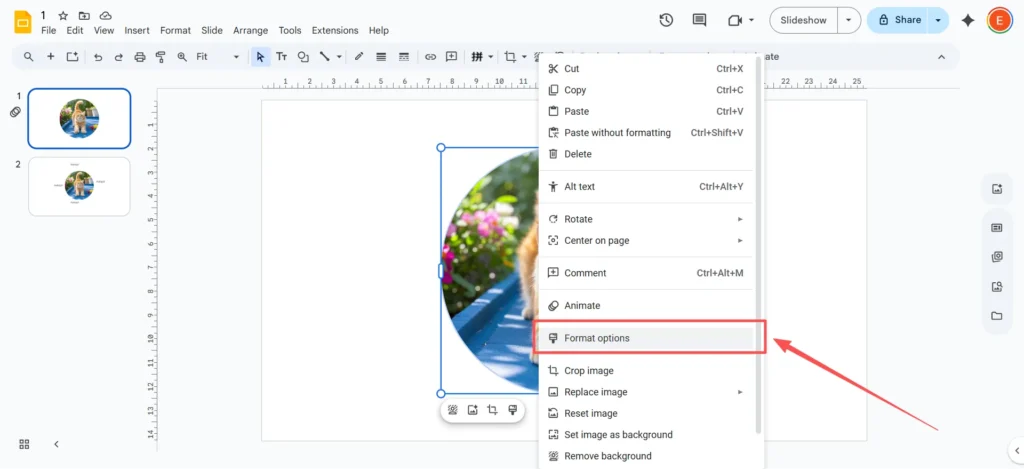
Ekranınızın sağ tarafında yeni bir kenar çubuğu açılacak. Bu, görüntü düzenleme için yeni komuta merkeziniz olacak.
Temel Görüntü Efektlerine İlişkin Adım Adım Kılavuz
Gelin bu paneldeki en kullanışlı efektleri tek tek inceleyelim.
Saydamlık (Opaklık) Nasıl Ayarlanır?
Bu ayar, görselinizin ne kadar "şeffaf" olacağını kontrol eder. Slaytlarınızın profesyonel görünmesini sağlayan en kullanışlı araçlardan biridir.
-
Resminizi seçin ve açın Biçim Seçenekleri panel.
-
Genişletmek için oka tıklayın Ayarlamalar bölüm.
-
"Şeffaflık" veya "Opaklık" etiketli bir kaydırıcı göreceksiniz. (Endişelenmeyin, ikisi de aynı şeyi yapar!)
-
Kaydırıcıyı sağa doğru sürükleyin. Görüntünüzün solmaya başladığını göreceksiniz. 0% tamamen katı, 100% ise tamamen görünmezdir.

Ne zaman kullanılır: Bu, büyük bir görseli arka plan olarak kullanabilmeniz için soluklaştırmak için mükemmeldir. Üstteki metninizin okunmasını çok daha kolay hale getirir. Ayrıca logonuzla birlikte hafif bir "filigran" efekti oluşturmak için de kullanabilirsiniz.
Parlaklık ve Kontrast Nasıl Ayarlanır?
Fotoğrafınız çok karanlıksa veya "soluk" görünüyorsa, bunu doğrudan Google Slaytlar'da düzeltebilirsiniz.
-
Aynı şekilde Ayarlamalar Panelde “Parlaklık” ve “Kontrast” kaydırıcılarını bulun.
-
Parlaklık: Karanlık bir fotoğrafı daha parlak hale getirmek için bu kaydırıcıyı sağa doğru sürükleyin.
-
Zıtlık: Görüntünüzün koyu kısımlarını daha koyu, açık kısımlarını daha açık hale getirmek için bunu sağa sürükleyin. Bu, "düz" bir görüntünün "göze çarpmasını" sağlar.
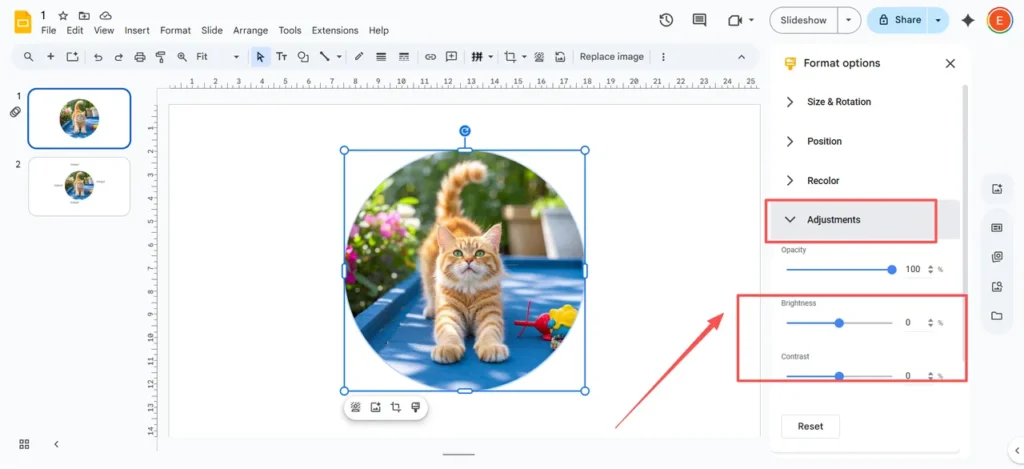
Ne zaman kullanılır: Kötü ışıkta çekilmiş harika bir fotoğrafınız varsa, bu tam bir kurtarıcıdır. Bu araçları ayrıca şunları yapmak için de kullanabilirsiniz: kasıtlı olarak Metninizin öne çıkmasına yardımcı olmak için bir görüntüyü soluklaştırın (kontrastı azaltın, parlaklığı artırın).
Düşen Gölge Nasıl Eklenir
Düşen gölge, görüntünüzün arkasına küçük bir gölge ekleyerek slayttan kalkıyormuş gibi görünmesini sağlar. Derinlik ve profesyonel bir dokunuş katmanın basit bir yoludur.
-
İçinde Biçim Seçenekleri panelin yanındaki kutuyu işaretleyin Düşen Gölge.
-
Profesyonel İpucu: Kutuyu ilk işaretlediğinizde pek bir şey göremeyebilirsiniz! Varsayılan gölge küçüktür. Güzel görünmesi için, ayarları açmak üzere "Düşen Gölge"nin yanındaki küçük oka tıklayın.
-
Burada şunları ayarlayabilirsiniz:
-
Renk: Gölgenin rengi (siyah veya koyu gri tercih etmeniz daha iyi olur).
-
Şeffaflık: Gölgenin ne kadar açık veya koyu olduğu.
-
Açı: Işığın geldiği yön.
-
Mesafe: Gölgenin görüntüden uzaklığı. Daha belirgin olması için bunu artırın.
-
Bulanıklık Yarıçapı: En önemlisi bu. Gölgenin yumuşak ve doğal görünmesi için bulanıklığı artırın.
-

Ne zaman kullanılır: Bunu portre çekimlerinde, ürün fotoğraflarında veya arka plandan öne çıkmasını istediğiniz herhangi bir görüntüde kullanabilirsiniz.
Yansıma Nasıl Eklenir
Bu efekt, görüntünüzün altına "ayna" veya "ıslak zemin" görünümü katar. Şık, modern ve yüksek teknolojili bir his verir.
-
İçinde Biçim Seçenekleri panelin yanındaki kutuyu işaretleyin Refleks.
-
Gölgede olduğu gibi, seçenekleri genişletmek için oka tıklayın.
-
Ayarlayabilirsiniz Şeffaflık (ne kadar solmuş), Mesafe (görüntüden ne kadar uzakta olduğu) ve Boyut (görüntünün ne kadarının yansıdığı).
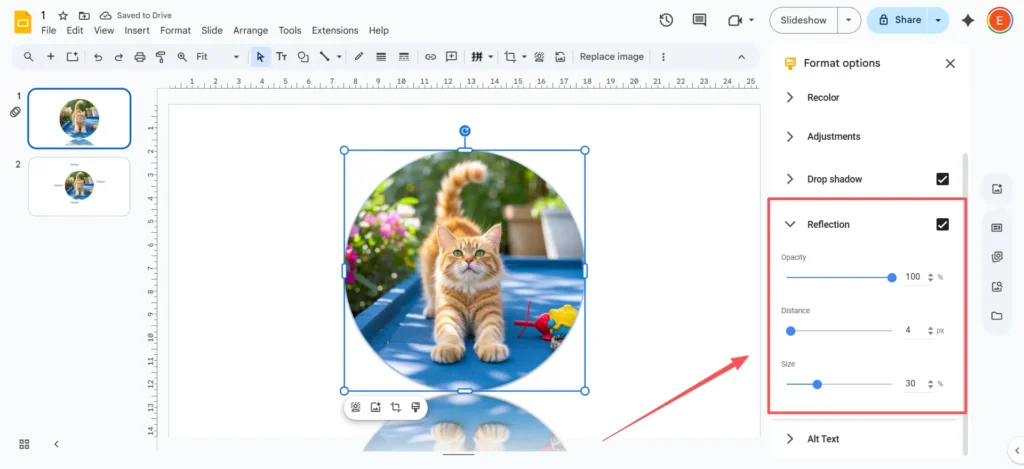
Ne zaman kullanılır: Bu, şirket logosu veya öne çıkan ürün fotoğrafının bulunduğu bir başlık slaydında harika görünür.
Bir Görüntü Nasıl Yeniden Renklendirilir
Bu araç, resminizin tamamına bir renk filtresi uygular; örneğin resmi siyah beyaza (gri tonlamalı) dönüştürür veya eski moda bir "sepya" tonu verir.
-
İçinde Biçim Seçenekleri panel, genişletmek için tıklayın Yeniden renklendirme bölüm.
-
Birçok farklı renk ön ayarının bulunduğu bir açılır menü görünecektir.
-
Efektin anında uygulanmasını görmek için herhangi birine tıklayın. Beğenmezseniz, listenin en üstünden "Yeniden renklendirme yok"u seçin.
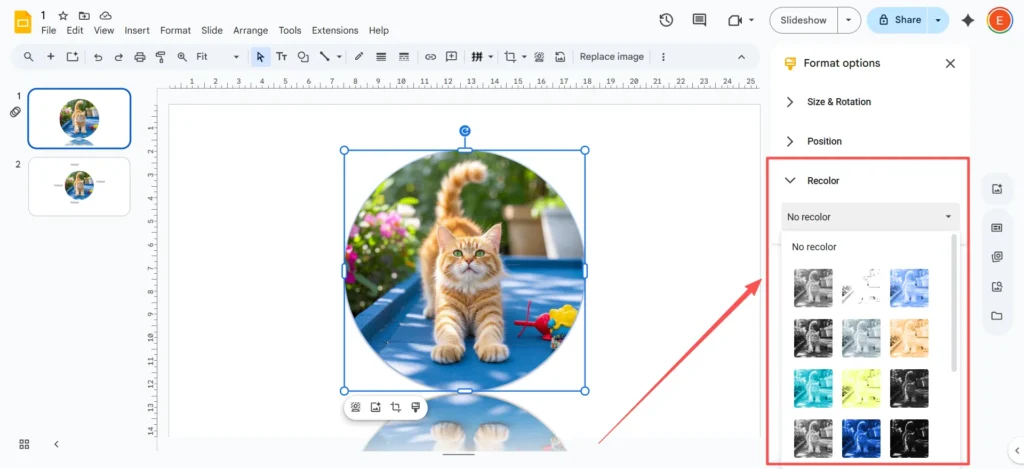
Ne zaman kullanılmalı (Pro-İpucu): Bu araç sadece eğlenceli bir filtreden çok daha fazlası; aynı zamanda bir marka oluşturma aracı. Şirketinizin marka rengi maviyse, herhangi bir stok fotoğrafa mavi renklendirme ön ayarı uygulayabilirsiniz. Bu, fotoğrafın sunumunuzun temasına anında uymasını ve inanılmaz derecede bütünsel ve profesyonel görünmesini sağlar.
Yaratıcı İpuçları ve Gelişmiş Püf Noktaları (Temellerin Ötesine Geçen)
Temelleri öğrendikten sonra, Google Slaytlar'ın resmi olarak desteklemediği efektler için bu yaratıcı çözümleri deneyebilirsiniz.
"Yumuşak Kenar" Geçici Çözümü: Google Slaytlar'da Bir Görüntüyü (Bir Nevi) Bulanıklaştırma
Şunu hemen açıklığa kavuşturalım: Google Slaytlar Olumsuz Görüntüler için "bulanıklaştırma" düğmesi veya "tüy" aracı kullanmak. Bu en yaygın şikayetlerden biri, ancak benzer bir etki elde etmek için iki akıllıca yöntem var.
Geçici Çözüm 1: Sahte Bulanıklaştırma (Arka Planlar için) Bu hızlı ve kolay bir yoldur.
-
Resminizi slayda yerleştirin.
-
Git
Sokmak>Şekilve resminizin üzerine bir dikdörtgen çizin. -
Şekli düz bir renkle (beyaz veya siyah gibi) doldurun.
-
Şekil seçiliyken şunu kullanın: Biçim Seçenekleri panel yapmak için şekil Yarı saydam. Arkasındaki görüntü soluk ve "bulanık" görünecek ve üstteki metninizin okunması kolaylaşacaktır.
Geçici Çözüm 2: Yumuşak Kenar “Halo” (En İyi Yöntem) Bu numara, görüntünün kendisinde yumuşak, tüylü bir kenar taklit ediyor.
-
Resminize tıklayın. Araç çubuğunda, Mahsul simgesine tıklayın. Küçük simgeye tıklayın ok hemen yanında.
-
"Şekiller"in üzerine gelin ve aşağıdaki gibi bir şekil seçin: Yuvarlak Dikdörtgen veya Oval. Bu, imajınızı "maskeleyecektir".
-
Şimdi git Biçim Seçenekleri ve bir tane ekle Düşen Gölge.
-
Gölge ayarlarında, Mesafe 0'a.
-
Kaydırın Bulanıklık Yarıçap yol yukarı (20–30 piksel veya daha fazlasını deneyin).
-
Sonuç: Görüntünüzün etrafında, sert kenarın kaybolmasını sağlayan yumuşak, bulanık bir "hale" oluşturdunuz. Tıpkı yumuşak, tüylü bir kenar gibi görünüyor.
Kutunun Ötesinde: Profesyonel Düzenler için "Şekle Göre Kırp" (Maskeleme) Kullanımı
Az önce kullandığımız "Şekle Göre Kırp" aracı, Google Slaytlar'daki en güçlü tasarım araçlarından biridir. Resminizi yalnızca kare şeklinde değil, istediğiniz herhangi bir şekilde kırpmanıza olanak tanır.
-
Resminizi seçin.
-
Tıkla ok Araç çubuğundaki “Kırp” simgesinin yanında.
-
Üzerine gelin Şekiller ve bir daire, ok, altıgen veya başka bir şekil seçin.
-
Görüntünüz anında o şeklin içine maskelenecektir.
Ne zaman kullanılır: "Sıkıcı" slaytlardan kurtulmanın sırrı bu. Kare fotoğraflar yerine, herkesin vesikalık fotoğrafını mükemmel bir daire içinde gösteren bir "Takım" slaydı oluşturabilirsiniz. Ayrıca, aynı görüntünün karartılmış, tam boyutlu bir versiyonunun üzerine daire şeklinde kesilmiş bir görüntü yerleştirerek bir "büyüteç" efekti de yaratabilirsiniz.
Harika Tasarıma İhtiyaç Duyduğunuzda, Hızlıca
Gördüğünüz gibi, siz olabilmek Google Slaytlar'da birçok tasarım çalışması yapabilirsiniz, ancak bu zaman alır. Bulanıklaştırma efekti oluşturmak veya özel açıklamalar oluşturmak birçok adım ve tıklama gerektirir. Peki ya aceleniz varsa ve sunumunuzun profesyonel ve hızlı görünmesini istiyorsanız?
Hız ve basitlik için tasarlanmış bir araç burada büyük yardımcı olabilir. Yoğun çalışan profesyoneller için, öğrenciler veya harika görünümlü slaytlara ihtiyaç duyan herkes Şimdi, Yapay zeka destekli bir araç harika bir alternatiftir.
İşte burası OtomatikPPT gerçek bir fark yaratabilir. Boş, beyaz bir slaytla başlayıp her bir görseli tek tek düzenlemek yerine, AutoPPT, zengin bir güzel kütüphane sunar sunum şablonları. Bunlar profesyonel tasarımcılar tarafından yapıldığı için yerleşimleri, renkleri ve görüntü efektleri zaten kusursuzdur.
Daha da iyisi, AutoPPT, yapay zekayı kullanarak sizin için eksiksiz, kusursuz bir sunum oluşturabilir. Sadece ona bir konu verin (örneğin "Üç Aylık İş İncelemesi") veya bir Word veya PDF belgesi yükleyin , ve saniyeler içinde sizin için eksiksiz bir slayt destesi oluşturur. Yoğun çalışanlar için mükemmel bir seçimdir. güçlü tasarım becerilerine sahip değilim Ancak yine de yüksek kaliteli bir sunum yapmanız gerekiyor. Bu, zamandan tasarruf etmenize ve iş verimliliğinizi artırmanıza yardımcı olur.
Hızlı Sorun Giderme: Neden Resmimi Düzenleyemiyorum?
Yaygın bir sorun: Bir görsele tıklıyorsunuz ama seçemiyorsunuz veya "Biçim Seçenekleri" gri görünüyor. Bu can sıkıcı bir durum, ancak çözümü genellikle basit.
-
Sorun: Resmi hiç seçemiyorsunuz.
-
Cevap: Resim muhtemelen "Tema" veya "Ana" slayttadır. Bu, sunumun şablonunun bir parçası olduğu anlamına gelir.
-
Nasıl Düzeltilir: Üst menüye gidin ve tıklayın
Görüş>Tema oluşturucu. Resmi orada bulacaksınız ve onu düzenleyebilir veya silebilirsiniz.
-
-
Sorun: Resmi seçebiliyorsunuz ancak efekt ekleyemiyorsunuz.
-
Cevap: Resim slayt olarak ayarlandı Arka plan. Arka plana efekt ekleyemezsiniz.
-
Nasıl Düzeltilir: Slayta (görüntüye değil) sağ tıklayın ve şunu seçin:
Arka planı değiştir. Bunu arka plan olarak kaldırmanız ve normal bir resim olarak yeniden eklemeniz gerekecektir (Sokmak>Resim) efektler eklemek için.
-
-
Sorun: Resim formatım desteklenmiyor.
-
Cevap: Google Slaytlar, aşağıdaki gibi standart biçimlerle harika çalışır: JPG, PNG ve GIF. Yapar Olumsuz gibi vektör dosyalarını destekler SVG.
-
Nasıl Düzeltilir: Resminizi yüklemeden önce PNG veya JPG dosyasına dönüştürün.
-
-
Sorun: Görüntüm kayboluyor veya hata veriyor.
-
Cevap: Bu genellikle basit bir tarayıcı veya internet hatasıdır.
-
Nasıl Düzeltilir: Öncelikle sayfayı yenilemeyi deneyin. Bu işe yaramazsa, tarayıcınızın önbelleğini temizlemeyi veya sununuzu "Gizli" pencerede açmayı deneyin.
-
Sonuç: Slaytlarınız, Sizin Yolunuz
Artık "Biçim Seçenekleri" panelinin o kadar da korkutucu olmadığını biliyorsunuz. Sadece birkaç tıklamayla profesyonel bir
Düşen Gölge Bir görüntüyü öne çıkarmak için şunu kullanın: Şeffaflık metni okunabilir hale getirmek için kaydırıcıyı kullanın veya Yeniden renklendirme Markanızın temasına uyacak şekilde filtreleyin.Ayrıca, yumuşak bir kenar elde etmek için maskeleme ve gölgeleri nasıl birleştireceğinizi de biliyorsunuz.
Ama aynı zamanda zamanınız kısıtlı olduğunda veya kaydırıcılarla uğraşmak istemediğinizde, OtomatikPPT yardım etmeye hazır. Ağır işleri halledebilir ve dakikalar içinde sizin için güzel, tasarıma hazır bir sunum oluşturabilir.
İster her ayrıntıyla bizzat ilgilenmeyi sevin, ister zamandan tasarruf edip mesajınıza odaklanmayı tercih edin, artık düz ve sıkıcı slaytlarla yetinmek zorunda değilsiniz. Sunumunuzu açın, bir görsele basit bir gölge eklemeyi deneyin ve yarattığı farkı görün.
Endişesiz sunumlar oluşturun OtomatikPPT . Fikirlerinizi hızlıca slaytlara dönüştürün; bunları 100%'de tutun senin!
Hakkında OtomatikPPT: Öğrenciler ve profesyoneller için kullanımı kolay bir yapay zeka aracı. Düzenlenebilir üret slaytlar, tasarımları özelleştirin ve önemli olana, yani benzersiz fikirlerinize odaklanın.

Autoppt: 1 dakikada sunumlar oluşturun!
Ücretsiz Denemeye Hemen Başlayın