


Michael Anderson
Ancien journaliste devenu rédacteur technique, passionné par l'aide aux professionnels pour améliorer leur productivité grâce à l'IA.
Introduction
Vous est-il déjà arrivé de créer une présentation et d'avoir l'impression qu'il manquait quelque chose ? Votre texte est excellent, mais les diapositives manquent un peu de dynamisme. La différence entre une présentation simple et une présentation professionnelle tient souvent à de petits détails.
Pas besoin d'être graphiste ni d'utiliser de logiciels coûteux pour créer des diapositives impeccables. Google Slides intègre des outils performants qui mettent en valeur vos images, améliorent la lisibilité de votre texte et captent l'attention de votre public.
Le plus intéressant ? Tous ces outils sont regroupés dans un seul panneau. Ce guide vous montrera précisément où les trouver et comment les utiliser, étape par étape.

Trouver votre boîte à outils d'image : le panneau “ Options de format ”
Presque tous les effets d'image de Google Slides se trouvent au même endroit : Options de format panneau. Une fois que vous savez comment l'ouvrir, vous avez débloqué tous les outils dont vous aurez besoin.
Commencez par cliquer sur l'image que vous souhaitez modifier. Une fois sélectionnée, vous pouvez ouvrir le panneau de trois manières simples :
-
Depuis la barre d'outils : Recherchez le bouton “ Options de format ” dans la barre d’outils en haut de votre écran.
-
Depuis la barre de menu : Allez dans le menu supérieur et cliquez sur
Format>Options de format.

-
À partir d'un clic droit : Il vous suffit de faire un clic droit sur votre image et de choisir “ Options de format ” dans le menu déroulant.
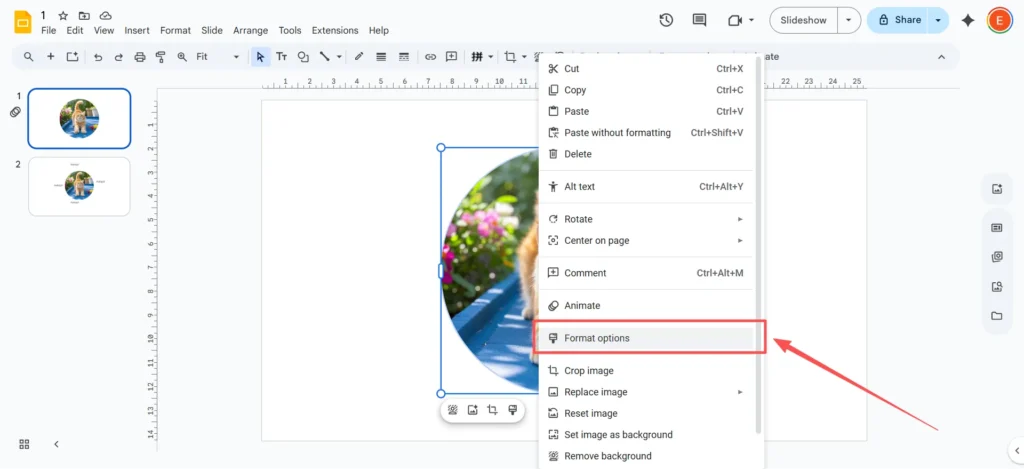
Une nouvelle barre latérale s'ouvrira sur la droite de votre écran. Il s'agit de votre nouveau centre de commande pour l'édition d'images.
Guide étape par étape des effets d'image de base
Passons en revue un par un les effets les plus utiles de ce panneau.
Comment régler la transparence (opacité)
Ce paramètre détermine la transparence de votre image. C'est l'un des outils les plus utiles pour donner un aspect professionnel à vos diapositives.
-
Sélectionnez votre image et ouvrez le Options de format panneau.
-
Cliquez sur la flèche pour développer Ajustements section.
-
Vous verrez un curseur intitulé “ Transparence ” ou “ Opacité ”. (Ne vous inquiétez pas, les deux font exactement la même chose !)
-
Faites glisser le curseur vers la droite. Vous verrez votre image commencer à s'estomper. 0% est entièrement opaque, et 100% est entièrement invisible.

Quand l'utiliser : C'est idéal pour estomper une grande image et l'utiliser comme arrière-plan. Le texte placé par-dessus devient ainsi beaucoup plus lisible. Vous pouvez également l'utiliser pour créer un léger effet de filigrane avec votre logo.
Comment régler la luminosité et le contraste
Si votre photo est trop sombre ou paraît “ délavée ”, vous pouvez la corriger directement dans Google Slides.
-
Dans ce même Ajustements Dans le panneau, trouvez les curseurs “ Luminosité ” et “ Contraste ”.
-
Luminosité: Faites glisser ce curseur vers la droite pour éclaircir une photo sombre.
-
Contraste: Faites glisser ce curseur vers la droite pour assombrir les parties sombres de votre image et éclaircir les parties claires. Cela donne du relief à une image “ plate ”.
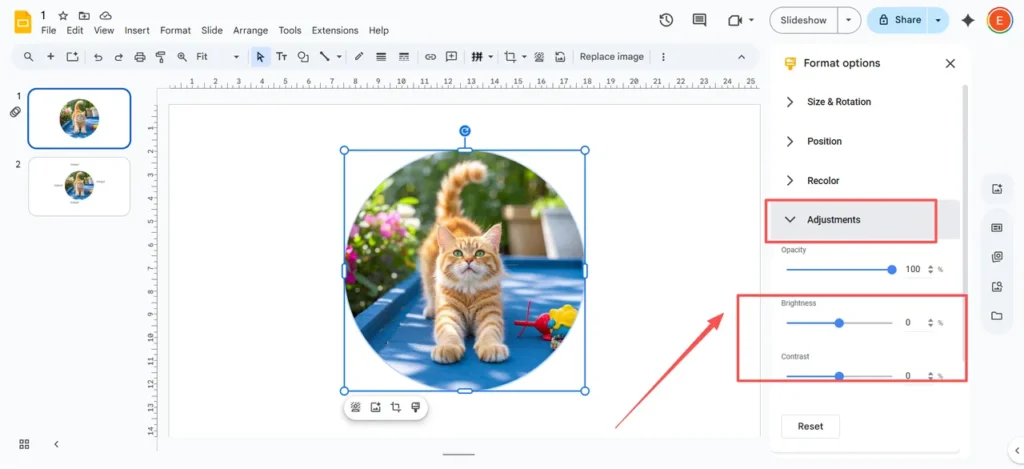
Quand l'utiliser : C'est une véritable aubaine lorsqu'on a une superbe photo prise dans de mauvaises conditions d'éclairage. Vous pouvez également utiliser ces outils pour intentionnellement Atténuez les couleurs d'une image (diminuez le contraste, augmentez la luminosité) pour faire ressortir votre texte.
Comment ajouter une ombre portée
L'ombre portée ajoute une légère ombre derrière votre image, donnant l'impression qu'elle se détache de la diapositive. C'est une façon simple d'ajouter de la profondeur et une touche professionnelle.
-
Dans le Options de format panneau, cochez la case en regard de Ombre portée.
-
Conseil de pro : Lorsque vous cocherez la case pour la première fois, vous ne verrez peut-être pas grand-chose ! L’ombre portée par défaut est très discrète. Pour un rendu plus esthétique, cliquez sur la petite flèche à côté de “ Ombre portée ” afin d’ouvrir les paramètres.
-
Ici, vous pouvez ajuster :
-
Couleur: La couleur de l'ombre (il est préférable d'opter pour le noir ou un gris foncé).
-
Transparence: L'intensité de l'ombre.
-
Angle: La direction d'où provient la “ lumière ”.
-
Distance: Distance entre l'ombre et l'image. Augmentez cette valeur pour la rendre plus visible.
-
Rayon de flou : C'est le plus important. Augmentez le flou pour que l'ombre paraisse douce et naturelle.
-

Quand l'utiliser : Utilisez ceci pour les portraits, les photos de produits ou toute image que vous souhaitez faire ressortir de l'arrière-plan.
Comment ajouter un reflet
Cet effet ajoute un aspect “ miroir ” ou “ sol mouillé ” sous votre image. Il lui confère une allure élégante, moderne et high-tech.
-
Dans le Options de format panneau, cochez la case en regard de Réflexion.
-
Comme pour l'ombre, cliquez sur la flèche pour développer les options.
-
Vous pouvez ajuster le Transparence (à quel point il est délavé), Distance (à quelle distance se trouve l'image), et Taille (quelle portion de l'image est réfléchie).
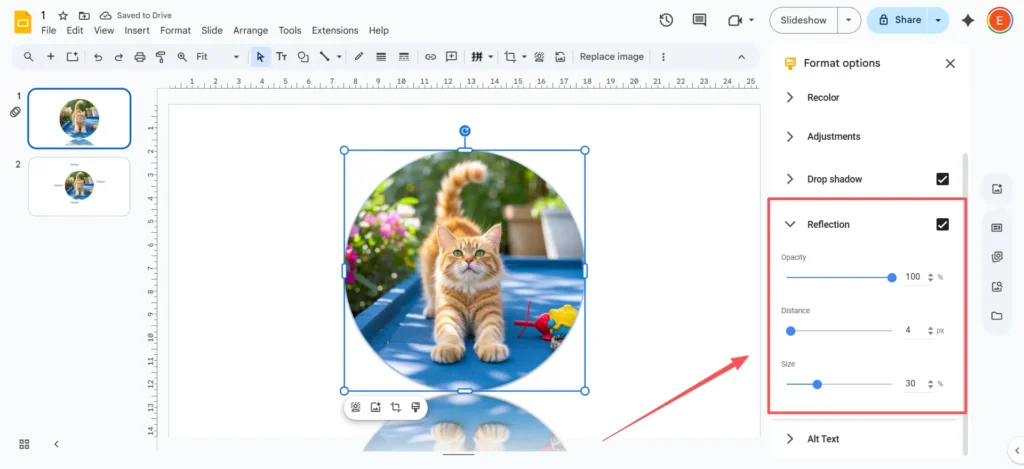
Quand l'utiliser : Cela rend très bien sur une diapositive de titre avec le logo de l'entreprise ou une photo d'un produit phare.
Comment recolorer une image
Cet outil applique un filtre de couleur à l'ensemble de votre image, comme la transformer en noir et blanc (niveaux de gris) ou lui donner une teinte “ sépia ” à l'ancienne.
-
Dans le Options de format panneau, cliquez pour développer le Recolor section.
-
Un menu déroulant apparaîtra avec de nombreux préréglages de couleurs différents.
-
Cliquez sur l'un d'eux pour voir l'effet appliqué instantanément. Si le résultat ne vous convient pas, sélectionnez simplement “ Aucune recoloration ” en haut de la liste.
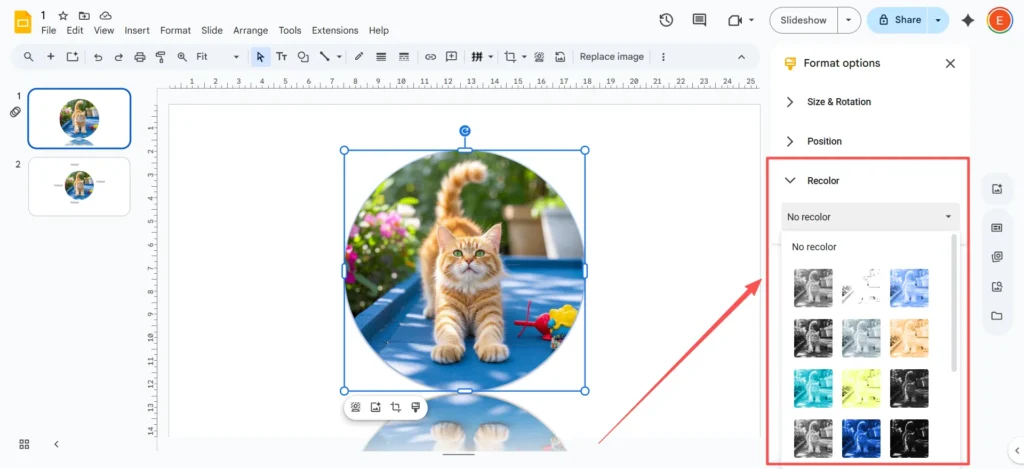
Quand l'utiliser (Conseil de pro) : Cet outil est bien plus qu'un simple filtre amusant : c'est un véritable outil de branding. Si le bleu est la couleur de votre entreprise, vous pouvez appliquer un préréglage de recoloration bleue à n'importe quelle photo libre de droits. L'image s'intègre ainsi instantanément au thème de votre présentation et paraît incroyablement harmonieuse et professionnelle.
Conseils créatifs et astuces avancées (qui vont au-delà des bases)
Une fois les bases maîtrisées, vous pouvez essayer ces solutions de contournement créatives pour les effets que Google Slides ne prend pas officiellement en charge.
Solution de contournement “ bord doux ” : comment flouter (plus ou moins) une image dans Google Slides
Mettons les choses au clair : Google Slides le fait pas Il manque souvent un bouton “ flou ” ou un outil “ contour progressif ” pour les images. C’est une des critiques les plus fréquentes, mais il existe deux astuces ingénieuses pour obtenir un effet similaire.
Solution de contournement 1 : Le faux flou (pour les arrière-plans) Voici la méthode rapide et facile.
-
Placez votre image sur la diapositive.
-
Aller à
Insérer>Formeet tracez un rectangle sur votre image. -
Remplissez la forme avec une couleur unie (comme le blanc ou le noir).
-
Une fois la forme sélectionnée, utilisez le Options de format panneau pour faire le forme Semi-transparent. L'image en arrière-plan apparaîtra estompée et floue, ce qui facilitera la lecture de votre texte.
Solution de contournement 2 : Le “ halo ” des bords doux (La meilleure astuce) Cette astuce permet de simuler un contour doux et flou sur l'image elle-même.
-
Cliquez sur votre image. Dans la barre d'outils, trouvez le Recadrer icône. Cliquez sur la petite icône. flèche juste à côté.
-
Survolez “ Formes ” et sélectionnez une forme, comme la Rectangle arrondi ou Ovale. Cela permettra de “ masquer ” votre image.
-
Maintenant, allez à Options de format et ajoutez un Ombre portée.
-
Dans les paramètres d'ombre, définissez le Distance à 0.
-
Faites glisser le Se brouiller Rayon chemin vers le haut (essayez 20 à 30 px ou plus).
-
Résultat : vous avez créé un halo flou et doux autour de votre image, ce qui estompe les contours nets. L’effet est celui d’un contour doux et progressif.
Au-delà des limites : Utiliser le “ recadrage pour mettre en forme ” (masquage) pour des mises en page professionnelles
L'outil “ Recadrer selon une forme ” que nous venons d'utiliser est l'un des outils de conception les plus puissants de Google Slides. Il vous permet de recadrer votre image selon n'importe quelle forme, et pas seulement un carré.
-
Sélectionnez votre image.
-
Cliquez sur le flèche à côté de l'icône “ Recadrer ” dans la barre d'outils.
-
Survolez Formes et choisissez un cercle, une flèche, un hexagone ou toute autre forme.
-
Votre image sera instantanément masquée à l'intérieur de cette forme.
Quand l'utiliser : Voici le secret pour des diaporamas originaux et attrayants. Au lieu de photos carrées, créez un diaporama “ Équipe ” avec le portrait de chaque membre de l'équipe dans un cercle parfait. Vous pouvez également créer un effet loupe en superposant une image recadrée en cercle à une version plus sombre et en pleine résolution de la même image.
Quand vous avez besoin d'un design exceptionnel, rapidement
Comme vous pouvez le constater, vous peut Je réalise beaucoup de travaux de conception dans Google Slides, mais cela prend du temps. Simuler un effet de flou ou créer des légendes personnalisées nécessite de nombreuses étapes et clics. Que faire si vous êtes pressé et que vous avez simplement besoin d'une présentation professionnelle, rapidement ?
C'est là qu'un outil conçu pour être rapide et simple peut être d'une aide précieuse. Pour les professionnels occupés, étudiants ou toute personne ayant besoin de superbes diapositives maintenant, un outil basé sur l'IA est une excellente alternative.
C'est ici AutoPPT peut faire une réelle différence. Au lieu de partir d'une diapositive blanche et de peaufiner chaque image, AutoPPT propose une riche bibliothèque de superbes modèles de présentation. Ces créations sont réalisées par des designers professionnels, donc la mise en page, les couleurs et les effets d'image sont déjà parfaits.
Mieux encore, AutoPPT peut générer pour vous une présentation complète et soignée grâce à l'IA.. Il vous suffit de lui donner un sujet (comme “ Revue trimestrielle des activités ”) ou télécharger un document Word ou PDF , et il crée pour vous une présentation complète en quelques secondes. C'est le choix idéal pour les personnes occupées qui n'ont pas de solides compétences en design mais vous devez tout de même réaliser une présentation de haute qualité. Cela vous permet de gagner du temps et d'améliorer votre efficacité au travail.
Dépannage rapide : Pourquoi ne puis-je pas modifier mon image ?
C'est un problème courant : vous cliquez sur une image, mais vous ne pouvez pas la sélectionner, ou bien les “ Options de format ” sont grisées. C'est frustrant, mais la solution est généralement simple.
-
Problème : Vous ne pouvez pas sélectionner l'image.
-
Répondre: L'image se trouve probablement sur la diapositive “ Thème ” ou “ Masque ”. Cela signifie qu'elle fait partie du modèle de la présentation.
-
Comment résoudre ce problème : Allez dans le menu supérieur et cliquez sur
Voir>Générateur de thèmes. Vous y trouverez l'image, et vous pourrez la modifier ou la supprimer.
-
-
Problème : Vous pouvez sélectionner l'image, mais vous ne pouvez pas ajouter d'effets.
-
Répondre: L'image a été définie comme diapositive. Arrière-plan. Il est impossible d'ajouter des effets à un arrière-plan.
-
Comment résoudre ce problème : Cliquez avec le bouton droit sur la diapositive (et non sur l'image) et choisissez
Changer l'arrière-plan. Vous devrez la supprimer en tant qu'arrière-plan et la réinsérer comme une image normale (Insérer>Image) pour ajouter des effets.
-
-
Problème : Mon format d'image n'est pas pris en charge.
-
Répondre: Google Slides fonctionne parfaitement avec les formats standard comme JPG, PNG et GIF. Ça marche pas fichiers de vecteurs de support comme SVG.
-
Comment résoudre ce problème : Avant de télécharger votre image, convertissez-la au format PNG ou JPG.
-
-
Problème : Mon image disparaît ou affiche une erreur.
-
Répondre: Il s'agit généralement d'un simple bug du navigateur ou d'Internet.
-
Comment résoudre ce problème : Commencez par actualiser la page. Si cela ne fonctionne pas, essayez de vider le cache de votre navigateur ou d'ouvrir votre présentation dans une fenêtre de navigation privée.
-
Conclusion : Vos diapositives, à votre façon
Vous savez maintenant que le panneau “ Options de formatage ” n’est pas si compliqué. En quelques clics, vous pouvez ajouter un style professionnel.
Ombre portée Pour faire ressortir une image, utilisez le Transparence curseur pour rendre le texte lisible, ou appliquer un Recolor Filtrer pour correspondre au thème de votre marque.Vous connaissez aussi les “ astuces de pro ”, comme la façon de combiner le masquage et les ombres pour simuler un contour flou.
Mais vous savez aussi que lorsque vous manquez de temps ou que vous ne voulez tout simplement pas vous embêter avec les curseurs, un outil comme AutoPPT est prêt à vous aider. Il peut prendre en charge les tâches les plus complexes et générer pour vous, en quelques minutes, une présentation soignée et prête à être mise en page.
Que vous aimiez peaufiner chaque détail ou que vous préfériez gagner du temps et vous concentrer sur votre message, vous n'êtes plus obligé de vous contenter de diapositives plates et ennuyeuses. Ouvrez votre présentation, ajoutez une simple ombre portée à une image et constatez la différence.
Créez des présentations sans souci avec AutoPPT Transformez rapidement vos idées en diapositives, tout en les gardant 100% le vôtre!
À propos AutoPPT: Un outil d'IA facile à utiliser pour les étudiants et les professionnels. Générer modifiable diapositives, personnalisez vos designs et concentrez-vous sur ce qui compte : vos idées uniques.

Autoppt : Générez des présentations en 1 minute !
Commencez l'essai gratuit maintenant