


Michael Anderson
Fost jurnalist devenit scriitor de tehnologie cu o pasiune pentru a ajuta profesioniștii să-și îmbunătățească productivitatea prin AI.
Introducere
Ați creat vreodată o prezentare și ați simțit că lipsește ceva? Textul este excelent, dar diapozitivele par puțin... plate. Diferența dintre o prezentare simplă și una profesională se reduce adesea la mici detalii.
Nu este nevoie să fii designer grafic sau să folosești programe scumpe pentru a-ți face prezentările să arate impecabil. Google Slides dispune de instrumente integrate puternice care te ajută să scoți în evidență imaginile, să faci textul mai lizibil și să atragi atenția publicului.
Cea mai bună parte? Toate aceste instrumente sunt ascunse într-un singur panou simplu. Acest ghid vă va arăta exact unde să le găsiți și cum să le utilizați, pas cu pas.

Găsirea setului de instrumente pentru imagine: panoul “Opțiuni de formatare”
Aproape toate efectele de imagine din Google Slides se află într-un singur loc: Opțiuni de format panou. Odată ce știi cum să îl deschizi, ai acces la toate instrumentele de care ai nevoie.
Mai întâi, faceți clic pe imaginea pe care doriți să o editați. Odată selectată, puteți deschide panoul în trei moduri simple:
-
Din bara de instrumente: Căutați butonul “Opțiuni de formatare” în bara de instrumente din partea de sus a ecranului.
-
Din bara de meniu: Accesați meniul superior și faceți clic pe
Format>Opțiuni de format.

-
Din meniul contextual: Pur și simplu faceți clic dreapta pe imagine și selectați “Opțiuni de formatare” din meniul derulant.
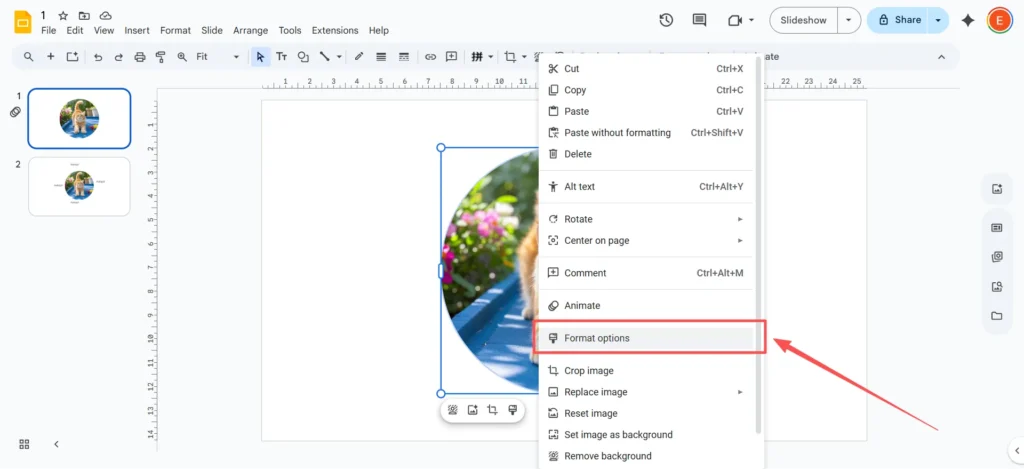
O nouă bară laterală se va deschide în partea dreaptă a ecranului. Acesta este noul tău centru de comandă pentru editarea imaginilor.
Ghidul pas cu pas pentru efectele de bază ale imaginilor
Să parcurgem unul câte unul cele mai utile efecte din acel panou.
Cum se reglează transparența (opacitatea)
Această setare controlează gradul de “transparență” al imaginii. Este unul dintre cele mai utile instrumente pentru a conferi diapozitivelor un aspect profesional.
-
Selectați imaginea și deschideți Opțiuni de format panou.
-
Faceți clic pe săgeată pentru a extinde Ajustări secțiune.
-
Veți vedea un glisor intitulat “Transparență” sau “Opacitate”. (Nu vă faceți griji, ambele fac exact același lucru!)
-
Trageți glisorul spre dreapta. Veți vedea că imaginea începe să se estompeze. 0% este complet solid, iar 100% este complet invizibil.

Când se utilizează: Aceasta este perfectă pentru estomparea unei imagini mari, astfel încât să o puteți utiliza ca fundal. Face textul de deasupra mult mai ușor de citit. De asemenea, o puteți utiliza pentru a crea un efect slab de “filigran” cu logo-ul dvs.
Cum să reglați luminozitatea și contrastul
Dacă fotografia ta este prea întunecată sau pare “estompată”, o poți corecta direct în Google Slides.
-
În același Ajustări panoul, găsiți glisoarele pentru “Luminozitate” și “Contrast”.
-
Luminozitate: Trageți acest glisor spre dreapta pentru a lumina o fotografie întunecată.
-
Contrast: Trageți acest element spre dreapta pentru a întuneca părțile întunecate ale imaginii și pentru a lumina părțile luminoase. Acest lucru face ca o imagine “plat” să “iasă în evidență”.
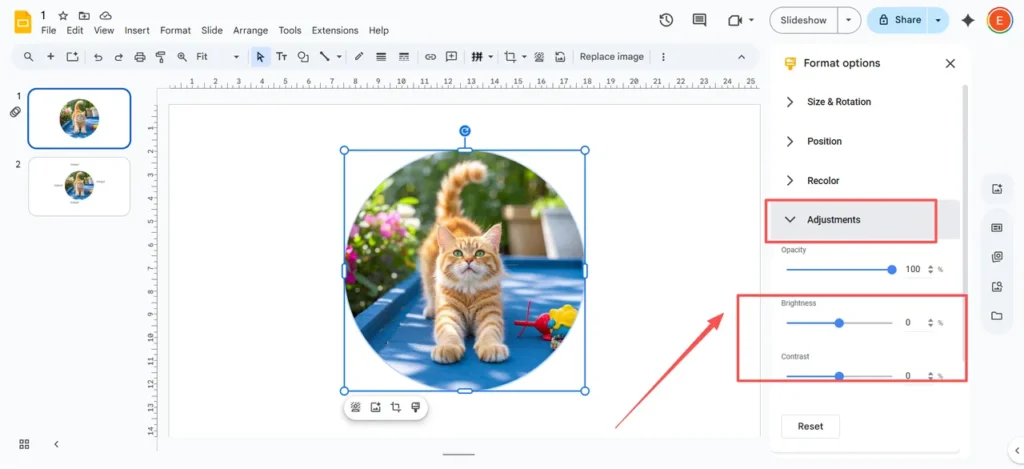
Când se utilizează: Acesta este un instrument indispensabil atunci când aveți o fotografie excelentă care a fost făcută într-o lumină proastă. De asemenea, puteți utiliza aceste instrumente pentru a intenționat estompați imaginea (reduceți contrastul, măriți luminozitatea) pentru a evidenția textul.
Cum se adaugă o umbră
O umbră adăugată adaugă o mică umbră în spatele imaginii, făcând-o să pară că se ridică de pe diapozitiv. Este o modalitate simplă de a adăuga profunzime și un plus de profesionalism.
-
În Opțiuni de format panoul, bifați caseta de lângă Umbră.
-
Sfat profesionist: Când bifați caseta pentru prima dată, s-ar putea să nu vedeți mare lucru! Umbra implicită este foarte mică. Pentru a o face să arate bine, faceți clic pe săgeata mică de lângă “Drop Shadow” (Umbră) pentru a deschide setările.
-
Aici puteți regla:
-
Culoare: Culoarea umbrei (cel mai bine este să rămâneți la negru sau gri închis).
-
Transparență: Cât de deschisă sau de închisă este umbra.
-
Unghi: Direcția din care vine “lumina”.
-
Distanță: Cât de departe este umbra de imagine. Măriți această valoare pentru a o face mai evidentă.
-
Raza de estompare: Acesta este cel mai important. Măriți estomparea pentru a face umbra să arate moale și naturală.
-

Când se utilizează: Utilizați această opțiune pentru fotografii de portret, fotografii de produse sau orice imagine pe care doriți să o evidențiați pe fundal.
Cum să adăugați o reflecție
Acest efect adaugă un aspect de “oglindă” sau “podea udă” sub imaginea dvs. Oferă un aspect elegant, modern și high-tech.
-
În Opțiuni de format panoul, bifați caseta de lângă Reflecţie.
-
La fel ca în cazul umbrei, faceți clic pe săgeată pentru a extinde opțiunile.
-
Puteți regla Transparenţă (cât de decolorat este), Distanţă (cât de departe este de imagine) și Dimensiune (cât din imagine este reflectată).
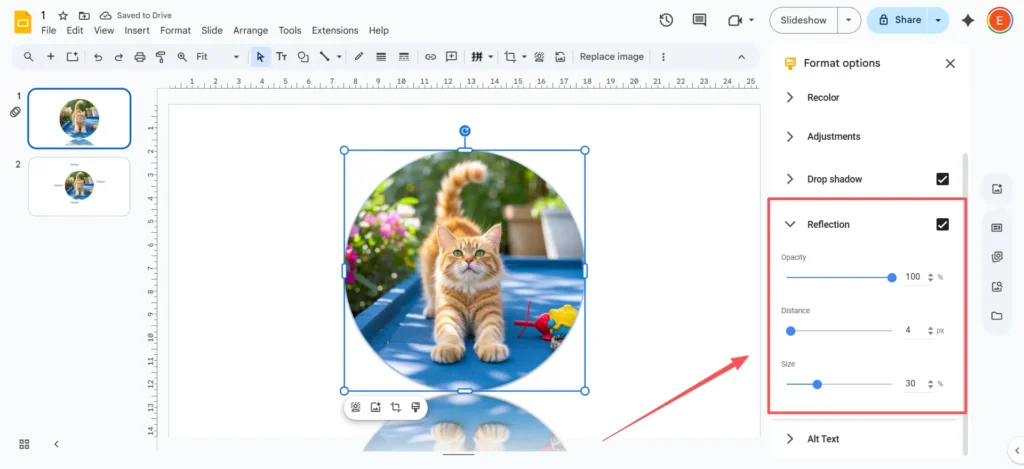
Când se utilizează: Arată foarte bine pe un slide de titlu cu logo-ul companiei sau o fotografie a produsului prezentat.
Cum să recolorați o imagine
Acest instrument aplică un filtru de culoare asupra întregii imagini, transformând-o în alb-negru (tonuri de gri) sau conferindu-i o nuanță “sepia” de modă veche.
-
În Opțiuni de format panou, faceți clic pentru a extinde Recolorare secțiune.
-
Va apărea un meniu derulant cu o mulțime de presetări de culori diferite.
-
Faceți clic pe oricare dintre ele pentru a vedea efectul aplicat instantaneu. Dacă nu vă place, selectați “Fără recolorare” din partea de sus a listei.
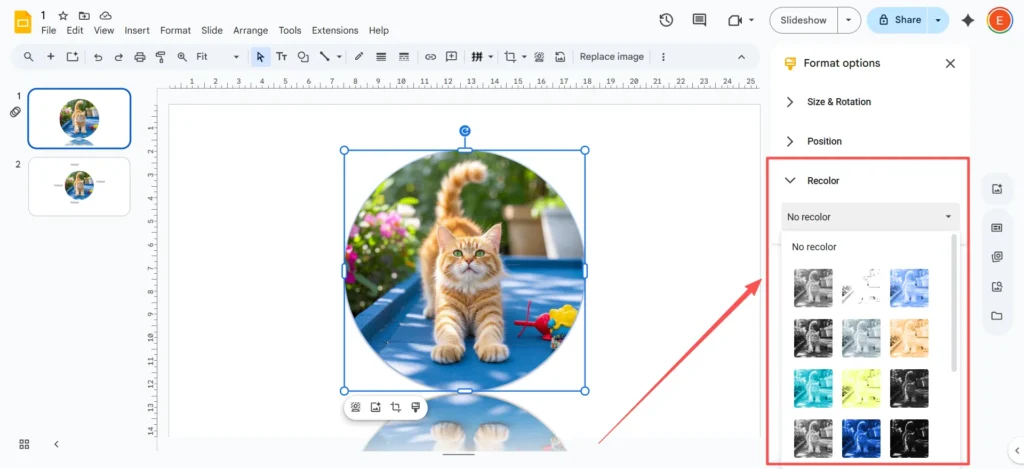
Când să îl folosiți (Sfat profesional): Acest instrument este mai mult decât un simplu filtru distractiv; este un instrument de branding. Dacă culoarea brandului companiei dvs. este albastru, puteți aplica o presetare de recolorare albastră oricărei fotografii din stoc. Acest lucru face ca fotografia să se potrivească instantaneu cu tema prezentării dvs. și să arate incredibil de unitară și profesională.
Sfaturi creative și trucuri avansate (care depășesc noțiunile de bază)
Odată ce ai învățat elementele de bază, poți încerca aceste soluții creative pentru efecte pe care Google Slides nu le acceptă oficial.
Soluția “Soft Edge”: Cum să estompați (oarecum) o imagine în Google Slides
Să lămurim acest lucru: Google Slides nu nu au un buton “blur” sau un instrument “feather” pentru imagini. Aceasta este una dintre cele mai frecvente nemulțumiri, dar există două trucuri inteligente pentru a obține un efect similar.
Soluție alternativă 1: Efectul Faux-Blur (pentru fundaluri) Aceasta este metoda rapidă și ușoară.
-
Plasați imaginea pe diapozitiv.
-
Du-te la
Introduce>Formăși desenați un dreptunghi peste imagine. -
Umpleți forma cu o culoare solidă (cum ar fi alb sau negru).
-
Cu forma selectată, utilizați Opțiuni de format panou pentru a face formă semi-transparent. Imaginea din spatele acestuia va părea estompată și “neclară”, făcând textul de deasupra ușor de citit.
Soluție alternativă 2: “Halo” cu margini moi (cea mai bună soluție) Acest truc simulează o margine moale, cu efect de pene, pe imaginea însăși.
-
Faceți clic pe imaginea dvs. În bara de instrumente, găsiți Cultivare pictogramă. Faceți clic pe micul săgeată chiar lângă el.
-
Treceți cu mouse-ul peste “Forme” și selectați o formă, cum ar fi Dreptunghi rotunjit sau Oval. Acest lucru va “masca” imaginea.
-
Acum, mergeți la Opțiuni de format și adăugați un Umbră.
-
În setările de umbră, setați Distanţă la 0.
-
Glisați Estompare Rază mod în sus (încercați 20–30 px sau mai mult).
-
Rezultatul: ați creat un “halo” moale și estompat în jurul imaginii, care face ca marginea aspră să dispară. Arată ca o margine moale, cu efect de pene.
Dincolo de limitele obișnuite: utilizarea funcției “Crop to Shape” (Masking) pentru layout-uri profesionale
Instrumentul “Decupează după formă” pe care tocmai l-am utilizat este unul dintre cele mai puternice instrumente de design din Google Slides. Acesta îți permite să decupezi imaginea în orice formă, nu doar în formă pătrată.
-
Selectați imaginea.
-
Faceți clic pe săgeată lângă pictograma “Decupare” din bara de instrumente.
-
Plasați cursorul peste Forme și alegeți un cerc, o săgeată, un hexagon sau orice altă formă.
-
Imaginea dvs. va fi mascată instantaneu în interiorul acelei forme.
Când se utilizează: Acesta este secretul pentru a evita diapozitivele “plictisitoare”. În loc de fotografii pătrate, puteți crea un diapozitiv “Echipă” cu fotografiile tuturor membrilor într-un cerc perfect. De asemenea, puteți crea un efect de “lupă” suprapunând o imagine decupată în formă de cerc peste o versiune estompată, la dimensiune completă, a aceleiași imagini.
Când aveți nevoie de un design excelent, rapid
După cum puteți vedea, dumneavoastră poate Lucrez mult cu Google Slides, dar îmi ia mult timp. Pentru a crea un efect de estompare sau pentru a adăuga note personalizate, trebuie să parcurg o mulțime de pași și să dau multe clicuri. Ce poți face dacă te grăbești și vrei ca prezentarea ta să arate profesional, rapid?
Aici poate fi de mare ajutor un instrument conceput pentru viteză și simplitate. Pentru profesioniștii ocupați, studenți sau oricine are nevoie de diapozitive cu aspect excelent acum, un instrument bazat pe inteligență artificială este o alternativă excelentă.
Aici este locul AutoPPT poate face o diferență reală. În loc să începi cu un slide alb gol și să modifici fiecare imagine în parte, AutoPPT oferă o bibliotecă bogată de frumoase șabloane de prezentare. Acestea sunt realizate de designeri profesioniști, astfel încât aspectul, culorile și efectele imaginii sunt deja perfecte.
Chiar mai bine, AutoPPT poate genera o prezentare completă și rafinată pentru dvs. folosind AI.. Trebuie doar să îi dai un subiect (cum ar fi “Revizuirea trimestrială a activității”) sau încarcă un document Word sau PDF , și creează un set complet de diapozitive pentru dvs. în câteva secunde. Este alegerea perfectă pentru persoanele ocupate care nu ai abilități solide în materie de design dar totuși trebuie să realizați o prezentare de înaltă calitate. Vă ajută să economisiți timp și să vă îmbunătățiți eficiența muncii.
Depanare rapidă: De ce nu pot edita imaginea mea?
Este o problemă frecventă: faceți clic pe o imagine și nu o puteți selecta sau opțiunile “Format” sunt estompate. Este frustrant, dar soluția este de obicei simplă.
-
Problemă: Nu puteți selecta imaginea deloc.
-
Răspuns: Imaginea se află probabil pe diapozitivul “Tema” sau “Master”. Aceasta înseamnă că face parte din șablonul prezentării.
-
Cum se remediază: Accesați meniul superior și faceți clic pe
Vedere>Creator de teme. Veți găsi imaginea acolo și o puteți edita sau șterge.
-
-
Problemă: Puteți selecta imaginea, dar nu puteți adăuga efecte.
-
Răspuns: Imaginea a fost setată ca diapozitiv. Fundal. Nu puteți adăuga efecte la un fundal.
-
Cum se remediază: Faceți clic dreapta pe diapozitiv (nu pe imagine) și alegeți
Schimbă fundalul. Va trebui să îl eliminați ca fundal și să îl reintroduceți ca imagine normală (Introduce>Imagine) pentru a adăuga efecte.
-
-
Problemă: Formatul imaginii mele nu este acceptat.
-
Răspuns: Google Slides funcționează excelent cu formate standard precum JPG, PNG și GIF-uri. Da, așa este. nu suportă fișiere vectoriale precum SVG.
-
Cum se remediază: Înainte de a încărca imaginea, convertiți-o într-un fișier PNG sau JPG.
-
-
Problemă: Imaginea mea dispare sau afișează o eroare.
-
Răspuns: De obicei, este vorba de o simplă eroare a browserului sau a conexiunii la internet.
-
Cum se remediază: Mai întâi, încercați să reîmprospătați pagina. Dacă acest lucru nu funcționează, încercați să goliți memoria cache a browserului sau să deschideți prezentarea într-o fereastră “Incognito”.
-
Concluzie: Slide-urile tale, în stilul tău
Acum știi că panoul “Opțiuni de formatare” nu este atât de înfricoșător. Cu doar câteva clicuri, poți adăuga un aspect profesional.
Umbră pentru a face o imagine să iasă în evidență, utilizați Transparenţă glisorul pentru a face textul lizibil sau aplicați un Recolorare filtru pentru a se potrivi cu tema mărcii dvs.Cunoașteți, de asemenea, “trucurile profesionale”, cum ar fi combinarea mascării și umbrelor pentru a simula o margine moale.
Dar știți și că, atunci când aveți puțin timp la dispoziție sau pur și simplu nu doriți să vă complicați cu glisoarele, un instrument precum AutoPPT este gata să vă ajute. Poate face treaba grea, generând o prezentare frumoasă, gata de utilizare, în doar câteva minute.
Indiferent dacă îți place să te ocupi de fiecare detaliu sau preferi să economisești timp și să te concentrezi pe mesajul tău, nu mai trebuie să te mulțumești cu diapozitive plate și plictisitoare. Deschide prezentarea, încearcă să adaugi o umbră simplă unei imagini și observă diferența.
Creați prezentări fără griji cu AutoPPT . Transformați-vă ideile în diapozitive rapid, păstrându-le în același timp 100% a ta!
Despre AutoPPT: Un instrument AI ușor de utilizat pentru studenți și profesioniști. Generați editabil diapozitive, personalizați designul și concentrați-vă pe ceea ce contează: ideile dvs. unice.

Autoppt: generează prezentări în 1 minut!
Începeți drumul gratuit acum