


迈克尔·安德森
前记者转行成为科技作家,热衷于帮助专业人士通过人工智能提高生产力。
介绍
你是否曾经制作过演示文稿,却感觉缺少了什么?你的文字很棒,但幻灯片看起来却有点……平淡。简单演示文稿和专业演示文稿之间的区别,往往就在于这些小细节。.
你无需成为平面设计师,也无需使用昂贵的软件,就能让你的幻灯片看起来精美。Google 幻灯片拥有强大的内置工具,可以帮助你的图片更加醒目,让文字更易读,并引导观众的注意力。.
最棒的是什么?所有这些工具都隐藏在一个简单的面板中。本指南将一步一步地向您展示它们的具体位置和使用方法。.

查找图像工具包:“格式选项”面板
Google 幻灯片中的几乎所有图像效果都集中在一个地方: 格式选项 面板。一旦你知道如何打开它,你就解锁了所有需要的工具。.
首先,点击你想编辑的图片。选中后,你可以通过三种简单的方式打开编辑面板:
-
来自工具栏: 在屏幕顶部的工具栏中查找“格式选项”按钮。.
-
从菜单栏: 转到顶部菜单并点击
格式>格式选项.

-
从右键点击: 只需右键单击图像,然后从下拉菜单中选择“格式选项”即可。.
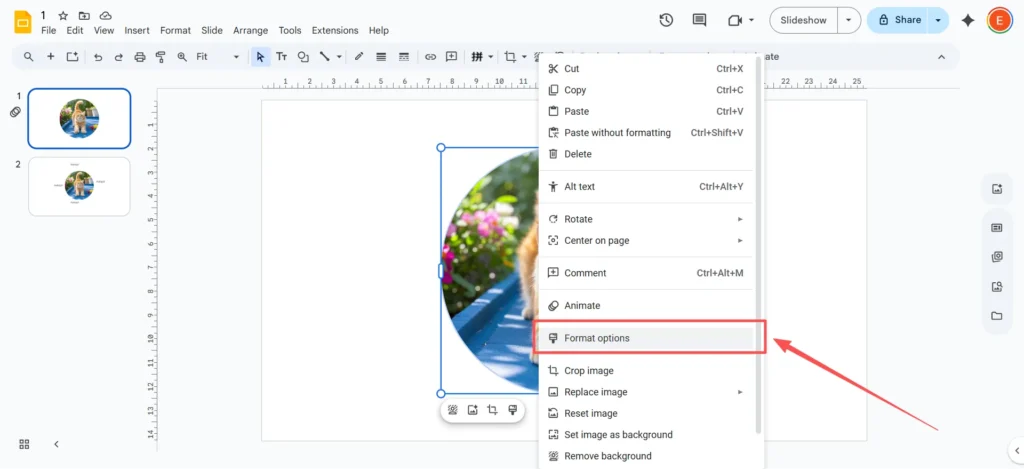
屏幕右侧将打开一个新的侧边栏。这是您的图像编辑新控制中心。.
图像特效基础分步指南
让我们逐一了解该面板中最有用的效果。.
如何调整透明度(不透明度)
此设置控制图像的“透明度”。它是让幻灯片看起来更专业的最实用工具之一。.
-
选择您的图像并打开 格式选项 控制板。.
-
点击箭头展开 调整 部分。.
-
你会看到一个名为“透明度”或“不透明度”的滑块。(别担心,它们的功能完全相同!)
-
将滑块向右拖动。你会看到图像开始逐渐淡出。0% 完全实心,100% 完全不可见。.

何时使用: 这种方法非常适合淡化大尺寸图像,使其可以用作背景。它能让上方的文字更易于阅读。您还可以用它来为您的徽标创建淡淡的“水印”效果。.
如何调整亮度和对比度
如果你的照片太暗或看起来“发白”,你可以在谷歌幻灯片中直接进行修复。.
-
在那个 调整 在面板中,找到“亮度”和“对比度”的滑块。.
-
亮度: 向右拖动此滑块,即可提亮较暗的照片。.
-
对比: 向右拖动此滑块,可使图像的暗部更暗,亮部更亮。这样可以使原本“平淡”的图像变得“生动”。.
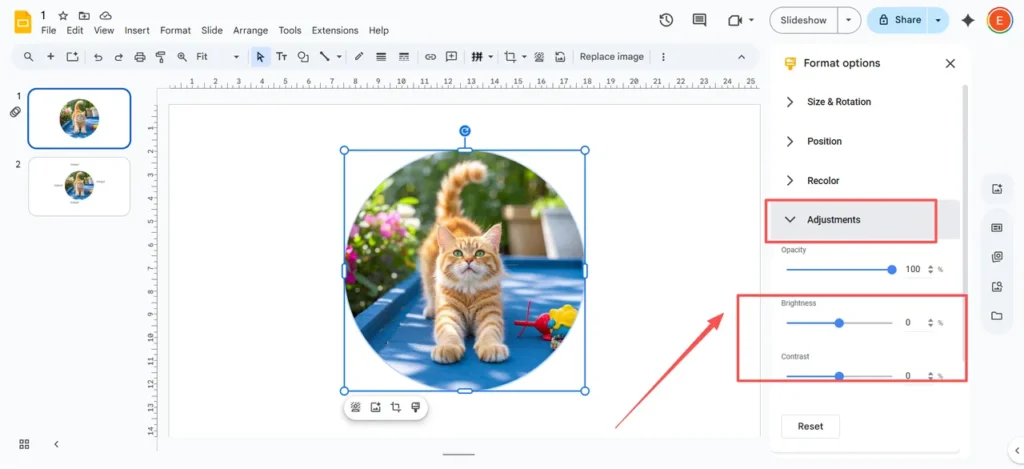
何时使用: 当你拍到一张很棒的照片,但光线不好时,这简直是救星。你也可以使用这些工具来…… 故意 淡化图像(降低对比度,提高亮度),使文字更加突出。.
如何添加阴影
阴影效果会在图像后面添加一层淡淡的阴影,使其看起来像是从幻灯片上浮起来一样。这是一种简单有效的方法,可以增加图像的深度和专业感。.
-
在 格式选项 在面板上,勾选旁边的复选框 阴影.
-
专业提示: 第一次勾选该选项时,您可能看不到什么效果!默认的阴影很小。要使其看起来更美观,请点击“投影”旁边的箭头打开设置。.
-
您可以在此处进行调整:
-
颜色: 阴影的颜色(最好选择黑色或深灰色)。.
-
透明度: 阴影的深浅。.
-
角度: “光”的来源方向。.
-
距离: 阴影与图像的距离。增加此值可使其更加明显。.
-
模糊半径: 这是最重要的一点。增加模糊效果,使阴影看起来柔和自然。.
-

何时使用: 可用于头像照、产品照片或任何你想让它从背景中脱颖而出的图片。.
如何添加反射
这种效果会在图像下方添加“镜面”或“湿地板”效果,营造出一种时尚、现代和高科技的感觉。.
-
在 格式选项 在面板上,勾选旁边的复选框 反射.
-
就像调整阴影一样,点击箭头展开选项。.
-
您可以调整 透明度 (褪色程度如何?), 距离 (它与图像的距离),以及 尺寸 (图像反射的程度)。.
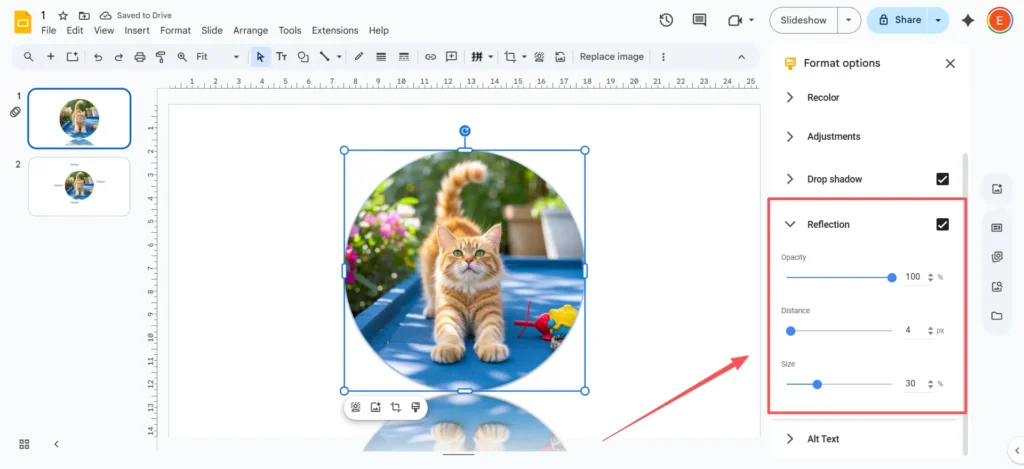
何时使用: 这张图用在标题页上,配上公司标志或特色产品照片,效果非常好。.
如何给图像重新着色
此工具可为整张图像应用颜色滤镜,例如将其变为黑白(灰度)或赋予其复古的“棕褐色”色调。.
-
在 格式选项 面板,点击展开 重新着色 部分。.
-
将出现一个下拉菜单,其中包含许多不同的颜色预设。.
-
点击任意选项即可立即查看效果。如果您不喜欢,只需从列表顶部选择“不重新着色”即可。.
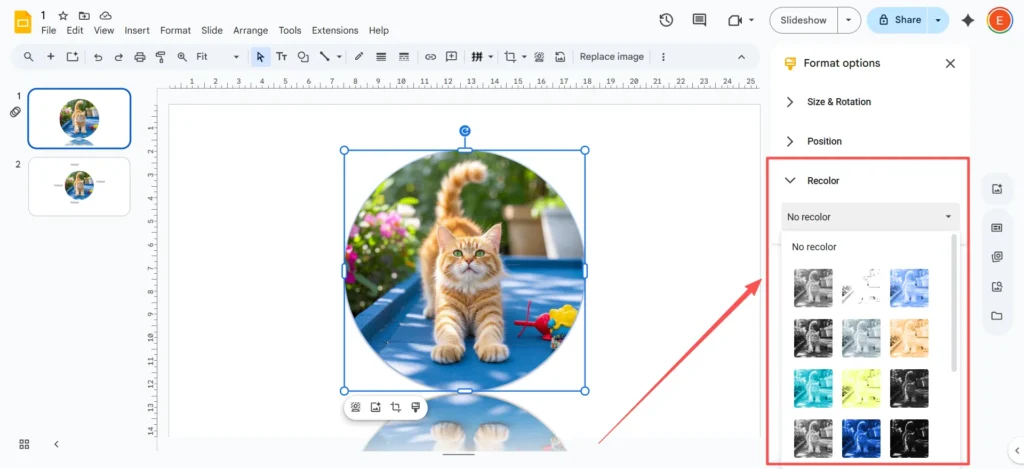
何时使用(专业提示): 这款工具不仅仅是一个有趣的滤镜,更是一个品牌推广工具。如果贵公司的品牌颜色是蓝色,您可以将蓝色调色预设应用到任何素材照片上。这样一来,照片就能立即与您的演示文稿主题完美契合,呈现出高度统一且专业的视觉效果。.
创意技巧和进阶窍门(超越基础)
掌握了基本操作后,你可以尝试这些创造性的变通方法,实现 Google Slides 官方不支持的效果。.
“柔边”技巧:如何在谷歌幻灯片中(勉强)模糊图像
我们先明确一点:谷歌幻灯片确实 不是 图像处理工具缺少“模糊”按钮或“羽化”工具。这是最常见的抱怨之一,但有两个巧妙的技巧可以达到类似的效果。.
解决方法 1:伪模糊(用于背景) 这是最快捷简便的方法。.
-
将图片放在幻灯片上。.
-
转至
插入>形状在图像上画一个矩形。. -
将形状填充为纯色(例如白色或黑色)。.
-
选中形状后,使用 格式选项 面板用于制作 形状 半透明。其后的图像会显得模糊不清,使上面的文字更容易阅读。.
方法二:柔化边缘“光晕”(最佳技巧) 这种技巧可以伪造出图像本身柔和的羽化边缘。.
-
点击您的图片。在工具栏中,找到 庄稼 点击小图标。 箭 就在它旁边。.
-
将鼠标悬停在“形状”上,然后选择一个形状,例如: 圆角矩形 或者 椭圆形. 这将“遮盖”你的图像。.
-
现在,前往 格式选项 并添加一个 阴影.
-
在阴影设置中,设置 距离 至 0。.
-
滑动 模糊 半径 方式 向上(尝试 20–30 像素或更多)。.
-
结果:你在图像周围创建了一个柔和模糊的“光晕”,使生硬的边缘消失。它看起来就像柔和的羽化边缘。.
突破常规:利用“裁剪到形状”(蒙版)打造专业版面
我们刚才使用的“裁剪形状”工具是谷歌幻灯片中最强大的设计工具之一。它可以让您将图片裁剪成任何形状,而不仅仅是正方形。.
-
选择图片。.
-
点击 箭 工具栏中“裁剪”图标旁边。.
-
将鼠标悬停在 形状 然后选择圆形、箭头、六边形或任何其他形状。.
-
您的图像将立即被遮罩在该形状内。.
何时使用: 这就是摆脱“枯燥乏味”幻灯片的秘诀。与其使用方形照片,不如制作一张“团队”幻灯片,将每个人的头像以完美的圆形排列。你还可以通过将圆形裁剪后的图片叠加在相同图片的暗化全尺寸版本上,来营造“放大镜”效果。.
当您需要快速获得出色设计时
如你所见,你 能 虽然在 Google 幻灯片中可以完成很多设计工作,但这很耗时。模拟模糊效果或创建自定义标注需要很多步骤和点击。如果您时间紧迫,只想快速让演示文稿看起来专业,该怎么办呢?
这正是为追求速度和简便性而设计的工具大显身手之处。. 针对繁忙的专业人士, 学生,或任何需要精美幻灯片的人 现在, 人工智能工具是一个很好的替代方案。.
这就是 AutoPPT 可以带来真正的改变。与其从一张空白幻灯片开始,然后逐一调整每一张图片,, AutoPPT提供丰富的精美模板库 演示模板. 这些作品均由专业设计师制作,因此布局、颜色和图像效果都非常完美。.
更好的是,, AutoPPT 可以利用人工智能技术为您生成完整、精美的演示文稿。. 你只需给它一个主题(例如“季度业务回顾”),或者 上传 Word 或 PDF 文档 , 它能在几秒钟内为你生成完整的幻灯片演示文稿。对于忙碌的人来说,这是完美的选择。 不具备较强的设计技能 但仍然需要呈现高质量的演示文稿。这有助于您节省时间并提高工作效率。.
快速故障排除:为什么我无法编辑我的图像?
这是一个常见问题:点击图片后无法选中,或者“格式选项”呈灰色不可用状态。这令人沮丧,但通常解决方法很简单。.
-
问题:根本无法选择图像。.
-
回答: 这张图片可能位于“主题”或“母版”幻灯片上。这意味着它是演示文稿模板的一部分。.
-
如何修复: 转到顶部菜单并点击
看法>主题构建器. 您可以在那里找到图片,并可以编辑或删除它。.
-
-
问题:可以选择图像,但无法添加效果。.
-
回答: 图片已设置为幻灯片 背景. 你不能给背景添加特效。.
-
如何修复: 右键单击幻灯片(不是图像),然后选择
更改背景. 您需要将其从背景中移除,然后作为普通图像重新插入(插入>图像)以增加效果。.
-
-
问题:我的图片格式不受支持。.
-
回答: Google Slides 与标准格式配合使用效果很好,例如 JPG、PNG 和 动图. 确实如此。 不是 支持矢量文件,例如 SVG.
-
如何修复: 上传图片前,请将其转换为 PNG 或 JPG 文件格式。.
-
-
问题:我的图片消失了或显示错误。.
-
回答: 这通常是浏览器或网络故障。.
-
如何修复: 首先,请尝试刷新页面。如果问题仍然存在,请尝试清除浏览器缓存或在“隐身”窗口中打开演示文稿。.
-
结论:你的幻灯片,你的方式
现在你知道“格式选项”面板并没有那么可怕了。只需点击几下,你就可以添加专业的格式设置。
阴影 为了让图像更加醒目,可以使用 透明度 滑动条调整文本清晰度,或应用 重新着色 筛选以匹配您的品牌主题。.你也知道一些“专业技巧”,比如如何结合蒙版和阴影来伪造柔和的边缘。.
但你也知道,当你时间紧迫或者不想摆弄滑块时,像这样的工具就派上用场了。 AutoPPT 它随时准备为您提供帮助。它可以承担繁重的工作,在几分钟内为您生成精美且可用于设计的演示文稿。.
无论您是喜欢事无巨细地把控每个细节,还是更愿意节省时间专注于传达信息,您都不必再忍受单调乏味的幻灯片了。打开您的演示文稿,尝试为图片添加简单的阴影效果,看看会带来怎样的改变。.
使用以下方式创建无忧的演示文稿 AutoPPT . 快速将您的想法转化为幻灯片——同时保持它们 100% 你的!
关于 AutoPPT: 适合学生和专业人士使用的易于使用的 AI 工具. 生成可编辑 幻灯片,定制设计,并专注于重要的事情——您的独特想法。

Autoppt:1分钟生成演示文稿!
立即开始免费试用