


Maggie Tsui
Autoppt के सह-संस्थापक और सीईओ। कार्यालय सॉफ़्टवेयर के उत्साही, जो कार्यस्थल की उत्पादकता में सुधार के लिए प्रतिबद्ध हैं। मुझे ऐसे टिप्स और टूल्स साझा करना पसंद है जो दैनिक कार्यों को आसान और तेज़ बनाते हैं।.
परिचय
PowerPoint पेशेवर डिज़ाइन ऐप नहीं है, लेकिन कई रोज़मर्रा के फ्लायर प्रोजेक्ट्स के लिए यह पर्याप्त से अधिक है। यदि आपको स्कूल की घोषणा, स्थानीय कार्यक्रम का फ्लायर, छोटे व्यवसाय का प्रचार, कार्यशाला का हैंडआउट या एक साधारण प्रिंट करने योग्य सूचना बनाना है, तो PowerPoint आपको बिना किसी कठिन सीखने की प्रक्रिया के आवश्यक बुनियादी उपकरण प्रदान करता है।.
आप पेज का आकार नियंत्रित कर सकते हैं, छवियाँ रख सकते हैं, आकृतियाँ जोड़ सकते हैं, पाठ व्यवस्थित कर सकते हैं, आइकन का उपयोग कर सकते हैं, और तैयार डिज़ाइन को PDF या छवि फ़ाइल के रूप में निर्यात कर सकते हैं। यह उन लोगों के लिए एक व्यावहारिक विकल्प है जो उन्नत डिज़ाइन सॉफ़्टवेयर का उपयोग नहीं करते लेकिन फिर भी एक साफ-सुथरा, पेशेवर परिणाम चाहते हैं।.
महत्वपूर्ण बात यह है कि फ्लायर को सामान्य प्रस्तुति स्लाइड की तरह डिज़ाइन न करें। फ्लायर को जल्दी से संदेश पहुँचाना होता है। कोई भी एक नज़र में इसे देखकर समझ सके कि क्या हो रहा है, यह क्यों महत्वपूर्ण है, और उन्हें आगे क्या करना चाहिए। इसके लिए एक स्पष्ट शीर्षक, पठनीय टेक्स्ट, पर्याप्त रिक्त स्थान, और एक मुख्य कॉल-टू-एक्शन का उपयोग करना चाहिए।.
यह मार्गदर्शिका आपको दिखाएगी पावरपॉइंट में फ्लायर कैसे बनाएँ व्यावहारिक रूप से, एक-एक कदम करके पावरपॉइंट फ्लायर डिज़ाइन तुरंत इस्तेमाल करने योग्य सुझाव।.
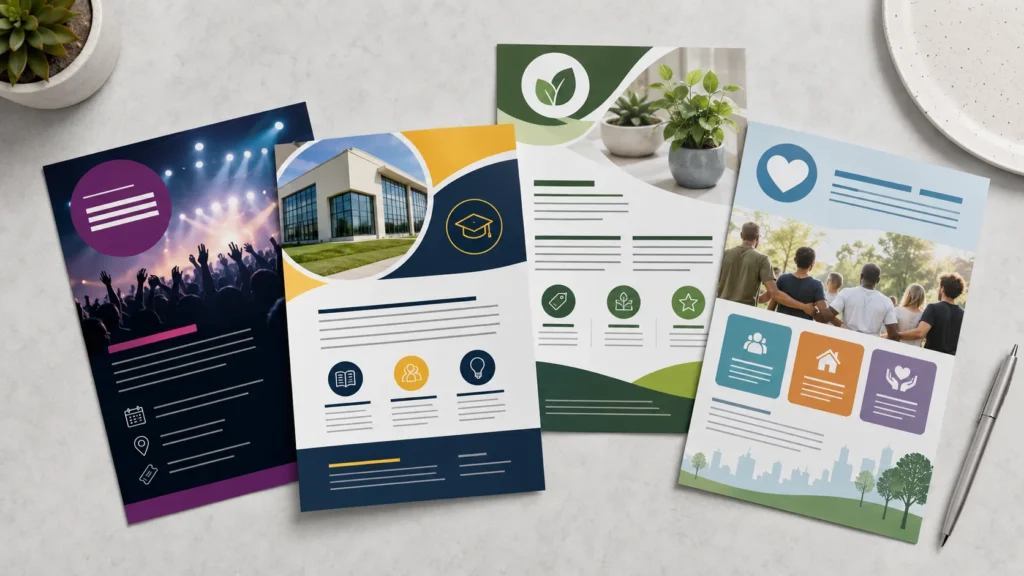
आप PowerPoint में किस प्रकार के फ्लायर्स बना सकते हैं?
PowerPoint कई सरल फ्लायर परियोजनाओं के लिए अच्छी तरह काम करता है। आप इसका उपयोग इवेंट फ्लायर्स, व्यवसायिक फ्लायर्स, स्कूल फ्लायर्स, प्रचार फ्लायर्स, घोषणा फ्लायर्स, क्लब नोटिस, कार्यशाला हैंडआउट्स और सामुदायिक पोस्टर्स बनाने के लिए कर सकते हैं।.
उदाहरण के लिए, एक छोटा व्यवसाय सप्ताहांत बिक्री के लिए एक फ्लायर बना सकता है। एक शिक्षक कक्षा कार्यक्रम की सूचना डिजाइन कर सकता है। एक छात्र समूह परिसर की किसी गतिविधि का प्रचार कर सकता है। एक कार्यक्रम आयोजक को स्थानीय सेमिनार या धन उगाहने के कार्यक्रम के लिए PowerPoint में प्रिंट करने योग्य फ्लायर की आवश्यकता हो सकती है।.
फॉर्मेट इस बात पर भी निर्भर कर सकता है कि फ्लायर कहाँ इस्तेमाल होगा। एक मुद्रित फ्लायर आमतौर पर पोर्ट्रेट ओरिएंटेशन में सबसे अच्छा दिखता है, जबकि ईमेल या सोशल मीडिया के लिए डिजिटल फ्लायर वर्गाकार, ऊर्ध्वाधर या क्षैतिज हो सकता है। शुरू करने से पहले यह तय कर लेने से बाद में सब कुछ फिर से साइज़ बदलने की झंझट से बचेंगे।.
चरण 1: फ्लायर का सही आकार सेट करें
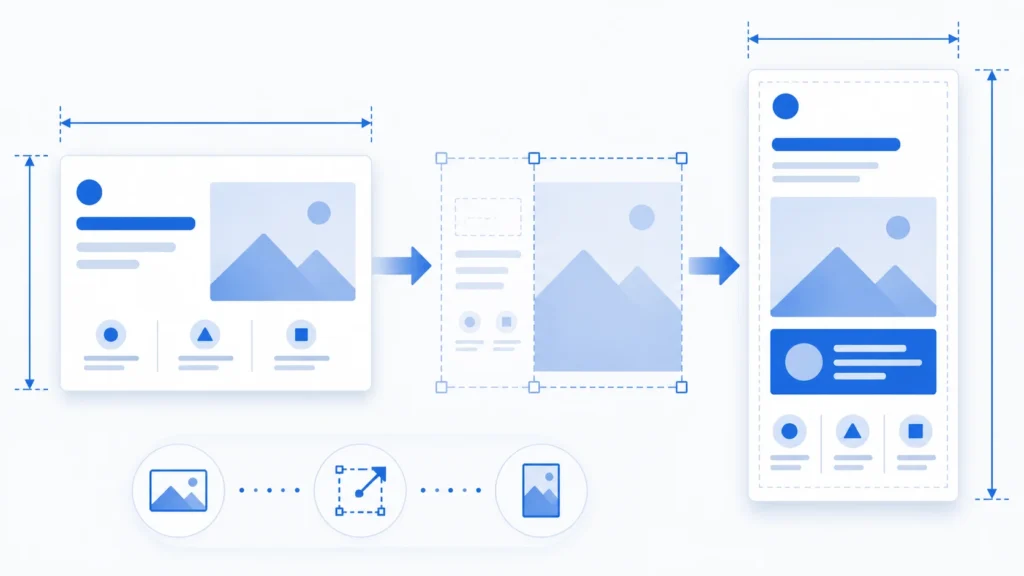
टेक्स्ट या छवियाँ जोड़ने से पहले स्लाइड का आकार सेट करें। यह सबसे महत्वपूर्ण चरणों में से एक है क्योंकि PowerPoint एक प्रस्तुति स्लाइड से शुरू होता है, न कि प्रिंट फ्लायर से।.
जाओ डिज़ाइन > स्लाइड का आकार > कस्टम स्लाइड का आकार.
एक मानक मुद्रित फ्लायर के लिए, इन आकारों में से किसी एक का उपयोग करें:
-
यूएस लेटर: 8.5 × 11 इंच
-
ए4: 8.27 × 11.69 इंच
चुनना चित्र यदि आप पारंपरिक फ्लायर लेआउट चाहते हैं। हैंडआउट्स, पोस्टर्स, स्कूल नोटिस और व्यावसायिक फ्लायर्स के लिए पोर्ट्रेट आमतौर पर सबसे अच्छा होता है। मेन्यू, डिजिटल घोषणाओं या स्क्रीन-आधारित डिज़ाइनों के लिए लैंडस्केप उपयुक्त हो सकता है, लेकिन मुद्रित फ्लायर के लिए यह कम आम है।.
यदि आप सोशल मीडिया के लिए डिजिटल फ्लायर बना रहे हैं, तो प्रिंट आकार का उपयोग करने के बजाय प्लेटफ़ॉर्म के अनुरूप आयाम चुनें। मुख्य बात सरल है: पहले अंतिम प्रारूप निर्धारित करें, फिर उसी के अनुसार डिज़ाइन करें।.
चरण 2: गाइड चालू करें और सुरक्षित मार्जिन छोड़ें
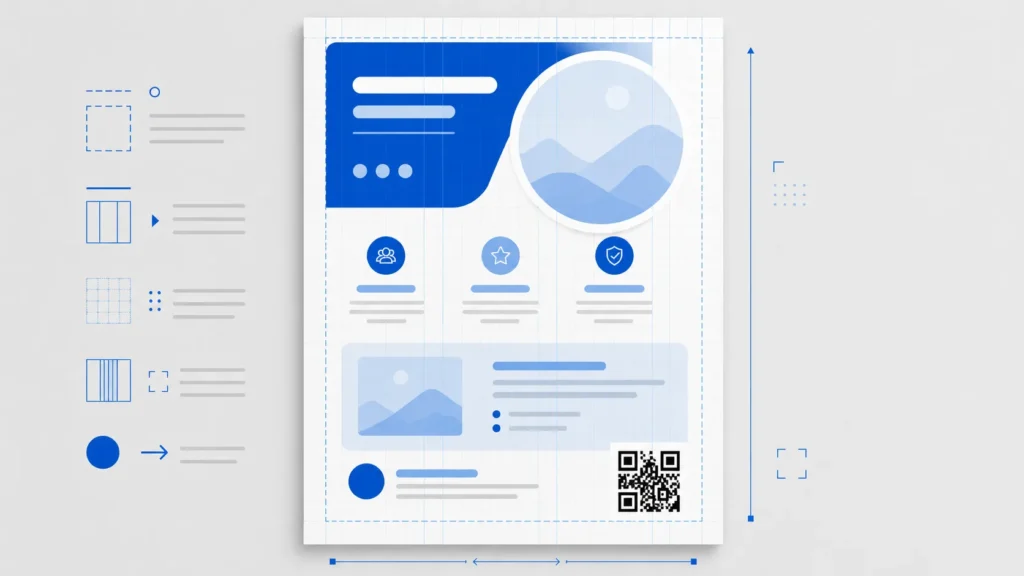
यदि टेक्स्ट या लोगो किनारे के बहुत करीब हों तो एक फ्लायर शौकिया दिख सकता है। इससे भी बुरा यह कि प्रिंटिंग के दौरान महत्वपूर्ण विवरण कट सकते हैं।.
पावरपॉइंट में जाएँ देखना और चालू करें शासक, गाइड, और, यदि सहायक हो, ग्रिडरेखाएँ. ये उपकरण वस्तुओं को संरेखित करना और दूरी को सुसंगत रखना आसान बनाते हैं।.
फ्लायर के चारों ओर एक सुरक्षित मार्जिन छोड़ें। अधिकांश घरेलू या कार्यालय मुद्रण के लिए, महत्वपूर्ण पाठ को किनारे से कम से कम 0.25 से 0.5 इंच दूर रखें। यदि आप पेशेवर प्रिंटर का उपयोग करने की योजना बना रहे हैं, तो पूछें कि क्या उन्हें ब्लीड की आवश्यकता है। PowerPoint एक पूर्ण प्रिंट-उत्पादन उपकरण नहीं है, इसलिए अंतिम फ़ाइल भेजने से पहले प्रिंटर की आवश्यकताओं की पुष्टि करना विशेष रूप से महत्वपूर्ण है।.
इसके अलावा, QR कोड को किनारे के बहुत करीब न रखें। इसके चारों ओर पर्याप्त जगह होनी चाहिए ताकि फोन इसे आसानी से स्कैन कर सकें।.
चरण 3: एक सरल लेआउट चुनें
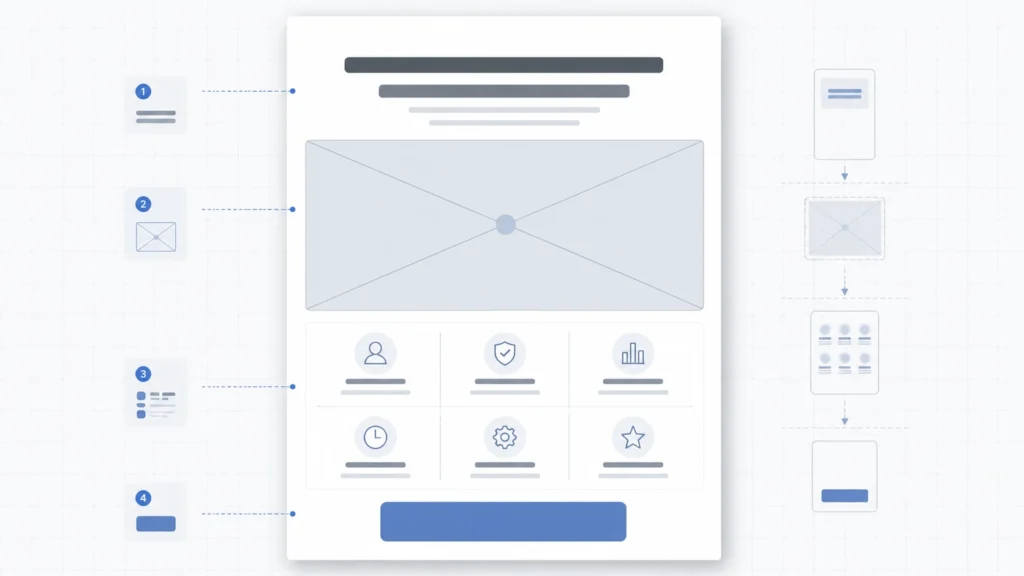
अधिकांश शुरुआती लोगों के लिए, ऊपर से नीचे तक का सरल लेआउट सबसे सुरक्षित विकल्प है: पहले शीर्षक, फिर एक प्रभावशाली छवि या दृश्य क्षेत्र, इसके बाद मुख्य विवरण और एक स्पष्ट कॉल-टू-एक्शन।.
एक अधिक उन्नत लेआउट, जैसे कि विभाजित डिज़ाइन जिसमें एक तरफ टेक्स्ट और दूसरी तरफ छवि हो, भी अच्छी तरह काम कर सकता है। बस ध्यान रखें कि पाठक को बहुत अधिक इधर-उधर कूदने के लिए मजबूर न करें। एक फ्लायर कोई ब्रोशर नहीं है। इसे लोगों से इसे लंबे समय तक अध्ययन करने के लिए नहीं कहना चाहिए।.
लेआउट के बारे में सोचने का एक उपयोगी तरीका यह है: पहले तीन सेकंड में किसी को क्या दिखना चाहिए? यदि हेडलाइन, तारीख, ऑफर या मुख्य क्रिया ढूंढना मुश्किल हो, तो लेआउट में और सुधार की जरूरत है।.
PowerPoint में व्यावसायिक फ्लायर के लिए आप शीर्ष पर एक बोल्ड हेडलाइन, केंद्र में उत्पाद या सेवा की छवि, और नीचे की ओर एक कॉल-टू-एक्शन रख सकते हैं। इवेंट फ्लायर डिज़ाइन के लिए इवेंट का नाम, तारीख, समय और स्थान बिना खोजे आसानी से दिखाई देने चाहिए।.
चरण 4: कुछ कहने वाली एक हेडलाइन लिखें
आपकी हेडलाइन सिर्फ सजावट नहीं है। यह लोगों को बतानी चाहिए कि यह फ्लायर किस बारे में है।.
“विशेष कार्यक्रम” जैसी अस्पष्ट हेडलाइन के बजाय कुछ विशिष्ट लिखें:
-
“इस शनिवार मुफ्त योग कक्षा”
-
“वसंत कला कार्यशाला”
-
“भव्य उद्घाटन बिक्री”
-
“अभिभावक सूचना संध्या”
शीर्षक इतना छोटा होना चाहिए कि इसे जल्दी पढ़ा जा सके और इतना बड़ा कि यह ध्यान आकर्षित करे। कई फ्लायर डिज़ाइनों में, शीर्षक पृष्ठ पर सबसे बड़ा टेक्स्ट होता है। इसका मतलब यह नहीं कि इसे ज़ोरदार या अतिशयोक्तिपूर्ण बनाना ज़रूरी है, लेकिन इसे डिज़ाइन का स्पष्ट रूप से नेतृत्व करना चाहिए।.
एक अच्छे फ्लायर के लिए एक स्पष्ट क्रम आवश्यक है: लोगों को सबसे पहले क्या देखना चाहिए, फिर उन्हें क्या पढ़ना चाहिए, और उसके बाद उन्हें क्या करना चाहिए।.
चरण 5: छवियाँ, आकृतियाँ और आइकन सावधानीपूर्वक जोड़ें
छवियाँ एक फ्लायर को अधिक परिष्कृत दिखा सकती हैं, लेकिन केवल तभी जब वे तीक्ष्ण, प्रासंगिक और सही स्थान पर रखी गई हों। धुंधली छवि पूरे डिज़ाइन को कम विश्वसनीय बना देगी।.
उपयोग सम्मिलित करें > चित्र अपनी खुद की छवियाँ जोड़ने के लिए। उपयोग करें सम्मिलित करें > आइकन यदि आपको स्थान, फोन, ईमेल, समय या सोशल मीडिया के लिए सरल प्रतीकों की आवश्यकता है। आकृतियाँ बैनर, पृष्ठभूमि ब्लॉक, विभाजक, बटन और कॉलआउट क्षेत्र बनाने के लिए उपयोगी होती हैं।.
क्रॉप टूल विशेष रूप से सहायक है। किसी छवि को स्थान में फिट करने के लिए खींचने के बजाय, उसे क्रॉप करें ताकि विषय जानबूझकर रखा हुआ दिखे। तस्वीर को असंतुलित रूप से खींचना किसी फ्लायर को घर जैसा दिखाने का सबसे तेज़ तरीका है।.
यदि आप किसी छवि पर टेक्स्ट रखते हैं, तो कंट्रास्ट ध्यान से जांचें। व्यस्त फोटो पर टेक्स्ट अक्सर पढ़ने में कठिन होता है। एक सरल उपाय है टेक्स्ट के पीछे अर्ध-पारदर्शी आयत जोड़ना या छवि को थोड़ा गहरा करना। हर पठनीयता समस्या को हल करने के लिए टेक्स्ट शैडो पर भरोसा न करें; अत्यधिक उपयोग करने पर वे डिज़ाइन को अव्यवस्थित दिखा सकते हैं।.
चरण 6: एक स्पष्ट दृश्य पदानुक्रम बनाएँ
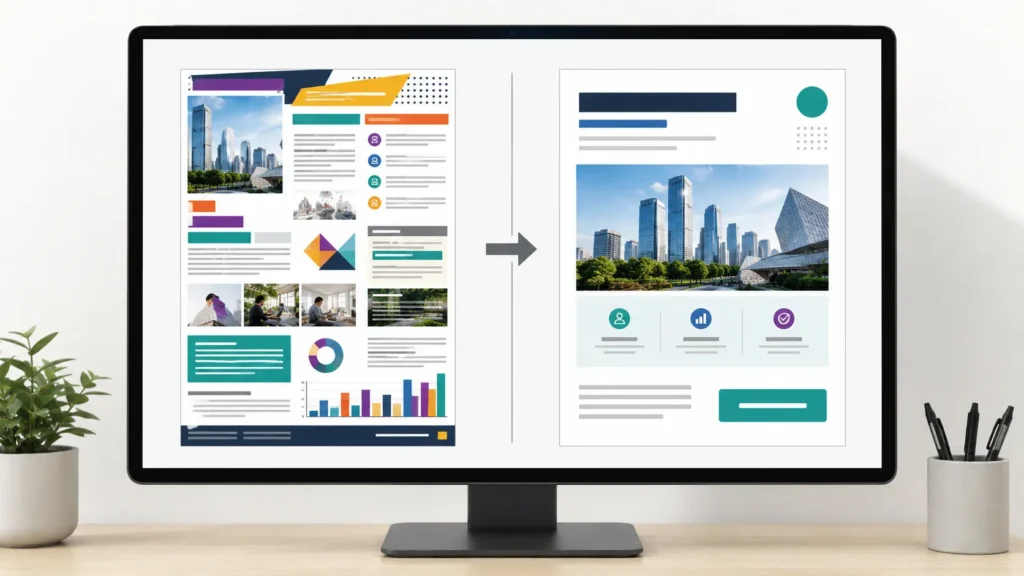
दृश्य पदानुक्रम बस जानकारी को इस तरह व्यवस्थित करने का मतलब है कि पाठक को पता चल जाए कि सबसे पहले कहाँ देखना है।.
एक फ्लायर को आमतौर पर इस क्रम की आवश्यकता होती है:
-
मुख्य शीर्षक
-
संक्षिप्त सहायक संदेश
-
महत्वपूर्ण विवरण, जैसे कि तिथि, समय, स्थान, या प्रस्ताव
-
कार्रवाई के लिए आह्वान
-
संपर्क जानकारी, वेबसाइट, सोशल मीडिया हैंडल, या क्यूआर कोड
आपको हर विवरण को बड़ा करने की ज़रूरत नहीं है। वास्तव में, सब कुछ बोल्ड या अतिशय बड़े आकार में करने से डिज़ाइन कमजोर हो जाता है क्योंकि अब कुछ भी महत्वपूर्ण नहीं लगता।.
पाठक को मार्गदर्शन देने के लिए आकार, वजन, रिक्ति और स्थान का उपयोग करें। शीर्षक बड़ा और बोल्ड हो सकता है। दिनांक या ऑफ़र मध्यम आकार का हो सकता है। पता, फोन नंबर और सोशल हैंडल तब तक छोटे हो सकते हैं जब तक वे पठनीय रहें।.
एक उपयोगी परीक्षण यह है कि आप तब तक ज़ूम आउट करें जब तक कि आपका फ्लायर आपकी स्क्रीन पर छोटा न दिखने लगे। यदि आप अभी भी हेडलाइन, मुख्य विवरण और मुख्य क्रिया देख सकते हैं, तो आपकी प्राथमिकता व्यवस्था शायद ठीक काम कर रही है।.
चरण 7: ऐसे फ़ॉन्ट चुनें जो पढ़ने में आसान हों

एक साफ-सुथरे PowerPoint फ्लायर डिज़ाइन के लिए एक या दो फ़ॉन्ट का उपयोग करें। एक साधारण सैंस-सेरिफ़ फ़ॉन्ट आमतौर पर व्यावसायिक फ्लायर्स, स्कूल फ्लायर्स और प्रचारक डिज़ाइनों के लिए अच्छा काम करता है। सजावटी फ़ॉन्ट थीम-आधारित कार्यक्रमों के लिए ठीक हो सकते हैं, लेकिन उनका उपयोग संयम से करना चाहिए।.
एक व्यावहारिक तरीका यह है कि हेडलाइन के लिए एक फ़ॉन्ट का उपयोग करें और विवरणों के लिए एक साधारण फ़ॉन्ट का। आप एक ही फ़ॉन्ट परिवार का उपयोग करके बोल्ड, रेगुलर और विभिन्न आकारों के साथ विरोधाभास भी बना सकते हैं।.
बहुत अधिक शैलियाँ मिलाने से बचें। कई फ़ॉन्ट, आउटलाइन, छायाएँ, इटैलिक और बड़े अक्षरों में लिखा टेक्स्ट फ्लायर को जल्दी ही भीड़-भाड़ वाला बना सकते हैं। पठनीयता PowerPoint में हर फॉर्मेटिंग विकल्प दिखाने से कहीं अधिक महत्वपूर्ण है।.
चरण 8: उद्देश्य के साथ रंग चुनें
एक प्रभावशाली फ्लायर को बहुत सारे रंगों की ज़रूरत नहीं होती। आमतौर पर दो या तीन मुख्य रंग ही काफी होते हैं।.
यदि आप किसी व्यवसाय के लिए फ्लायर डिजाइन कर रहे हैं, तो ब्रांड के रंगों से शुरुआत करें। यदि आप स्कूल, कार्यक्रम या सामुदायिक फ्लायर बना रहे हैं, तो ऐसे रंग चुनें जो उस माहौल से मेल खाते हों। बच्चों की गतिविधि के लिए फ्लायर अधिक चमकीला हो सकता है। कॉर्पोरेट प्रशिक्षण के लिए फ्लायर संभवतः अधिक शांत और संयमित होना चाहिए।.
यहाँ रचनात्मकता की तुलना में कंट्रास्ट अधिक महत्वपूर्ण है। हल्के पृष्ठभूमि पर गहरा पाठ आमतौर पर पढ़ने में आसान होता है। गहरे पृष्ठभूमि पर हल्का पाठ भी काम कर सकता है, लेकिन इसके लिए पर्याप्त कंट्रास्ट आवश्यक है। सफेद पृष्ठभूमि पर हल्का धूसर पाठ आपकी स्क्रीन पर स्टाइलिश दिख सकता है, लेकिन यह अक्सर प्रिंट में धुंधला दिखता है और पढ़ने में कठिन हो जाता है।.
चरण 9: सही जानकारी शामिल करें
एक अच्छा फ्लायर पाठक के बुनियादी सवालों का जवाब देता है, बिना उन्हें अभिभूत किए।.
अधिकांश फ्लायर्स के लिए हेडलाइन, कार्यक्रम या ऑफर का विवरण, तारीख, समय, स्थान, संपर्क जानकारी, वेबसाइट, सोशल मीडिया हैंडल, क्यूआर कोड और कॉल-टू-एक्शन शामिल करें। लेकिन सिर्फ इसलिए कि आप कर सकते हैं, इन सभी को शामिल न करें। पाठक को वास्तव में जो चाहिए, वही चुनें।.
एक इवेंट फ्लायर के लिए तारीख, समय, स्थान और पंजीकरण विवरण आवश्यक हैं। एक प्रचारात्मक फ्लायर के लिए ऑफर, अंतिम तिथि, लाभ और संपर्क विधि अधिक मायने रख सकती हैं। एक स्कूल घोषणा के लिए स्पष्टता और विश्वास आकर्षक डिज़ाइन की तुलना में अधिक महत्वपूर्ण हैं।.
अगर आपको बहुत अधिक समझाना पड़ रहा है, तो फ्लायर शायद बहुत सारे काम एक साथ करने की कोशिश कर रहा है। लंबी जानकारी वेबसाइट या लैंडिंग पेज पर डालें, फिर लोगों को वहाँ भेजने के लिए QR कोड का उपयोग करें।.
चरण 10: सब कुछ साफ-सुथरे ढंग से संरेखित करें
संरेखण एक फ्लायर को अधिक पेशेवर दिखाने के सबसे आसान तरीकों में से एक है।.
वस्तुओं का चयन करें और उपयोग करें आकार प्रारूप > संरेखित करें उन्हें संरेखित करने के लिए। आप आइटमों को बाएँ, दाएँ, केंद्र, ऊपर या बीच में संरेखित कर सकते हैं। आप आइकन, टेक्स्ट बॉक्स या सूचना ब्लॉकों को व्यवस्थित करते समय वस्तुओं को समान रूप से वितरित भी कर सकते हैं।.
तत्त्वों को यादृच्छिक रूप से न रखें। एक साधारण फ्लायर भी तब अधिक परिष्कृत लगता है जब शीर्षक, छवि, विवरण और कॉल-टू-एक्शन एक स्पष्ट संरेखण पैटर्न का पालन करते हैं।.
यदि डिज़ाइन थोड़ा “अजीब” लगता है लेकिन आप नहीं समझ पा रहे कि क्यों, तो अक्सर यह संरेखण या रिक्ति संबंधी समस्या होती है।.
टालने योग्य सामान्य फ्लायर डिज़ाइन त्रुटियाँ
एक आम गलती पेज पर अत्यधिक जानकारी भर देना है। शुरुआती लोग अक्सर हर विवरण, हर छवि और हर बिक्री बिंदु को शामिल करने की कोशिश करते हैं। परिणामस्वरूप ऐसा फ्लायर बन जाता है जिसे कोई पढ़ना नहीं चाहता। संदेश को केंद्रित रखें और अतिरिक्त विवरण कहीं और रखें।.
एक और गलती बहुत सारे फॉन्ट्स का उपयोग करना है। चार या पांच अलग-अलग टाइपफेस वाला फ्लायर शायद ही कभी पेशेवर दिखता है। कम फॉन्ट्स का उपयोग करें और आकार, रिक्ति और वज़न के माध्यम से विविधता लाएँ।.
निम्न-गुणवत्ता वाली छवियाँ भी समस्या हैं, विशेषकर प्रिंट के लिए। स्क्रीन पर स्वीकार्य दिखने वाली तस्वीर कागज पर धुंधली दिख सकती है। उपलब्ध उच्चतम गुणवत्ता वाली छवि का उपयोग करें और छोटी छवियों को बहुत अधिक बड़ा करने से बचें।.
खराब कंट्रास्ट अन्यथा अच्छे डिज़ाइन को बर्बाद कर सकता है। अगर लोगों को टेक्स्ट पढ़ने के लिए आँखें सिकोड़नी पड़ें, तो डिज़ाइन काम नहीं कर रहा है। यह तब और भी महत्वपूर्ण हो जाता है जब फ्लायर प्रिंट किया गया हो, दीवार पर लगाया गया हो, या फोन पर देखा जा रहा हो।.
अंत में, कॉल-टू-एक्शन को छिपाएँ नहीं। “अभी पंजीकरण करें,” “ऑर्डर करने के लिए स्कैन करें,” “इस सप्ताहांत हमसे मिलें,” या “बुकिंग के लिए कॉल करें” आसानी से मिलना चाहिए। फ्लायर में अगला कदम स्पष्ट होना चाहिए।.
प्रिंटिंग के लिए अपना फ्लायर कैसे तैयार करें
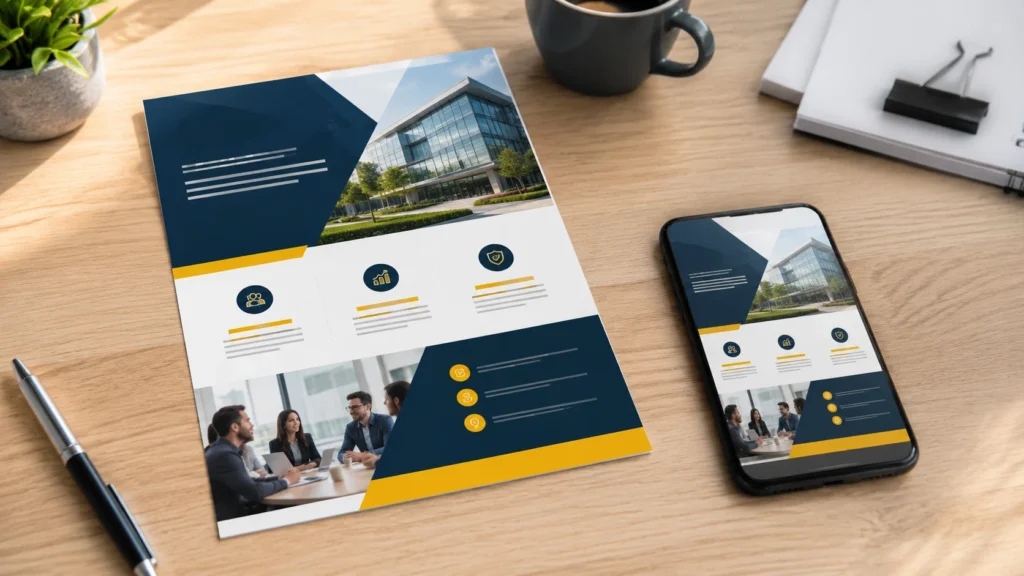
जब आपका फ्लायर तैयार हो जाए, तो उसे एक्सपोर्ट करने से पहले जांच लें। टाइपोग्राफी की त्रुटियाँ, असमान रिक्ति, धुंधली छवियाँ, संपर्क विवरण की कमी और किनारों के बहुत करीब रखी गई कोई भी चीज़ देखें।.
फिर एक परीक्षण प्रतिलिपि प्रिंट करें। यह छोटा सा कदम आपको कागज, स्याही या पैसे की बर्बादी से बचा सकता है। जांचें कि क्या पाठ पर्याप्त बड़ा है, रंग सही दिख रहे हैं, और QR कोड ठीक से स्कैन हो रहा है। जो कुछ उज्जवल स्क्रीन पर साफ दिखता है, वह कागज पर गहरा या छोटा दिख सकता है।.
प्रिंट करने के लिए, फ्लायर को PDF के रूप में एक्सपोर्ट करें। पर जाएँ फ़ाइल > इस रूप में सहेजें या फ़ाइल > निर्यात, फिर चुनें पीडीएफ. एक PDF लेआउट को संरक्षित करने में मदद करता है और आमतौर पर संपादन योग्य PowerPoint फ़ाइल की तुलना में प्रिंट शॉप को भेजने में आसान होता है।.
यदि आप पेशेवर प्रिंटर का उपयोग कर रहे हैं, तो ब्लिड, क्रॉप मार्क्स, इमेज रेज़ॉल्यूशन और पसंदीदा PDF सेटिंग्स के बारे में पूछें। PowerPoint प्रिंट करने योग्य फ्लायर्स बना सकता है, लेकिन प्रिंट शॉप्स की विशिष्ट आवश्यकताएँ हो सकती हैं।.
डिजिटल शेयरिंग के लिए फ़्लायर कैसे सहेजें
डिजिटल उपयोग के लिए, आप अपना फ्लायर PNG, JPEG, या PDF के रूप में एक्सपोर्ट कर सकते हैं।.
जब फ्लायर में टेक्स्ट, आइकन या ग्राफिक्स शामिल हों जिन्हें स्पष्ट रखना आवश्यक हो, तो PNG का उपयोग करें। छवियों से भरपूर फ्लायर्स के लिए JPEG ठीक है, हालांकि यह डिज़ाइन को थोड़ा संपीड़ित कर सकता है। जब लोगों को फ्लायर स्वयं डाउनलोड, फॉरवर्ड या प्रिंट करने की आवश्यकता हो, तो PDF उपयुक्त है।.
साझा करने से पहले फ़्लायर को फोन पर पूर्वावलोकन करें। कई लोग इसे छोटी स्क्रीन पर देखेंगे, खासकर यदि आप इसे सोशल मीडिया पर पोस्ट कर रहे हैं या ईमेल द्वारा भेज रहे हैं। यदि हेडलाइन और CTA मोबाइल पर पढ़ने में मुश्किल हों, तो डिज़ाइन को सरल करें या टेक्स्ट का आकार बढ़ाएँ।.
क्या आपको पावरपॉइंट फ्लायर टेम्पलेट का उपयोग करना चाहिए?
एक PowerPoint फ्लायर टेम्पलेट एक उपयोगी शुरुआती बिंदु हो सकता है, खासकर यदि आपके पास समय कम हो। टेम्पलेट्स संरचना, स्थान व्यवस्था और बुनियादी डिज़ाइन संतुलन में मदद कर सकते हैं।.
लेकिन किसी टेम्पलेट को तैयार डिज़ाइन न समझें। प्लेसहोल्डर टेक्स्ट को विशिष्ट और उपयोगी कॉपी से बदलें। यदि रंग आपके ब्रांड या इवेंट से मेल नहीं खाते तो उन्हें बदलें। सामान्य छवियों को ऐसे दृश्यों से बदलें जो वास्तव में आपके संदेश के अनुरूप हों। अनुपयोगी सजावटी तत्व हटा दें।.
एक टेम्पलेट को आपके फ्लायर का समर्थन करना चाहिए, न कि उसे दूसरों के फ्लायर जैसा दिखाना चाहिए।.
निष्कर्ष
उपयोगी फ्लायर बनाने के लिए आपको उन्नत डिज़ाइन सॉफ़्टवेयर की आवश्यकता नहीं है। कई मामलों में, जब तक आप सोच-समझकर विकल्प चुनते हैं, PowerPoint ही पर्याप्त है।.
सही पेज आकार निर्धारित करें, लेआउट सरल रखें, पठनीय फ़ॉन्ट का उपयोग करें, पर्याप्त स्थान छोड़ें, और कॉल-टू-एक्शन को आसानी से खोजने योग्य बनाएं। मजबूत पावरपॉइंट फ्लायर डिज़ाइन यह पृष्ठ को प्रभावों से भरने के बारे में नहीं है। यह लोगों को संदेश को जल्दी समझने में मदद करने के बारे में है।.
एक बार जब आप जान जाते हैं पावरपॉइंट में फ्लायर कैसे बनाएँ, आप व्यवसाय प्रचार, कार्यक्रम फ्लायर डिज़ाइन, स्कूल घोषणाएँ, प्रिंट करने योग्य हैंडआउट्स और डिजिटल सूचनाओं के लिए भी यही प्रक्रिया अपना सकते हैं। उद्देश्य से शुरुआत करें, एक स्पष्ट पदानुक्रम बनाएँ, और अंतिम डिज़ाइन को उसी प्रारूप में जाँचें जिसमें लोग वास्तव में इसे देखेंगे।.
सामान्य प्रश्न
क्या मैं PowerPoint में एक पेशेवर फ्लायर बना सकता हूँ?
हाँ। PowerPoint में पेशेवर दिखने वाला फ्लायर बनाने के लिए पर्याप्त टेक्स्ट, इमेज, शेप, लेआउट और एक्सपोर्ट टूल्स हैं। अंतिम गुणवत्ता आपके लेआउट, रिक्ति, फ़ॉन्ट चयन, इमेज की गुणवत्ता और समग्र स्पष्टता पर निर्भर करती है।.
मुझे PowerPoint में फ्लायर के लिए कौन सा आकार इस्तेमाल करना चाहिए?
एक मानक मुद्रित फ्लायर के लिए, यूएस लेटर के लिए 8.5 × 11 इंच या A4 के लिए 8.27 × 11.69 इंच का उपयोग करें। आकार को इसके तहत सेट करें। डिज़ाइन > स्लाइड का आकार > कस्टम स्लाइड का आकार डिज़ाइन शुरू करने से पहले।.
क्या प्रिंट करने योग्य फ्लायर्स के लिए पावरपॉइंट अच्छा है?
यदि आप सही पेज साइज़ सेट करें, उच्च-गुणवत्ता वाली छवियों का उपयोग करें, सुरक्षित मार्जिन छोड़ें, और अंतिम डिज़ाइन को PDF के रूप में एक्सपोर्ट करें, तो PowerPoint प्रिंट करने योग्य फ्लायर्स के लिए अच्छी तरह काम कर सकता है। कई कॉपी प्रिंट करने से पहले हमेशा एक परीक्षण कॉपी प्रिंट करें।.
मैं पावरपॉइंट फ्लायर को कम भीड़-भाड़ वाला कैसे बनाऊँ?
अनावश्यक पाठ हटाएँ, कम फ़ॉन्ट का उपयोग करें, संबंधित जानकारी को समूहित करें, और महत्वपूर्ण तत्वों के चारों ओर अधिक खाली स्थान छोड़ें। यदि फ्लायर में बहुत अधिक जानकारी है, तो अतिरिक्त विवरण वेबसाइट या QR कोड पर स्थानांतरित करें।.
पावरपॉइंट फ्लायर के लिए सबसे अच्छा फ़ाइल प्रारूप कौन सा है?
प्रिंटिंग के लिए PDF आमतौर पर सबसे अच्छा प्रारूप होता है। डिजिटल साझाकरण के लिए, जब फ्लायर में टेक्स्ट या आइकन होते हैं तो PNG अच्छा काम करता है, जबकि छवि-प्रधान डिज़ाइनों के लिए JPEG उपयुक्त हो सकता है। जब लोगों को फ्लायर डाउनलोड या प्रिंट करने की आवश्यकता होती है, तब भी PDF एक अच्छा विकल्प होता है।.
चिंता मुक्त प्रस्तुतियाँ बनाएँ ऑटोपीपीटी अपने विचारों को जल्दी से स्लाइड में बदलें - उन्हें 100% रखते हुए तुम्हारा!
के बारे में ऑटोपीपीटी: छात्रों और पेशेवरों के लिए उपयोग में आसान AI टूल. संपादन योग्य उत्पन्न करें स्लाइड, डिज़ाइन को कस्टमाइज़ करें, और जो मायने रखता है उस पर ध्यान केंद्रित करें - आपके अद्वितीय विचार।

ऑटोपीपीटी: 1 मिनट में प्रस्तुतियाँ तैयार करें!
अभी निःशुल्क ट्रायल शुरू करें