


Maggie Tsui
Co-fondatore e amministratore delegato di Autoppt. Appassionato di software per ufficio, impegnato a migliorare la produttività sul posto di lavoro. Adoro condividere consigli e strumenti che rendono le attività quotidiane più semplici e veloci.
Introduzione
PowerPoint non è un'applicazione di progettazione professionale, ma per molti progetti di volantinaggio quotidiano è più che sufficiente. Se dovete creare un annuncio scolastico, un volantino per un evento locale, una promozione per una piccola azienda, un opuscolo per un workshop o un semplice avviso stampabile, PowerPoint vi offre gli strumenti di base necessari senza una curva di apprendimento eccessiva.
È possibile controllare le dimensioni della pagina, inserire immagini, aggiungere forme, disporre il testo, utilizzare icone ed esportare il progetto finito come file PDF o immagine. Ciò lo rende una scelta pratica per chi non utilizza software di progettazione avanzati ma desidera comunque un risultato pulito e professionale.
L'importante è evitare di progettare il volantino come una normale diapositiva di presentazione. Un volantino deve comunicare rapidamente. Una persona deve essere in grado di dare un'occhiata e capire cosa sta succedendo, perché è importante e cosa deve fare dopo. Ciò significa utilizzare un titolo chiaro, un testo leggibile, una spaziatura sufficiente e una chiamata all'azione principale.
Questa guida vi mostrerà Come creare un volantino in PowerPoint passo dopo passo, con un'analisi pratica Design di volantini in PowerPoint suggerimenti che potete utilizzare subito.
Che tipo di volantini si possono creare con PowerPoint?
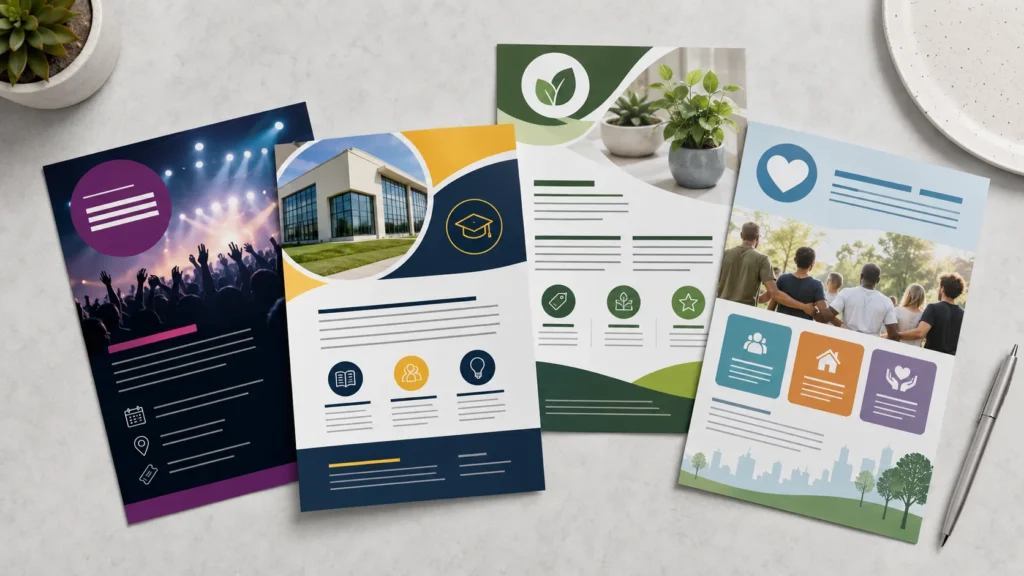
PowerPoint funziona bene per molti progetti di volantini semplici. È possibile utilizzarlo per creare volantini di eventi, volantini aziendali, volantini scolastici, volantini promozionali, volantini di annunci, avvisi di club, dispense di workshop e manifesti comunitari.
Ad esempio, una piccola azienda potrebbe creare un volantino per una vendita nel fine settimana. Un insegnante potrebbe progettare un avviso per un evento in classe. Un gruppo di studenti potrebbe promuovere un'attività del campus. Un organizzatore di eventi potrebbe aver bisogno di un volantino stampabile in PowerPoint per un seminario locale o una raccolta fondi.
Il formato può cambiare anche in base al luogo di utilizzo del volantino. Un volantino stampato di solito funziona meglio con l'orientamento verticale, mentre un volantino digitale per le e-mail o i social media potrebbe essere quadrato, verticale o orizzontale. Decidere questo aspetto prima di iniziare vi eviterà di ridimensionare tutto in seguito.
Passo 1: Impostare le dimensioni corrette del volantino
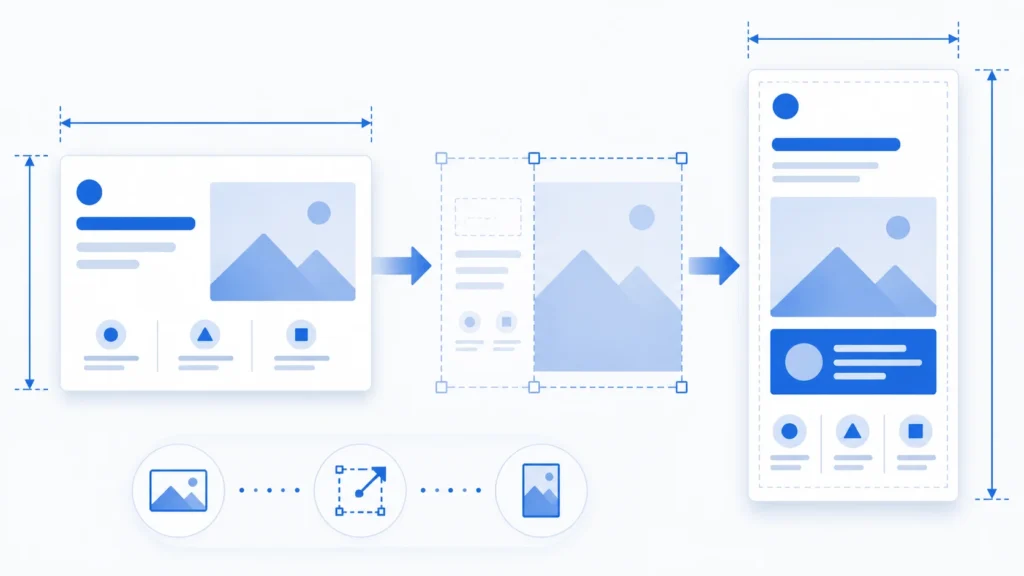
Prima di aggiungere testo o immagini, impostate le dimensioni della diapositiva. Questa è una delle fasi più importanti perché PowerPoint inizia con una diapositiva di presentazione, non con un volantino stampato.
Vai a Progettazione > Dimensioni della diapositiva > Dimensioni personalizzate della diapositiva.
Per un volantino stampato standard, utilizzare uno di questi formati:
-
Lettera degli Stati Uniti: 8,5 × 11 pollici
-
A4: 8,27 × 11,69 pollici
Scegliere Ritratto se si desidera un layout di volantino tradizionale. Il formato verticale è di solito il migliore per le dispense, i manifesti, gli avvisi scolastici e i volantini aziendali. Il formato orizzontale può andare bene per menu, annunci digitali o progetti basati su schermo, ma è meno comune per un volantino stampato.
Se state creando un volantino digitale per i social media, scegliete dimensioni adatte alla piattaforma invece di usare un formato di stampa. Il punto principale è semplice: stabilite prima il formato finale, poi progettate in base ad esso.
Passo 2: Attivare le guide e lasciare i margini sicuri
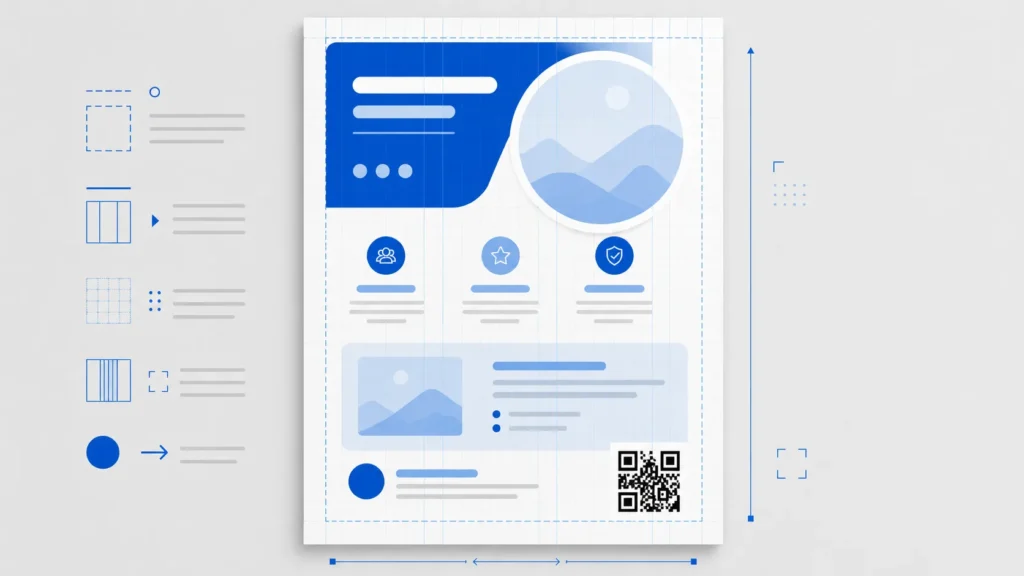
Un volantino può sembrare amatoriale se il testo o i loghi sono troppo vicini al bordo. Peggio ancora, i dettagli importanti possono essere tagliati durante la stampa.
In PowerPoint, andare su Visualizzazione e accendere Righello, Guide, e, se utile, Linee di griglia. Questi strumenti facilitano l'allineamento degli oggetti e la coerenza della spaziatura.
Lasciate un margine sicuro intorno al volantino. Per la maggior parte delle stampe domestiche o d'ufficio, il testo importante va tenuto ad almeno 0,25-0,5 pollici di distanza dal bordo. Se avete intenzione di utilizzare una stampante professionale, chiedete se è necessario che il margine sia al vivo. PowerPoint non è uno strumento di stampa completo, quindi è particolarmente importante confermare i requisiti della stampante prima di inviare il file finale.
Inoltre, non posizionate un codice QR troppo vicino al bordo. Ha bisogno di un po' di spazio intorno a sé per consentire ai telefoni di scansionarlo facilmente.
Passo 3: scegliere un layout semplice
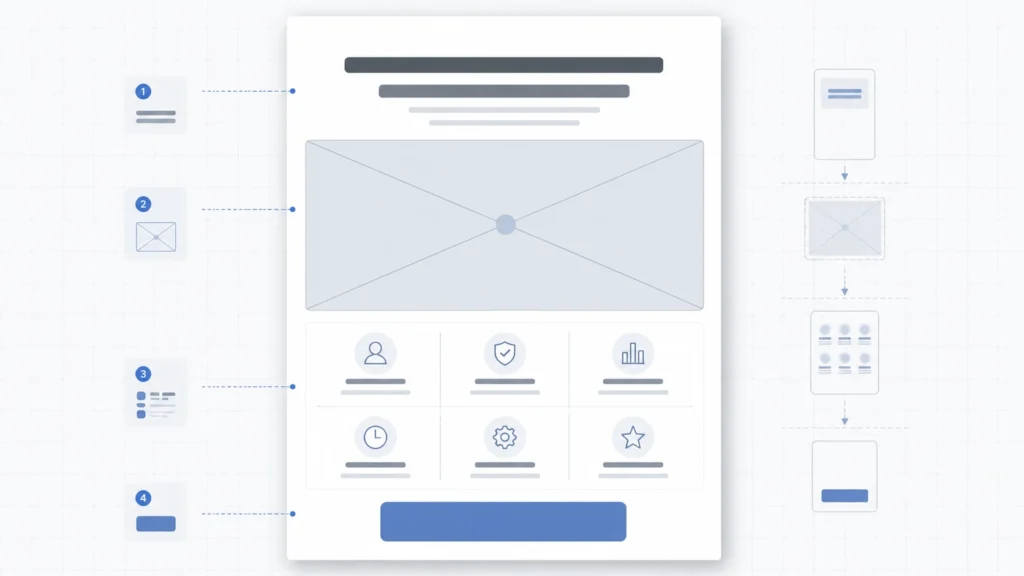
Per la maggior parte dei principianti, un layout semplice dall'alto verso il basso è la scelta più sicura: prima il titolo, poi un'immagine o un'area visiva forte, seguita dai dettagli chiave e da una chiara call-to-action.
Anche un layout più avanzato, come un design diviso in due parti con il testo su un lato e l'immagine sull'altro, può funzionare bene. Basta fare attenzione a non far saltare troppo il lettore. Un volantino non è una brochure. Non deve chiedere alle persone di studiarlo a lungo.
Un modo utile per pensare al layout è il seguente: che cosa si dovrebbe notare nei primi tre secondi? Se il titolo, la data, l'offerta o l'azione principale sono difficili da trovare, il layout ha bisogno di più lavoro.
Per un volantino aziendale in PowerPoint, si potrebbe usare un titolo in grassetto in alto, l'immagine di un prodotto o di un servizio al centro e un invito all'azione in basso. Per i volantini di eventi, il nome dell'evento, la data, l'ora e il luogo devono essere facilmente individuabili senza doverli cercare.
Passo 4: scrivere un titolo che dica qualcosa
Il titolo non è solo una decorazione. Deve dire alle persone di cosa parla il volantino.
Invece di un titolo vago come “Evento speciale”, scrivete qualcosa di specifico:
-
“Lezione di yoga gratuita questo sabato”
-
“Laboratorio artistico di primavera”
-
“Vendita di inaugurazione”
-
“Serata informativa per i genitori”
Il titolo deve essere abbastanza breve da essere letto rapidamente e abbastanza grande da risaltare. In molti design di volantini, il titolo è il testo più grande della pagina. Questo non significa che debba essere forte o sovradimensionato, ma che deve guidare chiaramente il design.
Un buon volantino deve avere un ordine chiaro: ciò che le persone devono notare per primo, ciò che devono leggere dopo e ciò che devono fare dopo.
Fase 5: Aggiungere con cura immagini, forme e icone
Le immagini possono rendere un volantino più curato, ma solo se sono nitide, pertinenti e ben posizionate. Un'immagine sfuocata rende l'intero progetto meno credibile.
Utilizzo Inserisci > Immagini per aggiungere le proprie immagini. Utilizzo Inserisci > Icone se avete bisogno di simboli semplici per la posizione, il telefono, l'e-mail, l'ora o i social media. Le forme sono utili per creare banner, blocchi di sfondo, divisori, pulsanti e aree di richiamo.
Lo strumento di ritaglio è particolarmente utile. Invece di allungare un'immagine per adattarla a uno spazio, ritagliatela in modo che il soggetto sembri intenzionale. Allungare una foto a dismisura è uno dei modi più rapidi per far sembrare un volantino artigianale.
Se si posiziona un testo su un'immagine, controllare attentamente il contrasto. Spesso è difficile leggere il testo su un'immagine molto trafficata. Una soluzione semplice è aggiungere un rettangolo semitrasparente dietro il testo o scurire leggermente l'immagine. Non affidatevi alle ombre del testo per risolvere ogni problema di leggibilità; se utilizzate in modo eccessivo, possono rendere il design disordinato.
Passo 6: costruire una chiara gerarchia visiva
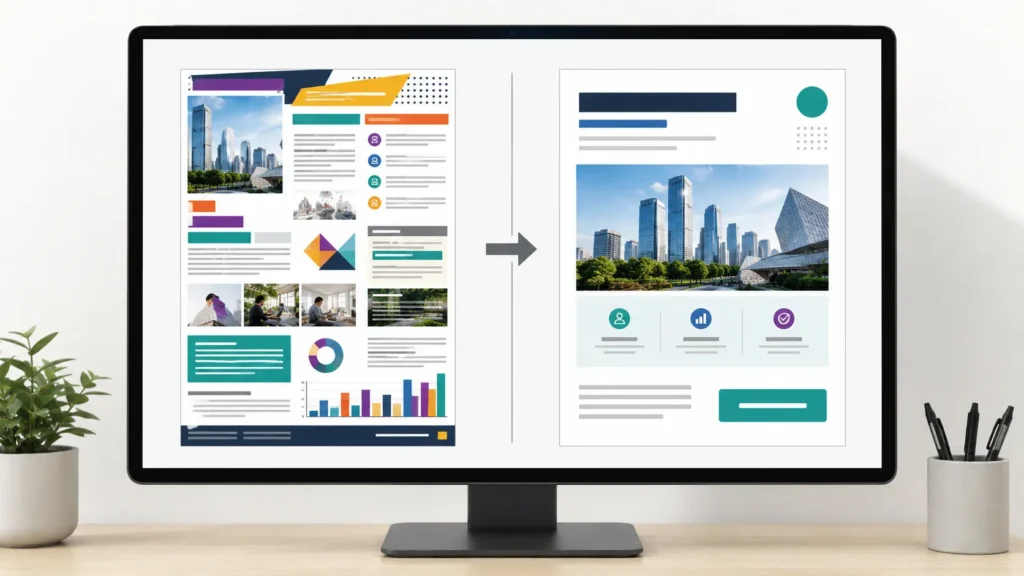
Gerarchia visiva significa semplicemente organizzare le informazioni in modo che il lettore sappia dove guardare per primo.
Un volantino di solito ha bisogno di questo ordine:
-
Titolo principale
-
Breve messaggio di supporto
-
Dettagli chiave, come la data, l'ora, il luogo o l'offerta
-
Invito all'azione
-
Informazioni di contatto, sito web, social media o codice QR
Non è necessario che ogni dettaglio sia grande. Anzi, rendere tutto audace o sovradimensionato indebolisce il design perché nulla sembra più importante.
Utilizzate le dimensioni, il peso, la spaziatura e la collocazione per guidare il lettore. Il titolo può essere grande e in grassetto. La data o l'offerta possono essere di dimensioni medie. L'indirizzo, il numero di telefono e l'indirizzo social possono essere più piccoli, purché rimangano leggibili.
Un test utile consiste nell'ingrandire il volantino fino a farlo apparire piccolo sullo schermo. Se riuscite ancora a individuare il titolo, i dettagli chiave e l'azione principale, probabilmente la vostra gerarchia sta funzionando.
Fase 7: Scegliere caratteri di facile lettura

Per un design pulito di un volantino PowerPoint, utilizzate uno o due font. Un font sans-serif semplice di solito funziona bene per i volantini aziendali, scolastici e promozionali. I font decorativi possono andare bene per gli eventi a tema, ma devono essere usati con parsimonia.
Un approccio pratico consiste nell'utilizzare un font per il titolo e un altro font semplice per i dettagli. Si può anche utilizzare un'unica famiglia di caratteri e creare un contrasto con il grassetto, il normale e le diverse dimensioni.
Evitate di mescolare troppi stili. Caratteri multipli, contorni, ombre, corsivi e testo tutto maiuscolo possono far sembrare il volantino affollato. La leggibilità è più importante dell'esibizione di tutte le opzioni di formattazione di PowerPoint.
Fase 8: Scegliere i colori con uno scopo
Un volantino forte non ha bisogno di molti colori. Due o tre colori principali sono di solito sufficienti.
Se state progettando un volantino per un'azienda, iniziate con i colori del marchio. Se state realizzando un volantino per una scuola, un evento o una comunità, scegliete colori che si adattino al tono. Un volantino di attività per bambini può essere più luminoso. Un volantino di formazione aziendale dovrebbe essere più calmo e sobrio.
Il contrasto è più importante della creatività. Un testo scuro su uno sfondo chiaro è solitamente facile da leggere. Anche il testo chiaro su sfondo scuro può funzionare, ma deve avere un contrasto sufficiente. Il testo grigio chiaro su sfondo bianco può sembrare elegante sullo schermo, ma spesso viene stampato male e diventa difficile da leggere.
Fase 9: Includere le informazioni giuste
Un buon volantino risponde alle domande di base del lettore, senza sopraffarlo.
Per la maggior parte dei volantini, includete il titolo, i dettagli dell'evento o dell'offerta, la data, l'ora, il luogo, le informazioni di contatto, il sito web, l'handle dei social media, il codice QR e una call-to-action. Ma non includete tutti questi elementi solo perché potete. Scegliete ciò di cui il lettore ha effettivamente bisogno.
Per un volantino di un evento, la data, l'ora, il luogo e i dettagli di registrazione sono essenziali. Per un volantino promozionale sono più importanti l'offerta, la scadenza, i vantaggi e il metodo di contatto. Per un annuncio scolastico, la chiarezza e la fiducia sono più importanti di un design appariscente.
Se dovete spiegare troppo, probabilmente il volantino sta cercando di fare troppe cose. Inserite le informazioni più lunghe in un sito web o in una pagina di destinazione, quindi utilizzate un codice QR per inviarvi le persone.
Passo 10: Allineare tutto in modo pulito
L'allineamento è uno dei modi più semplici per rendere un volantino più professionale.
Selezionare gli oggetti e utilizzare Formato forma > Allinea per allinearli. È possibile allineare gli oggetti a sinistra, a destra, al centro, in alto o al centro. È anche possibile distribuire gli oggetti in modo uniforme quando si dispongono icone, caselle di testo o blocchi di informazioni.
Cercate di non posizionare gli elementi in modo casuale. Anche un semplice volantino risulta più curato quando titolo, immagine, dettagli e invito all'azione seguono un chiaro schema di allineamento.
Se il disegno sembra leggermente “fuori posto” ma non si capisce perché, spesso si tratta di un problema di allineamento o di spaziatura.
Errori comuni di progettazione di volantini da evitare
Un errore comune è il sovraffollamento della pagina. I principianti spesso cercano di includere ogni dettaglio, ogni immagine e ogni punto di vendita. Il risultato è un volantino che nessuno vuole leggere. Mantenete il messaggio focalizzato e spostate i dettagli extra altrove.
Un altro errore è quello di usare troppi caratteri. Un volantino con quattro o cinque caratteri diversi raramente ha un aspetto professionale. Utilizzate un numero minore di caratteri e create una varietà attraverso la dimensione, la spaziatura e il peso.
Anche le immagini di bassa qualità sono un problema, soprattutto per la stampa. Una foto che sembra accettabile sullo schermo può apparire sfocata sulla carta. Utilizzate le immagini di qualità più elevata possibile ed evitate di ingrandire troppo le immagini piccole.
Uno scarso contrasto può rovinare un design altrimenti buono. Se le persone devono strizzare gli occhi per leggere il testo, il design non funziona. Questo aspetto è ancora più importante quando il volantino viene stampato, affisso su un muro o visualizzato su un telefono.
Infine, non nascondete la call-to-action. “Registrati ora”, “Scansiona per ordinare”, “Vieni a trovarci questo fine settimana” o “Chiama per prenotare” devono essere facili da trovare. Il volantino deve rendere evidente il passo successivo.
Come preparare il volantino per la stampa
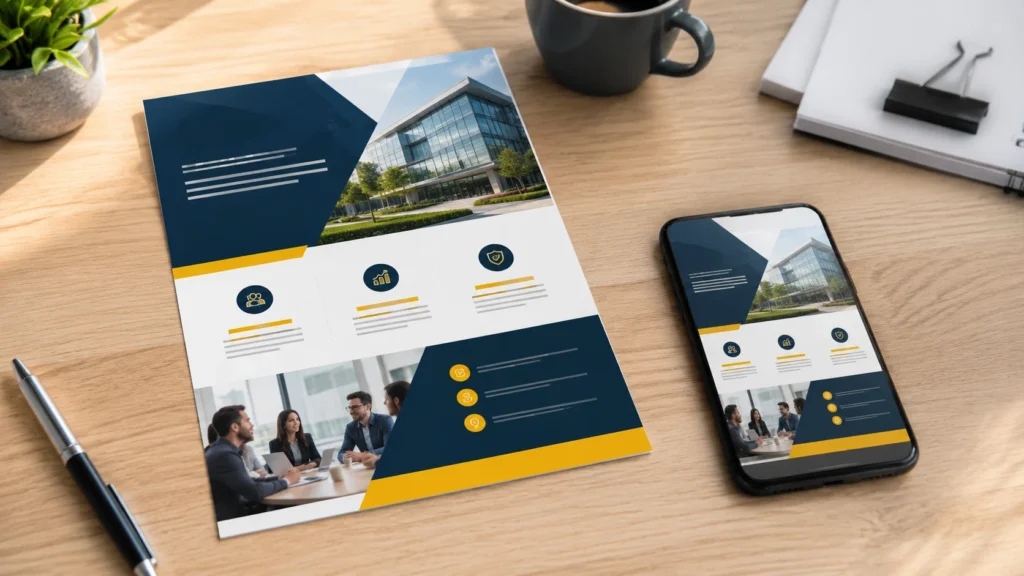
Quando il volantino è finito, controllatelo prima di esportarlo. Cercate errori di battitura, spaziature irregolari, immagini sfocate, dati di contatto mancanti e tutto ciò che è troppo vicino al bordo.
Quindi stampare una copia di prova. Questo piccolo passo può evitare di sprecare carta, inchiostro o denaro. Verificate che il testo sia sufficientemente grande, che i colori siano corretti e che il codice QR venga scansionato correttamente. Ciò che sembra pulito su uno schermo luminoso può apparire più scuro o più piccolo sulla carta.
Per la stampa, esportare il volantino in formato PDF. Vai a File > Salva con nome O File > Esportazione, quindi scegliere PDF. Un PDF aiuta a preservare il layout e di solito è più facile da inviare a una tipografia rispetto a un file PowerPoint modificabile.
Se si utilizza una stampante professionale, chiedere informazioni su alette, segni di ritaglio, risoluzione dell'immagine e impostazioni PDF preferite. PowerPoint può creare volantini stampabili, ma le tipografie possono avere requisiti specifici.
Come salvare un volantino per la condivisione digitale
Per l'uso digitale, è possibile esportare il volantino in formato PNG, JPEG o PDF.
Utilizzate PNG quando il volantino include testo, icone o grafica che devono rimanere nitidi. Il JPEG va bene per i volantini che contengono molte immagini, anche se può comprimere leggermente il design. Il formato PDF funziona bene quando le persone devono scaricare, inoltrare o stampare il volantino.
Prima di condividerlo, visualizzate un'anteprima del volantino su un telefono. Molte persone lo vedranno su uno schermo piccolo, soprattutto se lo state pubblicando sui social media o inviando per e-mail. Se il titolo e la CTA non sono leggibili su cellulare, semplificate il design o aumentate le dimensioni del testo.
Dovreste usare un modello di volantino in PowerPoint?
Un modello di volantino in PowerPoint può essere un utile punto di partenza, soprattutto se si ha poco tempo a disposizione. I modelli possono aiutare con la struttura, la spaziatura e l'equilibrio del design di base.
Ma non considerate un modello come un progetto finito. Sostituite il testo segnaposto con un testo specifico e utile. Cambiate i colori se non si adattano al vostro marchio o evento. Sostituite le immagini generiche con immagini che si adattino effettivamente al vostro messaggio. Eliminate gli elementi decorativi che non servono a nulla.
Un modello deve supportare il vostro volantino, non farlo assomigliare a quello degli altri.
Conclusione
Non è necessario un software di progettazione avanzato per realizzare un volantino utile. In molti casi è sufficiente PowerPoint, a patto che si facciano scelte mirate.
Impostate le giuste dimensioni della pagina, mantenete un layout semplice, utilizzate caratteri leggibili, lasciate spazio sufficiente e rendete la call-to-action facile da trovare. Forte Design di volantini in PowerPoint non si tratta di riempire la pagina di effetti. Si tratta di aiutare le persone a comprendere rapidamente il messaggio.
Una volta che si sa Come creare un volantino in PowerPoint, Lo stesso processo può essere utilizzato per le promozioni aziendali, la progettazione di volantini per eventi, gli annunci scolastici, le dispense stampabili e gli avvisi digitali. Partite dallo scopo, costruite una chiara gerarchia e verificate il progetto finale nel formato in cui le persone lo vedranno.
Domande frequenti
Posso creare un volantino professionale in PowerPoint?
Sì. PowerPoint dispone di strumenti di testo, immagine, forma, layout ed esportazione sufficienti per creare un volantino dall'aspetto professionale. La qualità finale dipende dal layout, dalla spaziatura, dalla scelta dei caratteri, dalla qualità delle immagini e dalla chiarezza generale.
Che dimensioni devo usare per un volantino in PowerPoint?
Per un volantino stampato standard, utilizzare 8,5 × 11 pollici per US Letter o 8,27 × 11,69 pollici per A4. Impostare il formato in Progettazione > Dimensioni della diapositiva > Dimensioni personalizzate della diapositiva prima di iniziare la progettazione.
PowerPoint è adatto per la stampa di volantini?
PowerPoint può funzionare bene per i volantini stampabili se si impostano le dimensioni corrette della pagina, si utilizzano immagini di alta qualità, si lasciano margini sicuri e si esporta il progetto finale in formato PDF. Stampate sempre una copia di prova prima di stampare molte copie.
Come si fa a far sembrare un volantino in PowerPoint meno affollato?
Tagliate il testo non necessario, usate meno caratteri, raggruppate le informazioni correlate e lasciate più spazio vuoto intorno agli elementi importanti. Se il volantino contiene troppe informazioni, spostate i dettagli extra su un sito web o un codice QR.
Qual è il miglior formato di file per un volantino in PowerPoint?
Per la stampa, il formato migliore è di solito il PDF. Per la condivisione digitale, il formato PNG va bene quando il volantino contiene testo o icone, mentre il formato JPEG può andare bene per i design ricchi di immagini. Il formato PDF è un'ottima opzione anche quando è necessario scaricare o stampare il volantino.
Crea presentazioni senza pensieri con AutoPPT Trasforma rapidamente le tue idee in slide, mantenendole 100% il tuo!
Di AutoPPT: Uno strumento di intelligenza artificiale di facile utilizzo per studenti e professionisti. Genera modificabile diapositive, personalizza i progetti e concentrati su ciò che conta: le tue idee uniche.

Autoppt: genera presentazioni in 1 minuto!
Inizia subito la prova gratuita