


Maggie Tsui
Соучредитель, генеральный директор Autoppt. Энтузиаст офисного программного обеспечения, стремящийся повысить производительность труда на рабочем месте. Мне нравится делиться советами и инструментами, которые упрощают и ускоряют выполнение повседневных задач.
Введение
PowerPoint не является профессиональным приложением для дизайна, но для многих повседневных проектов флаера, это более чем достаточно. Если вам нужно создать школьное объявление, флаер местного события, продвижение малого бизнеса, раздаточный материал для семинара или простое печатаемое уведомление, PowerPoint даст вам основные инструменты, которые вам нужны, без крутой кривой обучения.
Вы можете управлять размером страницы, размещать изображения, добавлять фигуры, располагать текст, использовать иконки и экспортировать готовый дизайн в PDF или графический файл. Это делает его практичным выбором для тех, кто не использует продвинутые дизайнерские программы, но при этом хочет получить чистый, профессиональный результат.
Главное, чтобы флаер не был похож на слайд обычной презентации. Флаер должен быстро доносить информацию. Кто-то должен быть в состоянии взглянуть на нее и понять, что происходит, почему это важно и что ему следует делать дальше. Это означает использование четкого заголовка, читабельного текста, достаточного интервала и одного главного призыва к действию.
В этом руководстве вы узнаете как создать флаер в PowerPoint шаг за шагом, с практическими Дизайн флаера в PowerPoint Советы, которые вы можете использовать прямо сейчас.
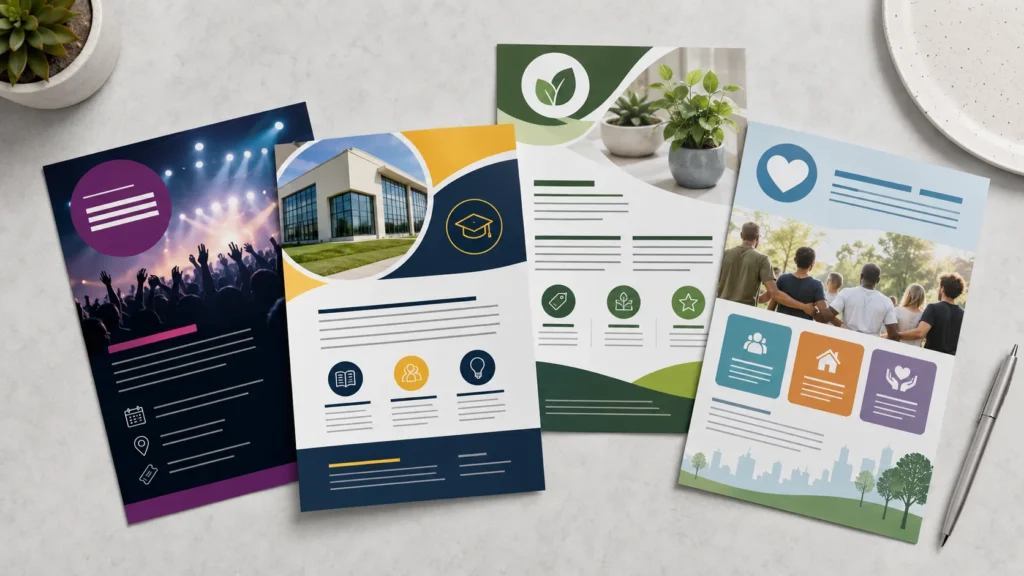
Какие листовки можно сделать в PowerPoint?
PowerPoint хорошо работает для многих простых проектов флаера. Вы можете использовать его, чтобы сделать флаеры события, бизнес-флаеры, школьные флаеры, рекламные флаеры, объявления листовки, клуб объявлений, семинары раздаточных материалов, и сообщества плакаты.
Например, малый бизнес может создать флаер для распродажи в выходные дни. Учитель может разработать объявление о мероприятии в классе. Студенческая группа может рекламировать мероприятие в кампусе. Организатору мероприятия может понадобиться распечатываемый флаер в PowerPoint для местного семинара или сбора средств.
Формат также может меняться в зависимости от того, где будет использоваться флаер. Печатный флаер обычно лучше всего работает в портретной ориентации, в то время как цифровой флаер для электронной почты или социальных сетей может быть квадратным, вертикальным или альбомным. Приняв решение об этом до начала работы, вы избавите себя от необходимости изменять размеры.
Шаг 1: Установите правильный размер листовки
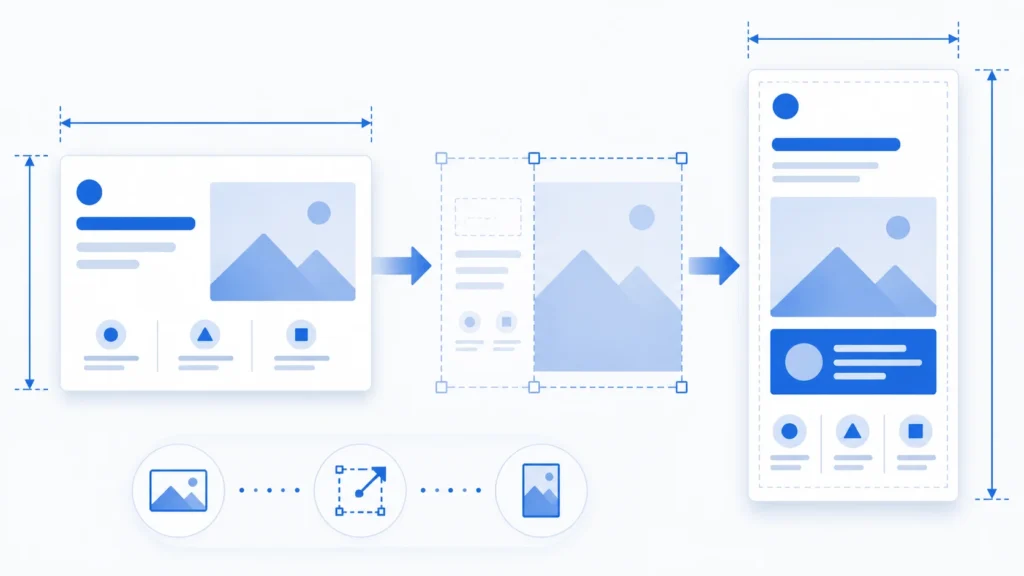
Прежде чем добавлять текст или изображения, установите размер слайда. Это один из самых важных шагов, потому что PowerPoint начинает со слайда презентации, а не с печатной листовки.
Перейти к Дизайн > Размер слайда > Пользовательский размер слайда.
Для стандартной печатной листовки используйте один из этих размеров:
-
Письмо из США: 8,5 × 11 дюймов
-
A4: 8,27 × 11,69 дюйма
Выбирать Портрет если вам нужен традиционный макет листовки. Портрет обычно лучше всего подходит для раздаточных материалов, плакатов, школьных объявлений и деловых флаеров. Пейзаж может подойти для меню, цифровых объявлений или дизайна на экране, но для печатных флаеров он встречается реже.
Если вы создаете цифровой флаер для социальных сетей, выбирайте размеры, соответствующие платформе, а не печатные. Суть проста: сначала определите конечный формат, а затем разрабатывайте дизайн в соответствии с ним.
Шаг 2: Включите направляющие и оставьте безопасные поля
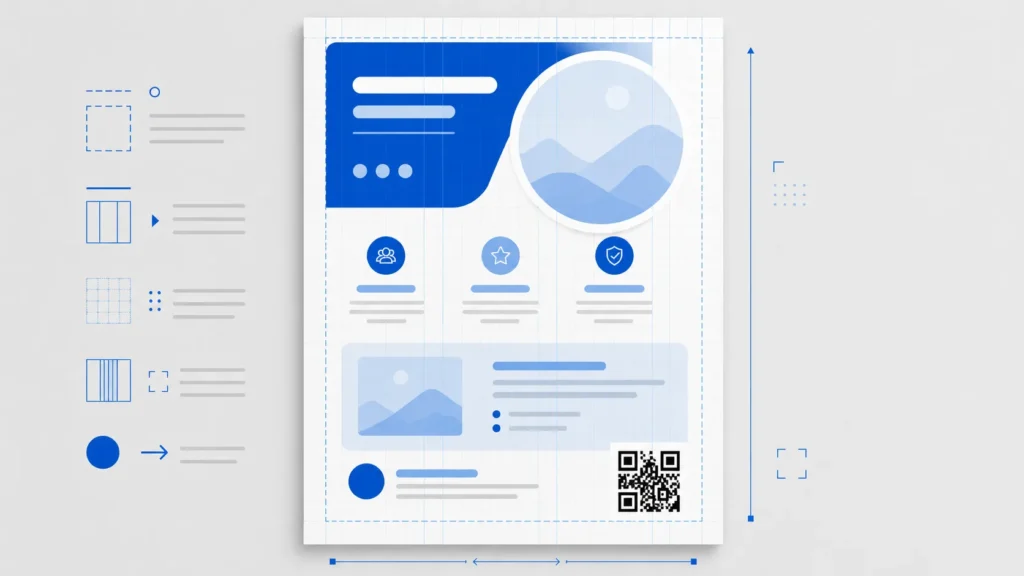
Флаер может выглядеть любительски, если текст или логотипы расположены слишком близко к краю. Еще хуже, если важные детали могут быть обрезаны при печати.
В PowerPoint перейдите в раздел Вид и включите Линейка, Руководства, И, если будет полезно, Сетчатые линии. Эти инструменты облегчают выравнивание объектов и обеспечивают постоянство интервалов.
Оставьте безопасное поле вокруг листовки. В большинстве случаев для печати дома или в офисе отступайте от края важного текста не менее чем на 0,25-0,5 дюйма. Если вы планируете использовать профессиональный принтер, поинтересуйтесь, требуют ли они обводки. PowerPoint не является полноценным инструментом для печати, поэтому особенно важно уточнить требования типографии перед отправкой окончательного файла.
Также не размещайте QR-код слишком близко к краю. Вокруг него должно быть свободное пространство, чтобы телефоны могли легко его отсканировать.
Шаг 3: Выберите простой макет
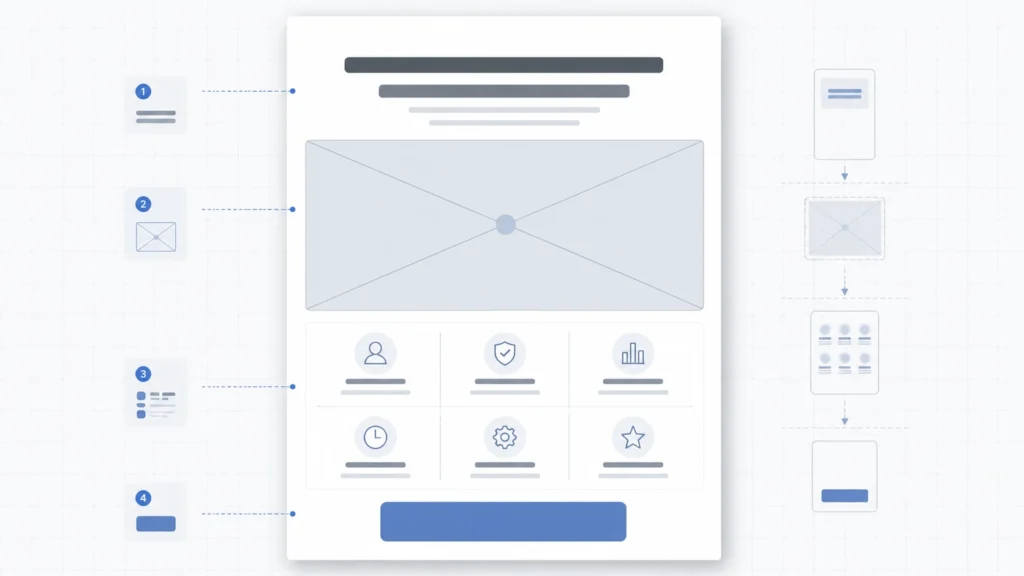
Для большинства новичков наиболее безопасным вариантом является простой макет сверху вниз: сначала заголовок, затем одно сильное изображение или визуальная область, после чего ключевые детали и четкий призыв к действию.
Более продвинутый макет, например, разделенный дизайн с текстом на одной стороне и изображением на другой, также может хорошо работать. Только будьте осторожны, не заставляйте читателя слишком много прыгать. Флаер - это не брошюра. Она не должна просить людей долго изучать ее.
Полезно подумать о макете так: на что человек должен обратить внимание в первые три секунды? Если заголовок, дату, предложение или основное действие трудно найти, над макетом нужно еще поработать.
Для бизнес-флаера в PowerPoint можно использовать жирный заголовок в верхней части, изображение продукта или услуги в центре и призыв к действию внизу. При разработке флаера для мероприятия название, дата, время и место проведения должны быть легко различимы без поиска.
Шаг 4: Напишите заголовок, который что-то скажет
Ваш заголовок - это не просто украшение. Он должен рассказать людям, о чем эта листовка.
Вместо расплывчатого заголовка вроде “Специальное мероприятие” напишите что-нибудь конкретное:
-
“Бесплатный класс йоги в эту субботу”
-
“Весенняя художественная мастерская”
-
“Грандиозная распродажа”
-
“Информационный вечер для родителей”
Заголовок должен быть достаточно коротким, чтобы его можно было быстро прочитать, и достаточно крупным, чтобы выделяться. Во многих флаерах заголовок является самым крупным текстом на странице. Это не значит, что он должен быть громким или слишком большим, но он должен занимать центральное место в дизайне.
Хорошая листовка должна иметь четкий порядок: что люди должны заметить в первую очередь, что они должны прочитать дальше, и что они должны сделать после этого.
Шаг 5: Аккуратно добавляйте изображения, фигуры и значки
Изображения могут придать флаеру более полированный вид, но только если они четкие, уместные и хорошо расположены. Размытое изображение сделает весь дизайн менее правдоподобным.
Использовать Вставка > Картинки чтобы добавить свои собственные изображения. Используйте Вставка > Значки если вам нужны простые символы для обозначения местоположения, телефона, электронной почты, времени или социальных сетей. Фигуры полезны для создания баннеров, фоновых блоков, разделителей, кнопок и областей вызова.
Особенно полезен инструмент кадрирования. Вместо того чтобы растягивать изображение, чтобы вместить его в пространство, обрежьте его так, чтобы объект выглядел намеренно. Непропорциональное растягивание фотографии - один из самых быстрых способов придать листовке кустарный вид.
Если вы размещаете текст поверх изображения, тщательно проверьте контрастность. Текст на оживленной фотографии часто бывает трудно прочитать. Простое решение - добавить полупрозрачный прямоугольник за текстом или немного затемнить изображение. Не полагайтесь на тени текста, чтобы решить все проблемы с читаемостью: они могут сделать дизайн беспорядочным, если их использовать слишком часто.
Шаг 6: Создайте четкую визуальную иерархию
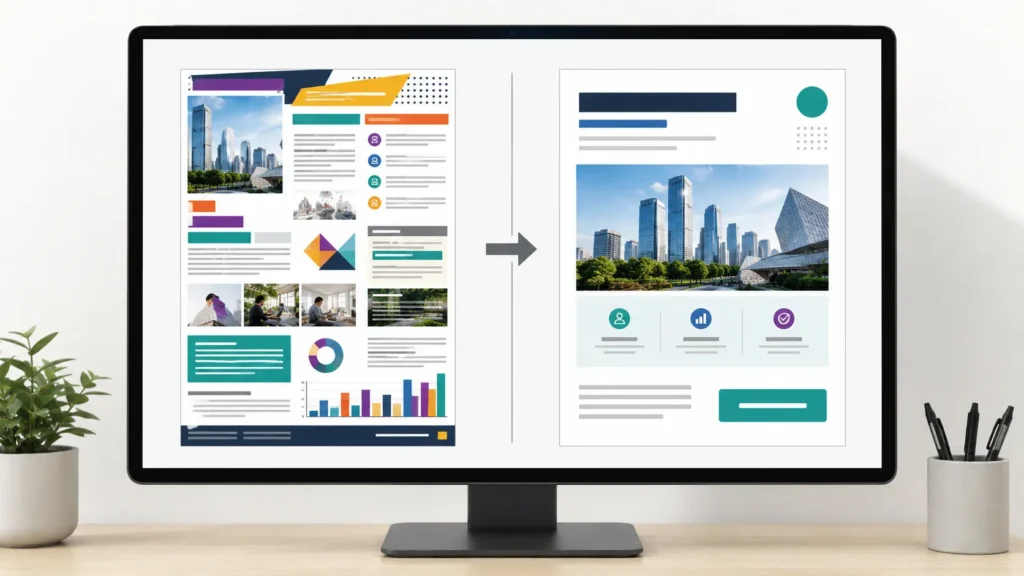
Визуальная иерархия Это означает простое расположение информации так, чтобы читатель знал, где искать ее в первую очередь.
Флаер обычно располагается в таком порядке:
-
Главный заголовок
-
Краткое вспомогательное сообщение
-
Ключевые детали, такие как дата, время, местоположение или предложение
-
Призыв к действию
-
Контактная информация, веб-сайт, ручка социальной сети или QR-код
Не нужно делать каждую деталь большой. На самом деле, выделение всего жирным или чрезмерно большим ослабляет дизайн, потому что ничто уже не кажется важным.
Используйте размер, вес, интервал и расположение, чтобы сориентировать читателя. Заголовок может быть крупным и жирным. Дата или предложение могут быть среднего размера. Адрес, номер телефона и социальная страница могут быть меньше, если они остаются читаемыми.
Полезный тест - уменьшить масштаб листовки до тех пор, пока она не будет выглядеть маленькой на вашем экране. Если вы все еще можете выделить заголовок, ключевые детали и основное действие, ваша иерархия, вероятно, работает.
Шаг 7: Выбирайте удобные для чтения шрифты

Для чистого дизайна флаера PowerPoint используйте один или два шрифта. Простой шрифт sans-serif обычно хорошо подходит для бизнес-флаеров, школьных флаеров и рекламных конструкций. Декоративные шрифты подойдут для тематических мероприятий, но их следует использовать экономно.
Практичный подход - использовать один шрифт для заголовка и другой простой шрифт для деталей. Вы также можете использовать одно семейство шрифтов и создать контраст с помощью жирного, обычного и разных размеров.
Избегайте смешивания большого количества стилей. Множество шрифтов, начертаний, теней, курсива и текста, набранного заглавными буквами, могут быстро создать ощущение перегруженности листовки. Удобство чтения важнее, чем демонстрация всех возможностей форматирования в PowerPoint.
Шаг 8: Выбирайте цвета с толком
Для сильной листовки не нужно много цветов. Обычно достаточно двух-трех основных цветов.
Если вы разрабатываете флаер для бизнеса, начните с фирменных цветов. Если вы делаете флаер для школы, мероприятия или сообщества, выбирайте цвета, соответствующие тону. Флаер для детского мероприятия может быть более ярким. Флаер для корпоративного обучения, вероятно, должен быть более спокойным и сдержанным.
Контраст здесь важнее, чем креативность. Темный текст на светлом фоне обычно легко читается. Светлый текст на темном фоне тоже может работать, но он должен быть достаточно контрастным. Бледно-серый текст на белом фоне может выглядеть стильно на экране, но часто плохо печатается и становится трудночитаемым.
Шаг 9: Включите правильную информацию
Хорошая листовка отвечает на основные вопросы читателя, не перегружая его.
Большинство листовок включают в себя заголовок, информацию о событии или предложении, дату, время, местоположение, контактную информацию, веб-сайт, ручку социальных сетей, QR-код и призыв к действию. Но не включайте все это только потому, что можете. Выберите то, что действительно нужно читателю.
Для флаера о мероприятии важны дата, время, место и регистрационные данные. Для рекламного флаера важнее предложение, срок, выгода и способ связи. Для школьного объявления ясность и доверие важнее, чем броский дизайн.
Если вам нужно объяснять слишком много, флаер, вероятно, пытается выполнить слишком много задач. Разместите более подробную информацию на веб-сайте или целевой странице, а затем используйте QR-код, чтобы направить туда людей.
Шаг 10: Выровняйте все чисто
Выравнивание - один из самых простых способов придать листовке более профессиональный вид.
Выберите объекты и используйте Формат фигуры > Выровнять чтобы выровнять их. Можно выравнивать объекты слева, справа, по центру, сверху или посередине. Также можно равномерно распределить объекты при расположении значков, текстовых полей или информационных блоков.
Старайтесь не размещать элементы беспорядочно. Даже простой флаер кажется более отточенным, если заголовок, изображение, детали и призыв к действию четко выровнены.
Если дизайн кажется немного “не таким”, но вы не можете определить причину, это часто связано с проблемой выравнивания или расстояния.
Распространенные ошибки в дизайне листовок, которых следует избегать
Одна из распространенных ошибок - переполненность страницы. Новички часто пытаются включить каждую деталь, каждое изображение и каждый продающий момент. В результате получается листовка, которую никто не хочет читать. Сфокусируйте внимание на сообщении и перенесите лишние детали в другое место.
Еще одна ошибка - использование слишком большого количества шрифтов. Флаер с четырьмя или пятью разными шрифтами редко выглядит профессионально. Используйте меньше шрифтов и создавайте разнообразие за счет размера, интервала и веса.
Низкокачественные изображения также являются проблемой, особенно для печати. Фотография, которая выглядит приемлемо на экране, может показаться размытой на бумаге. Используйте самое качественное изображение из доступных и не увеличивайте маленькие изображения слишком сильно.
Плохая контрастность может испортить в целом хороший дизайн. Если людям приходится щуриться, чтобы прочитать текст, значит, дизайн не работает. Это имеет еще большее значение, когда флаер распечатывается, вывешивается на стену или просматривается на телефоне.
Наконец, не прячьте призыв к действию. “Зарегистрируйтесь сейчас”, “Отсканируйте, чтобы заказать”, “Посетите нас в эти выходные” или “Позвоните, чтобы заказать” должны быть легкодоступны. Флаер должен сделать следующий шаг очевидным.
Как подготовить листовку к печати
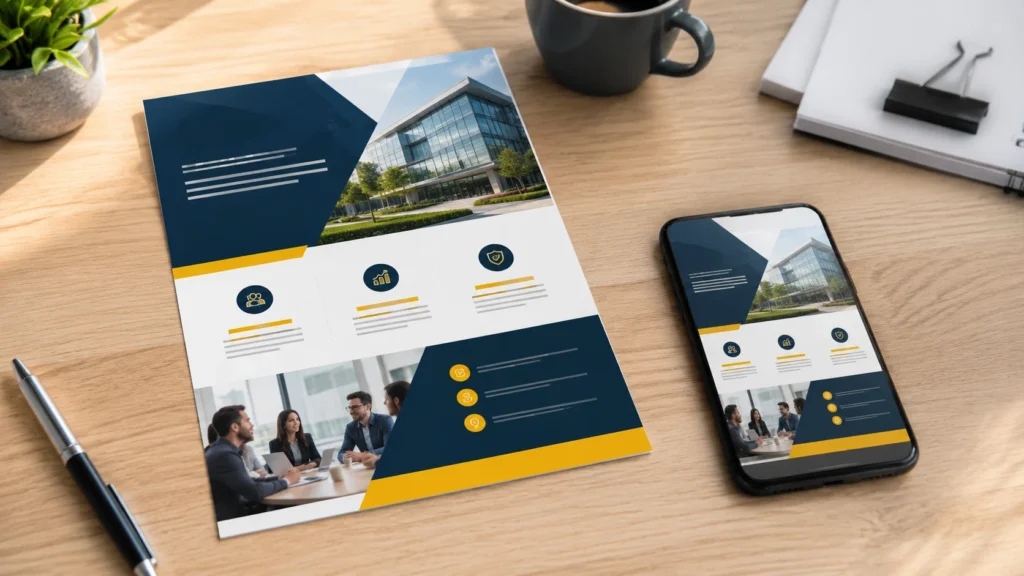
Когда флаер будет готов, проверьте его перед экспортом. Ищите опечатки, неровные интервалы, размытые изображения, отсутствующие контактные данные и все, что находится слишком близко к краю.
Затем напечатайте одну пробную копию. Этот небольшой шаг может уберечь вас от лишней траты бумаги, чернил и денег. Проверьте, достаточно ли крупный текст, правильно ли подобраны цвета и правильно ли сканируется QR-код. То, что выглядит чистым на ярком экране, на бумаге может выглядеть темнее или меньше.
Для печати экспортируйте флаер в формат PDF. Перейти к Файл > Сохранить как или Файл > Экспорт, затем выберите PDF. PDF-файл помогает сохранить макет и обычно легче отправить в типографию, чем редактируемый файл PowerPoint.
Если вы пользуетесь профессиональным принтером, спросите, какие параметры выделения, обрезки, разрешение изображения и предпочтительные настройки PDF. PowerPoint может создавать печатные листовки, но у типографий могут быть особые требования.
Как сохранить листовку для совместного использования в цифровом формате
Для использования в цифровом формате вы можете экспортировать флаер в PNG, JPEG или PDF.
Используйте PNG, если флаер содержит текст, иконки или графику, которые должны оставаться четкими. JPEG подходит для флаеров с большим количеством изображений, хотя он может немного сжать дизайн. PDF хорошо подходит, когда людям нужно скачать, переслать или распечатать флаер самостоятельно.
Перед тем как отправить листовку, предварительно просмотрите ее на телефоне. Многие люди увидят ее на маленьком экране, особенно если вы размещаете ее в социальных сетях или отправляете по электронной почте. Если заголовок и CTA не читаются на мобильных устройствах, упростите дизайн или увеличьте размер текста.
Стоит ли использовать шаблон флаера PowerPoint?
Шаблон флаера PowerPoint может быть полезной отправной точкой, особенно если у вас мало времени. Шаблоны могут помочь со структурой, интервалом и основным балансом дизайна.
Но не относитесь к шаблону как к готовому дизайну. Замените текст на конкретный, полезный. Измените цвета, если они не соответствуют вашему бренду или событию. Замените типовые изображения на те, которые действительно соответствуют вашему сообщению. Удалите декоративные элементы, которые не служат цели.
Шаблон должен поддерживать вашу листовку, а не делать ее похожей на все остальные.
Заключение
Чтобы сделать полезную листовку, вам не нужно продвинутое дизайнерское программное обеспечение. Во многих случаях достаточно PowerPoint, если вы сделаете обдуманный выбор.
Установите правильный размер страницы, сохраните простоту макета, используйте удобные для чтения шрифты, оставьте достаточно места и сделайте так, чтобы призыв к действию было легко найти. Сильный Дизайн флаера в PowerPoint не в том, чтобы заполнить страницу эффектами. Главное - помочь людям быстро понять сообщение.
Как только вы узнаете как создать флаер в PowerPoint, Этот же процесс можно использовать для бизнес-пропаганды, дизайна флаеров для мероприятий, школьных объявлений, печатных раздаточных материалов и цифровых объявлений. Начните с цели, выстройте четкую иерархию и проверьте окончательный дизайн в том формате, в котором его действительно увидят люди.
Часто задаваемые вопросы
Могу ли я создать профессиональную листовку в PowerPoint?
Да. В PowerPoint достаточно инструментов для работы с текстом, изображениями, формами, макетами и экспортом, чтобы создать профессионально выглядящий флаер. Окончательное качество зависит от макета, интервалов, выбора шрифтов, качества изображений и общей четкости.
Какой размер листовки следует использовать в PowerPoint?
Для стандартной печатной листовки используйте размер 8,5 × 11 дюймов для US Letter или 8,27 × 11,69 дюймов для A4. Установите размер в разделе Дизайн > Размер слайда > Пользовательский размер слайда прежде чем приступить к проектированию.
Хорошо ли PowerPoint подходит для печати листовок?
PowerPoint может хорошо работать для печати листовок, если вы установите правильный размер страницы, будете использовать высококачественные изображения, оставите безопасные поля и экспортируете готовый дизайн в PDF. Всегда печатайте одну пробную копию, прежде чем печатать много копий.
Как сделать так, чтобы листовка в PowerPoint выглядела менее перегруженной?
Сократите ненужный текст, используйте меньшее количество шрифтов, группируйте связанную информацию и оставляйте больше пустого пространства вокруг важных элементов. Если на листовке слишком много информации, перенесите лишние сведения на веб-сайт или QR-код.
Какой формат файла лучше для листовки PowerPoint?
Для печати обычно лучше всего подходит формат PDF. Для цифрового обмена хорошо подходит PNG, если флаер содержит текст или иконки, а для дизайна с большим количеством изображений - JPEG. PDF также является хорошим вариантом, если людям нужно скачать или распечатать флаер.
Создавайте презентации без забот с помощью АвтоPPT . Быстро превращайте свои идеи в слайды, сохраняя их 100% твой!
О АвтоPPT: Простой в использовании инструмент искусственного интеллекта для студентов и профессионалов. Сгенерировать редактируемый слайды, персонализируйте дизайн и сосредоточьтесь на самом важном — ваших уникальных идеях.

Autoppt: создайте презентации за 1 минуту!
Начать бесплатный маршрут сейчас