


Maggie Tsui
Соучредитель, генеральный директор Autoppt. Энтузиаст офисного программного обеспечения, стремящийся повысить производительность труда на рабочем месте. Мне нравится делиться советами и инструментами, которые упрощают и ускоряют выполнение повседневных задач.
Создание собственных обоев - один из самых простых способов придать экрану более личный, полезный или профессиональный вид. Хорошие обои могут сделать ваш ноутбук более чистым, ваш телефон - более похожим на ваш, или ваш рабочий стол - немного менее стандартным. Они также могут быть полезны для брендинга, досок настроения, виртуальных встреч, учебных планов или фонов для презентаций.
Хорошая новость заключается в том, что для создания собственных обоев вам не нужно быть профессиональным дизайнером. Если вы понимаете несколько основных параметров дизайна, таких как размер, цвет, расположение и качество изображения, вы можете сделать что-то отполированное с помощью уже знакомых вам инструментов. PowerPoint, например, работает удивительно хорошо для дизайна обоев, потому что он дает вам простой холст, простые инструменты формы, текст управления, размещение изображения и параметры экспорта изображений.
Это руководство на практике покажет вам, как самостоятельно создать дизайн обоев. Вы узнаете, как выбрать правильный размер, построить простой макет, избежать распространенных ошибок и создать обои, которые действительно будут хорошо смотреться на реальном экране.
Чем хорош дизайн обоев?
Обои - это не то же самое, что плакат. Плакат должен привлекать внимание. Обои же должны жить за иконками, виджетами, окнами, приложениями и повседневной работой. Это означает, что лучший дизайн обоев зачастую более тихий, чем вы можете ожидать.
Хорошие обои обычно обладают четырьмя качествами.
Во-первых, он должен хорошо выглядеть, не отвлекая внимания. Если каждый уголок заполнен яркой графикой, экран может показаться занятым еще до того, как вы откроете приложение.
Во-вторых, оно должно правильно размещаться на экране. Красивое изображение может выглядеть неуклюже, если оно растянуто, плохо обрезано или экспортировано в неправильном размере.
В-третьих, он должен оставлять достаточно пустого пространства. Это особенно важно для обоев рабочего стола, где иконки обычно располагаются на одной стороне экрана.
Наконец, они должны соответствовать назначению. Обои для кабинета, бизнес-обои, экран блокировки телефона и доска творческих настроений не должны быть в одном стиле.
Шаг 1: Определите, где будут использоваться обои
Прежде чем приступить к дизайну, решите, где будут располагаться обои. Этот выбор влияет на размер, расположение и количество деталей, которые вы должны включить.
Обои для рабочего стола
Обоям для рабочего стола обычно требуется больше горизонтального пространства. Поскольку значки приложений часто располагаются слева или справа, избегайте размещения важного текста или лиц у краев. Часто хорошо работает чистый центр или мягкий фоновый рисунок.
Обои для телефона
Обои телефона расположены вертикально, поэтому макет должен быть выше и проще. Держите важные детали подальше от верха и низа, потому что часы, уведомления, ярлыки приложений и области жестов могут их закрыть.
Обои для планшета
Обои для планшета можно использовать горизонтально или вертикально, в зависимости от того, как держать устройство. Гибкий дизайн с центрированным объектом и широкими полями обычно более безопасен.
Презентация или предыстория встречи
Если вы разрабатываете обои для презентаций или видеовстреч, придерживайтесь профессионального стиля. Избегайте мелкого текста, загроможденной графики или всего, что конкурирует с вашим лицом, слайдами или содержимым экрана.
Шаг 2: Выберите подходящий размер обоев
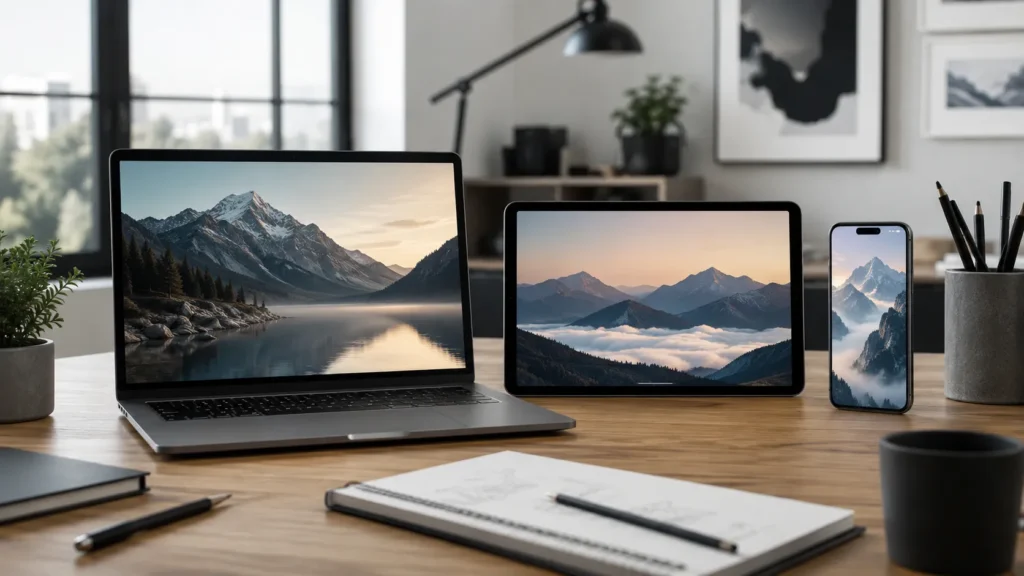
Размер имеет большее значение, чем многие новички думают. Если ваши обои слишком малы, они могут выглядеть размытыми. При неправильном соотношении сторон устройство может обрезать или растянуть их.
Распространенные размеры обоев для рабочего стола включают:
| Вариант использования | Предлагаемый размер |
| Рабочий стол с разрешением Full HD | 1920 × 1080 px |
| 2K рабочий стол | 2560 × 1440 px |
| Рабочий стол 4K | 3840 × 2160 px |
| Обои для телефона | 1080 × 1920 px или больше |
| Широкоэкранный история презентации | 1920 × 1080 px |
Если вы не знаете, какой размер использовать, начните с 1920 × 1080 пикселей для обоев для рабочего стола. Для обоев для телефона используйте вертикальный размер, например 1080 × 1920 пикселей.
Основная идея проста: дизайн должен повторять форму экрана. Широкие обои лучше всего подходят для компьютеров. Высокие обои лучше всего подходят для телефонов.
Шаг 3: Выберите визуальный стиль
Ваши обои будут выглядеть более целенаправленно, если вы выберете стиль, прежде чем добавлять элементы. Не определившись со стилем, легко смешать слишком много цветов, шрифтов и изображений.
Обои в стиле минимализм
Обои в стиле минимализма используют простые цвета, светлые текстуры, чистые формы и много открытого пространства. Они хорошо подходят для рабочих компьютеров, так как не мешают иконкам на рабочем столе.
Обои на основе фотографий
Фотообои используют одно сильное изображение в качестве основного фона. Это может быть пейзаж, городская сцена, рабочий стол, снимок товара, воспоминания о путешествии или личная фотография. Используйте изображения высокого разрешения, чтобы итоговые обои оставались четкими.
Абстрактные обои
В абстрактных обоях могут использоваться градиенты, мягкие формы, узоры или геометрические фигуры. Этот стиль удобен, когда вам нужен визуальный интерес без буквального изображения.
Мотивационные обои
Мотивационные обои могут содержать короткую цитату, цель, слово или напоминание. Текст должен быть кратким. Одно сильное предложение обычно лучше, чем целый абзац.
Фирменные или деловые обои
Брендированные обои могут включать в себя фирменные цвета, логотип или простой слоган. Сохраняйте тонкость. Огромный логотип в центре может показаться тяжелым, если вы будете смотреть на него весь день.
Шаг 4: Создайте простую цветовую палитру
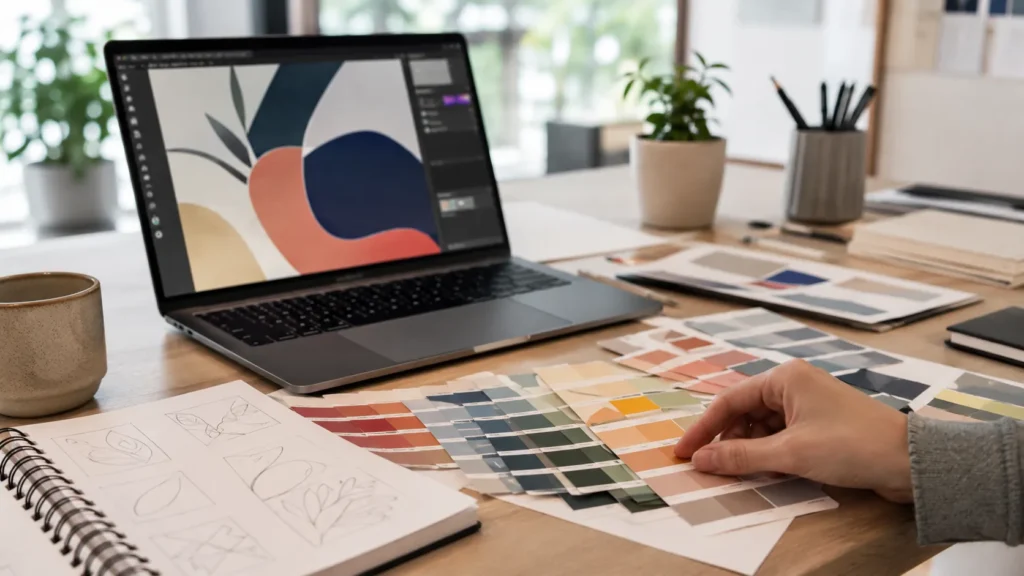
Цвет может сделать или разрушить дизайн обоев. Частая ошибка новичков - использование слишком большого количества цветов одновременно. Для большинства обоев достаточно двух-четырех цветов.
Начните с одного основного цвета фона. Затем выберите один или два акцентных цвета для фигур, линий или текста. Если вы используете фотографию, возьмите цвета из изображения, чтобы в дизайне чувствовалась связь.
При выборе обоев для рабочего стола будьте осторожны с очень яркими цветами за иконками. Белые значки могут исчезнуть на бледном фоне, а темные - на глубоком. Если после наклеивания обоев экран кажется трудночитаемым, возможно, дизайн нуждается в более мягком контрасте или большем количестве пустого пространства.
Практическое правило: если обои выглядят захватывающе в течение пяти секунд, но утомляют через десять минут, упростите их.
Шаг 5: Добавьте изображения, фигуры или текст
Когда вы определитесь с размером и стилем, приступайте к добавлению элементов дизайна.
Используйте один сильный визуальный фокус. Это может быть фотография, крупная фигура, мягкий узор или короткая фраза. Старайтесь не делать все части обоев одинаково важными.
Если вы добавляете текст, делайте его коротким и удобочитаемым. Обои - не лучшее место для длинных инструкций или подробных заметок. Простую фразу вроде “Сосредоточьтесь”, “Создавайте” или “Цели Q3” легче пережить, чем переполненный блок текста.
Также подумайте, где будут располагаться значки и виджеты. На рабочем столе компьютера оставьте свободное место слева, если там обычно располагаются ваши файлы. На телефоне избегайте размещения важного текста в верхней части, где его могут закрыть часы.
Шаг 6: Дизайн обоев в PowerPoint

PowerPoint предназначен не только для слайдов. Он также может быть полезным инструментом для создания обоев, потому что дает вам чистый холст и простые визуальные элементы управления.
Установите размер слайда
Откройте PowerPoint и создайте пустую презентацию. Перейдите к настройкам размера слайда и выберите размер, соответствующий вашим обоям.
Для обоев для рабочего стола используйте формат 16:9, например 1920 × 1080 пикселей. Для обоев для телефона используйте вертикальное расположение, например 1080 × 1920 пикселей.
Добавить фон
Вы можете использовать сплошной цвет, градиент, изображение или тонкую текстуру. Если вы используете фотографию, убедитесь, что она высокого качества и заполняет весь холст без неловкого растягивания.
Расположите элементы дизайна
Добавляйте фигуры, линии, значки, фотографии или текст. Используйте инструменты выравнивания, чтобы все было аккуратно. Если вы создаете чистые обои для рабочего стола, разместите основной дизайн подальше от области значков.
Например, на правой стороне можно разместить мягкую абстрактную фигуру, а левую оставить практически пустой для файлов рабочего стола.
Экспорт обоев
Когда дизайн будет завершен, экспортируйте слайд в виде изображения. Используйте PNG для четкой графики и текста. JPG подойдет для обоев с большим количеством фотографий, особенно если вам нужен меньший размер файла.
После экспорта установите изображение в качестве обоев и проверьте его на реальном экране. Эта финальная проверка очень важна. Дизайн может отлично смотреться в PowerPoint, но после применения казаться слишком ярким, слишком насыщенным или плохо обрезанным.
Распространенные ошибки в дизайне обоев
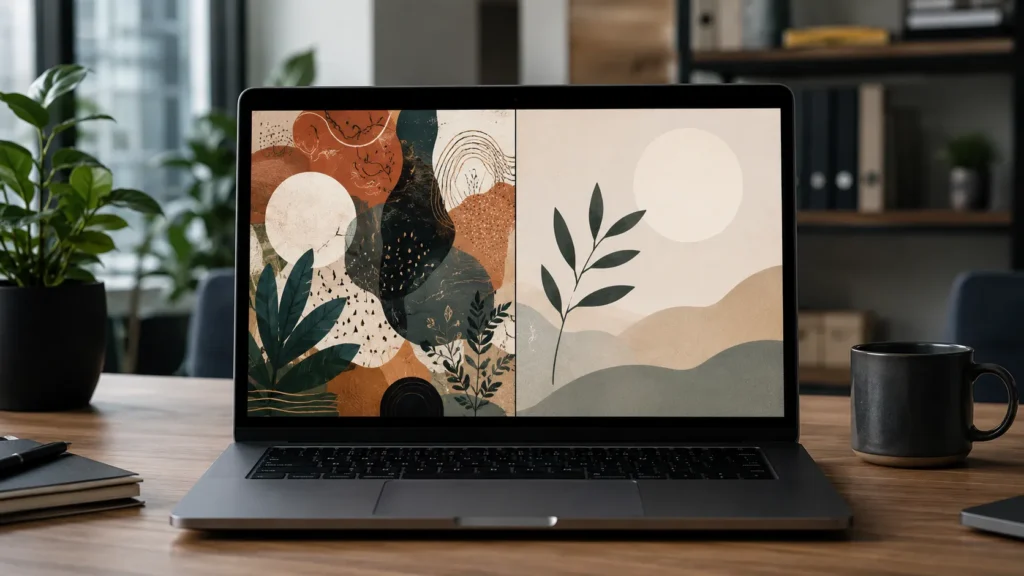
Использование слишком большого количества текста
Длинные цитаты, списки задач и абзацы редко хорошо подходят в качестве обоев. Они превращаются в визуальный шум. Если вам нужен дизайн на основе текста, выберите короткую фразу и дайте ей возможность дышать.
Использование изображений с низким разрешением
Размытая фотография заставит все обои выглядеть незаконченными. По возможности всегда начинайте с изображения большего размера, чем ваш окончательный размер обоев.
Игнорирование значков и виджетов
Ваши обои не просматриваются в одиночестве. Они располагаются за значками рабочего стола, ярлыками приложений, виджетами, часами и папками. Оставьте место для вещей, которые живут на вашем экране.
Размещение деталей слишком близко к краю
На разных устройствах края часто обрезаются. Держите важные объекты, лица, логотипы и текст подальше от границ.
Излишнее оформление фона
Если на обоях слишком много форм, цветов, текстур и эффектов, они могут отвлекать от основной работы. Более чистый дизайн обычно лучше сохраняется.
Практичные идеи дизайна обоев
Если вы не знаете, с чего начать, попробуйте воспользоваться одной из этих простых концепций.
Чистые обои для продуктивности
Используйте спокойный цвет фона, небольшое мотивирующее слово и пустое пространство для иконок рабочего стола. Это хорошо подходит для студентов, офисных работников и всех, кто хочет иметь менее загроможденный экран.
Обои с личными цитатами
Выберите короткую цитату или личное напоминание. Используйте один удобный для чтения шрифт и разместите текст в центре или в нижней трети дизайна.
Фирменные обои для бизнеса
Используйте фирменные цвета, небольшой логотип и простой геометрический узор. Это может хорошо подойти для офисных компьютеров, ноутбуков команды, вебинаров или фонов для презентаций.
Фотоколлаж обои
Используйте несколько личных фотографий или фотографий, связанных с проектом, но при этом сохраняйте организованность макета. Добавьте равномерные интервалы между изображениями, чтобы создавалось впечатление продуманности, а не случайности.
Обои, основанные на настроении
Создавайте обои, ориентируясь на какое-то чувство: спокойствие, сосредоточенность, креативность, энергичность или элегантность. Пусть цвета и изображения поддерживают это настроение.
Советы по дизайну обоев для более профессионального вида
Используйте меньше шрифтов. Для большинства дизайнов обоев достаточно одного или двух шрифтов.
Тщательно выравнивайте объекты. Слегка неправильно расположенный текст или фигуры могут создать ощущение любительского дизайна, даже если цвета хороши.
Используйте контраст с умыслом. Текст должен быть читабельным, но не всегда должен быть громким.
Просматривайте обои с помощью реальных иконок. Это поможет вам убедиться, что дизайн работает в повседневном использовании.
Создавайте версии. Попробуйте светлую версию, темную версию и версию без текста. Иногда самая простая версия - это та, которую вы сохраните.
Заключение
Самостоятельное создание дизайна обоев - это не столько работа с современными программами, сколько грамотный визуальный выбор. Выберите правильный размер, сохраните чистоту макета, используйте высококачественные изображения и оставьте достаточно места для элементов экрана, которые вы используете каждый день.
Независимо от того, создаете ли вы фон для рабочего стола, обои для телефона, фирменную визуальную композицию или просто дизайн для повышения производительности, действует один и тот же принцип: обои должны поддерживать то, как вы используете свой экран, а не конкурировать с ним.
С помощью такого инструмента, как PowerPoint, вы можете быстро создать собственные обои, задав нужный размер холста, расположив изображения и текст и экспортировав дизайн в виде высококачественного изображения. Начните с простого, протестируйте его на реальном экране, а затем доработайте.
Хорошие обои не обязательно должны быть сложными. Они просто должны быть продуманными, понятными и удобными для ежедневного просмотра.
Часто задаваемые вопросы
Каков наилучший размер обоев для рабочего стола?
Для большинства экранов настольных компьютеров 1920 × 1080 пикселей - хорошая отправная точка. Если вы используете монитор с более высоким разрешением, попробуйте использовать разрешение 2560 × 1440 или 3840 × 2160 пикселей.
Могу ли я создать обои в PowerPoint?
Да. PowerPoint отлично подходит для создания простых обоев. Вы можете задать размер слайда, добавить изображения и фигуры, расположить текст и экспортировать готовый дизайн в формате PNG или JPG.
Что позволяет обоям выглядеть профессионально?
Профессиональные обои обычно имеют четкий макет, изображения высокого разрешения, сбалансированные цвета, читаемый текст и достаточно пустого пространства для иконок или виджетов.
Должны ли обои содержать текст?
Можно, но при этом текст должен быть коротким. Слово, фраза, дата или короткая цитата работают лучше, чем длинный абзац.
Почему мои обои выглядят размытыми?
Возможно, ваше изображение слишком мало для экрана или оно растянуто. Используйте дизайн с более высоким разрешением и экспортируйте его в правильном размере.
Создавайте презентации без забот с помощью АвтоPPT . Быстро превращайте свои идеи в слайды, сохраняя их 100% твой!
О АвтоPPT: Простой в использовании инструмент искусственного интеллекта для студентов и профессионалов. Сгенерировать редактируемый слайды, персонализируйте дизайн и сосредоточьтесь на самом важном — ваших уникальных идеях.

Autoppt: создайте презентации за 1 минуту!
Начать бесплатный маршрут сейчас