


Maggie Tsui
Autoppt联合创始人兼首席执行官。身为办公软件爱好者,致力于提升职场工作效率。热衷分享让日常任务更轻松高效的技巧与工具。.
设计自己的壁纸是让屏幕更有个性、更有用或更专业的最简单方法之一。一张好的壁纸可以让你的笔记本电脑感觉更干净,让你的手机感觉更像你自己的,或者让你的工作设置感觉不那么普通。它还可以用于品牌推广、心情板、虚拟会议、学习计划或演示背景。.
好消息是,您不需要成为专业设计师也能制作自己的壁纸。如果您了解一些基本的设计选择,如尺寸、颜色、布局和图像质量,您就可以用自己熟悉的工具制作出精美的壁纸。例如,PowerPoint 就非常适合墙纸设计,因为它为您提供了简单的画布、方便的形状工具、文本控制、图像放置和图像导出选项。.
本指南将向您展示如何以实用的方式自行设计壁纸。您将学会如何选择合适的尺寸、构建简单的布局、避免常见的错误,并制作出在真实屏幕上看起来非常漂亮的壁纸。.
什么是好的壁纸设计?
墙纸与海报不同。海报是为了吸引眼球。而壁纸则必须生活在图标、小工具、窗口、应用程序和日常工作的背后。这意味着最好的壁纸设计往往比你想象的更安静。.
一张好的壁纸通常具备四种品质。.
首先,它应该看起来不错,但又不会让人分心。如果每个角落都充斥着鲜艳的图形,那么还没打开应用,屏幕就会让人感觉很忙。.
其次,图像应适当贴合屏幕。一张精美的图片如果被拉伸、裁剪得很糟糕,或者以错误的尺寸导出,就会显得很突兀。.
第三,应留出足够的空白空间。这一点对于桌面壁纸尤为重要,因为图标通常位于屏幕的一侧。.
最后,应与用途相匹配。书房壁纸、商务壁纸、手机锁屏和创意心情板并不需要相同的风格。.
第 1 步:决定壁纸的使用位置
在开始设计之前,请确定壁纸的位置。这一选择会影响壁纸的尺寸、布局和细节。.
桌面壁纸
桌面壁纸通常需要更多的水平空间。由于应用程序图标通常位于左侧或右侧,因此应避免将重要文字或面孔放在边缘附近。简洁的中心或柔和的背景图案通常效果很好。.
手机壁纸
手机壁纸是垂直的,因此布局需要更高更简洁。重要的细节不要放在顶部和底部,因为时钟、通知、应用程序标签和手势区域可能会覆盖它们。.
平板电脑壁纸
平板电脑壁纸可以水平或垂直使用,具体取决于设备的握持方式。通常,主题居中、边距宽松的灵活设计更为安全。.
演讲或会议背景
如果您要为演示或视频会议设计壁纸,请保持其专业性。避免使用细小的文字、杂乱的图形或任何与您的表情、幻灯片或屏幕内容相冲突的内容。.
第 2 步:选择合适的壁纸尺寸
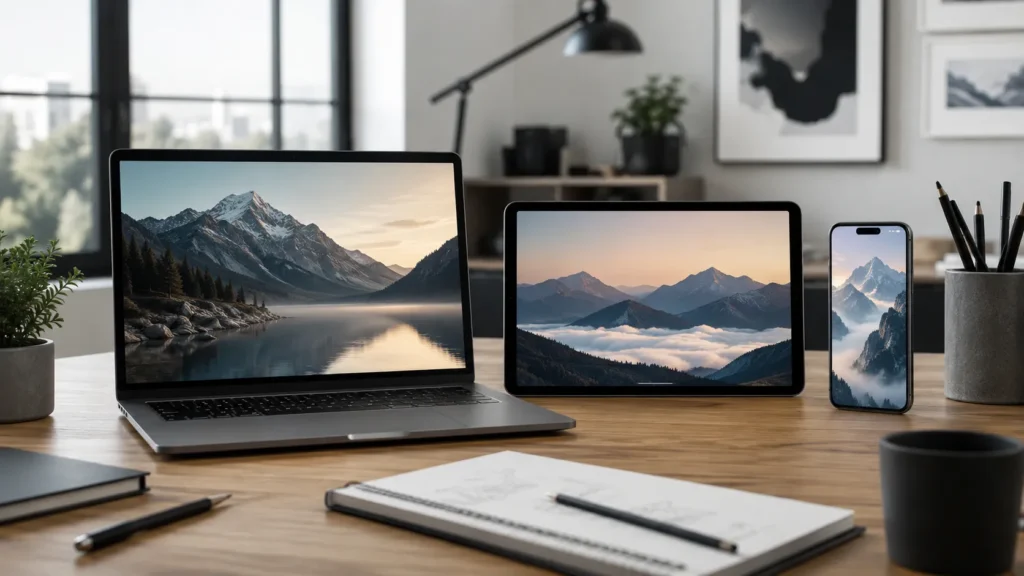
尺寸比许多初学者意识到的更重要。如果壁纸太小,看起来就会模糊。如果宽高比不对,设备可能会裁剪或拉伸壁纸。.
常见的桌面壁纸尺寸包括
| 用例 | 建议尺寸 |
| 全高清桌面 | 1920 × 1080 px |
| 2K 台式机 | 2560 × 1440 px |
| 4K 台式机 | 3840 × 2160 px |
| 手机壁纸 | 1080 × 1920 px 或更大 |
| 宽屏 演讲背景 | 1920 × 1080 px |
如果您不确定使用什么尺寸,请从 1920 × 1080 像素的桌面壁纸开始。对于手机壁纸,请使用垂直尺寸,如 1080 × 1920 像素。.
关键的想法很简单:设计成与屏幕相同的形状。宽壁纸最适合电脑。高壁纸最适合手机。.
步骤 3:选择视觉风格
如果在添加元素之前选择一种风格,您的壁纸就会更有意境。如果没有风格方向,很容易混合过多的颜色、字体和图像。.
极简壁纸
极简壁纸使用简单的颜色、浅色纹理、简洁的形状和大量的开放空间。由于不会与桌面图标冲突,因此非常适合工作电脑使用。.
基于照片的壁纸
基于照片的壁纸使用一张强烈的图片作为主要背景。可以是风景、城市场景、办公桌摆设、产品照片、旅行记忆或个人照片。使用高分辨率图像,使最终壁纸保持清晰。.
抽象壁纸
抽象壁纸可以使用渐变、柔和的形状、图案或几何形式。这种风格适用于需要视觉趣味而又不需要直观图像的场合。.
励志壁纸
激励性壁纸可以包含简短的引语、目标、词语或提醒。文字要简短。一个有力的句子通常比一个完整的段落要好。.
品牌或企业墙纸
品牌壁纸可能包括公司颜色、徽标或简单的标语。保持含蓄。如果把巨大的徽标放在中央,盯着它看上一整天都会感觉很沉重。.
步骤 4:打造简单的调色板
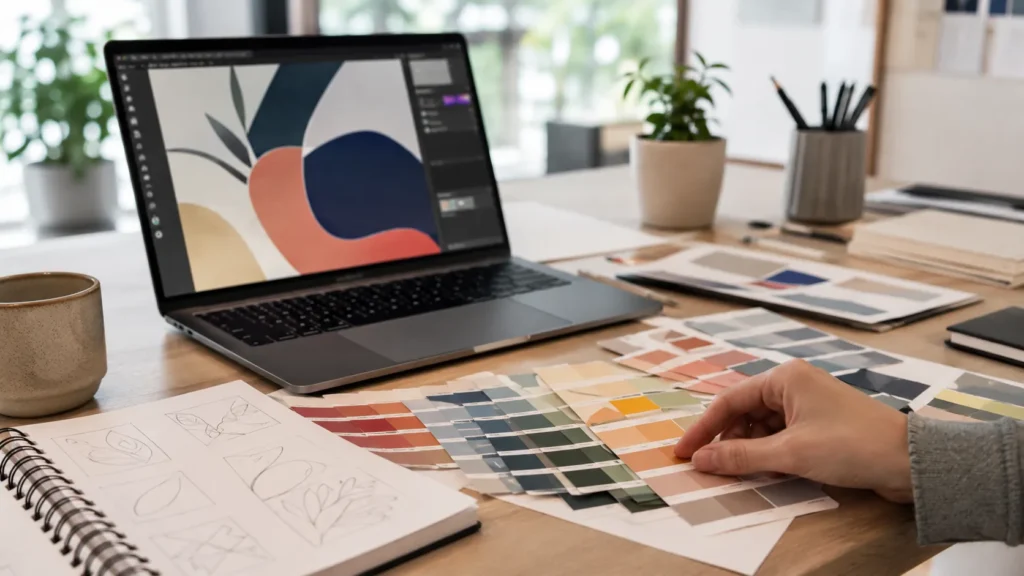
色彩可以决定墙纸设计的成败。初学者常犯的错误是同时使用过多的颜色。对于大多数壁纸来说,两到四种颜色就足够了。.
首先选择一种主要背景色。然后为形状、线条或文字选择一到两种强调色。如果使用的是照片,则应从图片中提取颜色,这样设计才会有连贯感。.
对于桌面壁纸,要注意图标后面的颜色是否非常鲜艳。白色图标可能会在浅色背景上消失,而深色图标可能会在深色背景上消失。如果使用壁纸后感觉屏幕难以阅读,设计可能需要更柔和的对比度或更多的空白空间。.
一个实用的规则是:如果墙纸在五秒钟内看起来令人兴奋,但十分钟后就会令人厌烦,那就简化它。.
第 5 步:添加图片、形状或文本
确定尺寸和样式后,就可以开始添加实际的设计元素了。.
使用一个强烈的视觉焦点。这可能是一张照片、一个大的形状、一个柔和的图案或一句简短的话。避免让壁纸的每个部分都同样重要。.
如果添加文字,请尽量简短易读。壁纸不是放置长篇说明或详细注释的最佳位置。像 “专注”、“创建 ”或 “第三季度目标 ”这样简单的短语比一大堆文字更容易让人接受。.
还要考虑图标和小工具的位置。在电脑桌面上,如果文件通常出现在左侧,则应在左侧留出干净的空间。在手机上,避免将重要文字放在顶部可能被时钟遮住的地方。.
第 6 步:在 PowerPoint 中设计壁纸

PowerPoint 不仅仅是幻灯片。它也可以是一个有用的壁纸设计工具,因为它提供了一个空白画布和简单的可视化控制。.
设置幻灯片尺寸
打开 PowerPoint 并创建一个空白演示文稿。进入幻灯片尺寸设置,选择与墙纸相匹配的自定义尺寸。.
对于桌面墙纸,请使用 16:9 布局,如 1920 × 1080 像素。对于手机壁纸,请使用垂直布局,如 1080 × 1920 像素。.
添加背景
您可以使用纯色、渐变色、图像或微妙的纹理。如果使用照片,请确保照片的质量较高,并且能填满整个画布,不会出现拉伸的情况。.
排列设计元素
添加形状、线条、图标、照片或文本。使用对齐工具保持一切整洁。如果要创建一张简洁的生产力壁纸,请将主设计放在远离图标区域的地方。.
例如,你可以在右侧放置一个柔和抽象的形状,而将左侧大部分空出来放置桌面文件。.
导出壁纸
设计完成后,将幻灯片导出为图像。使用 PNG 制作清晰的图形和文本。对于图片较多的壁纸,尤其是如果您希望文件大小较小,可以使用 JPG。.
导出后,将图像设置为壁纸,并在真实屏幕上进行检查。最后的检查非常重要。设计在 PowerPoint 中可能看起来很好,但应用后可能会感觉太亮、太繁杂或裁剪不当。.
常见的壁纸设计错误
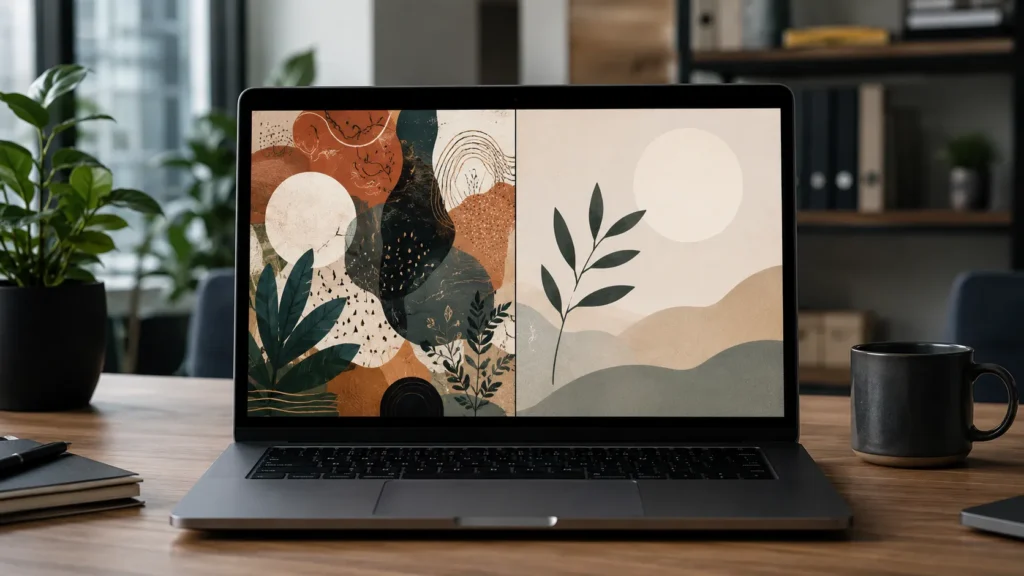
使用过多文字
长引语、任务清单和段落很少能很好地用作壁纸。它们会成为视觉噪音。如果您想要基于文本的设计,请选择一个简短的短语,并给它留出呼吸的空间。.
使用低分辨率图像
模糊的照片会让整张壁纸看起来不完整。在可能的情况下,一定要从比最终壁纸尺寸大的图片开始。.
忽略图标和小工具
您的壁纸不是单独观看的。它位于桌面图标、应用程序快捷方式、部件、时钟和文件夹之后。为屏幕上的事物留出空间。.
将细节置于边缘
在不同的设备上,边缘经常会被裁剪。请将重要对象、人脸、徽标和文字远离边框。.
过度设计背景
如果壁纸有太多的形状、颜色、纹理和效果,可能会分散你对实际工作的注意力。简洁的设计通常更耐看。.
实用墙纸设计理念
如果您不确定从何入手,不妨试试这些简单的概念。.
清洁生产力壁纸
使用平和的背景色、一个激励性的小词,并为桌面图标留出空白。这对于学生、上班族以及任何希望屏幕不那么杂乱的人来说都很适用。.
个人名言墙纸
选择简短的引语或个人提醒。使用一种可读字体,将文字放在设计的中心或下三分之一处。.
商业品牌墙纸
使用你的品牌颜色、小徽标和简单的几何图案。这可以很好地用于办公室电脑、团队笔记本电脑、网络研讨会或演示背景。.
照片拼贴壁纸
使用一些个人照片或与项目相关的照片,但要保持布局合理。在图片之间添加一致的间距,让人感觉是设计好的,而不是随意的。.
基于情绪的壁纸
围绕一种感觉制作壁纸:平静、专注、创意、活力或优雅。让色彩和图像烘托出这种情绪。.
壁纸设计技巧,打造更专业的外观
少用字体。对于大多数壁纸设计来说,一两个字体就足够了。.
仔细对齐对象。文字或形状稍有不对齐,即使颜色再好,也会让人觉得设计很业余。.
有意使用对比度。文字应清晰易读,但不一定要响亮。.
用真实图标预览壁纸。这可以帮助你了解设计在日常使用中是否有效。.
创建版本。尝试浅色版本、深色版本和无文字版本。有时,最简单的版本就是你要保留的版本。.
结论
学习如何自行设计壁纸与高级设计软件关系不大,更多的是要做出明智的视觉选择。选择合适的尺寸,保持布局整洁,使用高质量的图片,并为您日常使用的屏幕元素留出足够的空间。.
无论是制作桌面背景、手机壁纸、品牌视觉效果,还是简单的生产力设计,原则都是一样的:壁纸应该支持你使用屏幕的方式,而不是与之竞争。.
使用 PowerPoint 等工具,您可以通过设置合适的画布大小、排列图像和文本,并将设计导出为高质量图像,从而快速创建自己的壁纸。从简单的开始,在实际屏幕上测试,然后不断完善。.
好的壁纸不一定要很复杂。它只需给人一种用心、清晰、舒适的感觉,让人每天都能看到。.
常问问题
桌面壁纸的最佳尺寸是多少?
对于大多数台式机屏幕来说,1920 × 1080 像素是一个很好的起点。如果使用更高分辨率的显示器,可尝试 2560 × 1440 或 3840 × 2160 像素。.
我可以在 PowerPoint 中设计壁纸吗?
是的。PowerPoint 可以很好地进行简单的壁纸设计。您可以设置自定义幻灯片尺寸、添加图像和形状、排列文本,并将最终设计导出为 PNG 或 JPG 格式。.
怎样才能让墙纸看起来更专业?
专业壁纸通常具有清晰的布局、高分辨率图像、均衡的色彩、可读性强的文字,以及足够的空白空间用于放置图标或小工具。.
墙纸是否应包括文字?
可以,但文字要简短。单词、短语、日期或简短引语比长篇大论更有效。.
为什么我的壁纸看起来模糊不清?
您的图片对于屏幕来说可能太小,或者被拉伸了。请使用更高分辨率的设计,并以正确的尺寸导出。.
使用以下方式创建无忧的演示文稿 AutoPPT . 快速将您的想法转化为幻灯片——同时保持它们 100% 你的!
关于 AutoPPT: 适合学生和专业人士使用的易于使用的 AI 工具. 生成可编辑 幻灯片,定制设计,并专注于重要的事情——您的独特想法。

Autoppt:1分钟生成演示文稿!
立即开始免费试用