


Maggie Tsui
ผู้ร่วมก่อตั้ง, ประธานเจ้าหน้าที่บริหารของ Autoppt. ผู้หลงใหลในซอฟต์แวร์สำนักงาน มุ่งมั่นที่จะเพิ่มประสิทธิภาพการทำงานในที่ทำงาน. ฉันรักการแบ่งปันคำแนะนำและเครื่องมือที่ทำให้งานประจำวันง่ายขึ้นและรวดเร็วขึ้น.
การออกแบบวอลเปเปอร์ของคุณเองเป็นหนึ่งในวิธีที่ง่ายที่สุดในการทำให้หน้าจอรู้สึกเป็นส่วนตัวมากขึ้น มีประโยชน์ หรือดูเป็นมืออาชีพมากขึ้น วอลเปเปอร์ที่ดีสามารถทำให้แล็ปท็อปของคุณดูสะอาดขึ้น โทรศัพท์ของคุณรู้สึกเหมือนเป็นของคุณมากขึ้น หรือการจัดวางที่ทำงานของคุณดูไม่ธรรมดาเกินไป นอกจากนี้ยังสามารถใช้ประโยชน์ได้สำหรับการสร้างแบรนด์ บอร์ดอารมณ์ การประชุมเสมือนจริง แผนการเรียน หรือพื้นหลังสำหรับการนำเสนอ.
ข่าวดีก็คือคุณไม่จำเป็นต้องเป็นนักออกแบบมืออาชีพเพื่อสร้างวอลเปเปอร์ของคุณเอง หากคุณเข้าใจตัวเลือกการออกแบบพื้นฐานบางอย่าง เช่น ขนาด สี การจัดวาง และคุณภาพของภาพ คุณสามารถสร้างสิ่งที่ดูเรียบร้อยได้ด้วยเครื่องมือที่คุณรู้จักอยู่แล้ว ตัวอย่างเช่น PowerPoint ทำงานได้ดีอย่างน่าประหลาดใจสำหรับการออกแบบวอลเปเปอร์ เพราะมันให้พื้นที่ว่างที่เรียบง่าย เครื่องมือรูปร่างที่ใช้งานง่าย การควบคุมข้อความ การวางภาพ และตัวเลือกการส่งออกภาพ.
คู่มือนี้จะแสดงวิธีการออกแบบวอลเปเปอร์ของคุณเองในแบบที่ใช้งานได้จริง คุณจะได้เรียนรู้วิธีการเลือกขนาดที่เหมาะสม สร้างเลย์เอาต์ที่เรียบง่าย หลีกเลี่ยงข้อผิดพลาดทั่วไป และสร้างวอลเปเปอร์ที่ดูดีบนหน้าจอจริง.
อะไรคือสิ่งที่ทำให้การออกแบบวอลล์เปเปอร์ดี?
วอลเปเปอร์ไม่เหมือนกับโปสเตอร์ โปสเตอร์มีไว้เพื่อดึงดูดความสนใจ ส่วนวอลเปเปอร์ต้องอยู่เบื้องหลังไอคอน วิดเจ็ต หน้าต่าง แอปพลิเคชัน และงานประจำวัน นั่นหมายความว่าดีไซน์วอลเปเปอร์ที่ดีที่สุดมักจะเรียบง่ายกว่าที่คุณคาดไว้.
วอลเปเปอร์ที่ดีมักมีคุณสมบัติสี่ประการ.
ก่อนอื่น ควรดูดีโดยไม่ทำให้เสียสมาธิ หากทุกมุมเต็มไปด้วยกราฟิกที่สว่างไสว หน้าจอของคุณอาจรู้สึกวุ่นวายก่อนที่คุณจะเปิดแอปใด ๆ.
สอง, มันควรเหมาะกับหน้าจออย่างถูกต้อง. ภาพที่สวยงามอาจดูแปลกตาหากถูกยืด, ถูกตัดแต่งไม่ดี, หรือถูกส่งออกในขนาดที่ไม่ถูกต้อง.
ประการที่สาม ควรเว้นพื้นที่ว่างไว้เพียงพอ สิ่งนี้สำคัญเป็นพิเศษสำหรับภาพพื้นหลังเดสก์ท็อป ซึ่งไอคอนมักจะอยู่ด้านหนึ่งของหน้าจอ.
สุดท้าย ควรสอดคล้องกับวัตถุประสงค์ วอลเปเปอร์สำหรับการศึกษา วอลเปเปอร์สำหรับธุรกิจ หน้าจอล็อคโทรศัพท์ และบอร์ดสร้างแรงบันดาลใจเชิงสร้างสรรค์ ไม่จำเป็นต้องมีสไตล์เดียวกัน.
ขั้นตอนที่ 1: ตัดสินใจว่าจะใช้กระดาษตกแต่งผนังที่ไหน
ก่อนที่คุณจะเริ่มออกแบบ ให้ตัดสินใจว่าวอลเปเปอร์จะปรากฏที่ไหน การเลือกนี้มีผลต่อขนาด, รูปแบบ, และปริมาณของรายละเอียดที่คุณควรรวมไว้.
ภาพพื้นหลังเดสก์ท็อป
ภาพพื้นหลังเดสก์ท็อปมักต้องการพื้นที่แนวนอนมากกว่า เนื่องจากไอคอนแอปพลิเคชันมักจะอยู่ด้านซ้ายหรือขวา ควรหลีกเลี่ยงการวางข้อความสำคัญหรือใบหน้าใกล้ขอบภาพ พื้นหลังที่เรียบหรือมีลวดลายอ่อนๆ มักจะดูดี.
วอลเปเปอร์โทรศัพท์
ภาพพื้นหลังโทรศัพท์เป็นแนวตั้ง ดังนั้นการจัดวางจึงต้องสูงและเรียบง่าย รายละเอียดสำคัญควรอยู่ห่างจากด้านบนและด้านล่าง เนื่องจากนาฬิกา การแจ้งเตือน ป้ายชื่อแอป และพื้นที่สำหรับท่าทางอาจบดบังได้.
วอลเปเปอร์สำหรับแท็บเล็ต
ภาพพื้นหลังสำหรับแท็บเล็ตสามารถใช้ได้ทั้งแนวนอนและแนวตั้ง ขึ้นอยู่กับวิธีการถืออุปกรณ์ การออกแบบที่ยืดหยุ่นโดยมีวัตถุอยู่ตรงกลางและขอบที่กว้างพอสมควรมักจะปลอดภัยกว่า.
การนำเสนอหรือการประชุม
หากคุณกำลังออกแบบวอลเปเปอร์สำหรับการนำเสนอหรือการประชุมทางวิดีโอ ให้คงความเป็นมืออาชีพไว้ หลีกเลี่ยงข้อความขนาดเล็ก กราฟิกที่รกตา หรือสิ่งใดก็ตามที่อาจแย่งความสนใจจากใบหน้าของคุณ สไลด์ หรือเนื้อหาบนหน้าจอ.
ขั้นตอนที่ 2: เลือกขนาดวอลเปเปอร์ให้เหมาะสม
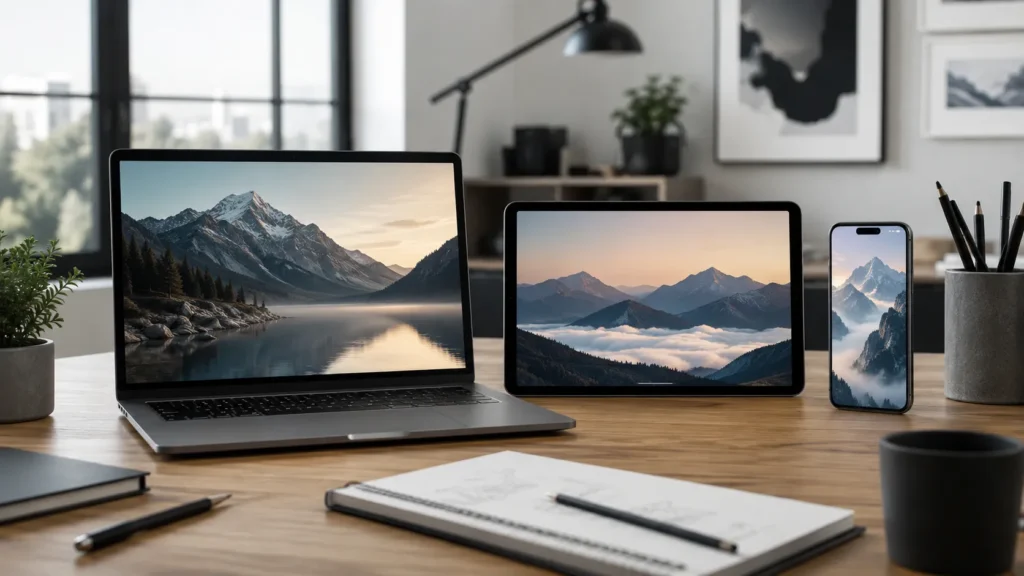
ขนาดมีความสำคัญมากกว่าที่ผู้เริ่มต้นหลายคนตระหนัก หากวอลเปเปอร์ของคุณมีขนาดเล็กเกินไป อาจดูเบลอได้ หากอัตราส่วนไม่ถูกต้อง อุปกรณ์อาจตัดหรือยืดภาพได้.
ขนาดของวอลเปเปอร์เดสก์ท็อปที่พบบ่อย ได้แก่:
| กรณีการใช้งาน | ขนาดที่แนะนำ |
| เดสก์ท็อปความละเอียดสูงเต็มรูปแบบ | 1920 × 1080 พิกเซล |
| เดสก์ท็อป 2K | 2560 × 1440 พิกเซล |
| เดสก์ท็อป 4K | 3840 × 2160 พิกเซล |
| ภาพพื้นหลังโทรศัพท์ | 1080 × 1920 พิกเซล หรือใหญ่กว่า |
| จอกว้าง พื้นหลังการนำเสนอ | 1920 × 1080 พิกเซล |
หากคุณไม่แน่ใจว่าจะใช้ขนาดใด ให้เริ่มต้นที่ 1920 × 1080 พิกเซล สำหรับวอลเปเปอร์เดสก์ท็อป สำหรับวอลเปเปอร์โทรศัพท์ ให้ใช้ขนาดแนวตั้ง เช่น 1080 × 1920 พิกเซล.
แนวคิดหลักนั้นง่ายมาก: ออกแบบให้มีรูปร่างเดียวกับหน้าจอ วอลเปเปอร์ที่กว้างจะเหมาะกับคอมพิวเตอร์มากที่สุด ส่วนวอลเปเปอร์ที่สูงจะเหมาะกับโทรศัพท์มากที่สุด.
ขั้นตอนที่ 3: เลือกสไตล์ภาพ
หากเลือกสไตล์ก่อนเพิ่มองค์ประกอบ วอลล์เปเปอร์ของคุณจะดูมีจุดประสงค์มากขึ้น หากไม่มีทิศทางของสไตล์ อาจทำให้สี ตัวอักษร และรูปภาพผสมกันมากเกินไป.
วอลเปเปอร์สไตล์มินิมอล
วอลเปเปอร์สไตล์มินิมอลใช้สีที่เรียบง่าย, ผิวสัมผัสที่เบา, รูปทรงที่สะอาด, และพื้นที่โล่งมากมาย. มันเหมาะสำหรับคอมพิวเตอร์ที่ใช้ในการทำงานเพราะมันไม่ขัดแย้งกับไอคอนบนเดสก์ท็อป.
วอลเปเปอร์แบบภาพถ่าย
วอลเปเปอร์แบบภาพถ่ายใช้ภาพที่โดดเด่นเพียงภาพเดียวเป็นพื้นหลังหลัก อาจเป็นภาพทิวทัศน์ ฉากเมือง การจัดโต๊ะทำงาน ภาพสินค้า ความทรงจำจากการเดินทาง หรือภาพถ่ายส่วนตัวก็ได้ ควรใช้ภาพที่มีความละเอียดสูงเพื่อให้วอลเปเปอร์เมื่อนำไปใช้แล้วยังคงคมชัด.
วอลเปเปอร์นามธรรม
วอลเปเปอร์ลายนามธรรมสามารถใช้การไล่สี รูปทรงนุ่มนวล ลวดลาย หรือรูปทรงเรขาคณิตได้ สไตล์นี้มีประโยชน์เมื่อคุณต้องการความน่าสนใจทางสายตาโดยไม่ต้องใช้ภาพที่เป็นรูปธรรม.
วอลเปเปอร์สร้างแรงบันดาลใจ
ภาพพื้นหลังสร้างแรงบันดาลใจสามารถประกอบด้วยคำคมสั้น ๆ, เป้าหมาย, คำ, หรือคำเตือน. ให้ข้อความสั้น ๆ. ประโยคที่ทรงพลังหนึ่งประโยคมักจะดีกว่าย่อหน้าเต็ม.
วอลเปเปอร์แบรนด์หรือธุรกิจ
วอลเปเปอร์ที่มีแบรนด์อาจประกอบด้วยสีของบริษัท โลโก้ หรือสโลแกนสั้นๆ ควรทำให้ดูเรียบง่าย โลโก้ขนาดใหญ่ที่อยู่ตรงกลางอาจดูหนักเกินไปหากคุณมองมันทั้งวัน.
ขั้นตอนที่ 4: สร้างชุดสีพื้นฐานอย่างง่าย
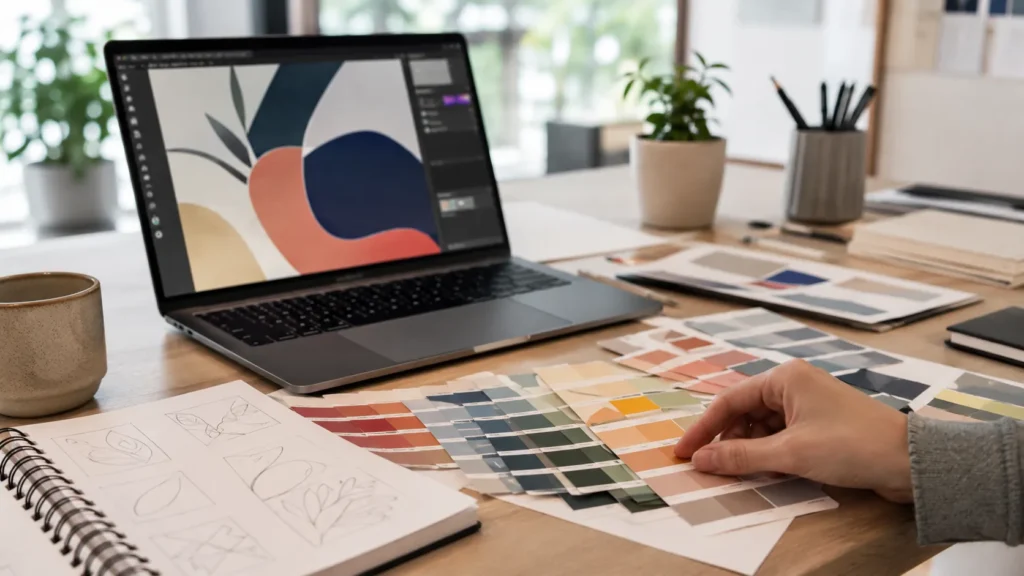
สีสามารถทำให้การออกแบบวอลล์เปเปอร์ดูดีหรือแย่ได้ ข้อผิดพลาดที่พบบ่อยในหมู่ผู้เริ่มต้นคือการใช้สีมากเกินไปในคราวเดียว สำหรับวอลล์เปเปอร์ส่วนใหญ่ สีสองถึงสี่สีก็เพียงพอแล้ว.
เริ่มต้นด้วยสีพื้นหลังหลักหนึ่งสี จากนั้นเลือกสีเน้นหนึ่งหรือสองสีสำหรับรูปทรง เส้น หรือข้อความ หากคุณใช้รูปภาพ ให้ดึงสีจากภาพเพื่อให้การออกแบบดูเชื่อมโยงกัน.
สำหรับภาพพื้นหลังเดสก์ท็อป ควรระวังการใช้สีที่สว่างมากเป็นพื้นหลังของไอคอน ไอคอนสีขาวอาจหายไปบนพื้นหลังที่ซีด ในขณะที่ไอคอนสีเข้มอาจหายไปบนพื้นหลังที่มืด หากหน้าจอของคุณดูยากต่อการอ่านหลังจากใช้ภาพพื้นหลัง อาจจำเป็นต้องใช้การออกแบบที่มีความตัดกันน้อยลงหรือเพิ่มพื้นที่ว่างมากขึ้น.
กฎปฏิบัติ: หากวอลเปเปอร์ดูน่าตื่นเต้นเพียงห้าวินาทีแต่รู้สึกเหนื่อยหลังจากสิบนาที ให้ทำให้เรียบง่ายขึ้น.
ขั้นตอนที่ 5: เพิ่มรูปภาพ รูปร่าง หรือข้อความ
เมื่อคุณได้ขนาดและสไตล์แล้ว ให้เริ่มเพิ่มองค์ประกอบการออกแบบจริง.
ใช้จุดโฟกัสทางสายตาที่ชัดเจนเพียงจุดเดียว อาจเป็นภาพถ่าย รูปทรงขนาดใหญ่ ลวดลายอ่อนนุ่ม หรือวลีสั้น ๆ หลีกเลี่ยงการทำให้ทุกส่วนของวอลเปเปอร์มีความสำคัญเท่ากัน.
หากคุณเพิ่มข้อความ ให้สั้นและอ่านง่าย ฉากหลังไม่ใช่ที่ที่ดีที่สุดสำหรับคำแนะนำยาว ๆ หรือบันทึกที่ละเอียด คำง่าย ๆ เช่น “โฟกัส,” “สร้างสรรค์,” หรือ “เป้าหมายไตรมาสที่ 3” จะง่ายต่อการมองเห็นมากกว่าบล็อกข้อความที่แออัด.
นอกจากนี้ควรพิจารณาตำแหน่งที่จะวางไอคอนและวิดเจ็ตด้วย บนเดสก์ท็อปคอมพิวเตอร์ ควรเว้นพื้นที่ว่างทางด้านซ้ายหากเป็นตำแหน่งที่ไฟล์ของคุณมักจะปรากฏอยู่ ส่วนบนโทรศัพท์ ควรหลีกเลี่ยงการวางข้อความสำคัญไว้ด้านบนเพราะอาจถูกนาฬิกาบังได้.
ขั้นตอนที่ 6: ออกแบบวอลเปเปอร์ของคุณใน PowerPoint

PowerPoint ไม่ได้ใช้แค่สำหรับสไลด์เท่านั้น มันยังสามารถเป็นเครื่องมือออกแบบวอลเปเปอร์ที่มีประโยชน์ได้อีกด้วย เพราะมันให้พื้นที่ว่างเปล่าและควบคุมการแสดงผลด้วยภาพได้ง่าย.
ตั้งค่าขนาดสไลด์
เปิด PowerPoint และสร้างงานนำเสนอเปล่า ไปที่การตั้งค่าขนาดสไลด์และเลือกขนาดที่กำหนดเองที่ตรงกับวอลเปเปอร์ของคุณ.
สำหรับวอลเปเปอร์เดสก์ท็อป ให้ใช้การจัดวางแบบ 16:9 เช่น 1920 × 1080 พิกเซล สำหรับวอลเปเปอร์โทรศัพท์ ให้ใช้การจัดวางแบบแนวตั้ง เช่น 1080 × 1920 พิกเซล.
เพิ่มพื้นหลัง
คุณสามารถใช้สีพื้น สีไล่เฉด ภาพ หรือพื้นผิวที่ละเอียดอ่อนได้ หากคุณใช้ภาพถ่าย โปรดตรวจสอบให้แน่ใจว่าภาพมีคุณภาพสูงและครอบคลุมทั้งผืนผ้าใบโดยไม่มีการยืดที่ดูแปลกตา.
จัดองค์ประกอบในการออกแบบของคุณ
เพิ่มรูปทรง เส้น ไอคอน รูปภาพ หรือข้อความ ใช้เครื่องมือจัดตำแหน่งเพื่อให้ทุกอย่างดูเรียบร้อย หากคุณกำลังสร้างวอลเปเปอร์สำหรับการทำงานที่ดูสะอาดตา ให้วางดีไซน์หลักไว้ห่างจากพื้นที่ไอคอน.
ตัวอย่างเช่น คุณอาจวางรูปทรงนามธรรมที่นุ่มนวลไว้ทางด้านขวา และปล่อยให้ด้านซ้ายว่างเปล่าเป็นส่วนใหญ่สำหรับไฟล์บนเดสก์ท็อป.
ส่งออกวอลเปเปอร์
เมื่อการออกแบบเสร็จสมบูรณ์แล้ว ให้ส่งออกสไลด์เป็นภาพ ใช้ไฟล์ PNG สำหรับกราฟิกและข้อความที่คมชัด ส่วนไฟล์ JPG เหมาะสำหรับวอลเปเปอร์ที่มีรูปภาพจำนวนมาก โดยเฉพาะอย่างยิ่งหากคุณต้องการไฟล์ที่มีขนาดเล็กลง.
หลังจากส่งออกแล้ว ให้ตั้งภาพเป็นวอลเปเปอร์ของคุณและตรวจสอบบนหน้าจอจริง การตรวจสอบขั้นสุดท้ายนี้มีความสำคัญ การออกแบบอาจดูดีใน PowerPoint แต่เมื่อนำไปใช้จริงอาจดูสว่างเกินไป รกเกินไป หรือถูกตัดขอบไม่ดี.
ข้อผิดพลาดทั่วไปในการออกแบบวอลเปเปอร์
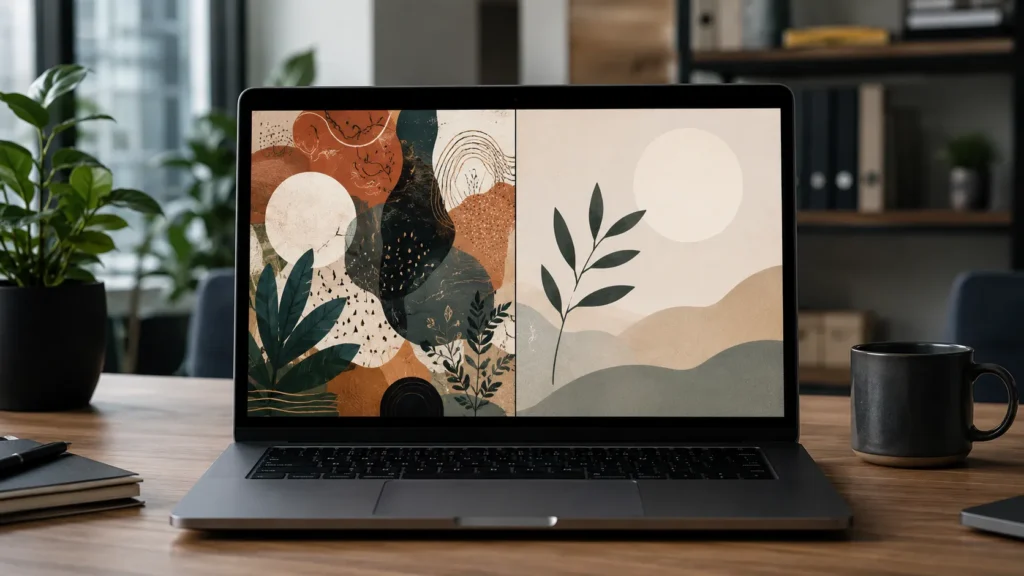
การใช้ข้อความมากเกินไป
ข้อความยาว รายการงาน และย่อหน้าไม่ค่อยเหมาะที่จะใช้เป็นวอลเปเปอร์ พวกมันกลายเป็นเสียงรบกวนทางสายตา หากคุณต้องการการออกแบบที่มีข้อความ ให้เลือกวลีสั้นๆ และให้พื้นที่ว่างเพื่อให้มันดูโดดเด่น.
การใช้รูปภาพความละเอียดต่ำ
ภาพที่เบลอจะทำให้วอลเปเปอร์ทั้งหมดดูไม่สมบูรณ์ ควรเริ่มต้นด้วยภาพที่มีขนาดใหญ่กว่าขนาดวอลเปเปอร์สุดท้ายของคุณเสมอเมื่อเป็นไปได้.
การเพิกเฉยต่อไอคอนและวิดเจ็ต
วอลเปเปอร์ของคุณไม่ได้ถูกมองเพียงลำพัง มันอยู่เบื้องหลังไอคอนบนเดสก์ท็อป, ทางลัดแอป, วิดเจ็ต, นาฬิกา, และโฟลเดอร์ ให้พื้นที่สำหรับสิ่งที่อยู่บนหน้าจอของคุณ.
การวางรายละเอียดใกล้ขอบเกินไป
ขอบมักจะถูกตัดบนอุปกรณ์ต่าง ๆ ให้เก็บวัตถุที่สำคัญ, ใบหน้า, โลโก้, และข้อความให้ห่างจากขอบ.
การออกแบบพื้นหลังที่เกินความจำเป็น
หากวอลเปเปอร์มีรูปทรง สี พื้นผิว และเอฟเฟกต์มากเกินไป อาจทำให้เสียสมาธิจากงานจริงของคุณได้ การออกแบบที่เรียบง่ายมักจะดูดีและคงความทันสมัยได้นานกว่า.
ไอเดียการออกแบบวอลเปเปอร์ที่ใช้งานได้จริง
หากคุณไม่แน่ใจว่าจะเริ่มต้นที่ไหน ลองใช้แนวคิดง่าย ๆ หนึ่งในนี้.
วอลเปเปอร์ผลิตภาพสะอาด
ใช้สีพื้นหลังที่สงบ, คำพูดสร้างแรงบันดาลใจขนาดเล็ก, และพื้นที่ว่างสำหรับไอคอนบนเดสก์ท็อป. วิธีนี้เหมาะสำหรับนักเรียน, พนักงานออฟฟิศ, และทุกคนที่ต้องการหน้าจอที่ไม่รก.
วอลเปเปอร์คำคมส่วนตัว
เลือกคำคมสั้น ๆ หรือคำเตือนส่วนตัว. ใช้ฟอนต์ที่อ่านได้ชัดเจนเพียงหนึ่งแบบ และวางข้อความไว้ตรงกลางหรือส่วนล่างหนึ่งในสามของดีไซน์.
วอลเปเปอร์ติดผนังสำหรับธุรกิจ
ใช้สีของแบรนด์คุณ, โลโก้ขนาดเล็ก, และลวดลายเรขาคณิตที่เรียบง่าย. สิ่งนี้สามารถทำงานได้ดีสำหรับคอมพิวเตอร์สำนักงาน, แลปท็อปของทีม, เวบิเนียร์, หรือพื้นหลังสำหรับการนำเสนอ.
วอลเปเปอร์ภาพคอลลาจ
ใช้รูปภาพส่วนตัวหรือที่เกี่ยวข้องกับโปรเจกต์เพียงไม่กี่รูป แต่จัดวางให้มีความเป็นระเบียบ ควรเว้นระยะห่างระหว่างภาพอย่างสม่ำเสมอ เพื่อให้ดูเป็นระเบียบและมีการออกแบบ ไม่ใช่การจัดวางแบบสุ่ม.
วอลเปเปอร์ตามอารมณ์
สร้างวอลเปเปอร์รอบความรู้สึก: สงบ, มีสมาธิ, สร้างสรรค์, มีพลัง, หรือหรูหรา ให้สีและภาพช่วยเสริมอารมณ์นั้น.
เคล็ดลับการออกแบบวอลเปเปอร์เพื่อลุคที่ดูเป็นมืออาชีพมากขึ้น
ใช้ฟอนต์ให้น้อยลง ฟอนต์หนึ่งหรือสองแบบก็เพียงพอสำหรับการออกแบบวอลเปเปอร์ส่วนใหญ่.
จัดวางวัตถุให้ตรงกันอย่างระมัดระวัง ข้อความหรือรูปร่างที่จัดวางไม่ตรงกันเพียงเล็กน้อยอาจทำให้การออกแบบดูไม่เป็นมืออาชีพได้ แม้ว่าสีจะสวยงามก็ตาม.
ใช้ความตัดกันอย่างมีจุดประสงค์ ข้อความควรอ่านได้ชัดเจน แต่ไม่จำเป็นต้องโดดเด่นเสมอไป.
ดูตัวอย่างวอลเปเปอร์ด้วยไอคอนจริง สิ่งนี้จะช่วยให้คุณเห็นว่าดีไซน์นั้นเหมาะสมกับการใช้งานในชีวิตประจำวันหรือไม่.
สร้างเวอร์ชันต่างๆ ลองใช้เวอร์ชันสีอ่อน เวอร์ชันสีเข้ม และเวอร์ชันที่ไม่มีข้อความ บางครั้งเวอร์ชันที่เรียบง่ายที่สุดก็คือเวอร์ชันที่คุณจะเลือกใช้.
บทสรุป
การเรียนรู้วิธีออกแบบวอลเปเปอร์ด้วยตัวเองนั้นไม่ได้ขึ้นอยู่กับซอฟต์แวร์ออกแบบขั้นสูงมากนัก แต่เป็นเรื่องของการเลือกองค์ประกอบภาพอย่างชาญฉลาดมากกว่า เลือกขนาดที่เหมาะสม รักษาการจัดวางให้ดูสะอาดตา ใช้ภาพคุณภาพสูง และเว้นพื้นที่ให้เพียงพอสำหรับองค์ประกอบบนหน้าจอที่คุณใช้งานเป็นประจำทุกวัน.
ไม่ว่าคุณจะกำลังสร้างภาพพื้นหลังสำหรับเดสก์ท็อป วอลเปเปอร์สำหรับโทรศัพท์ ภาพประกอบสำหรับแบรนด์ หรือดีไซน์เพื่อเพิ่มประสิทธิภาพในการทำงาน หลักการเดียวกันนี้ยังคงใช้ได้เสมอ: วอลเปเปอร์ควรสนับสนุนวิธีการใช้งานหน้าจอของคุณ ไม่ใช่แย่งความสนใจจากมัน.
ด้วยเครื่องมืออย่าง PowerPoint คุณสามารถสร้างวอลเปเปอร์ของคุณเองได้อย่างรวดเร็วโดยการตั้งค่าขนาดผืนผ้าใบให้ถูกต้อง จัดเรียงรูปภาพและข้อความ และส่งออกการออกแบบเป็นภาพคุณภาพสูง เริ่มต้นอย่างง่าย ทดสอบบนหน้าจอจริงของคุณ จากนั้นปรับปรุงจากตรงนั้น.
วอลล์เปเปอร์ที่ดีไม่จำเป็นต้องซับซ้อน เพียงแค่ดูมีจุดประสงค์ ชัดเจน และสบายตาเมื่อมองในทุกๆ วัน.
คำถามที่พบบ่อย
ขนาดที่ดีที่สุดสำหรับวอลเปเปอร์เดสก์ท็อปคืออะไร?
สำหรับหน้าจอเดสก์ท็อปส่วนใหญ่ ความละเอียด 1920 × 1080 พิกเซล เป็นจุดเริ่มต้นที่ดี หากคุณใช้หน้าจอที่มีความละเอียดสูงกว่า ลองใช้ 2560 × 1440 หรือ 3840 × 2160 พิกเซล.
ฉันสามารถออกแบบวอลเปเปอร์ใน PowerPoint ได้ไหม?
ใช่ PowerPoint ทำงานได้ดีสำหรับการออกแบบวอลเปเปอร์แบบง่าย ๆ คุณสามารถตั้งค่าขนาดสไลด์ตามต้องการ เพิ่มรูปภาพและรูปร่าง จัดเรียงข้อความ และส่งออกการออกแบบสุดท้ายเป็นไฟล์ PNG หรือ JPG.
อะไรทำให้ภาพพื้นหลังดูเป็นมืออาชีพ?
วอลเปเปอร์มืออาชีพมักมีเลย์เอาต์ที่ชัดเจน, ภาพความละเอียดสูง, สีที่สมดุล, ข้อความที่อ่านได้, และพื้นที่ว่างเพียงพอสำหรับไอคอนหรือวิดเจ็ต.
ควรมีข้อความในวอลล์เปเปอร์หรือไม่?
ได้ครับ แต่ให้ข้อความสั้น ๆ. คำ, วลี, วันที่, หรือคำคมสั้น ๆ จะดีกว่ามากกว่าย่อหน้ายาว ๆ.
ทำไมวอลเปเปอร์ของฉันถึงดูเบลอ?
ภาพของคุณอาจเล็กเกินไปสำหรับหน้าจอ หรืออาจถูกยืดออก ให้ใช้การออกแบบที่มีความละเอียดสูงขึ้น และส่งออกในขนาดที่ถูกต้อง.
สร้างการนำเสนอที่ไร้กังวลด้วย AutoPPT เปลี่ยนความคิดของคุณเป็นสไลด์อย่างรวดเร็วโดยยังคงไว้ซึ่ง 100% ของคุณ!
เกี่ยวกับ AutoPPT: เครื่องมือ AI ที่ใช้งานง่ายสำหรับนักเรียนและผู้เชี่ยวชาญ. สร้างแก้ไขได้ สไลด์ปรับแต่งการออกแบบและมุ่งเน้นสิ่งที่สำคัญ นั่นคือความคิดเฉพาะตัวของคุณ

Autoppt: สร้างการนำเสนอภายใน 1 นาที!
เริ่มทดลองใช้ฟรีตอนนี้