


Maggie Tsui
Co-fondator, CEO al Autoppt. Un pasionat de software de birou, dedicat îmbunătățirii productivității la locul de muncă. Îmi place să împărtășesc sfaturi și instrumente care fac sarcinile zilnice mai ușoare și mai rapide.
Crearea propriului tapet este una dintre cele mai simple modalități de a face un ecran să pară mai personal, util sau profesional. Un tapet de fundal bun vă poate face laptopul să pară mai curat, telefonul să pară mai al dumneavoastră sau configurația de lucru să pară mai puțin generică. De asemenea, poate fi util pentru branding, moodboard-uri, întâlniri virtuale, planuri de studiu sau fundaluri pentru prezentări.
Vestea bună este că nu trebuie să fiți un designer profesionist pentru a vă crea propriul tapet. Dacă înțelegeți câteva alegeri de design de bază, cum ar fi dimensiunea, culoarea, aspectul și calitatea imaginii, puteți crea ceva rafinat cu instrumentele pe care le cunoașteți deja. PowerPoint, de exemplu, funcționează surprinzător de bine pentru proiectarea de tapet, deoarece vă oferă o pânză simplă, instrumente de formă ușoare, control al textului, plasarea imaginilor și opțiuni de export al imaginilor.
Acest ghid vă va arăta cum să creați singur un tapet într-un mod practic. Veți învăța cum să alegeți dimensiunea potrivită, să construiți un aspect simplu, să evitați greșelile frecvente și să creați un tapet care chiar arată bine pe un ecran real.
Ce face un design bun al tapetului?
Un tapet nu este același lucru cu un poster. Un poster este menit să atragă atenția. Un tapet trebuie să trăiască în spatele pictogramelor, widget-urilor, ferestrelor, aplicațiilor și activității zilnice. Aceasta înseamnă că cel mai bun design de tapet este adesea mai liniștit decât v-ați aștepta.
Un tapet bun are de obicei patru calități.
În primul rând, ar trebui să arate bine fără să distragă atenția. Dacă fiecare colț este plin de grafică luminoasă, ecranul dvs. se poate simți ocupat chiar înainte de a deschide o aplicație.
În al doilea rând, ar trebui să se potrivească corect ecranului. O imagine frumoasă poate arăta ciudat dacă este întinsă, decupată prost sau exportată la dimensiunea greșită.
În al treilea rând, ar trebui să lase suficient spațiu liber. Acest lucru este deosebit de important pentru imaginea de fundal pentru desktop, unde pictogramele se află de obicei pe o parte a ecranului.
În cele din urmă, ar trebui să se potrivească scopului. Un tapet de studiu, un tapet de afaceri, un ecran de blocare a telefonului și un tablou de bord creativ nu au nevoie de același stil.
Pasul 1: Decideți unde va fi folosit tapetul
Înainte de a începe proiectarea, decideți unde va apărea tapetul. Această alegere afectează dimensiunea, aspectul și cantitatea de detalii pe care trebuie să le includeți.
Tapet desktop
Tapetul desktop are nevoie, de obicei, de mai mult spațiu orizontal. Deoarece pictogramele aplicațiilor se află adesea pe partea stângă sau dreaptă, evitați plasarea textului important sau a fețelor în apropierea marginilor. Un centru curat sau un model de fundal moale funcționează adesea bine.
Wallpaper pentru telefon
Wallpaper-ul telefonului este vertical, astfel încât aspectul trebuie să fie mai înalt și mai simplu. Țineți detaliile importante departe de partea de sus și de jos, deoarece ceasurile, notificările, etichetele aplicațiilor și zonele de gesturi le pot acoperi.
Tapet pentru tabletă
Wallpaper-ul pentru tabletă poate fi utilizat orizontal sau vertical, în funcție de modul în care este ținut dispozitivul. Un design flexibil cu un subiect centrat și margini generoase este de obicei mai sigur.
Prezentarea sau contextul reuniunii
Dacă creați un tapet pentru prezentări sau întâlniri video, păstrați-l profesional. Evitați textul mic, grafica aglomerată sau orice altceva care concurează cu fața, diapozitivele sau conținutul ecranului.
Pasul 2: Alegeți dimensiunea potrivită a tapetului
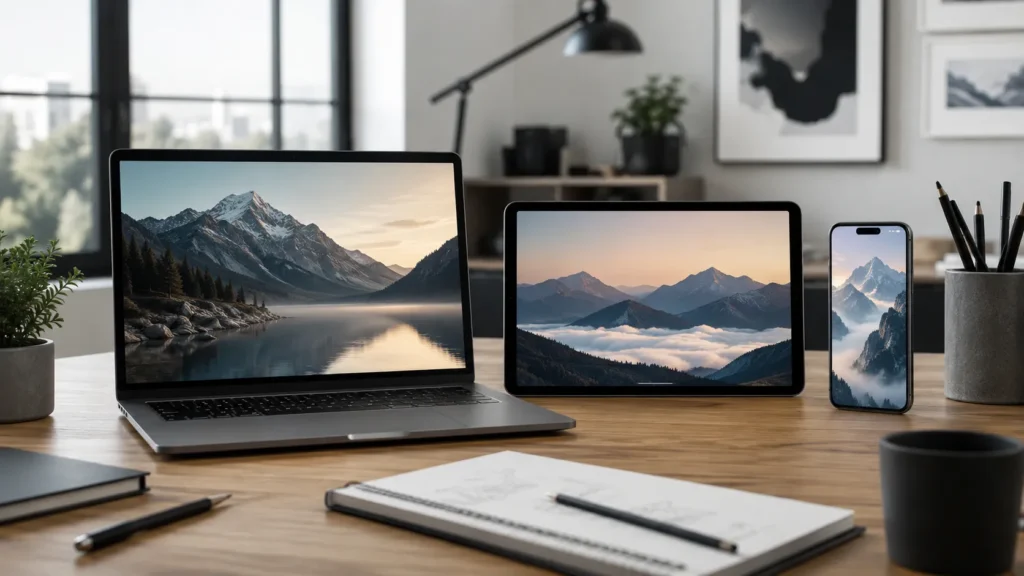
Dimensiunea contează mai mult decât își dau seama mulți începători. Dacă tapetul dvs. este prea mic, acesta poate părea neclar. Dacă raportul de aspect este greșit, dispozitivul îl poate tăia sau întinde.
Dimensiunile comune ale tapetului pentru desktop includ:
| Caz de utilizare | Dimensiune sugerată |
| Desktop Full HD | 1920 × 1080 px |
| 2K desktop | 2560 × 1440 px |
| Desktop 4K | 3840 × 2160 px |
| Wallpaper telefon | 1080 × 1920 px sau mai mare |
| Widescreen contextul prezentării | 1920 × 1080 px |
Dacă nu sunteți sigur ce dimensiune să utilizați, începeți cu 1920 × 1080 pixeli pentru imaginea de fundal pentru desktop. Pentru imaginea de fundal a telefonului, utilizați o dimensiune verticală, cum ar fi 1080 × 1920 pixeli.
Ideea cheie este simplă: proiectați în aceeași formă ca și ecranul. Un tapet lat funcționează cel mai bine pentru computere. Un tapet înalt funcționează cel mai bine pentru telefoane.
Pasul 3: Alegeți un stil vizual
Tapetul dvs. va părea mai intenționat dacă alegeți un stil înainte de a adăuga elemente. Fără o direcție de stil, este ușor să amestecați prea multe culori, fonturi și imagini.
Tapet minimalist
Tapetul minimalist folosește culori simple, texturi ușoare, forme curate și mult spațiu liber. Funcționează bine pentru computerele de lucru, deoarece nu se luptă cu pictogramele de pe desktop.
Tapet bazat pe fotografii
Un tapet bazat pe fotografii utilizează o imagine puternică ca fundal principal. Aceasta poate fi un peisaj, o scenă urbană, o configurație de birou, o fotografie de produs, o amintire de călătorie sau o fotografie personală. Utilizați imagini de înaltă rezoluție, astfel încât imaginea de fundal finală să rămână clară.
Tapet abstract
Tapetul abstract poate utiliza gradienți, forme moi, modele sau forme geometrice. Acest stil este util atunci când doriți un interes vizual fără o imagine literală.
Motivational Wallpaper
Un tapet motivațional poate include un citat scurt, un obiectiv, un cuvânt sau un memento. Mențineți textul scurt. O propoziție puternică este de obicei mai bună decât un paragraf întreg.
Tapet de marcă sau de afaceri
Un tapet de marcă poate include culorile companiei, un logo sau un slogan simplu. Păstrați-o subtilă. Un logo uriaș în centru poate părea greu dacă vă holbați la el toată ziua.
Pasul 4: Construiți o paletă simplă de culori
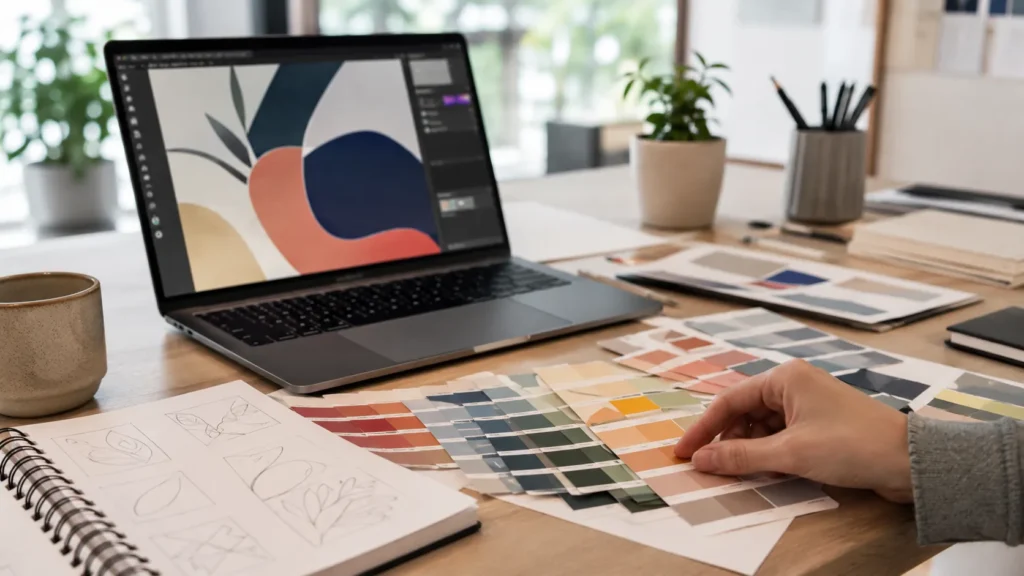
Culoarea poate face sau desface un design de tapet. O greșeală frecventă a începătorilor este utilizarea a prea multe culori deodată. Pentru cele mai multe imagini de fundal, două până la patru culori sunt suficiente.
Începeți cu o culoare principală de fundal. Apoi alegeți una sau două culori de accent pentru forme, linii sau text. Dacă folosiți o fotografie, extrageți culorile din imagine, astfel încât designul să pară conectat.
Pentru tapetul desktop, aveți grijă la culorile foarte luminoase din spatele pictogramelor. Pictogramele albe pot dispărea pe fundaluri palide, în timp ce pictogramele întunecate pot dispărea pe fundaluri adânci. Dacă ecranul pare greu de citit după aplicarea tapetului, este posibil ca designul să necesite un contrast mai slab sau mai mult spațiu gol.
O regulă practică: dacă tapetul pare interesant timp de cinci secunde, dar obositor după zece minute, simplificați-l.
Pasul 5: Adăugați imagini, forme sau text
Odată ce aveți dimensiunea și stilul, începeți să adăugați elementele de design propriu-zise.
Folosiți un accent vizual puternic. Aceasta poate fi o fotografie, o formă mare, un model moale sau o frază scurtă. Evitați să faceți ca fiecare parte a tapetului să fie la fel de importantă.
Dacă adăugați text, păstrați-l scurt și lizibil. Un wallpaper nu este cel mai bun loc pentru instrucțiuni lungi sau note detaliate. O frază simplă precum “Focus”, “Create” sau “Q3 Goals” este mai ușor de suportat decât un bloc de text aglomerat.
De asemenea, gândiți-vă unde vor fi amplasate pictogramele și widget-urile. Pe desktop-ul unui computer, lăsați spațiu liber în partea stângă dacă acolo apar de obicei fișierele. Pe un telefon, evitați să plasați textul important în partea de sus, unde ceasul îl poate acoperi.
Pasul 6: Proiectați imaginea de fundal în PowerPoint

PowerPoint nu este doar pentru diapozitive. Acesta poate fi, de asemenea, un instrument util de design pentru tapet, deoarece vă oferă o pânză albă și controale vizuale simple.
Setați dimensiunea diapozitivului
Deschideți PowerPoint și creați o prezentare goală. Mergeți la setările de dimensiune a diapozitivelor și alegeți o dimensiune personalizată care să se potrivească cu imaginea de fundal.
Pentru un tapet de desktop, utilizați un aspect 16:9, cum ar fi 1920 × 1080 pixeli. Pentru un fundal de telefon, utilizați un aspect vertical, cum ar fi 1080 × 1920 pixeli.
Adăugați un fundal
Puteți utiliza o culoare solidă, un gradient, o imagine sau o textură subtilă. Dacă utilizați o fotografie, asigurați-vă că este de înaltă calitate și că umple întreaga pânză fără să se întindă ciudat.
Aranjați elementele de design
Adăugați forme, linii, pictograme, fotografii sau text. Utilizați instrumentele de aliniere pentru a păstra totul ordonat. Dacă creați un tapet de productivitate curat, plasați designul principal departe de zona pictogramelor.
De exemplu, puteți plasa o formă abstractă moale pe partea dreaptă și să lăsați partea stângă goală pentru fișierele desktop.
Exportați imaginea de fundal
Când designul este finalizat, exportați diapozitivul ca imagine. Utilizați PNG pentru grafică și text clare. JPG este bun pentru imagini de fundal cu multe fotografii, mai ales dacă doriți o dimensiune mai mică a fișierului.
După export, setați imaginea ca tapet de fundal și verificați-o pe ecranul real. Această verificare finală este importantă. Un design poate arăta grozav în PowerPoint, dar să pară prea luminos, prea încărcat sau prost decupat odată aplicat.
Greșeli frecvente în proiectarea tapetului
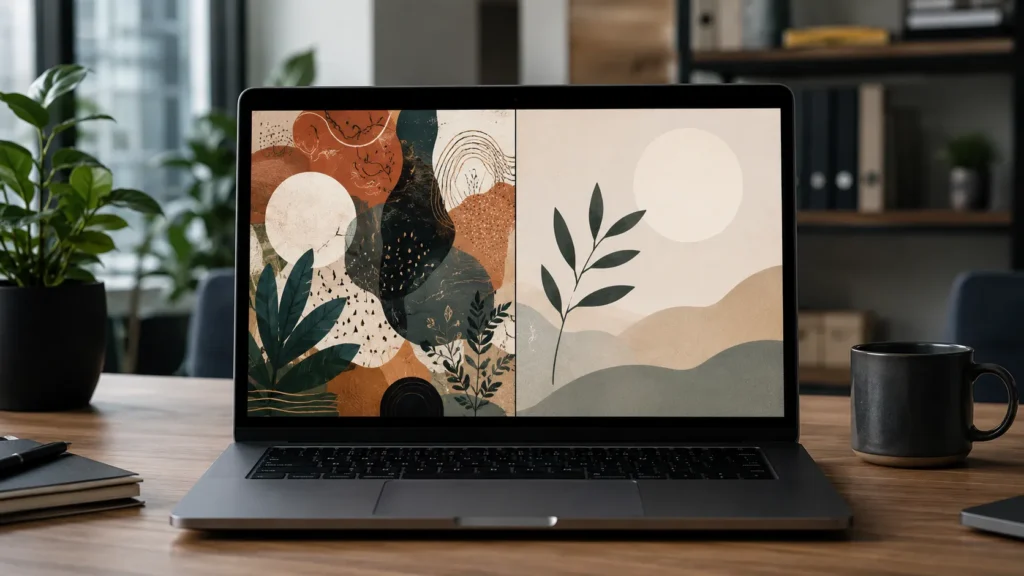
Utilizarea a prea mult text
Citatele lungi, listele de sarcini și paragrafele funcționează rareori bine ca tapet. Ele devin zgomot vizual. Dacă doriți un design bazat pe text, alegeți o frază scurtă și oferiți-i spațiu pentru a respira.
Utilizarea imaginilor cu rezoluție redusă
O fotografie neclară va face ca întregul tapet să pară neterminat. Întotdeauna începeți cu o imagine mai mare decât dimensiunea finală a tapetului, atunci când este posibil.
Ignorarea pictogramelor și a widget-urilor
Tapetul de fundal nu este vizualizat singur. Acesta se află în spatele pictogramelor de pe desktop, comenzilor rapide ale aplicațiilor, widget-urilor, ceasurilor și folderelor. Lăsați spațiu pentru lucrurile care trăiesc pe ecranul dvs.
Plasarea detaliilor prea aproape de margine
Marginile sunt adesea decupate pe diferite dispozitive. Păstrați obiectele importante, fețele, logo-urile și textul departe de margine.
Proiectarea excesivă a fundalului
Dacă tapetul are prea multe forme, culori, texturi și efecte, acesta vă poate distrage atenția de la munca dvs. efectivă. Un design mai curat îmbătrânește de obicei mai bine.
Idei practice de design pentru tapet
Dacă nu sunteți sigur de unde să începeți, încercați unul dintre aceste concepte simple.
Tapet productivitate curat
Utilizați o culoare de fundal calmă, un mic cuvânt motivațional și spațiu gol pentru pictogramele de pe desktop. Acest lucru funcționează bine pentru studenți, lucrători de birou și oricine dorește un ecran mai puțin aglomerat.
Personal Quote Wallpaper
Alegeți un citat scurt sau un memento personal. Utilizați un font ușor de citit și plasați textul în centrul sau în treimea inferioară a desenului.
Tapet cu marca Business
Utilizați culorile mărcii dvs., un logo mic și un model geometric simplu. Aceasta poate funcționa bine pentru computerele de birou, laptopurile echipei, webinarii sau fundalurile de prezentare.
Colaj foto tapet
Folosiți câteva fotografii personale sau legate de proiect, dar păstrați aspectul organizat. Adăugați o spațiere consistentă între imagini, astfel încât acestea să pară proiectate și nu aleatorii.
Imagini de fundal bazate pe Mood
Creați un tapet în jurul unui sentiment: calm, concentrat, creativ, energic sau elegant. Lăsați culorile și imaginile să susțină acea stare de spirit.
Sfaturi de proiectare a tapetului pentru un aspect mai profesional
Utilizați mai puține fonturi. Unul sau două fonturi sunt suficiente pentru majoritatea modelelor de tapet.
Aliniați obiectele cu atenție. Textul sau formele ușor dezaliniate pot face ca un design să pară amator, chiar dacă culorile sunt bune.
Utilizați contrastul cu intenție. Textul trebuie să fie lizibil, dar nu întotdeauna trebuie să fie tare.
Previzualizați tapetul cu pictograme reale. Acest lucru vă ajută să vedeți dacă designul funcționează în utilizarea zilnică.
Creați versiuni. Încercați o versiune deschisă, o versiune închisă și o versiune fără text. Uneori, cea mai simplă versiune este cea pe care o veți păstra.
Concluzie
Învățarea designului de tapet pe cont propriu nu se referă atât la software de design avansat, cât la alegeri vizuale inteligente. Alegeți dimensiunea potrivită, păstrați aspectul curat, utilizați imagini de înaltă calitate și lăsați suficient spațiu pentru elementele ecranului pe care le utilizați în fiecare zi.
Indiferent dacă creați un fundal pentru desktop, un tapet pentru telefon, o imagine de marcă sau un simplu design de productivitate, se aplică același principiu: tapetul trebuie să susțină modul în care utilizați ecranul, nu să concureze cu acesta.
Cu un instrument precum PowerPoint, vă puteți crea rapid propriul tapet de fundal prin setarea dimensiunii corecte a pânzei, aranjarea imaginilor și a textului și exportarea designului ca imagine de înaltă calitate. Începeți simplu, testați-l pe ecranul dvs. real, apoi rafinați de acolo.
Un tapet bun nu trebuie să fie complicat. Trebuie doar să se simtă intenționat, clar și confortabil pentru a fi privit în fiecare zi.
FAQ
Care este cea mai bună dimensiune pentru tapetul desktop?
Pentru majoritatea ecranelor desktop, 1920 × 1080 pixeli este un bun punct de plecare. Dacă utilizați un monitor cu rezoluție mai mare, încercați 2560 × 1440 sau 3840 × 2160 pixeli.
Pot proiecta tapet în PowerPoint?
Da. PowerPoint funcționează bine pentru un design simplu de tapet. Puteți seta o dimensiune personalizată a diapozitivelor, adăuga imagini și forme, aranja textul și exporta designul final ca PNG sau JPG.
Ce face ca un tapet să aibă un aspect profesional?
Un tapet profesional are de obicei un aspect clar, imagini de înaltă rezoluție, culori echilibrate, text lizibil și suficient spațiu liber pentru pictograme sau widget-uri.
Ar trebui ca tapetul să includă text?
Se poate, dar păstrați textul scurt. Un cuvânt, o frază, o dată sau un citat scurt funcționează mai bine decât un paragraf lung.
De ce imaginea mea de fundal pare neclară?
Este posibil ca imaginea dvs. să fie prea mică pentru ecran sau să fi fost întinsă. Utilizați un design cu rezoluție mai mare și exportați-l la dimensiunea corectă.
Creați prezentări fără griji cu AutoPPT . Transformați-vă ideile în diapozitive rapid, păstrându-le în același timp 100% a ta!
Despre AutoPPT: Un instrument AI ușor de utilizat pentru studenți și profesioniști. Generați editabil diapozitive, personalizați designul și concentrați-vă pe ceea ce contează: ideile dvs. unice.

Autoppt: generează prezentări în 1 minut!
Începeți drumul gratuit acum