


Maggie Tsui
Autoppt के सह-संस्थापक और सीईओ। कार्यालय सॉफ़्टवेयर के उत्साही, जो कार्यस्थल की उत्पादकता में सुधार के लिए प्रतिबद्ध हैं। मुझे ऐसे टिप्स और टूल्स साझा करना पसंद है जो दैनिक कार्यों को आसान और तेज़ बनाते हैं।.
अपना खुद का वॉलपेपर डिज़ाइन करना किसी स्क्रीन को अधिक व्यक्तिगत, उपयोगी या पेशेवर महसूस कराने का सबसे आसान तरीका है। एक अच्छा वॉलपेपर आपके लैपटॉप को और अधिक साफ-सुथरा, आपके फोन को और अधिक आपका जैसा, या आपके कार्य सेटअप को थोड़ा कम सामान्य दिखा सकता है। यह ब्रांडिंग, मूड बोर्ड, वर्चुअल मीटिंग्स, अध्ययन योजनाओं, या प्रस्तुति पृष्ठभूमियों के लिए भी उपयोगी हो सकता है।.
अच्छी खबर यह है कि अपना खुद का वॉलपेपर बनाने के लिए आपको पेशेवर डिजाइनर होने की जरूरत नहीं है। यदि आप आकार, रंग, लेआउट और छवि गुणवत्ता जैसी कुछ बुनियादी डिजाइन पसंदों को समझते हैं, तो आप पहले से ही जाने-पहचाने उपकरणों से कुछ आकर्षक बना सकते हैं। उदाहरण के लिए, PowerPoint वॉलपेपर डिजाइन के लिए आश्चर्यजनक रूप से अच्छा काम करता है क्योंकि यह आपको एक सरल कैनवास, आसान आकार उपकरण, टेक्स्ट नियंत्रण, छवि प्लेसमेंट और छवि निर्यात विकल्प प्रदान करता है।.
यह मार्गदर्शिका आपको व्यावहारिक तरीके से स्वयं वॉलपेपर डिज़ाइन करना सिखाएगी। आप सही आकार चुनना, एक सरल लेआउट बनाना, आम गलतियों से बचना और ऐसा वॉलपेपर तैयार करना सीखेंगे जो वास्तव में किसी वास्तविक स्क्रीन पर अच्छा दिखे।.
एक अच्छा वॉलपेपर डिज़ाइन क्या बनाता है?
वॉलपेपर पोस्टर जैसा नहीं होता। पोस्टर का मकसद ध्यान खींचना होता है। वॉलपेपर को आइकॉन्स, विजेट्स, विंडोज़, ऐप्स और रोज़मर्रा के कामों के पीछे छिपा रहना होता है। इसका मतलब है कि सबसे अच्छा वॉलपेपर डिज़ाइन अक्सर आपकी उम्मीद से कहीं अधिक शांत होता है।.
एक अच्छा वॉलपेपर आमतौर पर चार गुणों वाला होता है।.
सबसे पहले, यह ध्यान भटकाए बिना अच्छा दिखना चाहिए। अगर हर कोना चमकीले ग्राफिक्स से भरा होगा, तो ऐप खोलने से पहले ही आपकी स्क्रीन व्यस्त महसूस हो सकती है।.
दूसरा, यह स्क्रीन पर ठीक से फिट होना चाहिए। एक सुंदर छवि अजीब दिख सकती है यदि उसे खींचा गया हो, बुरी तरह से क्रॉप किया गया हो, या गलत आकार में एक्सपोर्ट किया गया हो।.
तीसरा, इसमें पर्याप्त खाली जगह छोड़नी चाहिए। यह विशेष रूप से डेस्कटॉप वॉलपेपर के लिए महत्वपूर्ण है, जहाँ आइकॉन आमतौर पर स्क्रीन के एक तरफ होते हैं।.
अंत में, इसे उद्देश्य से मेल खाना चाहिए। एक अध्ययन वॉलपेपर, व्यावसायिक वॉलपेपर, फोन लॉक स्क्रीन और रचनात्मक मूड बोर्ड के लिए एक ही शैली की आवश्यकता नहीं होती।.
चरण 1: तय करें कि वॉलपेपर कहाँ लगाया जाएगा
डिज़ाइन शुरू करने से पहले तय करें कि वॉलपेपर कहाँ दिखाई देगा। यह चुनाव आकार, लेआउट और शामिल करनी चाहिए विवरण की मात्रा को प्रभावित करता है।.
डेस्कटॉप वॉलपेपर
डेस्कटॉप वॉलपेपर को आमतौर पर अधिक क्षैतिज स्थान की आवश्यकता होती है। चूंकि ऐप आइकन अक्सर बाईं या दाईं ओर होते हैं, इसलिए किनारों के पास महत्वपूर्ण टेक्स्ट या चेहरे रखने से बचें। एक साफ़ केंद्र या हल्का पृष्ठभूमि पैटर्न अक्सर अच्छा काम करता है।.
फ़ोन वॉलपेपर
फोन का वॉलपेपर ऊर्ध्वाधर होता है, इसलिए लेआउट को लंबा और सरल रखना चाहिए। महत्वपूर्ण विवरणों को शीर्ष और तल से दूर रखें क्योंकि घड़ियाँ, सूचनाएं, ऐप लेबल और जेस्चर क्षेत्र उन्हें ढक सकते हैं।.
टैबलेट वॉलपेपर
टैबलेट वॉलपेपर को उपकरण को कैसे पकड़ा जाता है, इस पर निर्भर करते हुए क्षैतिज या ऊर्ध्वाधर रूप में उपयोग किया जा सकता है। एक लचीला डिज़ाइन जिसमें विषय केंद्रित हो और पर्याप्त मार्जिन हो, आमतौर पर अधिक सुरक्षित होता है।.
प्रस्तुति या बैठक पृष्ठभूमि
यदि आप प्रस्तुतियों या वीडियो मीटिंग्स के लिए वॉलपेपर डिज़ाइन कर रहे हैं, तो इसे पेशेवर बनाए रखें। छोटे टेक्स्ट, अव्यवस्थित ग्राफिक्स या ऐसी किसी भी चीज़ से बचें जो आपके चेहरे, स्लाइड्स या स्क्रीन की सामग्री से प्रतिस्पर्धा करे।.
चरण 2: सही वॉलपेपर का आकार चुनें
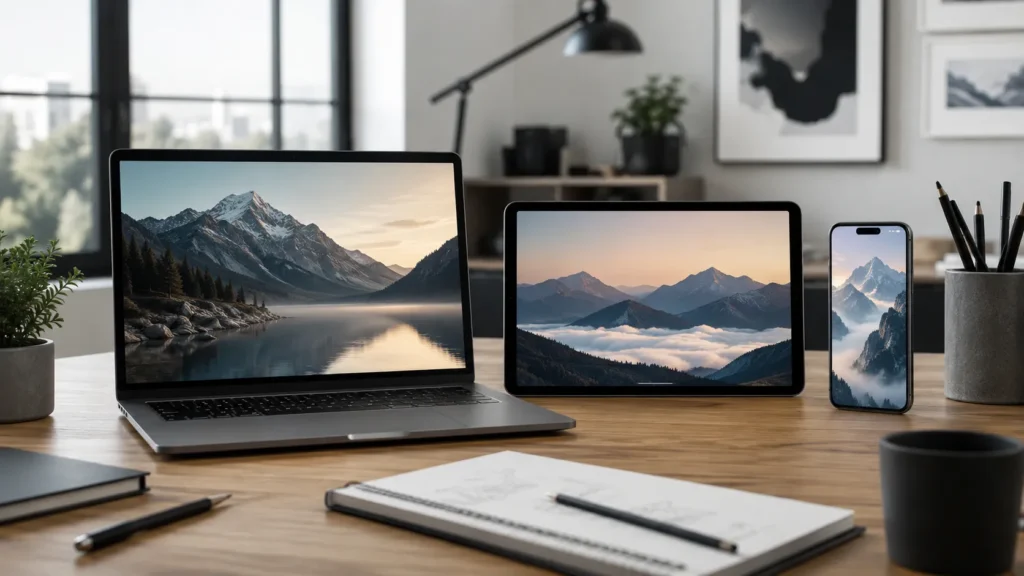
कई शुरुआती लोगों को जितना लगता है, उससे कहीं अधिक आकार मायने रखता है। यदि आपका वॉलपेपर बहुत छोटा है, तो यह धुंधला दिख सकता है। यदि आस्पेक्ट रेशियो गलत है, तो डिवाइस इसे क्रॉप या खींच सकता है।.
सामान्य डेस्कटॉप वॉलपेपर आकारों में शामिल हैं:
| उदाहरण | सुझाया गया आकार |
| फुल एचडी डेस्कटॉप | 1920 × 1080 पिक्सल |
| 2K डेस्कटॉप | 2560 × 1440 पिक्सल |
| 4K डेस्कटॉप | 3840 × 2160 पिक्सल |
| फ़ोन वॉलपेपर | 1080 × 1920 पिक्सल या उससे बड़ा |
| चौड़ी स्क्रीन प्रस्तुति पृष्ठभूमि | 1920 × 1080 पिक्सल |
यदि आप यह सुनिश्चित नहीं हैं कि कौन सा आकार उपयोग करना है, तो डेस्कटॉप वॉलपेपर के लिए 1920 × 1080 पिक्सल से शुरू करें। फोन वॉलपेपर के लिए 1080 × 1920 पिक्सल जैसे ऊर्ध्वाधर आकार का उपयोग करें।.
मुख्य विचार सरल है: स्क्रीन के आकार के अनुसार डिज़ाइन करें। कंप्यूटर के लिए चौड़ा वॉलपेपर सबसे अच्छा होता है। फोन के लिए ऊँचा वॉलपेपर सबसे अच्छा होता है।.
चरण 3: एक दृश्य शैली चुनें
यदि आप तत्व जोड़ने से पहले एक शैली चुनते हैं, तो आपका वॉलपेपर अधिक सोच-समझकर बनाया हुआ लगेगा। शैली की दिशा के बिना, बहुत सारे रंग, फ़ॉन्ट और छवियाँ मिलाना आसान हो जाता है।.
न्यूनतावादी वॉलपेपर
मिनिमलिस्ट वॉलपेपर सरल रंगों, हल्की बनावटों, साफ़ आकृतियों और पर्याप्त खुली जगह का उपयोग करता है। यह कार्य कंप्यूटरों के लिए उपयुक्त है क्योंकि यह डेस्कटॉप आइकॉन्स के साथ टकराव नहीं करता।.
फ़ोटो-आधारित वॉलपेपर
एक फोटो-आधारित वॉलपेपर मुख्य पृष्ठभूमि के रूप में एक प्रभावशाली छवि का उपयोग करता है। यह एक परिदृश्य, शहर का दृश्य, डेस्क सेटअप, उत्पाद की तस्वीर, यात्रा की याद या व्यक्तिगत फोटो हो सकती है। अंतिम वॉलपेपर स्पष्ट रहे, इसके लिए उच्च-रिज़ॉल्यूशन वाली छवियों का उपयोग करें।.
सार वॉलपेपर
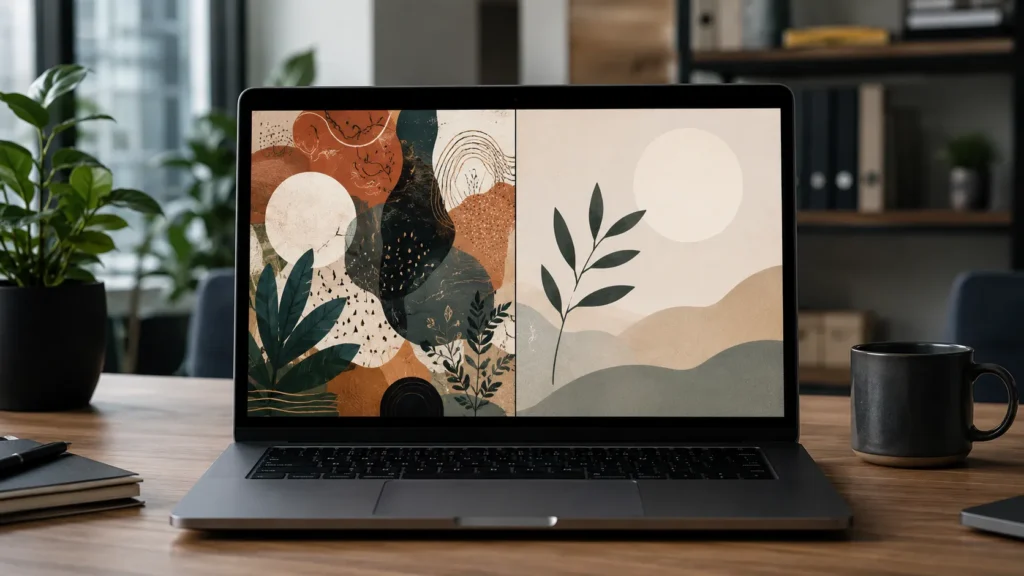
एब्स्ट्रैक्ट वॉलपेपर में ग्रेडिएंट्स, कोमल आकृतियाँ, पैटर्न या ज्यामितीय रूपों का उपयोग किया जा सकता है। यह शैली तब उपयोगी होती है जब आप बिना किसी शाब्दिक छवि के दृश्य आकर्षण चाहते हैं।.
प्रेरक वॉलपेपर
एक प्रेरक वॉलपेपर में एक संक्षिप्त उद्धरण, लक्ष्य, शब्द या अनुस्मारक शामिल हो सकता है। पाठ संक्षिप्त रखें। एक प्रभावशाली वाक्य आमतौर पर पूरे पैराग्राफ से बेहतर होता है।.
ब्रांड या व्यवसाय वॉलपेपर
एक ब्रांडेड वॉलपेपर में कंपनी के रंग, एक लोगो या एक सरल टैगलाइन शामिल हो सकती है। इसे सूक्ष्म रखें। अगर आप पूरे दिन उस पर निहारते रहें तो बीच में एक विशाल लोगो भारी महसूस हो सकता है।.
चरण 4: एक सरल रंग पैलेट बनाएँ
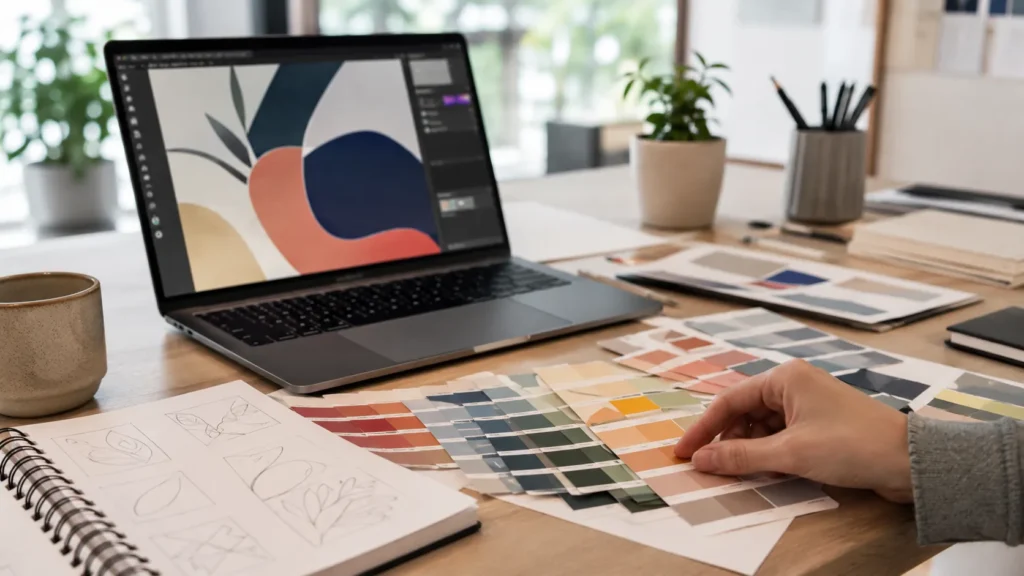
रंग वॉलपेपर डिज़ाइन को बना या बिगाड़ सकता है। शुरुआती लोगों की एक आम गलती एक साथ बहुत सारे रंगों का उपयोग करना है। अधिकांश वॉलपेपर के लिए दो से चार रंग ही पर्याप्त होते हैं।.
एक मुख्य पृष्ठभूमि रंग से शुरुआत करें। फिर आकृतियों, रेखाओं या टेक्स्ट के लिए एक या दो एक्सेन्ट रंग चुनें। यदि आप फोटो का उपयोग कर रहे हैं, तो डिज़ाइन को जुड़ा हुआ महसूस कराने के लिए छवि से रंग निकालें।.
डेस्कटॉप वॉलपेपर के लिए, आइकॉन्स के पीछे बहुत चमकीले रंगों का उपयोग करते समय सावधान रहें। हल्के पृष्ठभूमि पर सफेद आइकॉन्स गायब हो सकते हैं, जबकि गहरे पृष्ठभूमि पर गहरे आइकॉन्स गायब हो सकते हैं। यदि वॉलपेपर लगाने के बाद आपकी स्क्रीन पढ़ने में कठिन लगती है, तो डिज़ाइन में नरम कंट्रास्ट या अधिक खाली जगह की आवश्यकता हो सकती है।.
एक व्यावहारिक नियम: यदि वॉलपेपर पांच सेकंड तक रोमांचक लगता है लेकिन दस मिनट बाद थकाऊ हो जाता है, तो इसे सरल बनाएं।.
चरण 5: चित्र, आकृतियाँ, या पाठ जोड़ें
एक बार जब आपके पास आकार और शैली हो, तो वास्तविक डिज़ाइन तत्व जोड़ना शुरू करें।.
एक मजबूत दृश्य केंद्र बिंदु का उपयोग करें। यह एक फोटो, एक बड़ा आकार, एक कोमल पैटर्न या एक संक्षिप्त वाक्यांश हो सकता है। वॉलपेपर के हर हिस्से को समान रूप से महत्वपूर्ण बनाने से बचें।.
यदि आप टेक्स्ट जोड़ते हैं, तो इसे संक्षिप्त और पठनीय रखें। वॉलपेपर लंबे निर्देशों या विस्तृत नोट्स के लिए सबसे उपयुक्त स्थान नहीं है। “Focus,” “Create,” या “Q3 Goals” जैसे सरल वाक्यांश भीड़-भाड़ वाले टेक्स्ट ब्लॉक की तुलना में अधिक सहज होते हैं।.
यह भी सोचें कि आइकन और विजेट्स कहाँ रखे जाएँगे। कंप्यूटर डेस्कटॉप पर, यदि आपकी फाइलें आमतौर पर बाईं ओर दिखाई देती हैं, तो बाईं ओर खाली जगह छोड़ें। फोन पर, महत्वपूर्ण टेक्स्ट को ऊपर रखने से बचें, जहाँ घड़ी उसे ढक सकती है।.
चरण 6: PowerPoint में अपना वॉलपेपर डिज़ाइन करें

PowerPoint केवल स्लाइड्स के लिए ही नहीं है। यह एक उपयोगी वॉलपेपर डिज़ाइन टूल भी हो सकता है क्योंकि यह आपको एक खाली कैनवास और सरल दृश्य नियंत्रण प्रदान करता है।.
स्लाइड का आकार सेट करें
PowerPoint खोलें और एक खाली प्रस्तुति बनाएँ। स्लाइड आकार सेटिंग्स में जाएँ और अपने वॉलपेपर से मेल खाने वाला कस्टम आकार चुनें।.
डेस्कटॉप वॉलपेपर के लिए 16:9 का लेआउट जैसे 1920 × 1080 पिक्सल का उपयोग करें। फोन वॉलपेपर के लिए ऊर्ध्वाधर लेआउट जैसे 1080 × 1920 पिक्सल का उपयोग करें।.
पृष्ठभूमि जोड़ें
आप एक ठोस रंग, ग्रेडिएंट, छवि या सूक्ष्म बनावट का उपयोग कर सकते हैं। यदि आप फोटो का उपयोग करते हैं, तो सुनिश्चित करें कि वह उच्च गुणवत्ता की हो और बिना अजीब खिंचाव के पूरे कैनवास को भर दे।.
अपने डिज़ाइन तत्वों को व्यवस्थित करें
आकार, रेखाएँ, आइकन, फ़ोटो या टेक्स्ट जोड़ें। सभी चीज़ों को सुव्यवस्थित रखने के लिए संरेखण उपकरणों का उपयोग करें। यदि आप एक साफ़-सुथरा उत्पादकता वॉलपेपर बना रहे हैं, तो मुख्य डिज़ाइन को अपने आइकन क्षेत्र से दूर रखें।.
उदाहरण के लिए, आप दाईं ओर एक मुलायम अमूर्त आकार रख सकते हैं और बाईं ओर डेस्कटॉप फ़ाइलों के लिए ज्यादातर खाली छोड़ सकते हैं।.
वॉलपेपर निर्यात करें
जब डिज़ाइन पूरा हो जाए, तो स्लाइड को एक छवि के रूप में एक्सपोर्ट करें। स्पष्ट ग्राफिक्स और टेक्स्ट के लिए PNG का उपयोग करें। फोटो-भारी वॉलपेपर के लिए JPG ठीक है, खासकर यदि आप छोटी फ़ाइल साइज़ चाहते हैं।.
एक्सपोर्ट करने के बाद, छवि को अपना वॉलपेपर सेट करें और वास्तविक स्क्रीन पर इसे देखें। यह अंतिम जाँच महत्वपूर्ण है। एक डिज़ाइन PowerPoint में शानदार दिख सकता है, लेकिन लागू करने पर यह बहुत चमकीला, बहुत व्यस्त या खराब रूप से क्रॉप किया हुआ महसूस हो सकता है।.
दीवार पर कागज़ चिपकाने में आम गलतियाँ
बहुत अधिक टेक्स्ट का उपयोग
लंबी उद्धरण, कार्य सूचियाँ और पैराग्राफ़ शायद ही कभी वॉलपेपर के रूप में अच्छी तरह काम करते हैं। वे दृश्य शोर बन जाते हैं। यदि आप टेक्स्ट-आधारित डिज़ाइन चाहते हैं, तो एक संक्षिप्त वाक्यांश चुनें और उसे सांस लेने के लिए जगह दें।.
कम-रिज़ॉल्यूशन वाली छवियों का उपयोग करना
धुंधली तस्वीर पूरे वॉलपेपर को अधूरा दिखाएगी। जब संभव हो, हमेशा अपने अंतिम वॉलपेपर के आकार से बड़ी छवि से शुरुआत करें।.
आइकन और विजेट्स की अनदेखी
आपका वॉलपेपर अकेले नहीं देखा जाता। यह डेस्कटॉप आइकॉन्स, ऐप शॉर्टकट्स, विजेट्स, घड़ियों और फ़ोल्डर्स के पीछे होता है। अपनी स्क्रीन पर मौजूद चीज़ों के लिए जगह छोड़ें।.
किनारे के बहुत करीब विवरण रखना
किनारों को अक्सर विभिन्न उपकरणों पर काट दिया जाता है। महत्वपूर्ण वस्तुओं, चेहरों, लोगो और टेक्स्ट को सीमा से दूर रखें।.
पृष्ठभूमि का अति-डिज़ाइन
यदि वॉलपेपर में बहुत सारे आकार, रंग, बनावट और प्रभाव हों, तो यह आपके वास्तविक काम से ध्यान भटका सकता है। एक सादा डिज़ाइन आमतौर पर लंबे समय तक बेहतर बना रहता है।.
व्यावहारिक वॉलपेपर डिज़ाइन के विचार
यदि आप नहीं जानते कि कहाँ से शुरू करें, तो इन सरल अवधारणाओं में से किसी एक को आजमाएँ।.
स्वच्छ उत्पादकता वॉलपेपर
डेस्कटॉप आइकॉन्स के लिए शांत पृष्ठभूमि रंग, एक छोटा प्रेरक शब्द और खाली जगह का उपयोग करें। यह छात्रों, कार्यालय कर्मचारियों और उन सभी के लिए उपयुक्त है जो कम अव्यवस्थित स्क्रीन चाहते हैं।.
व्यक्तिगत उद्धरण वॉलपेपर
एक संक्षिप्त उद्धरण या व्यक्तिगत अनुस्मारक चुनें। एक ही पठनीय फ़ॉन्ट का उपयोग करें और टेक्स्ट को डिज़ाइन के केंद्र या निचले एक-तिहाई हिस्से में रखें।.
व्यावसायिक ब्रांडेड वॉलपेपर
अपने ब्रांड के रंग, एक छोटा लोगो और एक सरल ज्यामितीय पैटर्न का उपयोग करें। यह कार्यालय के कंप्यूटरों, टीम के लैपटॉप, वेबिनार या प्रस्तुति पृष्ठभूमियों के लिए अच्छी तरह काम कर सकता है।.
फोटो कोलाज वॉलपेपर
कुछ व्यक्तिगत या परियोजना-संबंधित फ़ोटो का उपयोग करें, लेकिन लेआउट को व्यवस्थित रखें। छवियों के बीच समान दूरी बनाए रखें ताकि यह यादृच्छिक न लगे, बल्कि डिज़ाइन किया हुआ प्रतीत हो।.
मूड-आधारित वॉलपेपर
एक भावना के इर्द-गिर्द वॉलपेपर बनाएं: शांत, केंद्रित, रचनात्मक, ऊर्जावान या सुरुचिपूर्ण। रंगों और छवियों को उस मूड का समर्थन करने दें।.
एक अधिक पेशेवर लुक के लिए वॉलपेपर डिज़ाइन टिप्स
कम फ़ॉन्ट का उपयोग करें। अधिकांश वॉलपेपर डिज़ाइनों के लिए एक या दो फ़ॉन्ट ही पर्याप्त हैं।.
वस्तुओं को सावधानीपूर्वक संरेखित करें। थोड़ी-सी असंगत टेक्स्ट या आकृतियाँ डिज़ाइन को शौकिया दिखा सकती हैं, भले ही रंग अच्छे हों।.
उद्देश्य के साथ कंट्रास्ट का उपयोग करें। टेक्स्ट पठनीय होना चाहिए, लेकिन इसे हमेशा जोरदार होने की आवश्यकता नहीं है।.
वास्तविक आइकॉन्स के साथ वॉलपेपर का पूर्वावलोकन करें। इससे आपको यह देखने में मदद मिलती है कि यह डिज़ाइन दैनिक उपयोग में काम करता है या नहीं।.
संस्करण बनाएँ। हल्का संस्करण, गहरा संस्करण और बिना टेक्स्ट वाला संस्करण आज़माएँ। कभी-कभी सबसे सरल संस्करण ही वह होता है जिसे आप रखेंगे।.
निष्कर्ष
खुद वॉलपेपर डिज़ाइन करना उन्नत डिज़ाइन सॉफ़्टवेयर से कम और स्मार्ट दृश्य विकल्पों से अधिक जुड़ा हुआ है। सही आकार चुनें, लेआउट को साफ़-सुथरा रखें, उच्च-गुणवत्ता वाली छवियों का उपयोग करें, और उन स्क्रीन तत्वों के लिए पर्याप्त जगह छोड़ें जिन्हें आप हर दिन उपयोग करते हैं।.
चाहे आप डेस्कटॉप बैकग्राउंड, फोन वॉलपेपर, ब्रांडेड विज़ुअल या साधारण उत्पादकता डिज़ाइन बना रहे हों, एक ही सिद्धांत लागू होता है: वॉलपेपर को आपकी स्क्रीन के उपयोग का समर्थन करना चाहिए, उससे प्रतिस्पर्धा नहीं करनी चाहिए।.
PowerPoint जैसे टूल की मदद से आप सही कैनवास साइज़ सेट करके, छवियों और टेक्स्ट को व्यवस्थित करके, और डिज़ाइन को उच्च-गुणवत्ता वाली छवि के रूप में एक्सपोर्ट करके अपना खुद का वॉलपेपर जल्दी बना सकते हैं। सरल शुरुआत करें, इसे अपनी असली स्क्रीन पर टेस्ट करें, फिर वहीं से सुधार करें।.
एक अच्छा वॉलपेपर जटिल होने की ज़रूरत नहीं है। बस यह जानबूझकर चुना हुआ, स्पष्ट और रोज़ देखने में आरामदायक होना चाहिए।.
सामान्य प्रश्न
डेस्कटॉप वॉलपेपर के लिए सबसे अच्छा आकार क्या है?
अधिकांश डेस्कटॉप स्क्रीन के लिए, 1920 × 1080 पिक्सल एक अच्छा प्रारंभिक बिंदु है। यदि आप उच्च-रिज़ॉल्यूशन वाला मॉनिटर उपयोग करते हैं, तो 2560 × 1440 या 3840 × 2160 पिक्सल आज़माएँ।.
क्या मैं PowerPoint में वॉलपेपर डिज़ाइन कर सकता हूँ?
हाँ। सरल वॉलपेपर डिज़ाइन के लिए PowerPoint अच्छी तरह काम करता है। आप कस्टम स्लाइड आकार सेट कर सकते हैं, छवियाँ और आकृतियाँ जोड़ सकते हैं, टेक्स्ट व्यवस्थित कर सकते हैं, और अंतिम डिज़ाइन को PNG या JPG के रूप में एक्सपोर्ट कर सकते हैं।.
एक वॉलपेपर को पेशेवर दिखाने वाला क्या है?
एक पेशेवर वॉलपेपर में आमतौर पर एक स्पष्ट लेआउट, उच्च-रिज़ॉल्यूशन वाली छवियाँ, संतुलित रंग, पठनीय टेक्स्ट, और आइकन या विजेट्स के लिए पर्याप्त खाली जगह होती है।.
क्या वॉलपेपर में टेक्स्ट होना चाहिए?
यह हो सकता है, लेकिन पाठ को संक्षिप्त रखें। एक शब्द, वाक्यांश, तारीख या संक्षिप्त उद्धरण लंबी पैराग्राफ की तुलना में बेहतर काम करता है।.
मेरा वॉलपेपर धुंधला क्यों दिख रहा है?
आपकी छवि स्क्रीन के लिए बहुत छोटी हो सकती है, या इसे खींचकर बड़ा किया गया हो सकता है। उच्च-रिज़ॉल्यूशन वाला डिज़ाइन उपयोग करें और इसे सही आकार में एक्सपोर्ट करें।.
चिंता मुक्त प्रस्तुतियाँ बनाएँ ऑटोपीपीटी अपने विचारों को जल्दी से स्लाइड में बदलें - उन्हें 100% रखते हुए तुम्हारा!
के बारे में ऑटोपीपीटी: छात्रों और पेशेवरों के लिए उपयोग में आसान AI टूल. संपादन योग्य उत्पन्न करें स्लाइड, डिज़ाइन को कस्टमाइज़ करें, और जो मायने रखता है उस पर ध्यान केंद्रित करें - आपके अद्वितीय विचार।

ऑटोपीपीटी: 1 मिनट में प्रस्तुतियाँ तैयार करें!
अभी निःशुल्क ट्रायल शुरू करें