


Maggie Tsui
المؤسس المشارك والرئيس التنفيذي لشركة Autoppt. متحمس لبرامج المكاتب وملتزم بتحسين الإنتاجية في مكان العمل. أحب مشاركة النصائح والأدوات التي تجعل المهام اليومية أسهل وأسرع.
مقدمة
PowerPoint ليس تطبيق تصميم احترافي، ولكنه أكثر من كافٍ للعديد من مشاريع النشرات الإعلانية اليومية. إذا كنت بحاجة إلى إنشاء إعلان مدرسي، أو نشرة إعلانية لحدث محلي، أو ترويج لمشروع صغير، أو نشرة لورشة عمل، أو إشعار بسيط قابل للطباعة، فإن PowerPoint يمنحك الأدوات الأساسية التي تحتاجها دون الحاجة إلى منحنى تعليمي حاد.
يمكنك التحكم في حجم الصفحة، ووضع الصور، وإضافة الأشكال، وترتيب النصوص، واستخدام الأيقونات، وتصدير التصميم النهائي كملف PDF أو ملف صور. وهذا يجعلها خيارًا عمليًا للأشخاص الذين لا يستخدمون برامج تصميم متقدمة ولكنهم لا يزالون يريدون نتيجة احترافية نظيفة واحترافية.
الشيء المهم هو تجنب تصميم النشرة الإعلانية مثل شريحة عرض تقديمي عادية. يجب أن تتواصل النشرة الإعلانية بسرعة. يجب أن يكون الشخص قادرًا على إلقاء نظرة سريعة عليه وفهم ما يحدث، ولماذا هو مهم، وما الذي يجب أن يفعله بعد ذلك. ويعني ذلك استخدام عنوان واضح، ونص مقروء، ومسافات كافية، ودعوة رئيسية واحدة تحث على اتخاذ إجراء.
سيوضح لك هذا الدليل كيفية إنشاء نشرة إعلانية في PowerPoint خطوة بخطوة، مع التطبيق العملي تصميم نشرة باور بوينت الإعلانية نصائح يمكنك استخدامها على الفور.
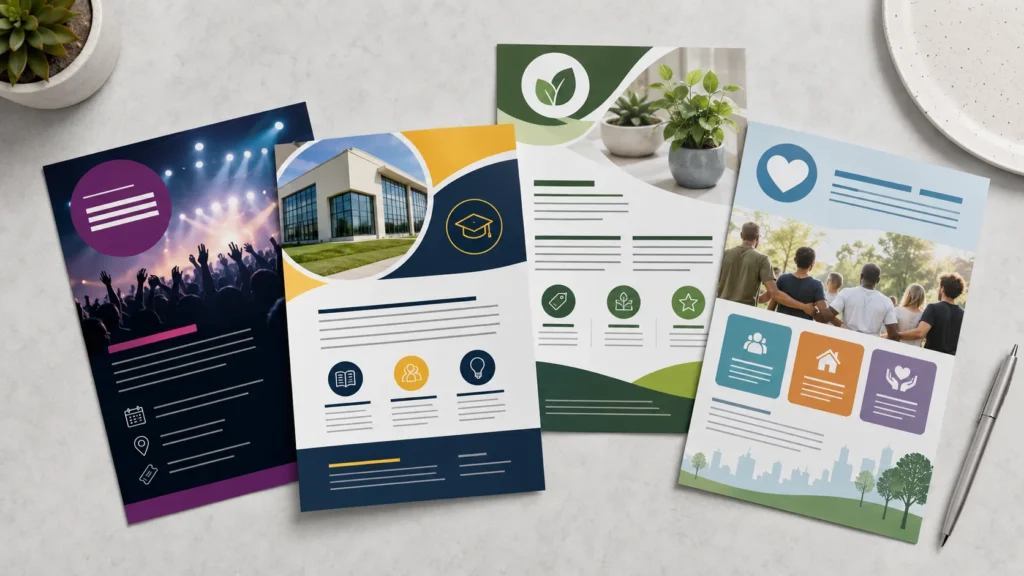
ما نوع النشرات الإعلانية التي يمكنك إعدادها باستخدام PowerPoint؟
يعمل PowerPoint بشكل جيد للعديد من مشاريع النشرات الإعلانية البسيطة. يمكنك استخدامه لصنع نشرات إعلانية للفعاليات، ونشرات الأعمال التجارية، ونشرات المدارس، والنشرات الترويجية، ونشرات الإعلانات، وإشعارات النوادي، ونشرات ورش العمل، والملصقات المجتمعية.
على سبيل المثال، قد تنشئ شركة صغيرة نشرة إعلانية عن تخفيضات نهاية الأسبوع. قد يصمم المعلم إشعارًا بحدث في الفصل الدراسي. قد تقوم مجموعة طلابية بالترويج لنشاط في الحرم الجامعي. قد يحتاج منظم حدث ما إلى نشرة إعلانية قابلة للطباعة في PowerPoint لندوة محلية أو حملة لجمع التبرعات.
يمكن أن يتغير التنسيق أيضًا حسب مكان استخدام النشرة الإعلانية. عادةً ما يعمل المنشور المطبوع بشكل أفضل في الاتجاه العمودي، بينما قد يكون المنشور الرقمي للبريد الإلكتروني أو وسائل التواصل الاجتماعي مربعاً أو عمودياً أو أفقياً. تحديد ذلك قبل البدء سيوفر عليك تغيير حجم كل شيء لاحقًا.
الخطوة 1: تعيين حجم النشرة الإعلانية الصحيح
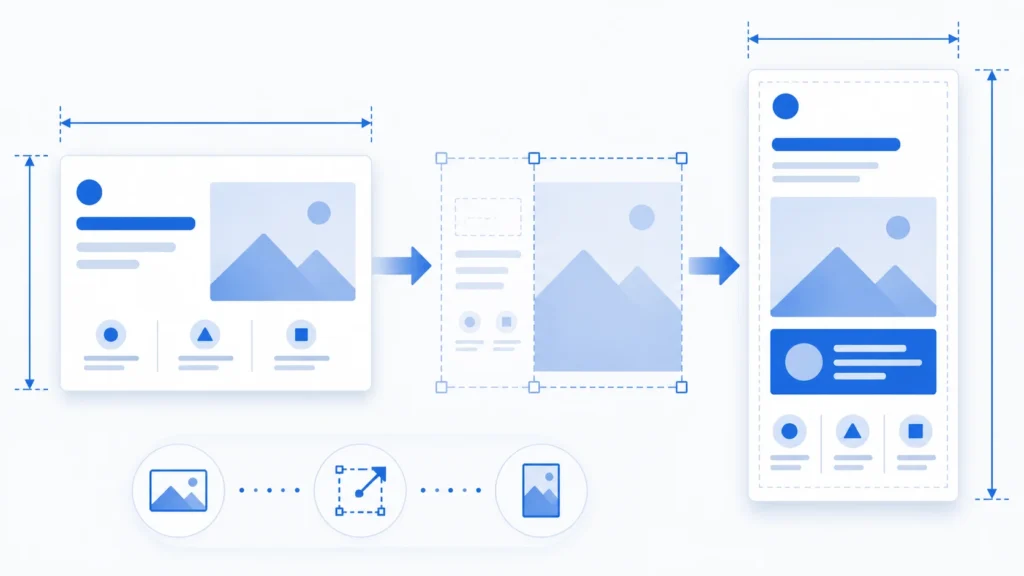
قبل إضافة نص أو صور، قم بإعداد حجم الشريحة. هذه واحدة من أهم الخطوات لأن PowerPoint يبدأ بشريحة عرض تقديمي وليس نشرة مطبوعة.
اذهب الى تصميم > حجم الشريحة > حجم الشريحة المخصصة.
بالنسبة للنشرة الإعلانية المطبوعة القياسية، استخدم أحد هذه الأحجام:
-
رسالة الولايات المتحدة: 8.5 × 11 بوصة
-
A4: 8.27 × 11.69 بوصة
يختار لَوحَة إذا كنت تريد تصميم نشرة إعلانية تقليدية. عادةً ما يكون التصميم العمودي هو الأفضل للنشرات والملصقات والإشعارات المدرسية والنشرات الإعلانية التجارية. أما الأفقي فيمكن أن يصلح للقوائم أو الإعلانات الرقمية أو التصميمات المستندة إلى الشاشة، ولكنه أقل شيوعاً للنشرة الإعلانية المطبوعة.
إذا كنت تنشئ نشرة رقمية لوسائل التواصل الاجتماعي، فاختر الأبعاد التي تتناسب مع المنصة بدلاً من استخدام حجم الطباعة. النقطة الأساسية بسيطة: قم بتعيين التنسيق النهائي أولاً، ثم قم بالتصميم حوله.
الخطوة 2: تشغيل الأدلة الإرشادية وترك الهوامش الآمنة
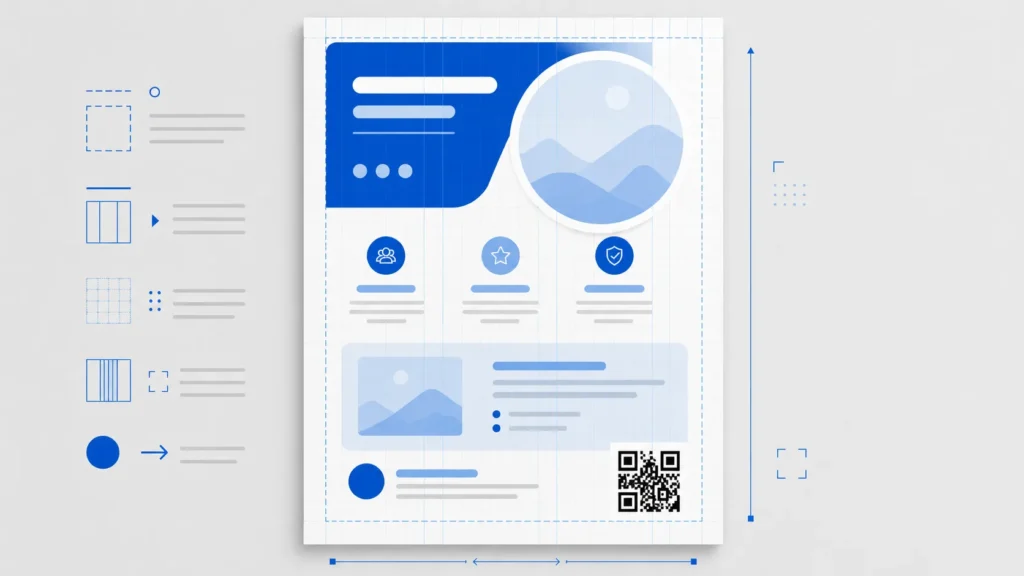
قد تبدو النشرة الإعلانية غير محترفة إذا كان النص أو الشعارات قريبة جداً من الحافة. والأسوأ من ذلك، قد يتم قطع التفاصيل المهمة أثناء الطباعة.
في PowerPoint، انتقل إلى منظر وتشغيل المسطرة, أدلة, وإذا كان ذلك مفيداً, خطوط الشبكة. تسهل هذه الأدوات محاذاة الكائنات والحفاظ على اتساق المسافات.
اترك هامشاً آمناً حول النشرة الإعلانية. بالنسبة لمعظم الطباعة المنزلية أو المكتبية، احتفظ بالنص المهم على بعد 0.25 إلى 0.5 بوصة على الأقل من الحافة. إذا كنت تخطط لاستخدام طابعة احترافية، اسأل عما إذا كانت تتطلب التسييل. لا يعد PowerPoint أداة طباعة كاملة، لذا من المهم بشكل خاص التأكد من متطلبات الطابعة قبل إرسال الملف النهائي.
أيضًا، لا تضع رمز الاستجابة السريعة قريبًا جدًا من الحافة. فهو يحتاج إلى مساحة للتنفس حوله حتى تتمكن الهواتف من مسحه ضوئياً بسهولة.
الخطوة 3: اختر تخطيطاً بسيطاً
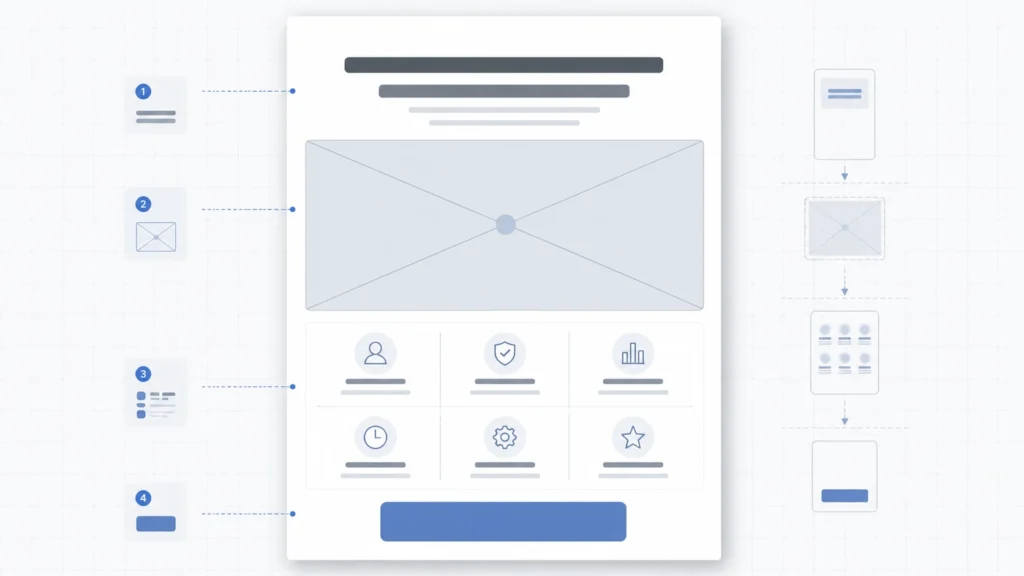
بالنسبة لمعظم المبتدئين، فإن التخطيط البسيط من أعلى إلى أسفل هو الخيار الأكثر أمانًا: العنوان أولاً، ثم صورة واحدة قوية أو منطقة مرئية واحدة، تليها التفاصيل الرئيسية ودعوة واضحة لاتخاذ إجراء.
يمكن أن يكون التصميم الأكثر تقدمًا، مثل التصميم المنفصل الذي يحتوي على نص على جانب واحد وصورة على الجانب الآخر، مناسبًا أيضًا. فقط احرص على عدم جعل القارئ يقفز كثيراً. النشرة الإعلانية ليست كتيباً. لا ينبغي أن يطلب من الناس دراسته لفترة طويلة.
من الطرق المفيدة للتفكير في التخطيط ما يلي: ما الذي يجب أن يلاحظه شخص ما في الثواني الثلاث الأولى؟ إذا كان من الصعب العثور على العنوان أو التاريخ أو العرض أو الإجراء الرئيسي، فإن التصميم يحتاج إلى مزيد من العمل.
بالنسبة للنشرة الإعلانية للأعمال التجارية في PowerPoint، يمكنك استخدام عنوان عريض في الأعلى، وصورة المنتج أو الخدمة في المنتصف، وعبارة تحث على اتخاذ إجراء بالقرب من الأسفل. بالنسبة لتصميم النشرة الإعلانية للحدث، يجب أن يكون من السهل تحديد اسم الحدث والتاريخ والوقت والموقع دون البحث.
الخطوة 4: اكتب عنوانًا يقول شيئًا ما
العنوان ليس مجرد زخرفة. يجب أن يخبر الناس عن موضوع النشرة الإعلانية.
بدلاً من عنوان مبهم مثل “حدث خاص”، اكتب شيئاً محدداً:
-
“درس يوغا مجاني هذا السبت”
-
“ورشة عمل الربيع الفنية”
-
“التنزيلات الافتتاحية الكبرى”
-
“ليلة معلومات الوالدين”
يجب أن يكون العنوان قصيرًا بما يكفي لقراءته بسرعة وكبيرًا بما يكفي لإبراز العنوان. في العديد من تصميمات النشرات الإعلانية يكون العنوان هو النص الأكبر على الصفحة. هذا لا يعني أنه يجب أن يكون صاخباً أو كبير الحجم، ولكن يجب أن يكون العنوان هو الذي يقود التصميم بوضوح.
تحتاج النشرة الإعلانية الجيدة إلى ترتيب واضح: ما الذي يجب أن يلاحظه الناس أولاً، وما الذي يجب أن يقرأوه بعد ذلك، وما الذي يجب أن يفعلوه بعد ذلك.
الخطوة 5: إضافة الصور والأشكال والأيقونات بعناية
يمكن للصور أن تجعل النشرة الإعلانية تبدو أكثر صقلًا، ولكن فقط عندما تكون واضحة وملائمة وموضوعة بشكل جيد. الصورة الضبابية ستجعل التصميم بأكمله يبدو أقل مصداقية.
يستخدم إدراج > صور لإضافة صورك الخاصة. استخدم إدراج > أيقونات إذا كنت بحاجة إلى رموز بسيطة للموقع أو الهاتف أو البريد الإلكتروني أو الوقت أو وسائل التواصل الاجتماعي. الأشكال مفيدة لإنشاء اللافتات وكتل الخلفية والفواصل والأزرار ومناطق الشرح.
أداة الاقتصاص مفيدة بشكل خاص. بدلاً من تمديد الصورة لتناسب المساحة، قم بقصها بحيث يبدو الموضوع مقصوداً. إن تمديد الصورة بشكل غير متناسب هو أحد أسرع الطرق لجعل النشرة الإعلانية تبدو محلية الصنع.
إذا قمت بوضع نص فوق صورة، تحقق من التباين بعناية. غالبًا ما يصعب قراءة النص فوق صورة مزدحمة. الحل البسيط هو إضافة مستطيل شبه شفاف خلف النص أو تعتيم الصورة قليلاً. لا تعتمد على ظلال النص لحل كل مشاكل القراءة؛ فقد تجعل التصميم يبدو فوضويًا إذا أفرطت في استخدامها.
الخطوة 6: بناء تسلسل هرمي مرئي واضح
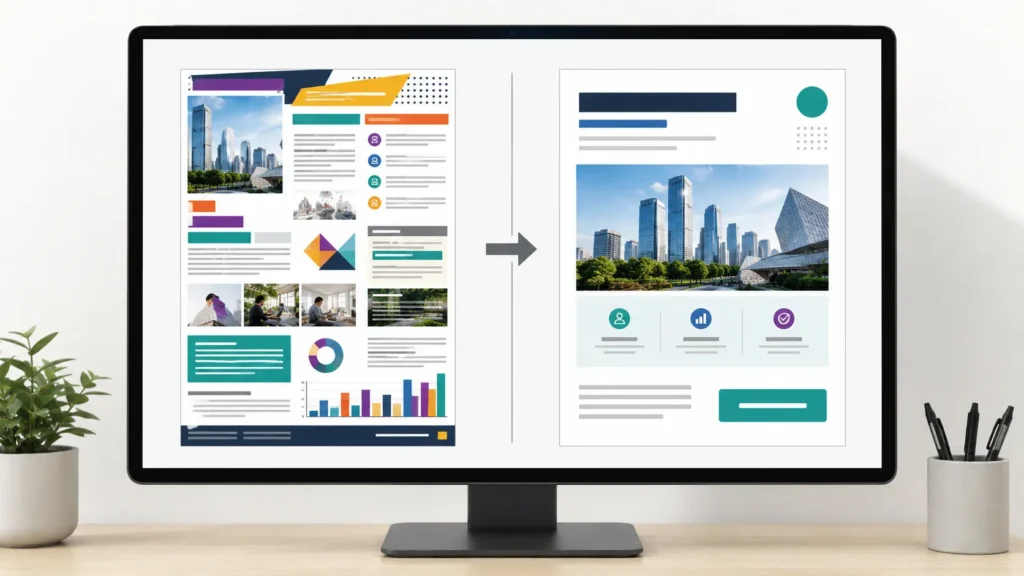
التسلسل الهرمي البصري يعني ببساطة ترتيب المعلومات بحيث يعرف القارئ أين يبحث أولاً.
يحتاج المنشور عادةً إلى هذا الترتيب:
-
العنوان الرئيسي
-
رسالة دعم قصيرة
-
التفاصيل الرئيسية، مثل التاريخ أو الوقت أو الموقع أو العرض
-
دعوة لاتخاذ إجراء
-
معلومات الاتصال، أو الموقع الإلكتروني، أو مقبض وسائل التواصل الاجتماعي، أو رمز الاستجابة السريعة
لا تحتاج إلى جعل كل التفاصيل كبيرة. في الواقع، إن جعل كل شيء جريء أو كبير الحجم يضعف التصميم لأنه لا شيء يبدو مهمًا بعد الآن.
استخدم الحجم والوزن والمسافات والموضع لتوجيه القارئ. قد يكون العنوان كبيرًا وعريضًا. قد يكون التاريخ أو العرض متوسط الحجم. يمكن أن يكون العنوان ورقم الهاتف والصفحة الاجتماعية أصغر طالما أنها تظل قابلة للقراءة.
أحد الاختبارات المفيدة هو التصغير حتى يبدو المنشور صغيرًا على شاشتك. إذا كان لا يزال بإمكانك تحديد العنوان والتفاصيل الرئيسية والإجراء الرئيسي، فمن المحتمل أن يكون التسلسل الهرمي الخاص بك يعمل.
الخطوة 7: اختر خطوطاً سهلة القراءة

لتصميم نشرة إعلانية نظيفة في PowerPoint، استخدم خطاً واحداً أو خطين. عادةً ما يكون الخط البسيط عديم الخط مناسبًا للنشرات الإعلانية للأعمال والنشرات الإعلانية المدرسية والتصميمات الترويجية. يمكن أن تكون الخطوط المزخرفة جيدة للأحداث ذات الطابع الخاص، ولكن يجب استخدامها باعتدال.
من الأساليب العملية استخدام خط واحد للعنوان الرئيسي وخط آخر بسيط للتفاصيل. يمكنك أيضًا استخدام عائلة خطوط واحدة وإنشاء تباين بخط عريض وعادي وأحجام مختلفة.
تجنب خلط الكثير من الأنماط. يمكن للخطوط المتعددة والخطوط العريضة والظلال والظلال والخط المائل والنص ذي الأحرف المائلة والنص ذي الأحرف المائلة أن يجعل النشرة الإعلانية تبدو مزدحمة بسرعة. سهولة القراءة أهم من إظهار كل خيارات التنسيق في PowerPoint.
الخطوة 8: اختر الألوان ذات الغرض
لا يحتاج المنشور القوي إلى العديد من الألوان. فعادة ما يكفي لونان أو ثلاثة ألوان رئيسية.
إذا كنت تقوم بتصميم نشرة إعلانية لنشاط تجاري، فابدأ بألوان العلامة التجارية. أما إذا كنت تصمم نشرة إعلانية لمدرسة أو فعالية أو مجتمع، فاختر الألوان التي تتناسب مع اللون. يمكن أن يكون منشور نشاط الأطفال أكثر إشراقاً. ربما يجب أن تكون النشرة الإعلانية لتدريب الشركات أكثر هدوءاً وضبطاً.
التباين أكثر أهمية من الإبداع هنا. عادة ما يكون من السهل قراءة النص الداكن على خلفية فاتحة. يمكن أن يعمل النص الفاتح على خلفية داكنة أيضًا، لكنه يحتاج إلى تباين كافٍ. قد يبدو النص الرمادي الباهت على خلفية بيضاء أنيقًا على شاشتك، لكنه غالبًا ما يُطبع بشكل سيء ويصعب قراءته.
الخطوة 9: تضمين المعلومات الصحيحة
تجيب النشرة الإعلانية الجيدة على أسئلة القارئ الأساسية دون أن تربكه.
بالنسبة لمعظم النشرات الإعلانية، قم بتضمين العنوان وتفاصيل الحدث أو العرض والتاريخ والوقت والموقع ومعلومات الاتصال والموقع الإلكتروني وموقع التواصل الاجتماعي وموقع التواصل الاجتماعي ورمز الاستجابة السريعة ورمز الاستجابة السريعة وعبارة تحث على اتخاذ إجراء. ولكن لا تقم بتضمين كل ذلك لمجرد أنك تستطيع. اختر ما يحتاجه القارئ بالفعل.
بالنسبة إلى النشرة الإعلانية للحدث، يكون التاريخ والوقت والموقع وتفاصيل التسجيل ضرورية. بالنسبة للنشرة الترويجية، قد يكون العرض والموعد النهائي والفائدة وطريقة الاتصال أكثر أهمية. بالنسبة لإعلان مدرسي، الوضوح والثقة أكثر أهمية من التصميم المبهرج.
إذا كنت بحاجة إلى شرح أكثر من اللازم، فمن المحتمل أن النشرة الإعلانية تحاول القيام بالعديد من المهام. ضع معلومات أطول على موقع إلكتروني أو صفحة هبوط، ثم استخدم رمز الاستجابة السريعة لإرسال الأشخاص إلى هناك.
الخطوة 10: قم بمحاذاة كل شيء بشكل نظيف
تعد المحاذاة إحدى أسهل الطرق لجعل النشرة الإعلانية تبدو أكثر احترافية.
حدد العناصر واستخدم تنسيق الشكل > محاذاة لمحاذاة العناصر. يمكنك محاذاة العناصر إلى اليسار أو اليمين أو الوسط أو الأعلى أو الوسط. يمكنك أيضًا توزيع العناصر بالتساوي عند ترتيب الأيقونات، أو مربعات النصوص، أو كتل المعلومات.
حاول ألا تضع العناصر بشكل عشوائي. حتى المنشور الإعلاني البسيط يبدو أكثر أناقة عندما يتبع العنوان والصورة والتفاصيل والدعوة إلى اتخاذ إجراء نمط محاذاة واضح.
إذا كان التصميم يبدو “غريبًا” قليلاً ولكن لا يمكنك معرفة السبب، فغالبًا ما تكون مشكلة في المحاذاة أو التباعد.
أخطاء تصميم النشرات الإعلانية الشائعة التي يجب تجنبها
أحد الأخطاء الشائعة هو ازدحام الصفحة. غالبًا ما يحاول المبتدئون تضمين كل التفاصيل وكل صورة وكل نقطة بيع. والنتيجة هي نشرة إعلانية لا يرغب أحد في قراءتها. حافظ على تركيز الرسالة وانقل التفاصيل الإضافية إلى مكان آخر.
خطأ آخر هو استخدام الكثير من الخطوط. نادرًا ما يبدو المنشور الذي يحتوي على أربعة أو خمسة خطوط مختلفة احترافيًا. استخدم عددًا أقل من الخطوط واصنع تنوعًا من خلال الحجم والتباعد والوزن.
تمثل الصور منخفضة الجودة مشكلة أيضًا، خاصة بالنسبة للطباعة. فالصورة التي تبدو مقبولة على الشاشة قد تبدو ضبابية على الورق. استخدم أعلى جودة متاحة للصور وتجنب تكبير الصور الصغيرة أكثر من اللازم.
يمكن للتباين الضعيف أن يفسد التصميم الجيد. إذا اضطر الناس إلى التحديق لقراءة النص، فهذا يعني أن التصميم لا يعمل. تزداد أهمية ذلك عند طباعة النشرة الإعلانية أو تعليقها على الحائط أو عرضها على الهاتف.
وأخيرًا، لا تخفي الدعوة إلى اتخاذ إجراء. يجب أن يكون من السهل العثور على “سجل الآن” أو “امسح للطلب” أو “قم بزيارتنا في عطلة نهاية الأسبوع” أو “اتصل للحجز”. يجب أن يجعل المنشور الإعلاني الخطوة التالية واضحة.
كيفية إعداد النشرة الإعلانية للطباعة
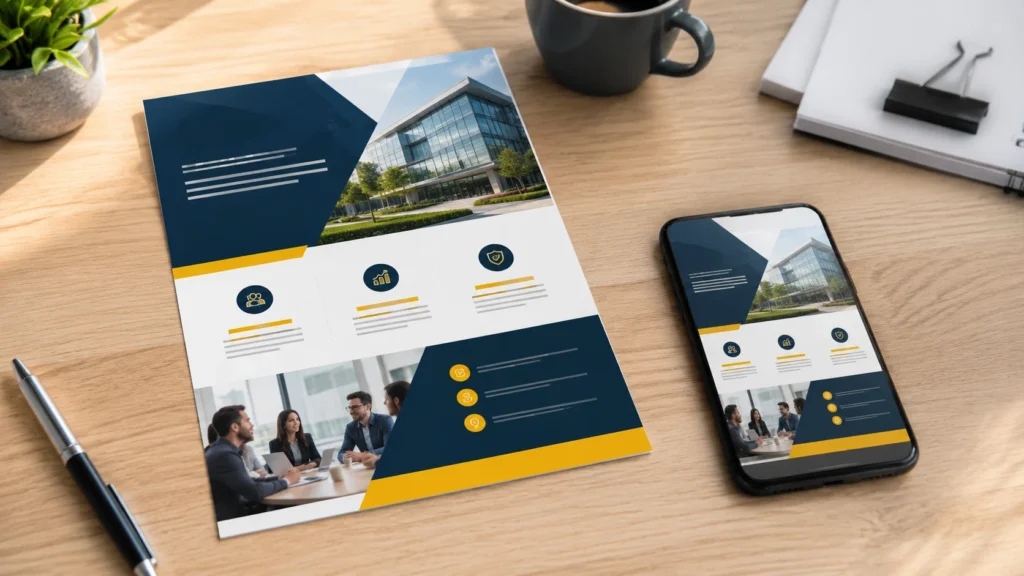
عند الانتهاء من النشرة الإعلانية الخاصة بك، تحقق منها قبل التصدير. ابحث عن الأخطاء المطبعية، والمسافات غير المتساوية، والصور الضبابية، وتفاصيل الاتصال المفقودة، وأي شيء قريب جدًا من الحافة.
ثم اطبع نسخة تجريبية واحدة. هذه الخطوة الصغيرة يمكن أن توفر عليك إهدار الورق أو الحبر أو المال. تحقق مما إذا كان النص كبيراً بما فيه الكفاية، والألوان تبدو صحيحة، ورمز الاستجابة السريعة يمسح ضوئياً بشكل صحيح. ما يبدو نظيفاً على الشاشة الساطعة قد يبدو أغمق أو أصغر على الورق.
للطباعة، قم بتصدير النشرة الإعلانية كملف PDF. انتقل إلى ملف > حفظ باسم أو ملف > تصدير, ثم اختر ملف بي دي إف. يساعد ملف PDF في الحفاظ على التخطيط وعادةً ما يكون إرساله إلى متجر طباعة أسهل من ملف PowerPoint القابل للتحرير.
إذا كنت تستخدم طابعة احترافية، اسأل عن التسييل وعلامات الاقتصاص ودقة الصورة وإعدادات PDF المفضلة. يمكن لبرنامج PowerPoint إنشاء نشرات إعلانية قابلة للطباعة، ولكن قد يكون لدى محلات الطباعة متطلبات محددة.
كيفية حفظ نشرة إعلانية للمشاركة الرقمية
للاستخدام الرقمي، يمكنك تصدير النشرة الإعلانية بصيغة PNG أو JPEG أو PDF.
استخدم PNG عندما تتضمن النشرة الإعلانية نصًا أو أيقونات أو رسومات يجب أن تظل واضحة. لا بأس باستخدام JPEG للنشرات الإعلانية ذات الصور الثقيلة، على الرغم من أنها قد تضغط التصميم قليلاً. يعمل PDF بشكل جيد عندما يحتاج الأشخاص إلى تنزيل النشرة الإعلانية أو إعادة توجيهها أو طباعتها بأنفسهم.
قبل المشاركة، قم بمعاينة النشرة الإعلانية على الهاتف. سيشاهده العديد من الأشخاص على شاشة صغيرة، خاصة إذا كنت تنشره على وسائل التواصل الاجتماعي أو ترسله عبر البريد الإلكتروني. إذا لم يكن العنوان و CTA قابلاً للقراءة على الهاتف المحمول، فقم بتبسيط التصميم أو زيادة حجم النص.
هل يجب عليك استخدام قالب نشرة PowerPoint الإعلانية؟
يمكن أن يكون قالب نشرة PowerPoint الإعلانية نقطة بداية مفيدة، خاصة إذا كان لديك وقت قصير. يمكن أن تساعد القوالب في الهيكل والتباعد والتوازن الأساسي في التصميم.
ولكن لا تتعامل مع القالب على أنه تصميم نهائي. استبدل نص العنصر النائب بنص محدد ومفيد. غيّر الألوان إذا كانت لا تتطابق مع علامتك التجارية أو حدثك. استبدل الصور العامة بمرئيات تناسب رسالتك بالفعل. قم بإزالة العناصر الزخرفية التي لا تخدم غرضاً.
يجب أن يدعم القالب النشرة الإعلانية الخاصة بك، لا أن يجعلها تبدو مثل أي شخص آخر.
خاتمة
لا تحتاج إلى برامج تصميم متقدمة لعمل نشرة إعلانية مفيدة. في كثير من الحالات، يكفي PowerPoint، طالما أنك تقوم باختيارات مدروسة.
حدد الحجم المناسب للصفحة، وحافظ على بساطة التخطيط، واستخدم خطوطًا سهلة القراءة، واترك مساحة كافية، واجعل من السهل العثور على الدعوة إلى اتخاذ إجراء. قوي تصميم نشرة باور بوينت الإعلانية لا يتعلق بملء الصفحة بالمؤثرات. بل يتعلق بمساعدة الناس على فهم الرسالة بسرعة.
بمجرد أن تعرف كيفية إنشاء نشرة إعلانية في PowerPoint, ، يمكنك استخدام نفس العملية للعروض الترويجية للأعمال، وتصميم النشرات الإعلانية للأحداث، والإعلانات المدرسية، والنشرات القابلة للطباعة، والإشعارات الرقمية. ابدأ بالغرض، وقم ببناء تسلسل هرمي واضح، وتحقق من التصميم النهائي بالشكل الذي سيراه الناس بالفعل.
التعليمات
هل يمكنني إنشاء نشرة إعلانية احترافية في PowerPoint؟
نعم. يحتوي PowerPoint على ما يكفي من أدوات النص والصورة والشكل والتخطيط والتصدير لإنشاء نشرة إعلانية ذات مظهر احترافي. تعتمد الجودة النهائية على التخطيط، والتباعد، وخيارات الخط، وجودة الصورة، والوضوح العام.
ما الحجم الذي يجب أن أستخدمه للنشرة الإعلانية في PowerPoint؟
للحصول على نشرة إعلانية مطبوعة قياسية، استخدم مقاس 8.5 × 11 بوصة للحرف الأمريكي أو 8.27 × 11.69 بوصة لـ A4. اضبط الحجم تحت تصميم > حجم الشريحة > حجم الشريحة المخصصة قبل البدء في التصميم.
هل PowerPoint جيد للنشرات الإعلانية القابلة للطباعة؟
يمكن أن يعمل PowerPoint بشكل جيد مع النشرات الإعلانية القابلة للطباعة إذا قمت بتعيين حجم الصفحة الصحيح، واستخدام صور عالية الجودة، وترك هوامش آمنة، وتصدير التصميم النهائي كملف PDF. اطبع دائمًا نسخة تجريبية واحدة قبل طباعة العديد من النسخ.
كيف أجعل نشرة PowerPoint الإعلانية تبدو أقل ازدحامًا؟
قم بقص النصوص غير الضرورية، واستخدم خطوطًا أقل، وقم بتجميع المعلومات ذات الصلة، واترك مساحة فارغة أكثر حول العناصر المهمة. إذا كان المنشور يحتوي على الكثير من المعلومات، انقل التفاصيل الإضافية إلى موقع إلكتروني أو رمز الاستجابة السريعة.
ما هو تنسيق الملف الأفضل لنشرة PowerPoint الإعلانية؟
للطباعة، عادةً ما يكون تنسيق PDF هو أفضل تنسيق. بالنسبة للمشاركة الرقمية، يعمل تنسيق PNG بشكل جيد عندما يحتوي المنشور على نصوص أو أيقونات، بينما يمكن أن يعمل تنسيق JPEG مع التصميمات التي تحتوي على صور كثيرة. يعد PDF أيضًا خيارًا جيدًا عندما يحتاج الأشخاص إلى تنزيل النشرة الإعلانية أو طباعتها.
إنشاء عروض تقديمية خالية من القلق مع AutoPPT . قم بتحويل أفكارك إلى شرائح بسرعة - مع الحفاظ عليها 100% لك!
عن AutoPPT: أداة الذكاء الاصطناعي سهلة الاستخدام للطلاب والمحترفين. إنشاء قابلة للتحرير الشرائح، قم بتخصيص التصميمات، والتركيز على ما يهم - أفكارك الفريدة.

Autoppt: إنشاء العروض التقديمية في دقيقة واحدة!
ابدأ التجربة المجانية الآن