


Maggie Tsui
Autoppt共同創業者兼CEO。オフィスソフトウェア愛好家として、職場の生産性向上に取り組んでいます。日々の業務をより簡単かつ迅速にするヒントやツールを共有するのが大好きです。.
導入
PowerPointは、プロのデザインアプリケーションではありませんが、多くの日常的なチラシのプロジェクトでは、それは十分すぎるほどです。学校のお知らせ、地域のイベントチラシ、中小企業のプロモーション、ワークショップの配布資料、または簡単な印刷用お知らせを作成する必要がある場合、PowerPointはあなたに急な学習曲線なしで必要な基本的なツールを提供します。.
ページサイズのコントロール、画像の配置、図形の追加、テキストの配置、アイコンの使用、そして完成したデザインをPDFや画像ファイルとして書き出すことができます。そのため、高度なデザインソフトは使わないが、きれいでプロフェッショナルな仕上がりを求める人には実用的な選択肢となる。.
重要なことは、チラシを通常のプレゼンテーションスライドのようにデザインしないことである。チラシは素早く伝えなければならない。誰かがそれを見て、何が起こっているのか、なぜそれが重要なのか、次に何をすべきなのかを理解できなければならない。つまり、明確な見出し、読みやすいテキスト、十分なスペース、そして1つの主要なコール・トゥ・アクションを使うことだ。.
このガイドでは PowerPointでチラシを作成する方法 一歩一歩、実践的に パワーポイントのチラシデザイン すぐに使えるヒント.
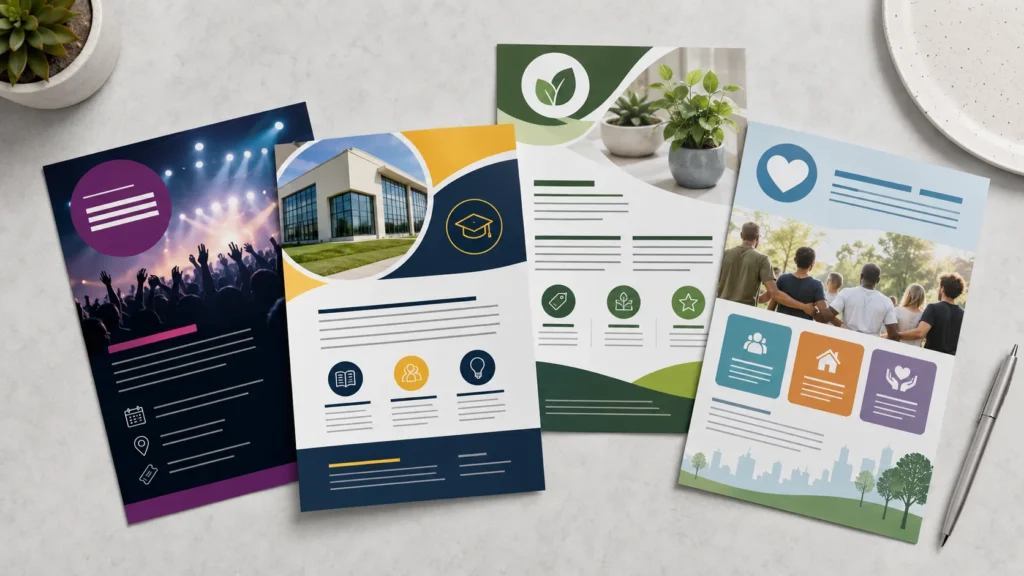
PowerPointでどのようなチラシを作ることができますか?
PowerPointは、多くの単純なチラシプロジェクトによく動作します。あなたは、イベントのチラシ、ビジネスチラシ、学校のチラシ、プロモーションチラシ、告知チラシ、クラブの通知、ワークショップの配布資料、およびコミュニティのポスターを作るためにそれを使用することができます。.
例えば、中小企業が週末のセールのチラシを作るかもしれない。教師が教室のイベント告知をデザインするかもしれません。学生グループは、キャンパス内の活動を促進するかもしれません。イベント主催者は、地元のセミナーや募金活動のためにPowerPointで印刷可能なチラシが必要な場合があります。.
フォーマットはまた、チラシが使用される場所に応じて変更することができます。電子メールやソーシャルメディア用のデジタルチラシは、正方形、縦長、または横長かもしれませんが、印刷されたチラシは、通常、縦向きに最適に動作します。あなたが始める前にこれを決定すると、後ですべてのサイズを変更する手間が省けます。.
ステップ1:正しいチラシサイズの設定
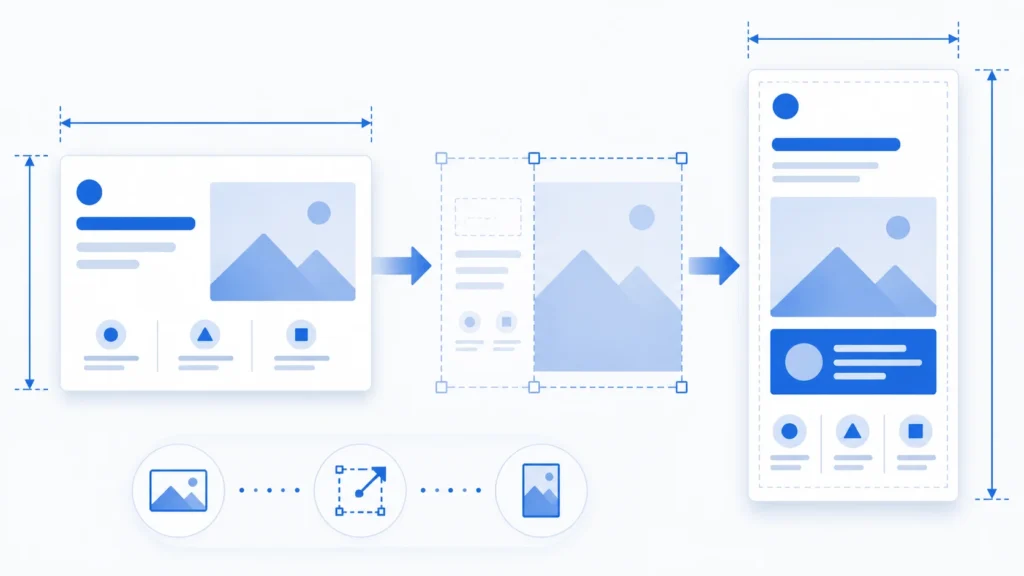
テキストや画像を追加する前に、スライドのサイズを設定します。PowerPointは印刷用のチラシではなく、プレゼンテーション用のスライドから始まるため、これは最も重要なステップの1つです。.
へ移動 デザイン > スライドサイズ > カスタムスライドサイズ.
標準的な印刷チラシの場合は、これらのサイズのいずれかを使用します:
-
米国の手紙 8.5×11インチ
-
A4: 8.27×11.69インチ
選ぶ ポートレート あなたは伝統的なチラシのレイアウトをしたい場合。縦は通常、配布資料、ポスター、学校通知、およびビジネスチラシに最適です。横向きは、メニュー、デジタル告知、または画面ベースのデザインのために働くことができますが、それは印刷されたチラシのためにあまり一般的ではありません。.
ソーシャルメディア用のデジタルチラシを作成する場合は、印刷サイズを使用する代わりに、プラットフォームに一致する寸法を選択します。要点は単純で、まず最終的なフォーマットを設定し、それを中心にデザインすることだ。.
ステップ2:ガイドをオンにし、セーフ・マージンを残す
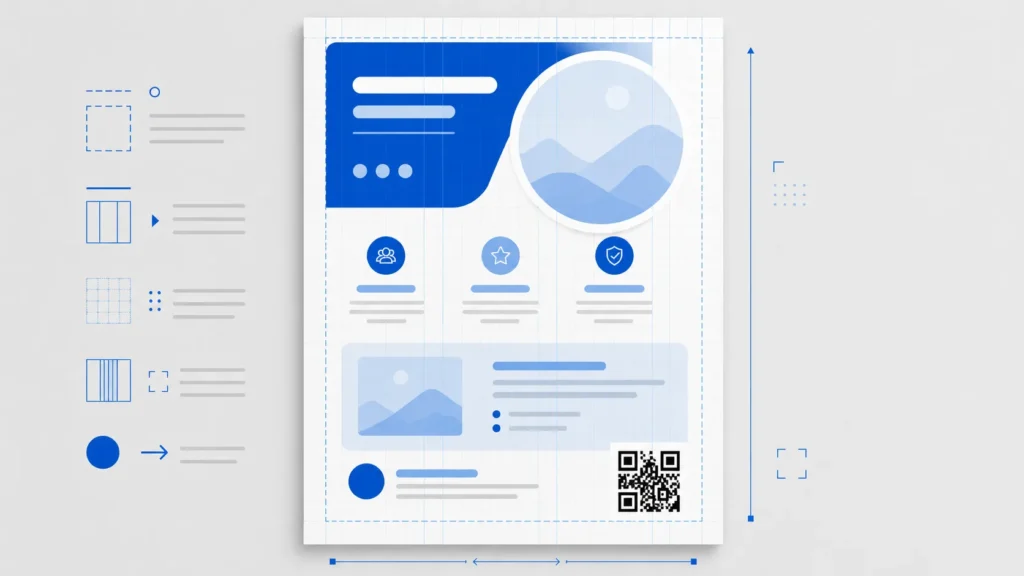
テキストやロゴが端に近すぎると、チラシはアマチュアに見えることがあります。さらに悪いことに、重要な詳細は、印刷中にトリミングされる可能性があります。.
PowerPointで ビュー をオンにする。 ルーラー, ガイド, そして、参考になれば、, グリッドライン. .これらのツールを使えば、オブジェクトの位置を合わせたり、間隔を一定に保つのが簡単になります。.
チラシの周りに安全な余白を残す。ほとんどの家庭やオフィスの印刷では、端から少なくとも0.25〜0.5インチ離れて重要なテキストを維持します。プロのプリンタを使用する予定の場合は、彼らが出血を必要とするかどうかを尋ねてください。PowerPointは完全な印刷制作ツールではないので、最終ファイルを送信する前にプリンタの要件を確認することが特に重要です。.
また、QRコードを端に寄せすぎないこと。QRコードは、携帯電話がスキャンしやすいように、周囲に余裕を持たせる必要があります。.
ステップ3:シンプルなレイアウトを選ぶ
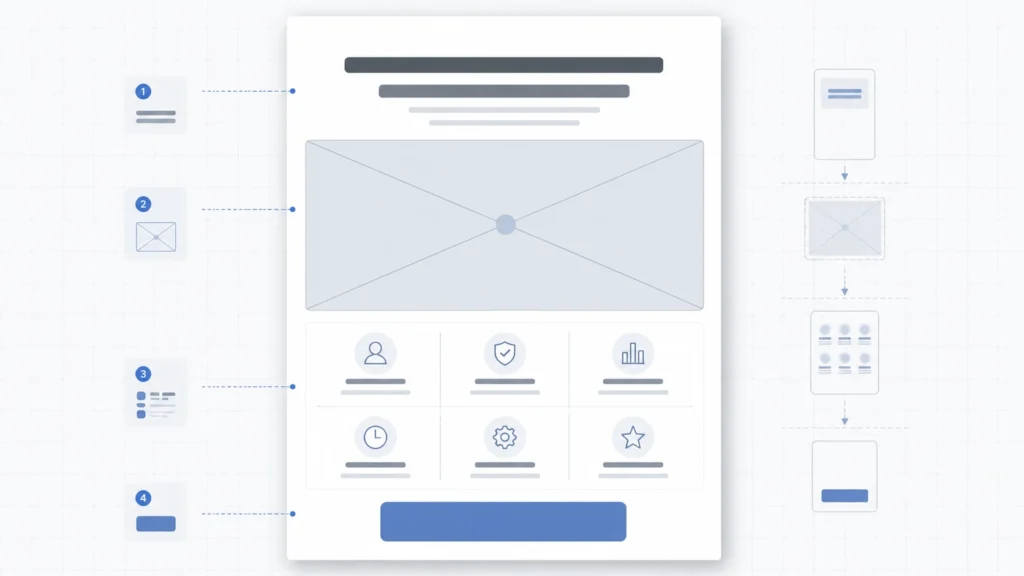
ほとんどの初心者にとって、上から下へのシンプルなレイアウトが最も無難な選択だ。まず見出し、次に1つの強い画像やビジュアルエリア、そして重要な詳細と明確なコール・トゥ・アクションが続く。.
片側にテキスト、もう片側に画像を配置した分割デザインなど、より高度なレイアウトも効果的だ。ただ、読者をあまり飛び回らせないように注意してください。チラシはパンフレットではない。それは人々に長い間それを研究するように求めてはならない。.
レイアウトを考えるのに有効な方法はこうだ:最初の3秒間で誰かが気づくべきことは何か?見出し、日付、オファー、主なアクションが見つけにくい場合は、レイアウトに工夫が必要です。.
PowerPointのビジネスチラシの場合、上部に太字の見出し、中央に製品やサービスの画像、下部付近にコールトゥアクションを使用することがあります。イベントチラシのデザインの場合、イベント名、日時、場所は検索せずに簡単に見つけられるようにする必要があります。.
ステップ4:何かを伝える見出しを書く
見出しは単なる飾りではない。それはチラシが何についてであるかを人々に伝えるべきである。.
特別企画」といった漠然とした見出しではなく、具体的なことを書く:
-
“「今週土曜日の無料ヨガ・クラス”
-
“「春のアートワークショップ”
-
“「グランド・オープニング・セール”
-
“「保護者インフォメーション・ナイト”
見出しはすぐに読めるように短く、目立つように大きくする。多くのチラシのデザインでは、見出しはページ上で最も大きなテキストです。だからといって派手であったり特大であったりする必要はないが、デザインを明確にリードするものでなければならない。.
良いチラシには明確な順序が必要だ:人々が最初に気づくべきこと、次に読むべきこと、そしてその後にすべきこと。.
ステップ5:画像、図形、アイコンを慎重に追加する
画像はチラシをより洗練されたものにすることができるが、それはシャープで関連性があり、うまく配置されている場合に限られる。ぼやけた画像は、デザイン全体の信頼性を下げてしまう。.
使用 挿入 > 画像 をクリックして、自分の画像を追加してください。使用方法 挿入 > アイコン 場所、電話、Eメール、時間、ソーシャルメディアなどのシンプルなシンボルが必要な場合に。シェイプは、バナー、背景ブロック、仕切り、ボタン、コールアウトエリアの作成に便利です。.
切り抜きツールは特に便利だ。スペースに合わせて画像を引き伸ばすのではなく、被写体が意図的に見えるように切り抜くのだ。写真を引き伸ばすのは、チラシを手作りっぽく見せる最も手っ取り早い方法のひとつだ。.
画像の上にテキストを配置する場合は、コントラストを注意深くチェックしてください。賑やかな写真の上のテキストは読みにくいことが多い。簡単な修正は、テキストの後ろに半透明の長方形を追加するか、画像を少し暗くすることです。読みやすさの問題をすべてテキスト・シャドウで解決しようとしないでください。.
ステップ6:明確な視覚的階層を構築する
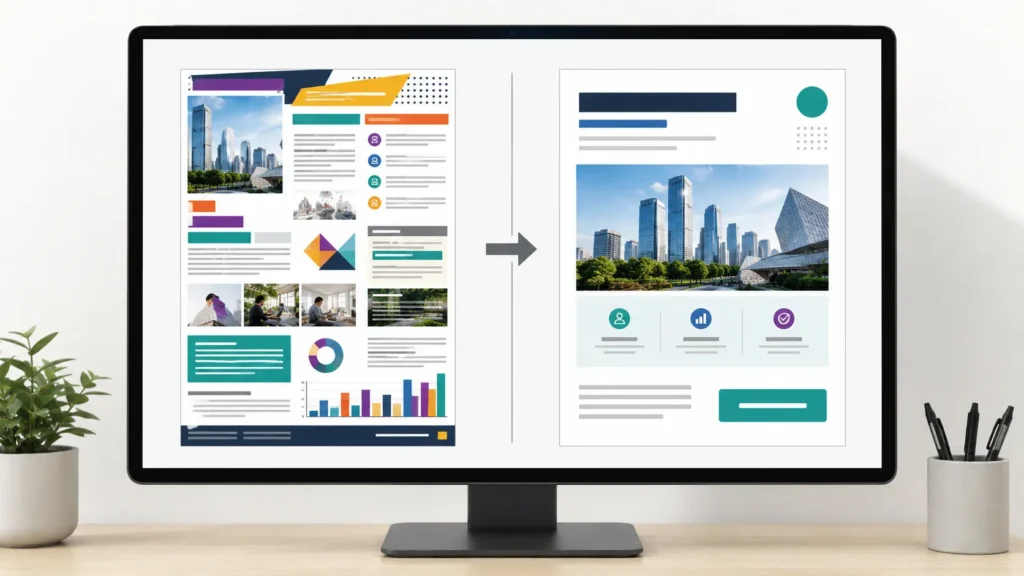
視覚的階層 というのは、読者が最初にどこを見ればいいのかわかるように、情報を並べるということである。.
チラシには通常、この順番が必要だ:
-
主な見出し
-
短い応援メッセージ
-
日時、場所、オファーなどの主要な詳細情報
-
コール・トゥ・アクション
-
連絡先、ウェブサイト、ソーシャルメディア・ハンドル、またはQRコード
すべてのディテールを大きくする必要はない。実際、すべてを大胆にしたり、大げさにしたりすると、デザインは弱くなる。.
サイズ、太さ、間隔、配置を使って読者を誘導する。見出しは大きく太く。日付やオファーは中くらいの大きさで。住所、電話番号、ソーシャルハンドルは、読みやすさを保つ限り、小さくてもよい。.
便利なテストは、チラシが画面上で小さく見えるまで拡大してみることだ。それでも見出し、重要な詳細、主なアクションを見つけることができれば、あなたの階層はおそらく機能している。.
ステップ7:読みやすいフォントを選ぶ

クリーンなPowerPointのチラシのデザインには、1つまたは2つのフォントを使用しています。シンプルなサンセリフフォントは、通常、ビジネスチラシ、学校のチラシ、およびプロモーションのデザインに適しています。装飾的なフォントは、テーマのイベントのために罰金することができますが、彼らは控えめに使用する必要があります。.
現実的な方法としては、見出しには1つのフォントを使い、細部には別のシンプルなフォントを使う。また、1つのフォントファミリーを使い、太字、レギュラー、異なるサイズでコントラストをつけることもできる。.
あまり多くのスタイルを混ぜないようにしましょう。複数のフォント、アウトライン、シャドウ、斜体、およびすべての大文字のテキストはすぐにチラシが混雑した感じにすることができます。読みやすさは、PowerPointのすべての書式オプションを誇示するよりも重要です。.
ステップ8:目的を持って色を選ぶ
強力なチラシには多くの色は必要ない。メインカラーは通常2、3色で十分だ。.
ビジネスのためのチラシをデザインする場合は、ブランドカラーから始めましょう。学校、イベント、またはコミュニティのチラシを作成している場合は、トーンに一致する色を選択します。子供の活動のチラシは明るくすることができます。企業研修のチラシは、おそらく落ち着いて、より抑制されるべきである。.
ここでは創造性よりもコントラストが重要だ。明るい背景に暗い文字は通常読みやすい。暗い背景に明るいテキストも有効ですが、十分なコントラストが必要です。白い背景に淡いグレーのテキストは、画面上ではスタイリッシュに見えるかもしれませんが、印刷がうまくいかず、読みにくくなることがよくあります。.
ステップ9:正しい情報を含める
良いチラシは、読者を圧倒することなく、読者の基本的な質問に答えている。.
ほとんどのチラシには、見出し、イベントやオファーの詳細、日時、場所、連絡先、ウェブサイト、ソーシャルメディア・ハンドル、QRコード、コール・トゥ・アクションを含める。しかし、できることだからといって、これらすべてを盛り込んではいけません。読者が実際に必要としているものを選びましょう。.
イベントチラシの場合は、日時、場所、申し込みの詳細が不可欠です。販促チラシの場合は、オファー、期限、特典、連絡方法の方が重要かもしれない。学校案内の場合は、派手なデザインよりもわかりやすさと信頼感が重要です。.
説明が多すぎる場合、チラシはおそらく多くの仕事をしようとしている。ウェブサイトやランディングページに長めの情報を掲載し、QRコードを使ってそこに人々を送り込もう。.
ステップ10:すべてをきれいに揃える
整列は、チラシをよりプロフェッショナルに見せる最も簡単な方法の一つである。.
オブジェクトを選択して 図形の書式 > 整列 を使って並べます。アイテムを左、右、中央、上、または中央に揃えることができます。アイコンやテキストボックス、情報ブロックを配置する際に、オブジェクトを均等に配置することもできます。.
要素をランダムに配置しないようにしましょう。シンプルなチラシであっても、見出し、画像、詳細、コールトゥアクションが明確な配置パターンに従っていると、より洗練された印象になる。.
デザインが微妙に「ずれている」と感じても、その理由がわからない場合は、アライメントやスペーシングの問題であることが多い。.
避けたいチラシデザインのよくある間違い
よくある間違いのひとつは、ページを詰め込みすぎることだ。初心者はしばしば、すべての詳細、すべての画像、およびすべてのセールスポイントを含めようとします。その結果、誰も読みたくないチラシです。メッセージに焦点を当て、余分な詳細を別の場所に移動します。.
もう一つの間違いは、あまりにも多くのフォントを使用することです。4つまたは5つの異なる書体のチラシは、プロフェッショナルに見えることはほとんどありません。少ないフォントを使用し、サイズ、間隔、太さを通じて多様性を作成します。.
低画質の画像も、特に印刷物では問題となる。画面上では問題ないように見える写真でも、紙面ではぼやけて見えることがあります。できるだけ高画質の画像を使い、小さな画像を拡大しすぎないようにしましょう。.
コントラストが悪いと、せっかくのデザインが台無しになってしまいます。人々がテキストを読むために目を細めなければならない場合は、デザインが機能していません。これは、チラシが印刷されたり、壁に貼られたり、携帯電話で表示されたりする場合にはさらに重要である。.
最後に、コール・トゥ・アクションを隠さないこと。「今すぐ登録する」、「スキャンして注文する」、「今週末に来店する」、「予約する」などは簡単に見つけられるようにする。チラシは次のステップを明白にするべきだ。.
印刷用チラシの準備方法
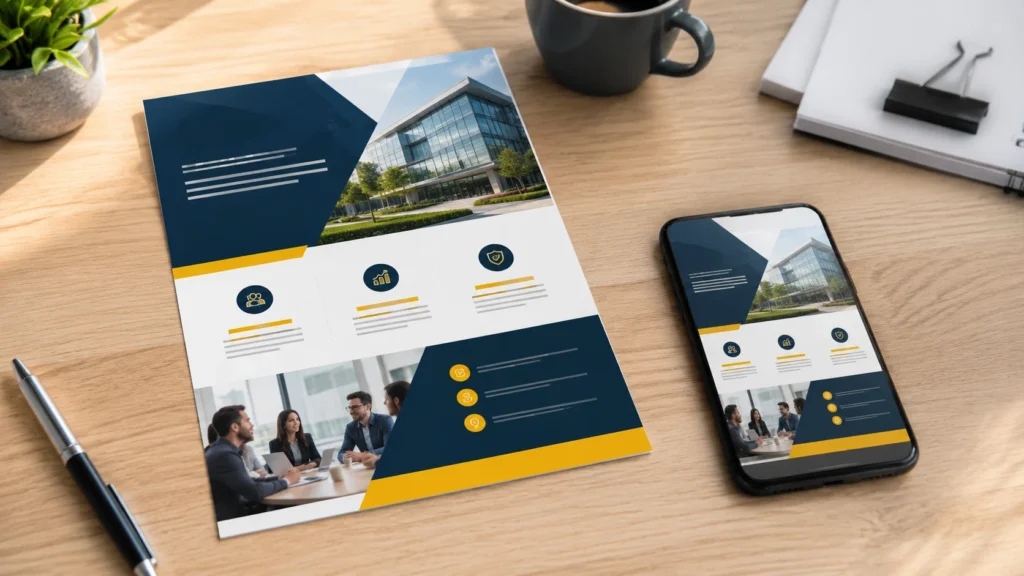
チラシが完成したら、書き出す前にチェックしましょう。誤字脱字、不揃いなスペース、ぼやけた画像、連絡先情報の欠落、端に寄りすぎているものなどがないかを確認してください。.
次に、テストコピーを1部印刷します。この小さなステップで、紙やインク、お金の無駄を省くことができます。文字の大きさは十分か、色は適切か、QRコードは正しくスキャンされるかなどをチェックしましょう。明るい画面ではきれいに見えても、紙では暗く見えたり小さく見えたりすることがあります。.
印刷するには、チラシをPDFとしてエクスポートします。次へ ファイル > 名前を付けて保存 または ファイル > エクスポート, を選択する。 PDF. .PDFはレイアウトの保持に役立ち、通常、編集可能なPowerPointファイルよりも印刷所に送るのが簡単です。.
プロのプリンタを使用している場合は、ブリード、トリミングマーク、画像解像度、および優先PDF設定について尋ねてください。PowerPointは、印刷可能なチラシを作成することができますが、印刷店は、特定の要件があるかもしれません。.
デジタル共有のためにチラシを保存する方法
デジタルで使用する場合は、チラシをPNG、JPEG、またはPDFとして書き出すことができます。.
チラシにテキスト、アイコン、または鮮明さを保つ必要があるグラフィックが含まれている場合は、PNGを使用してください。JPEGは若干デザインを圧縮する可能性がありますが、画像の多いチラシには問題ありません。PDFは、人々が自分でチラシをダウンロード、転送、または印刷する必要がある場合にうまく機能します。.
共有する前に、携帯電話でチラシをプレビューしてください。特にソーシャルメディアに投稿したり、メールで送信したりする場合は、多くの人が小さな画面で見ることになる。見出しやCTAがモバイルで読めない場合は、デザインをシンプルにするか、テキストサイズを大きくしましょう。.
あなたは、PowerPointのチラシのテンプレートを使用する必要がありますか?
PowerPointのチラシテンプレートは、特に時間がない場合に便利な出発点になることができます。テンプレートは、構造、間隔、および基本的なデザインのバランスを助けることができる。.
しかし、テンプレートを完成したデザインとして扱ってはいけません。プレースホルダーのテキストは、具体的で役に立つコピーに置き換えてください。あなたのブランドやイベントに合わない場合は色を変えましょう。一般的な画像を、あなたのメッセージに実際に合うビジュアルに入れ替える。目的を果たさない装飾的な要素は取り除く。.
テンプレートはあなたのチラシをサポートするものであるべきで、他の人と同じように見せるものであってはならない。.
結論
役に立つチラシを作るのに、高度なデザインソフトは必要ない。多くの場合、意図的な選択をする限り、PowerPointで十分だ。.
適切なページサイズを設定し、レイアウトをシンプルに保ち、読みやすいフォントを使い、十分なスペースを空け、コール・トゥ・アクションを見つけやすくする。強い パワーポイントのチラシデザイン とは、ページを効果で埋め尽くすことではない。人々がメッセージを素早く理解できるようにすることなのだ。.
ひとたび知れば PowerPointでチラシを作成する方法, ビジネスプロモーション、イベントフライヤー、学校案内、印刷用配布物、デジタル掲示物などにも同じプロセスを使うことができます。目的から始め、明確な階層を構築し、最終的に人々が実際に目にする形式でデザインを確認する。.
よくある質問
PowerPointでプロフェッショナルなチラシを作成できますか?
はい。PowerPointには、プロ並みのチラシを作成するのに十分なテキスト、画像、図形、レイアウト、およびエクスポートツールがあります。最終的な品質は、レイアウト、間隔、フォントの選択、画像の品質、および全体的な明快さに依存します。.
PowerPointでチラシを作成する場合、どのようなサイズを使用すればよいですか?
標準的なチラシの印刷には、USレターなら8.5×11インチ、A4なら8.27×11.69インチを使用します。サイズは デザイン > スライドサイズ > カスタムスライドサイズ デザインを始める前に。.
PowerPointはチラシの印刷に適していますか?
あなたが正しいページサイズを設定し、高品質の画像を使用し、安全な余白を残し、PDFとして最終的なデザインをエクスポートした場合PowerPointは、印刷可能なチラシのためにうまく機能することができます。多くのコピーを印刷する前に、常に1つのテストコピーを印刷します。.
パワーポイントのチラシが混雑していないように見せるには?
不要なテキストをカットし、フォントを少なくし、関連する情報をグループ化し、重要な要素の周囲に余白を残す。チラシの情報量が多すぎる場合は、余分な詳細をウェブサイトやQRコードに移す。.
パワーポイントのチラシに最適なファイル形式は?
印刷用には、通常PDFが最適なフォーマットです。デジタル共有の場合、チラシにテキストやアイコンがある場合はPNGがうまく機能し、画像の多いデザインの場合はJPEGが機能します。PDFはまた、人々がチラシをダウンロードしたり、印刷する必要がある場合に良いオプションです。.
安心してプレゼンテーションを作成 Autoppt アイデアを素早くスライドに変換しながら、100% あなたの!
について Autoppt: 学生や専門家が簡単に使えるAIツール編集可能なものを生成 スライドデザインをカスタマイズし、重要な点、つまり独自のアイデアに集中します。

Autoppt: 1 分でプレゼンテーションを生成!
今すぐ無料トライアルを開始