


Maggie Tsui
Pendiri bersama dan CEO Autoppt. Seorang penggemar perangkat lunak kantor yang berkomitmen untuk meningkatkan produktivitas di tempat kerja. Saya senang berbagi tips dan alat yang membuat tugas sehari-hari menjadi lebih mudah dan cepat.
Perkenalan
PowerPoint bukanlah aplikasi desain profesional, tetapi untuk banyak proyek selebaran sehari-hari, ini sudah lebih dari cukup. Jika Anda perlu membuat pengumuman sekolah, selebaran acara lokal, promosi bisnis kecil, selebaran lokakarya, atau pemberitahuan sederhana yang dapat dicetak, PowerPoint memberi Anda alat bantu dasar yang Anda butuhkan tanpa kurva pembelajaran yang curam.
Anda dapat mengontrol ukuran halaman, menempatkan gambar, menambahkan bentuk, mengatur teks, menggunakan ikon, dan mengekspor desain yang sudah jadi sebagai file PDF atau gambar. Hal ini menjadikannya pilihan praktis bagi orang-orang yang tidak menggunakan perangkat lunak desain tingkat lanjut, tetapi masih menginginkan hasil yang bersih dan profesional.
Hal yang penting adalah hindari mendesain selebaran seperti slide presentasi biasa. Selebaran harus berkomunikasi dengan cepat. Seseorang harus dapat melihat sekilas dan memahami apa yang terjadi, mengapa hal itu penting, dan apa yang harus mereka lakukan selanjutnya. Itu berarti menggunakan judul yang jelas, teks yang mudah dibaca, jarak yang cukup, dan satu ajakan bertindak yang utama.
Panduan ini akan menunjukkan kepada Anda cara membuat selebaran di PowerPoint selangkah demi selangkah, dengan praktis Desain brosur PowerPoint tips yang dapat Anda gunakan segera.
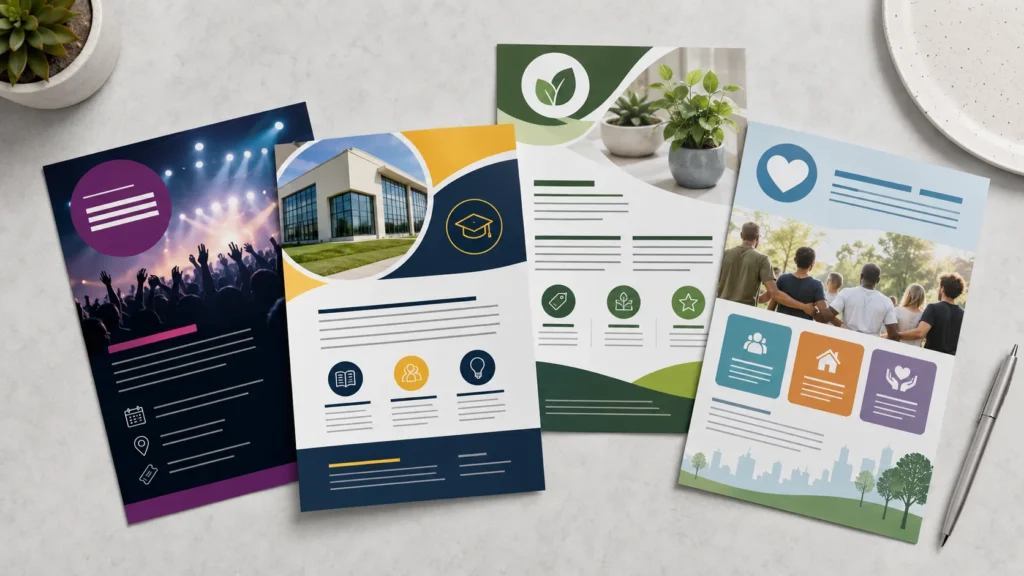
Jenis Selebaran Apa yang Dapat Anda Buat di PowerPoint?
PowerPoint bekerja dengan baik untuk banyak proyek selebaran sederhana. Anda dapat menggunakannya untuk membuat selebaran acara, selebaran bisnis, selebaran sekolah, selebaran promosi, selebaran pengumuman, pemberitahuan klub, selebaran lokakarya, dan poster komunitas.
Sebagai contoh, sebuah bisnis kecil dapat membuat brosur untuk penjualan akhir pekan. Seorang guru dapat merancang pemberitahuan acara di kelas. Kelompok mahasiswa mungkin mempromosikan kegiatan kampus. Penyelenggara acara mungkin membutuhkan brosur yang dapat dicetak dalam PowerPoint untuk seminar lokal atau penggalangan dana.
Formatnya juga bisa berubah tergantung di mana selebaran tersebut akan digunakan. Selebaran cetak biasanya bekerja paling baik dalam orientasi potret, sementara selebaran digital untuk email atau media sosial mungkin berbentuk persegi, vertikal, atau lanskap. Memutuskan hal ini sebelum memulai akan menyelamatkan Anda dari mengubah ukuran semuanya nanti.
Langkah 1: Tetapkan Ukuran Selebaran yang Benar
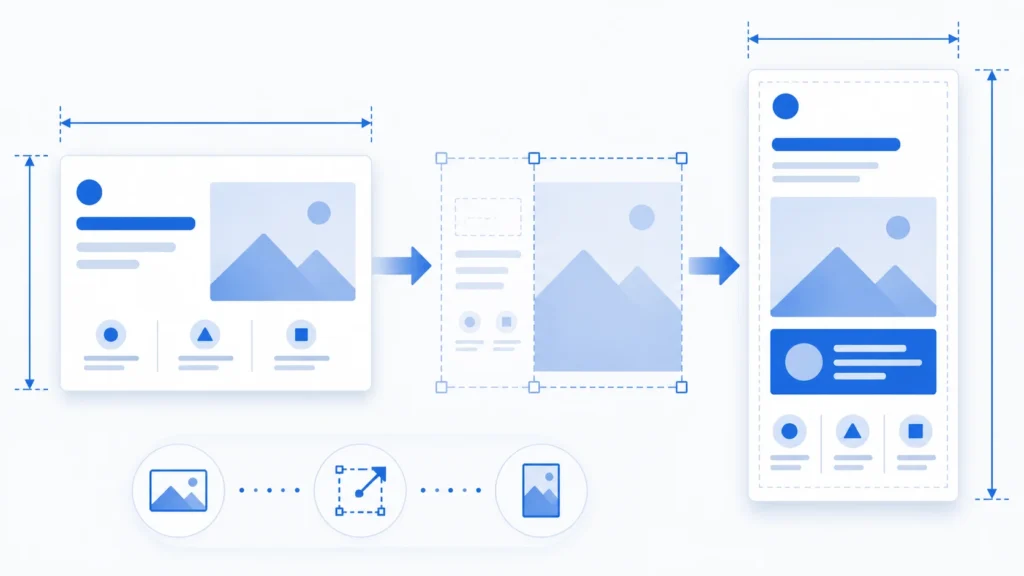
Sebelum menambahkan teks atau gambar, aturlah ukuran slide. Ini adalah salah satu langkah yang paling penting karena PowerPoint dimulai dengan slide presentasi, bukan selebaran cetak.
Pergi ke Desain > Ukuran Slide > Ukuran Slide Kustom.
Untuk selebaran cetak standar, gunakan salah satu dari ukuran ini:
-
Surat AS: 8,5 × 11 inci
-
A4: 8,27 × 11,69 inci
Memilih Potret jika Anda menginginkan tata letak selebaran tradisional. Potret biasanya paling baik untuk selebaran, poster, pengumuman sekolah, dan selebaran bisnis. Lansekap dapat digunakan untuk menu, pengumuman digital, atau desain berbasis layar, tetapi kurang umum untuk selebaran yang dicetak.
Jika Anda membuat selebaran digital untuk media sosial, pilihlah dimensi yang sesuai dengan platform alih-alih menggunakan ukuran cetak. Poin utamanya sederhana: tentukan format akhir terlebih dahulu, kemudian desain di sekelilingnya.
Langkah 2: Nyalakan Panduan dan Biarkan Margin Aman
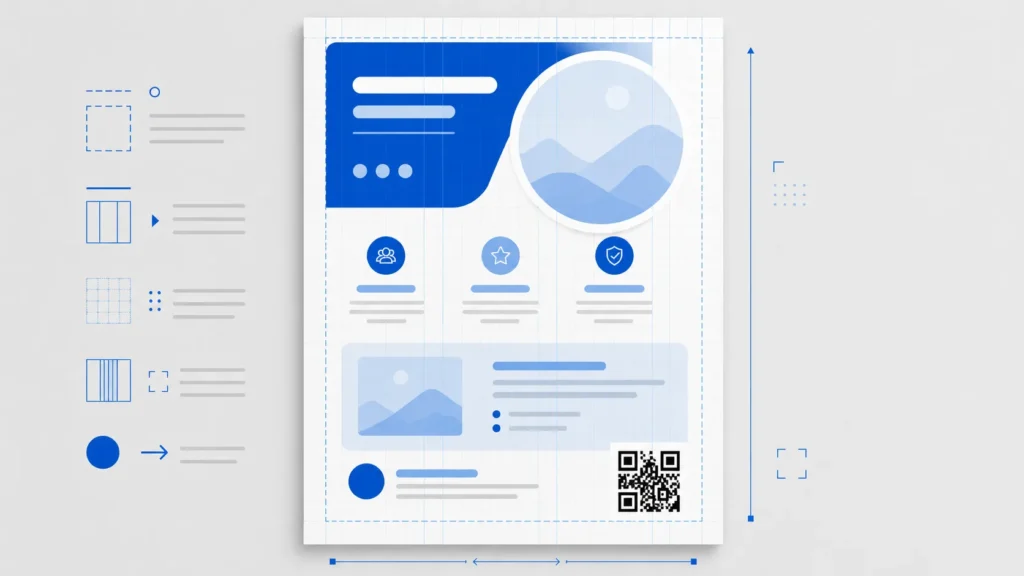
Selebaran bisa terlihat amatir jika teks atau logo berada terlalu dekat ke tepi. Lebih buruk lagi, detail penting bisa terpotong selama pencetakan.
Di PowerPoint, buka Melihat dan nyalakan Penguasa, Panduan, dan, jika membantu, Gridlines. Alat bantu ini memudahkan untuk menyelaraskan objek dan menjaga jarak yang konsisten.
Berikan margin yang aman di sekeliling selebaran. Untuk sebagian besar pencetakan di rumah atau kantor, jaga agar teks penting setidaknya 0,25 hingga 0,5 inci dari tepi. Jika Anda berencana untuk menggunakan printer profesional, tanyakan apakah printer tersebut memerlukan bleed. PowerPoint bukanlah alat produksi cetak yang lengkap, sehingga sangat penting untuk mengkonfirmasi persyaratan printer sebelum mengirim file akhir.
Selain itu, jangan letakkan kode QR terlalu dekat ke tepi. Kode ini membutuhkan ruang gerak di sekitarnya sehingga ponsel dapat memindainya dengan mudah.
Langkah 3: Pilih Tata Letak Sederhana
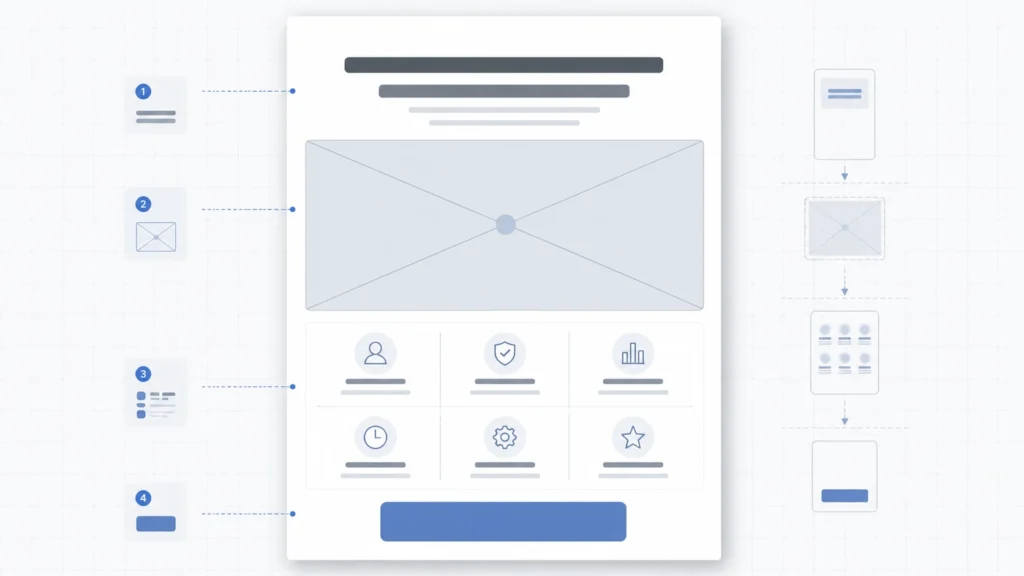
Bagi sebagian besar pemula, tata letak yang sederhana dari atas ke bawah adalah pilihan yang paling aman: judul utama terlebih dahulu, kemudian satu gambar atau area visual yang kuat, diikuti dengan detail utama dan ajakan bertindak yang jelas.
Tata letak yang lebih canggih, seperti desain terpisah dengan teks di satu sisi dan gambar di sisi lainnya, juga bisa bekerja dengan baik. Hanya saja, berhati-hatilah untuk tidak membuat pembaca melompat-lompat terlalu banyak. Selebaran bukanlah brosur. Seharusnya tidak meminta orang untuk mempelajarinya dalam waktu yang lama.
Cara yang berguna untuk memikirkan tata letak adalah: apa yang harus diperhatikan oleh seseorang dalam tiga detik pertama? Jika judul, tanggal, penawaran, atau tindakan utama sulit ditemukan, maka tata letaknya perlu diperbaiki.
Untuk selebaran bisnis di PowerPoint, Anda dapat menggunakan judul yang tebal di bagian atas, gambar produk atau layanan di bagian tengah, dan ajakan bertindak di bagian bawah. Untuk desain selebaran acara, nama acara, tanggal, waktu, dan lokasi harus mudah dikenali tanpa perlu mencari.
Langkah 4: Tulislah Judul yang Mengatakan Sesuatu
Judul Anda bukan hanya dekorasi. Judul harus memberi tahu orang-orang tentang apa isi brosur tersebut.
Alih-alih judul yang samar-samar seperti “Acara Khusus,” tulislah sesuatu yang spesifik:
-
“Kelas Yoga Gratis Sabtu Ini”
-
“Lokakarya Seni Musim Semi”
-
“Obral Pembukaan”
-
“Malam Informasi Orang Tua”
Judul harus cukup pendek untuk dibaca dengan cepat dan cukup besar agar terlihat menonjol. Dalam banyak desain selebaran, judul adalah teks terbesar pada halaman. Bukan berarti harus keras atau terlalu besar, tetapi harus secara jelas memimpin desain.
Selebaran yang baik membutuhkan urutan yang jelas: apa yang harus diperhatikan pertama kali, apa yang harus mereka baca selanjutnya, dan apa yang harus mereka lakukan setelah itu.
Langkah 5: Tambahkan Gambar, Bentuk, dan Ikon dengan Hati-hati
Gambar bisa membuat selebaran terasa lebih halus, tetapi hanya apabila gambarnya tajam, relevan, dan ditempatkan dengan baik. Gambar yang buram akan membuat seluruh desain terasa kurang kredibel.
Menggunakan Sisipkan > Gambar untuk menambahkan gambar Anda sendiri. Gunakan Sisipkan > Ikon jika Anda membutuhkan simbol sederhana untuk lokasi, telepon, email, waktu, atau media sosial. Bentuk berguna untuk membuat spanduk, blok latar belakang, pembatas, tombol, dan area panggilan.
Alat krop sangat membantu. Alih-alih meregangkan gambar agar sesuai dengan ruang, kroplah sehingga subjek terlihat disengaja. Merentangkan foto di luar proporsinya adalah salah satu cara tercepat untuk membuat selebaran terlihat seperti buatan sendiri.
Jika Anda menempatkan teks di atas gambar, periksa kontrasnya secara cermat. Teks di atas foto yang ramai, sering kali sulit dibaca. Perbaikan sederhana adalah dengan menambahkan persegi panjang semi-transparan di belakang teks atau sedikit menggelapkan gambar. Jangan mengandalkan bayangan teks untuk mengatasi setiap masalah keterbacaan; bayangan teks dapat membuat desain terlihat berantakan jika digunakan secara berlebihan.
Langkah 6: Buatlah Hirarki Visual yang Jelas
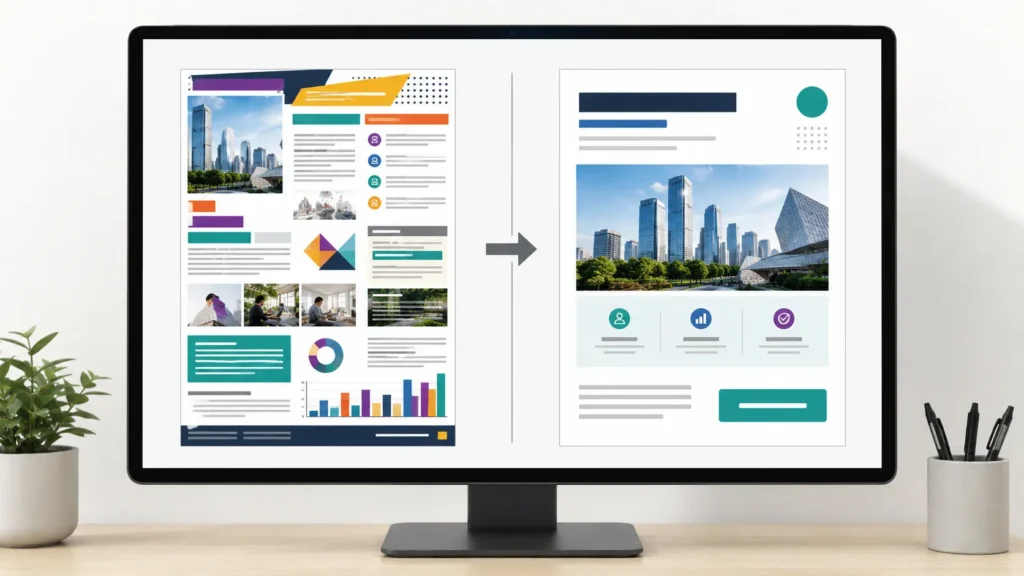
Hirarki visual berarti mengatur informasi sehingga pembaca tahu ke mana harus mencari terlebih dahulu.
Sebuah brosur biasanya membutuhkan pesanan ini:
-
Judul utama
-
Pesan pendukung singkat
-
Detail utama, seperti tanggal, waktu, lokasi, atau penawaran
-
Ajakan untuk bertindak
-
Informasi kontak, situs web, pegangan media sosial, atau kode QR
Anda tidak perlu membuat setiap detail menjadi besar. Bahkan, membuat segala sesuatu menjadi tebal atau terlalu besar akan melemahkan desain karena tidak ada yang terasa penting lagi.
Gunakan ukuran, berat, jarak, dan penempatan untuk memandu pembaca. Judul mungkin berukuran besar dan tebal. Tanggal atau penawaran mungkin berukuran sedang. Alamat, nomor telepon, dan pegangan sosial dapat berukuran lebih kecil selama masih dapat dibaca.
Tes yang berguna adalah memperkecil ukurannya hingga brosur terlihat kecil di layar Anda. Jika Anda masih bisa melihat judul, detail utama, dan tindakan utama, hirarki Anda mungkin berfungsi dengan baik.
Langkah 7: Pilih Jenis Huruf yang Mudah Dibaca

Untuk desain brosur PowerPoint yang bersih, gunakan satu atau dua font. Font sans-serif sederhana biasanya bekerja dengan baik untuk selebaran bisnis, selebaran sekolah, dan desain promosi. Font dekoratif dapat digunakan untuk acara bertema, tetapi harus digunakan dengan hemat.
Pendekatan praktisnya adalah dengan menggunakan satu jenis huruf untuk judul dan jenis huruf sederhana lainnya untuk detailnya. Anda juga dapat menggunakan satu keluarga font dan menciptakan kontras dengan huruf tebal, biasa, dan ukuran yang berbeda.
Hindari mencampur terlalu banyak gaya. Berbagai jenis huruf, garis tepi, bayangan, huruf miring, dan teks dalam huruf besar dapat dengan cepat membuat brosur terasa penuh sesak. Keterbacaan lebih penting daripada memamerkan setiap opsi pemformatan di PowerPoint.
Langkah 8: Pilih Warna dengan Tujuan
Selebaran yang kuat tidak memerlukan banyak warna. Dua atau tiga warna utama biasanya sudah cukup.
Jika Anda mendesain selebaran untuk bisnis, mulailah dengan warna merek. Jika Anda membuat selebaran untuk sekolah, acara, atau komunitas, pilihlah warna yang sesuai dengan nada. Selebaran aktivitas anak-anak bisa lebih cerah. Selebaran pelatihan perusahaan mungkin harus lebih tenang dan terkendali.
Kontras lebih penting daripada kreativitas di sini. Teks gelap pada latar belakang yang terang biasanya mudah dibaca. Teks terang pada latar belakang gelap juga bisa berfungsi, tetapi perlu kontras yang cukup. Teks abu-abu pucat pada latar belakang putih mungkin terlihat gaya di layar Anda, tetapi sering kali hasil cetaknya buruk dan sulit dibaca.
Langkah 9: Sertakan Informasi yang Tepat
Selebaran yang baik menjawab pertanyaan dasar pembaca tanpa membebani mereka.
Untuk sebagian besar selebaran, sertakan judul, detail acara atau penawaran, tanggal, waktu, lokasi, informasi kontak, situs web, pegangan media sosial, kode QR, dan ajakan untuk bertindak. Namun, jangan memasukkan semua ini hanya karena Anda bisa. Pilihlah apa yang benar-benar dibutuhkan pembaca.
Untuk selebaran acara, tanggal, waktu, lokasi, dan detail pendaftaran sangat penting. Untuk selebaran promosi, penawaran, tenggat waktu, manfaat, dan metode kontak mungkin lebih penting. Untuk pengumuman sekolah, kejelasan dan kepercayaan lebih penting daripada desain yang mencolok.
Jika Anda perlu menjelaskan terlalu banyak, brosur tersebut mungkin mencoba melakukan terlalu banyak pekerjaan. Letakkan informasi yang lebih panjang di situs web atau halaman arahan, lalu gunakan kode QR untuk mengirim orang ke sana.
Langkah 10: Sejajarkan Semuanya dengan Bersih
Penjajaran adalah salah satu cara termudah untuk membuat selebaran terlihat lebih profesional.
Memilih objek dan menggunakan Format Bentuk > Sejajarkan untuk menyejajarkannya. Anda dapat menyelaraskan item ke kiri, kanan, tengah, atas, atau tengah. Anda juga dapat mendistribusikan objek secara merata saat mengatur ikon, kotak teks, atau blok informasi.
Cobalah untuk tidak menempatkan elemen secara acak. Bahkan selebaran sederhana pun akan terasa lebih halus jika judul, gambar, detail, dan ajakan bertindak mengikuti pola penyelarasan yang jelas.
Jika desain terasa agak “tidak beres”, tetapi Anda tidak tahu alasannya, biasanya karena masalah perataan atau jarak.
Kesalahan Umum Desain Flyer yang Harus Dihindari
Satu kesalahan umum yaitu, halaman yang terlalu padat. Para pemula sering kali mencoba memasukkan setiap detail, setiap gambar, dan setiap nilai jual. Hasilnya adalah brosur yang tidak ingin dibaca oleh siapa pun. Jaga agar pesan tetap fokus dan pindahkan detail tambahan ke tempat lain.
Kesalahan lainnya adalah menggunakan terlalu banyak jenis huruf. Selebaran dengan empat atau lima jenis huruf yang berbeda jarang terlihat profesional. Gunakan lebih sedikit jenis huruf dan ciptakan variasi melalui ukuran, jarak, dan berat.
Gambar berkualitas rendah juga merupakan masalah, khususnya untuk cetakan. Foto yang terlihat bagus di layar, bisa jadi tampak buram di atas kertas. Gunakan gambar dengan kualitas tertinggi yang tersedia dan hindari memperbesar gambar yang terlalu kecil.
Kontras yang buruk dapat merusak desain yang bagus. Jika orang harus menyipitkan mata untuk membaca teks, maka desainnya tidak berfungsi. Hal ini semakin penting apabila selebaran dicetak, ditempelkan di dinding, atau dilihat di ponsel.
Terakhir, jangan sembunyikan ajakan untuk bertindak. “Daftar Sekarang,” “Pindai untuk Memesan,” “Kunjungi Kami Akhir Pekan Ini,” atau “Panggil untuk Memesan” harus mudah ditemukan. Selebaran harus menjelaskan langkah selanjutnya.
Cara Mempersiapkan Flyer Anda untuk Dicetak
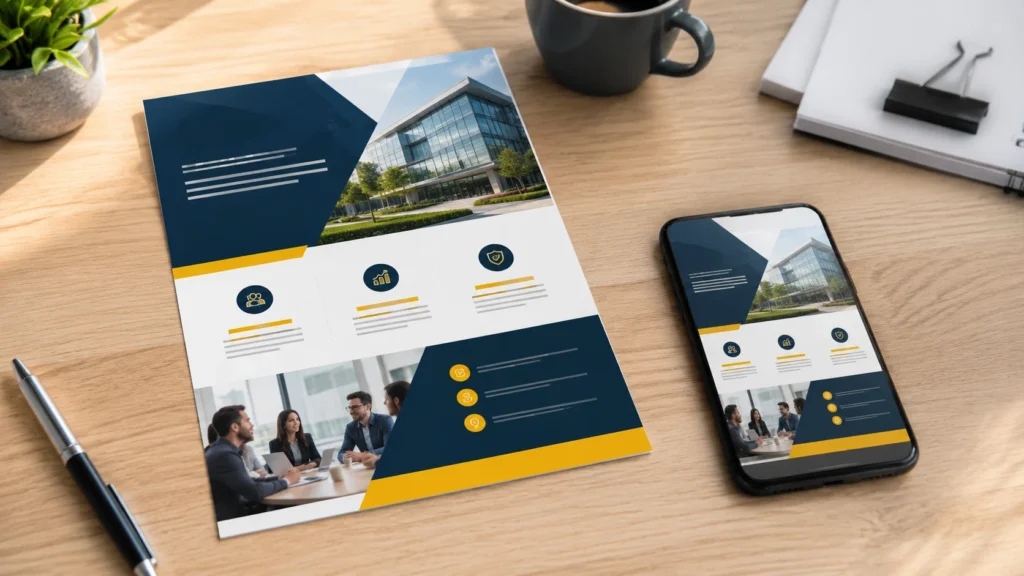
Setelah selebaran Anda selesai, periksa sebelum diekspor. Cari kesalahan ketik, spasi yang tidak rata, gambar yang buram, detail kontak yang hilang, dan apa pun yang terlalu dekat dengan tepi.
Kemudian, cetaklah satu salinan tes. Langkah kecil ini dapat menyelamatkan Anda dari pemborosan kertas, tinta, atau uang. Periksa apakah teksnya cukup besar, warnanya terlihat tepat, dan kode QR memindai dengan benar. Apa yang terlihat bersih di layar yang terang mungkin terlihat lebih gelap atau lebih kecil di atas kertas.
Untuk mencetak, ekspor brosur sebagai PDF. Pergi ke File > Simpan Sebagai atau File > Ekspor, lalu pilih Bahasa Indonesia:. PDF membantu mempertahankan tata letak dan biasanya lebih mudah dikirim ke percetakan daripada file PowerPoint yang dapat diedit.
Jika Anda menggunakan printer profesional, tanyakan tentang bleed, tanda pemotongan, resolusi gambar, dan pengaturan PDF yang diinginkan. PowerPoint dapat membuat brosur yang dapat dicetak, namun percetakan mungkin memiliki persyaratan khusus.
Cara Menyimpan Selebaran untuk Dibagikan Secara Digital
Untuk penggunaan digital, Anda bisa mengekspor brosur Anda sebagai PNG, JPEG, atau PDF.
Gunakan PNG ketika selebaran menyertakan teks, ikon, atau grafik yang harus tetap tajam. JPEG baik untuk selebaran yang banyak gambar, meskipun mungkin akan sedikit memampatkan desain. PDF bekerja dengan baik ketika orang perlu mengunduh, meneruskan, atau mencetak selebaran itu sendiri.
Sebelum berbagi, pratinjau selebaran pada ponsel. Banyak orang akan melihatnya di layar kecil, terutama jika Anda mempostingnya di media sosial atau mengirimkannya melalui email. Jika judul dan CTA tidak dapat dibaca di ponsel, sederhanakan desain atau perbesar ukuran teks.
Haruskah Anda Menggunakan Template Selebaran PowerPoint?
Templat selebaran PowerPoint dapat menjadi titik awal yang berguna, terutama jika Anda memiliki sedikit waktu. Templat dapat membantu dengan struktur, spasi, dan keseimbangan desain dasar.
Tetapi jangan memperlakukan template sebagai desain yang sudah jadi. Ganti teks placeholder dengan teks yang spesifik dan berguna. Ubah warna jika tidak sesuai dengan merek atau acara Anda. Tukar gambar umum dengan visual yang benar-benar sesuai dengan pesan Anda. Hapus elemen dekoratif yang tidak memiliki tujuan.
Templat harus mendukung selebaran Anda, bukan membuatnya terlihat seperti selebaran orang lain.
Kesimpulan
Anda tidak memerlukan perangkat lunak desain yang canggih untuk membuat brosur yang berguna. Dalam banyak kasus, PowerPoint sudah cukup, selama Anda membuat pilihan yang disengaja.
Atur ukuran halaman yang tepat, jaga agar tata letak tetap sederhana, gunakan font yang mudah dibaca, sisakan ruang yang cukup, dan buatlah ajakan bertindak yang mudah ditemukan. Kuat Desain brosur PowerPoint bukan tentang mengisi halaman dengan efek. Ini adalah tentang membantu orang memahami pesan dengan cepat.
Setelah Anda tahu cara membuat selebaran di PowerPoint, Anda bisa menggunakan proses yang sama untuk promosi bisnis, desain brosur acara, pengumuman sekolah, selebaran yang dapat dicetak, dan pemberitahuan digital. Mulailah dengan tujuan, buat hierarki yang jelas, dan periksa desain akhir dalam format yang akan dilihat orang.
Tanya Jawab Umum
Dapatkah saya membuat brosur profesional di PowerPoint?
Ya. PowerPoint memiliki cukup banyak teks, gambar, bentuk, tata letak, dan alat ekspor untuk membuat brosur yang terlihat profesional. Kualitas akhir tergantung pada tata letak, spasi, pilihan font, kualitas gambar, dan kejelasan secara keseluruhan.
Ukuran apa yang harus saya gunakan untuk selebaran di PowerPoint?
Untuk selebaran cetak standar, gunakan 8,5 × 11 inci untuk US Letter atau 8,27 × 11,69 inci untuk A4. Tetapkan ukuran di bawah Desain > Ukuran Slide > Ukuran Slide Kustom sebelum Anda mulai mendesain.
Apakah PowerPoint bagus untuk selebaran yang dapat dicetak?
PowerPoint dapat bekerja dengan baik untuk selebaran yang dapat dicetak jika Anda mengatur ukuran halaman yang benar, menggunakan gambar berkualitas tinggi, memberikan margin yang aman, dan mengekspor desain akhir sebagai PDF. Selalu cetak satu salinan uji coba sebelum mencetak banyak salinan.
Bagaimana cara membuat brosur PowerPoint terlihat tidak terlalu ramai?
Potong teks yang tidak perlu, gunakan lebih sedikit font, kelompokkan informasi yang terkait, dan sisakan lebih banyak ruang kosong di sekitar elemen-elemen penting. Jika selebaran memiliki terlalu banyak informasi, pindahkan detail tambahan ke situs web atau kode QR.
Apa format file terbaik untuk brosur PowerPoint?
Untuk pencetakan, PDF biasanya merupakan format terbaik. Untuk berbagi digital, PNG bekerja dengan baik ketika selebaran memiliki teks atau ikon, sementara JPEG dapat digunakan untuk desain yang banyak gambar. PDF juga merupakan pilihan yang baik ketika orang perlu mengunduh atau mencetak brosur.
Buat presentasi tanpa khawatir dengan PPT Otomatis Ubah ide Anda menjadi slide dengan cepat—sambil tetap menjaganya 100% milikmu!
Tentang PPT Otomatis: Alat AI yang mudah digunakan untuk pelajar dan profesional. Hasilkan yang dapat diedit slide, sesuaikan desain, dan fokus pada hal yang penting—ide unik Anda.

Autoppt: Hasilkan presentasi dalam 1 menit!
Mulai Uji Coba Gratis Sekarang