


Maggie Tsui
Cofundador y director ejecutivo de Autoppt. Entusiasta del software ofimático comprometido con la mejora de la productividad en el lugar de trabajo. Me encanta compartir consejos y herramientas que facilitan y agilizan las tareas diarias.
Introducción
PowerPoint no es una aplicación de diseño profesional, pero para muchos proyectos cotidianos de folletos es más que suficiente. Si necesita crear un anuncio escolar, un folleto para un evento local, la promoción de un pequeño negocio, un folleto para un taller o un simple aviso imprimible, PowerPoint le ofrece las herramientas básicas que necesita sin una curva de aprendizaje pronunciada.
Puede controlar el tamaño de la página, colocar imágenes, añadir formas, organizar el texto, utilizar iconos y exportar el diseño terminado como archivo PDF o de imagen. Esto lo convierte en una opción práctica para quienes no utilizan programas de diseño avanzados pero desean un resultado limpio y profesional.
Lo importante es evitar diseñar el folleto como una diapositiva de presentación normal. Un folleto tiene que comunicar con rapidez. Alguien debe ser capaz de echarle un vistazo y entender lo que ocurre, por qué es importante y qué debe hacer a continuación. Eso significa utilizar un titular claro, texto legible, suficiente espacio entre líneas y una llamada a la acción principal.
Esta guía le mostrará cómo crear un folleto en PowerPoint paso a paso, con prácticas Diseño de folletos en PowerPoint consejos que puedes utilizar de inmediato.
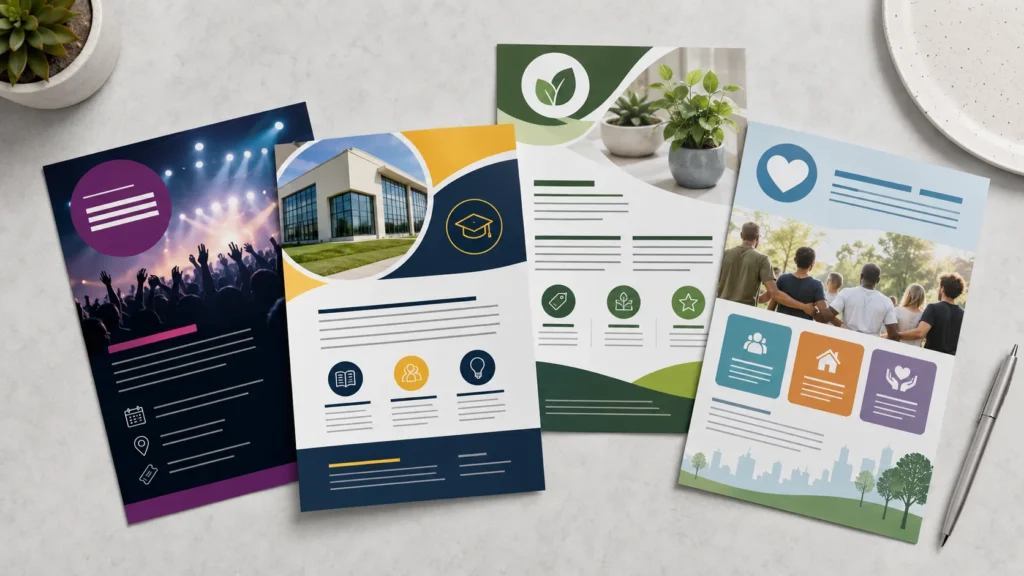
¿Qué tipo de folletos se pueden hacer en PowerPoint?
PowerPoint funciona bien para muchos proyectos de folletos sencillos. Puede utilizarlo para hacer volantes de eventos, volantes de negocios, volantes escolares, volantes promocionales, volantes de anuncios, avisos de clubes, folletos de talleres y carteles comunitarios.
Por ejemplo, una pequeña empresa puede crear un folleto para una venta de fin de semana. Un profesor puede diseñar un anuncio para un evento en clase. Un grupo de estudiantes puede promocionar una actividad en el campus. Un organizador de eventos puede necesitar un folleto imprimible en PowerPoint para un seminario local o una recaudación de fondos.
El formato también puede cambiar dependiendo de dónde se vaya a utilizar el folleto. Un folleto impreso suele funcionar mejor en orientación vertical, mientras que un folleto digital para correo electrónico o redes sociales puede ser cuadrado, vertical u horizontal. Decidir esto antes de empezar le ahorrará tener que redimensionarlo todo más tarde.
Paso 1: Establecer el tamaño correcto del folleto
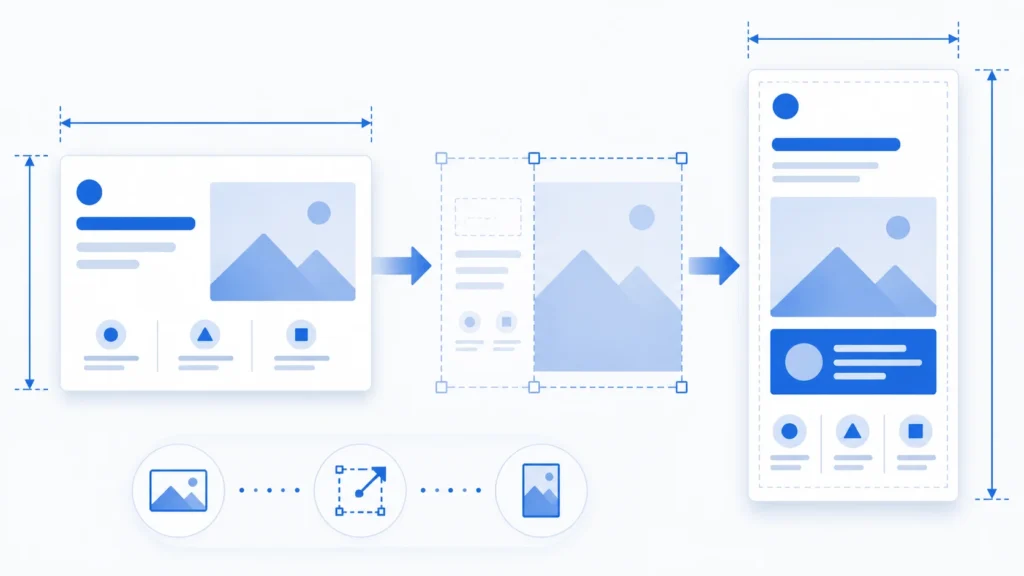
Antes de añadir texto o imágenes, configure el tamaño de la diapositiva. Este es uno de los pasos más importantes porque PowerPoint empieza con una diapositiva de presentación, no con un folleto de impresión.
Ir a Diseño > Tamaño de diapositiva > Tamaño de diapositiva personalizado.
Para un folleto impreso estándar, utilice uno de estos tamaños:
-
Carta de EE: 8,5 × 11 pulgadas
-
A4: 8,27 × 11,69 pulgadas
Elegir Retrato si desea un diseño de folleto tradicional. El formato vertical suele ser el mejor para folletos, carteles, anuncios escolares y volantes comerciales. El apaisado puede servir para menús, anuncios digitales o diseños en pantalla, pero es menos habitual para un folleto impreso.
Si va a crear un folleto digital para las redes sociales, elija dimensiones que se ajusten a la plataforma en lugar de utilizar un tamaño de impresión. El punto principal es sencillo: establezca primero el formato final y luego diseñe en torno a él.
Paso 2: Activar las guías y dejar márgenes seguros
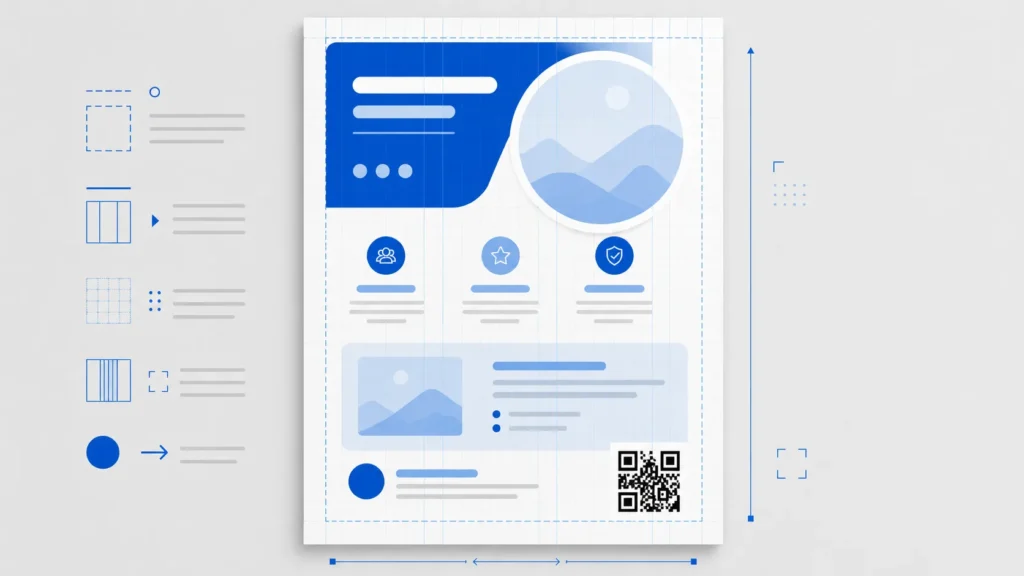
Un folleto puede parecer poco profesional si el texto o los logotipos se sitúan demasiado cerca del borde. Peor aún, los detalles importantes pueden quedar recortados durante la impresión.
En PowerPoint, vaya a Vista y encienda Regla, Guías, y, si es útil, Líneas de cuadrícula. Estas herramientas facilitan la alineación de objetos y mantienen la coherencia del espaciado.
Deje un margen de seguridad alrededor del folleto. Para la mayoría de las impresiones domésticas o de oficina, mantenga el texto importante a una distancia mínima de 0,25 a 0,5 pulgadas del borde. Si va a utilizar una imprenta profesional, pregunte si necesitan sangrado. PowerPoint no es una herramienta de producción de impresión completa, por lo que es especialmente importante confirmar los requisitos de la imprenta antes de enviar el archivo final.
Tampoco coloque un código QR demasiado cerca del borde. Necesita espacio alrededor para que los teléfonos puedan escanearlo fácilmente.
Paso 3: Elija un diseño sencillo
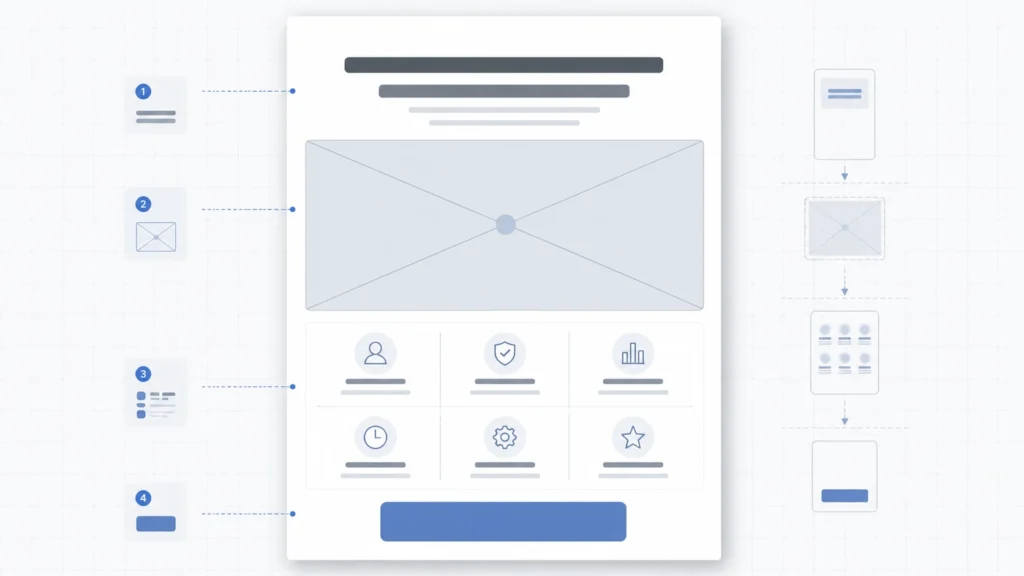
Para la mayoría de los principiantes, un diseño sencillo de arriba abajo es la opción más segura: primero el titular, luego una imagen o área visual fuerte, seguida de detalles clave y una llamada a la acción clara.
Una maquetación más avanzada, como un diseño dividido con texto a un lado e imagen al otro, también puede funcionar bien. Pero tenga cuidado de no hacer saltar demasiado al lector. Una octavilla no es un folleto. No debe pedir a la gente que lo estudie durante mucho tiempo.
Una forma útil de pensar en el diseño es la siguiente: ¿qué debería notar alguien en los primeros tres segundos? Si el titular, la fecha, la oferta o la acción principal son difíciles de encontrar, el diseño necesita más trabajo.
Para un folleto comercial en PowerPoint, puede utilizar un titular en negrita en la parte superior, una imagen del producto o servicio en el centro y una llamada a la acción cerca de la parte inferior. En el diseño de folletos para eventos, el nombre, la fecha, la hora y el lugar deben ser fáciles de localizar sin necesidad de buscar.
Paso 4: Escriba un titular que diga algo
El titular no es sólo un elemento decorativo. Debe decir de qué trata el folleto.
En lugar de un titular vago como “Evento especial”, escriba algo específico:
-
“Clase de yoga gratuita este sábado”
-
“Taller de arte de primavera”
-
“Gran Venta Inaugural”
-
“Noche de información para padres”
El titular debe ser lo bastante corto para que se lea con rapidez y lo bastante grande para que destaque. En muchos diseños de folletos, el titular es el texto más grande de la página. Esto no significa que tenga que ser estridente o de gran tamaño, pero debe encabezar claramente el diseño.
Un buen folleto necesita un orden claro: lo que la gente debe ver primero, lo que debe leer después y lo que debe hacer después.
Paso 5: Añada imágenes, formas e iconos con cuidado
Las imágenes pueden dar a un folleto un aspecto más pulido, pero sólo si son nítidas, pertinentes y están bien colocadas. Una imagen borrosa restará credibilidad a todo el diseño.
Usar Insertar > Imágenes para añadir tus propias imágenes. Utilice Insertar > Iconos si necesita símbolos sencillos de ubicación, teléfono, correo electrónico, hora o redes sociales. Las formas son útiles para crear banners, bloques de fondo, separadores, botones y áreas de llamada.
La herramienta de recorte es especialmente útil. En lugar de estirar una imagen para que quepa en un espacio, recórtala para que el sujeto parezca intencionado. Estirar una foto desproporcionadamente es una de las formas más rápidas de hacer que un folleto parezca casero.
Si colocas texto sobre una imagen, comprueba cuidadosamente el contraste. El texto sobre una foto recargada suele ser difícil de leer. Una solución sencilla es añadir un rectángulo semitransparente detrás del texto u oscurecer ligeramente la imagen. No confíes en las sombras de texto para resolver todos los problemas de legibilidad; pueden desordenar el diseño si se utilizan en exceso.
Paso 6: Crear una jerarquía visual clara
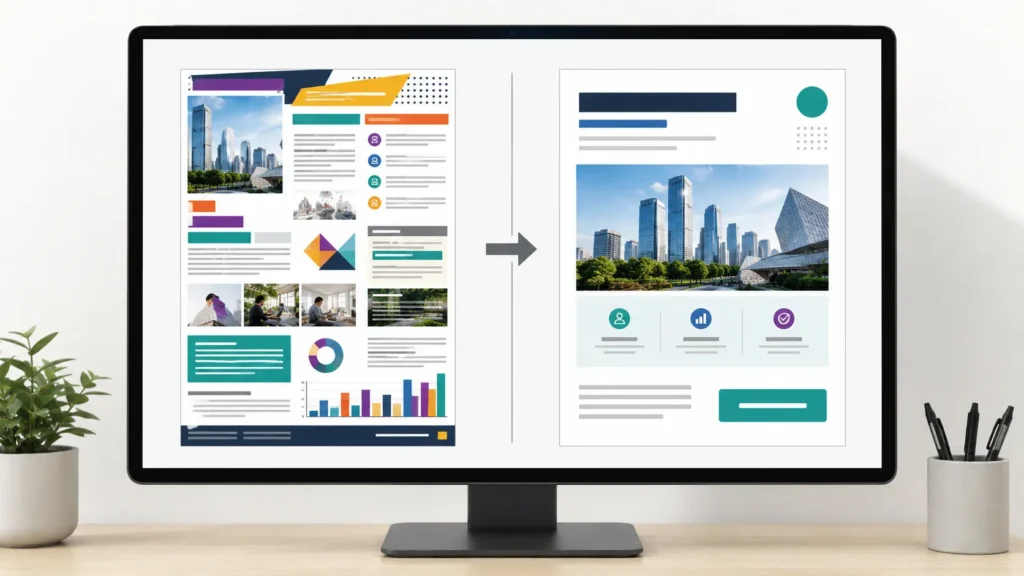
Jerarquía visual significa simplemente organizar la información para que el lector sepa dónde buscar primero.
Un volante suele necesitar este orden:
-
Titular principal
-
Breve mensaje de apoyo
-
Detalles clave, como fecha, hora, lugar u oferta
-
Llamada a la acción
-
Información de contacto, sitio web, redes sociales o código QR
No es necesario que todos los detalles sean grandes. De hecho, hacer que todo sea atrevido o demasiado grande debilita el diseño porque ya nada parece importante.
Utilice el tamaño, el peso, el espaciado y la colocación para guiar al lector. El titular puede ser grande y en negrita. La fecha o la oferta pueden ser de tamaño medio. La dirección, el número de teléfono y el contacto social pueden ser más pequeños, siempre que sigan siendo legibles.
Una prueba útil es alejar el folleto hasta que se vea pequeño en la pantalla. Si aún puede ver el titular, los detalles clave y la acción principal, es probable que su jerarquía esté funcionando.
Paso 7: Elija fuentes fáciles de leer

Para un diseño limpio de un folleto en PowerPoint, utilice uno o dos tipos de letra. Una fuente sans-serif sencilla suele funcionar bien para volantes de negocios, volantes escolares y diseños promocionales. Las fuentes decorativas pueden estar bien para eventos temáticos, pero deben usarse con moderación.
Un enfoque práctico es utilizar un tipo de letra para el titular y otro sencillo para los detalles. También puede utilizar una familia de fuentes y crear contraste con negrita, normal y distintos tamaños.
Evite mezclar demasiados estilos. Múltiples tipos de letra, contornos, sombras, cursivas y texto en mayúsculas pueden hacer que el folleto parezca sobrecargado. La legibilidad es más importante que mostrar todas las opciones de formato de PowerPoint.
Paso 8: Elija colores con un propósito
Un flyer potente no necesita muchos colores. Dos o tres colores principales suelen ser suficientes.
Si está diseñando un folleto para una empresa, empiece por los colores de la marca. Si está haciendo un folleto para una escuela, un evento o una comunidad, elija colores que se ajusten al tono. Un folleto de actividades infantiles puede ser más brillante. Un folleto de formación corporativa probablemente debería ser más tranquilo y sobrio.
El contraste es más importante que la creatividad. Un texto oscuro sobre un fondo claro suele ser fácil de leer. Un texto claro sobre un fondo oscuro también puede funcionar, pero necesita suficiente contraste. Un texto gris pálido sobre fondo blanco puede resultar elegante en la pantalla, pero a menudo se imprime mal y resulta difícil de leer.
Paso 9: Incluir la información adecuada
Un buen folleto responde a las preguntas básicas del lector sin abrumarle.
En la mayoría de los folletos, incluya el titular, los detalles del evento o la oferta, la fecha, la hora, la ubicación, la información de contacto, el sitio web, la dirección de las redes sociales, el código QR y una llamada a la acción. Pero no lo incluya todo porque sí. Elija lo que el lector realmente necesita.
Para un folleto sobre un evento, la fecha, la hora, el lugar y los detalles de inscripción son esenciales. Para un folleto promocional, la oferta, la fecha límite, el beneficio y el método de contacto pueden ser más importantes. Para un anuncio escolar, la claridad y la confianza son más importantes que un diseño llamativo.
Si necesitas explicar demasiado, es probable que el folleto esté intentando hacer demasiadas cosas. Pon la información más larga en un sitio web o página de aterrizaje y utiliza un código QR para enviar a la gente allí.
Paso 10: Alinee todo limpiamente
La alineación es una de las formas más sencillas de dar un aspecto más profesional a un folleto.
Seleccionar objetos y utilizar Formato de forma > Alinear para alinearlos. Puede alinear los elementos a la izquierda, a la derecha, en el centro, arriba o en medio. También puede distribuir los objetos uniformemente al organizar iconos, cuadros de texto o bloques de información.
Procure no colocar los elementos al azar. Incluso un folleto sencillo parece más pulido cuando el titular, la imagen, los detalles y la llamada a la acción siguen un patrón de alineación claro.
Si el diseño le parece un poco “fuera de lugar” pero no sabe por qué, a menudo se trata de un problema de alineación o espaciado.
Errores comunes en el diseño de folletos
Un error común es saturar la página. Los principiantes suelen intentar incluir todos los detalles, todas las imágenes y todos los argumentos de venta. El resultado es un folleto que nadie quiere leer. Concéntrese en el mensaje y traslade los detalles adicionales a otro lugar.
Otro error es utilizar demasiados tipos de letra. Un folleto con cuatro o cinco tipos de letra diferentes rara vez parece profesional. Utilice menos fuentes y cree variedad mediante el tamaño, el espaciado y el peso.
Las imágenes de baja calidad también son un problema, sobre todo para la impresión. Una foto que parece aceptable en pantalla puede aparecer borrosa en papel. Utiliza la imagen de mayor calidad disponible y evita ampliar demasiado las imágenes pequeñas.
Un contraste pobre puede arruinar un diseño por lo demás bueno. Si la gente tiene que entrecerrar los ojos para leer el texto, el diseño no funciona. Esto es aún más importante cuando el folleto se imprime, se cuelga en una pared o se ve en un teléfono.
Por último, no oculte la llamada a la acción. “Regístrese ahora”, “Escanee para hacer el pedido”, “Visítenos este fin de semana” o “Llame para reservar” deben ser fáciles de encontrar. El folleto debe hacer que el siguiente paso sea obvio.
Cómo preparar su folleto para la impresión
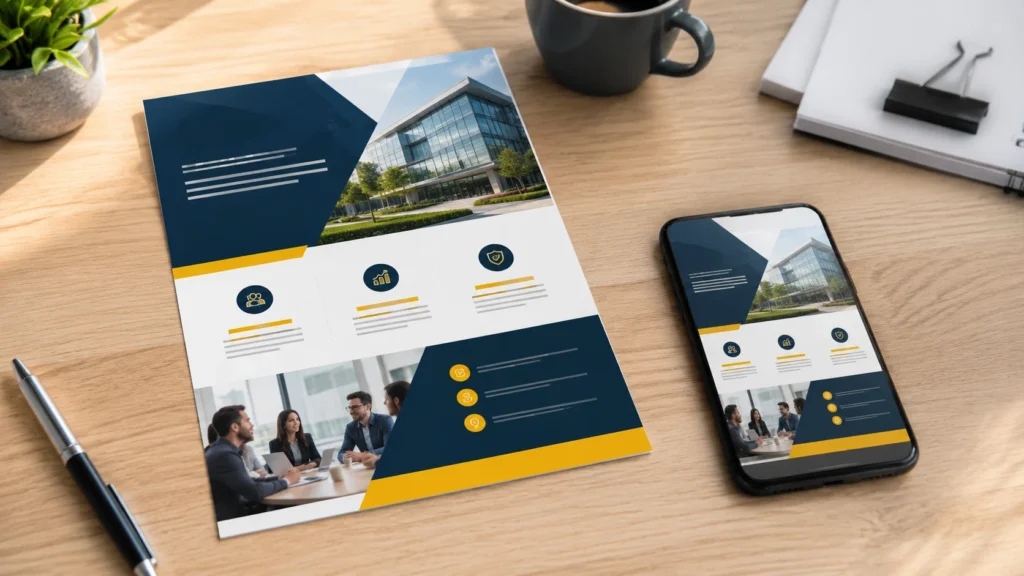
Una vez terminado el folleto, revísalo antes de exportarlo. Busque errores tipográficos, espaciado irregular, imágenes borrosas, datos de contacto que falten y cualquier cosa que esté demasiado cerca del borde.
A continuación, imprima una copia de prueba. Este pequeño paso puede evitarte malgastar papel, tinta o dinero. Compruebe si el texto es suficientemente grande, los colores son correctos y el código QR se escanea correctamente. Lo que parece limpio en una pantalla brillante puede parecer más oscuro o pequeño en papel.
Para imprimirlo, exporte el folleto en formato PDF. Ir a Archivo > Guardar como o Archivo > Exportar, seleccione PDF. Un PDF ayuda a conservar el diseño y suele ser más fácil de enviar a una imprenta que un archivo PowerPoint editable.
Si utiliza una imprenta profesional, pregunte por el sangrado, las marcas de recorte, la resolución de la imagen y la configuración preferida del PDF. PowerPoint puede crear folletos imprimibles, pero las imprentas pueden tener requisitos específicos.
Cómo guardar un folleto para compartirlo digitalmente
Para uso digital, puede exportar su folleto como PNG, JPEG o PDF.
Utilice PNG cuando el folleto incluya texto, iconos o gráficos que deban permanecer nítidos. JPEG es adecuado para folletos con muchas imágenes, aunque puede comprimir ligeramente el diseño. PDF funciona bien cuando la gente necesita descargar, reenviar o imprimir el folleto.
Antes de compartirlo, previsualiza el folleto en un teléfono. Mucha gente lo verá en una pantalla pequeña, sobre todo si lo publica en las redes sociales o lo envía por correo electrónico. Si el titular y la CTA no son legibles en el móvil, simplifique el diseño o aumente el tamaño del texto.
¿Debería utilizar una plantilla de PowerPoint para folletos?
Una plantilla de PowerPoint para folletos puede ser un punto de partida útil, sobre todo si se dispone de poco tiempo. Las plantillas pueden ayudar con la estructura, el espaciado y el equilibrio básico del diseño.
Pero no trate una plantilla como un diseño acabado. Sustituye el texto del marcador de posición por texto específico y útil. Cambie los colores si no encajan con su marca o evento. Cambie las imágenes genéricas por otras que se ajusten realmente a su mensaje. Elimine los elementos decorativos que no sirvan para nada.
Una plantilla debe apoyar su folleto, no hacer que se parezca al de los demás.
Conclusión
No necesita un software de diseño avanzado para hacer un folleto útil. En muchos casos, basta con PowerPoint, siempre que haga elecciones premeditadas.
Establezca el tamaño de página adecuado, mantenga un diseño sencillo, utilice fuentes legibles, deje espacio suficiente y haga que la llamada a la acción sea fácil de encontrar. Fuerte Diseño de folletos en PowerPoint no se trata de llenar la página de efectos. Se trata de ayudar a la gente a entender el mensaje rápidamente.
Una vez que sepas cómo crear un folleto en PowerPoint, El mismo proceso se puede utilizar para promociones comerciales, diseño de folletos para eventos, anuncios escolares, folletos imprimibles y avisos digitales. Empieza por el propósito, construye una jerarquía clara y comprueba el diseño final en el formato en que la gente lo verá realmente.
Preguntas frecuentes
¿Puedo crear un folleto profesional en PowerPoint?
Sí. PowerPoint tiene suficientes herramientas de texto, imagen, forma, diseño y exportación para crear un folleto de aspecto profesional. La calidad final depende del diseño, el espaciado, las fuentes elegidas, la calidad de la imagen y la claridad general.
¿Qué tamaño debo utilizar para un folleto en PowerPoint?
Para un folleto impreso estándar, utilice 8,5 × 11 pulgadas para US Carta u 8,27 × 11,69 pulgadas para A4. Ajuste el tamaño en Diseño > Tamaño de diapositiva > Tamaño de diapositiva personalizado antes de empezar a diseñar.
¿Sirve PowerPoint para imprimir folletos?
PowerPoint puede funcionar bien para folletos imprimibles si establece el tamaño de página correcto, utiliza imágenes de alta calidad, deja márgenes seguros y exporta el diseño final como PDF. Imprime siempre una copia de prueba antes de imprimir muchas copias.
¿Cómo hacer que un folleto en PowerPoint parezca menos abarrotado?
Recorte el texto innecesario, utilice menos fuentes, agrupe la información relacionada y deje más espacio vacío alrededor de los elementos importantes. Si el folleto contiene demasiada información, traslade los detalles adicionales a un sitio web o a un código QR.
¿Cuál es el mejor formato de archivo para un folleto en PowerPoint?
Para imprimir, PDF suele ser el mejor formato. Para compartirlo digitalmente, PNG funciona bien cuando el folleto tiene texto o iconos, mientras que JPEG puede servir para diseños con muchas imágenes. El PDF también es una buena opción cuando la gente necesita descargar o imprimir el folleto.
Cree presentaciones sin preocupaciones con AutoPPT Convierta sus ideas en diapositivas rápidamente y manténgalas en orden. 100% tuyo!
Acerca de AutoPPT: Una herramienta de inteligencia artificial fácil de usar para estudiantes y profesionalesGenerar editable diapositivas, personalice diseños y concéntrese en lo que importa: sus ideas únicas.

Autoppt: ¡Genera presentaciones en 1 minuto!
Comience la prueba gratuita ahora