


Maggie Tsui
Autoppt के सह-संस्थापक और सीईओ। कार्यालय सॉफ़्टवेयर के उत्साही, जो कार्यस्थल की उत्पादकता में सुधार के लिए प्रतिबद्ध हैं। मुझे ऐसे टिप्स और टूल्स साझा करना पसंद है जो दैनिक कार्यों को आसान और तेज़ बनाते हैं।.
स्लाइड बनाने में छोटी-छोटी गलतियाँ होना आम बात है। आप किसी चार्ट को बहुत दूर ले जाते हैं, गलत आइकन हटा देते हैं, गलत रंग लगा देते हैं, या वस्तुओं को थोड़ा-बहुत खिसकाने में पाँच मिनट बिता देते हैं, और फिर महसूस करते हैं कि पहले वाला संस्करण ज्यादा साफ-सुथरा दिखता था। यही वजह है कि PowerPoint में Undo, Redo और Repeat क्रियाओं को ठीक से समझना महत्वपूर्ण है।.
अधिकांश लोग Ctrl + Z जानते हैं। कम लोग Redo का आत्मविश्वास के साथ उपयोग करते हैं। और भी कम लोग Repeat का उपयोग करते हैं, हालांकि यह आकृतियों को स्वरूपित करते समय, वस्तुओं को संरेखित करते समय, या कई स्लाइड तत्वों पर एक ही कमांड लागू करते समय आश्चर्यजनक रूप से बहुत समय बचा सकता है।.
ये तीनों कमांड संबंधित हैं, लेकिन ये एक जैसी नहीं हैं। अनडू किसी क्रिया को उलट देता है। रीडू उस क्रिया को पुनर्स्थापित करता है जिसे आपने अभी-अभी अनडू किया था। रिपीट अंतिम योग्य कमांड को फिर से लागू करता है। एक बार जब आप इस अंतर को समझ जाते हैं, तो PowerPoint संपादन तेज़, शांत और बहुत कम नाजुक हो जाता है।.
अनडू बनाम रीडू बनाम रिपीट: क्या अंतर है?
चरणों में जाने से पहले, यहाँ इसका सरल संस्करण है:
| आज्ञा | यह क्या करता है | विंडोज शॉर्टकट | मैक शॉर्टकट |
| पूर्ववत | आपकी पिछली क्रिया को रद्द करता है | Ctrl + Z | कमांड + Z |
| फिर से करना | आपने अभी-अभी रद्द की गई क्रिया को पुनर्स्थापित करता है। | Ctrl + Y या F4 | कमांड + Y |
| दोहराएँ | अंतिम योग्य कमांड को फिर से चलाता है | Ctrl + Y या F4 | कमांड + Y |

ओवरलैप ही लोगों को भ्रमित करता है। PowerPoint में एक ही शॉर्टकट कभी Redo के रूप में काम करता है और कभी Repeat के रूप में। यदि आपने अभी-अभी Undo का उपयोग किया है, तो यह कमांड आमतौर पर Redo का अर्थ देती है। यदि दोबारा करने के लिए कुछ नहीं है, तो PowerPoint इसके बजाय अंतिम क्रिया को दोहराने के लिए इसका उपयोग कर सकता है।.
इसे इस तरह से सोचिए:
-
अनडू कहता है, “मुझे एक कदम पीछे ले जाओ।”
-
रेडो कहता है, “असल में, उस कदम को वापस रखो।”
-
रिपीट कहता है, “यहाँ फिर से वही तरह का काम करो।”
जब आप तेज़ी से काम कर रहे होते हैं तो वह अंतर मायने रखता है।.
पावरपॉइंट में अनडू कैसे करें

अनडू कमांड आपकी सुरक्षा जाल है। यह तब मदद करता है जब आप गलती से कोई बदलाव कर बैठते हैं, कोई वस्तु हटा देते हैं, किसी चीज़ को गलत जगह रख देते हैं, या ऐसी फ़ॉर्मेटिंग लागू कर देते हैं जो ठीक नहीं दिखती।.
पावरपॉइंट अनडू शॉर्टकट का उपयोग करें
पावरपॉइंट में किए गए परिवर्तनों को रद्द करने का सबसे तेज़ तरीका कीबोर्ड है।.
विंडोज़ पर:
Ctrl + Zमैक पर:
कमांड + Zव्यावहारिक रूप से यह इस प्रकार काम करता है:
-
अपनी स्लाइड में बदलाव करें।.
-
यदि परिणाम गलत है, तो PowerPoint अनडू शॉर्टकट दबाएँ।.
-
पहले किए गए बदलावों में वापस जाने के लिए इसे फिर से दबाएँ।.
-
जब स्लाइड उस संस्करण पर वापस आ जाए जो आप चाहते हैं, तब रुकें।.
PowerPoint क्रियाओं को उल्टे क्रम में रद्द करता है। यदि आपने फ़ॉन्ट बदला, आकार को स्थानांतरित किया, फिर चित्र हटाया, तो एक बार Undo दबाने पर चित्र वापस आ जाता है। फिर से Undo दबाने पर आकार वापस आ जाता है। एक बार और Undo दबाने पर पहले वाला फ़ॉन्ट बहाल हो जाता है।.
अनडू बटन का उपयोग करें
यदि आप माउस का उपयोग करना पसंद करते हैं, तो PowerPoint विंडो के शीर्ष के पास वक्राकार अनडू तीर देखें। सबसे हालिया क्रिया को उलटने के लिए उस पर एक बार क्लिक करें।.
PowerPoint के कुछ डेस्कटॉप संस्करणों में, आप Undo के बगल में एक छोटा ड्रॉप-डाउन भी देख सकते हैं। यह आपको एक साथ कई हालिया क्रियाओं को रद्द करने की सुविधा देता है। इसका उपयोग सावधानी से करें। यदि आप सूची में किसी पुरानी क्रिया का चयन करते हैं, तो PowerPoint उस क्रिया और उसके बाद की सभी क्रियाओं को रद्द कर सकता है।.
व्यावहारिक उदाहरण: हटाए गए ऑब्जेक्ट को पुनर्स्थापित करना
कल्पना कीजिए कि आप एक सेल्स डेक संपादित कर रहे हैं और गलती से टाइटल स्लाइड से एक लोगो हटा देते हैं। पुरानी फ़ाइलों में खोजने या किसी अन्य स्लाइड से कॉपी करने के बजाय, विंडोज़ पर Ctrl + Z या मैक पर Command + Z दबाएँ। लोगो तुरंत वापस आ जाना चाहिए।.
यहीं पर Undo एक शॉर्टकट की तरह कम और सांस लेने की जगह की तरह अधिक लगता है। यह आपको हर संपादन को स्थायी मानने के बिना काम करने की सुविधा देता है।.
पावरपॉइंट में दोबारा कैसे करें

जब आप किसी चीज़ को अनडू करते हैं, स्लाइड को देखते हैं, और तय करते हैं कि वह बदलाव वास्तव में बेहतर था, तब रीडू उपयोगी होता है।.
शायद आपने एक अव्यवस्थित टेक्स्ट बॉक्स हटा दिया, आदतवश Undo दबा दिया, फिर महसूस हुआ कि स्लाइड इसके बिना अधिक साफ-सुथरी दिख रही है। Redo हटाए गए ऑब्जेक्ट को वापस लाता है।.
पावरपॉइंट रीडू शॉर्टकट का उपयोग करें
विंडोज़ पर:
Ctrl + Yआप अक्सर यह भी उपयोग कर सकते हैं:
एफ4मैक पर:
कमांड + YPowerPoint में क्रियाएँ दोबारा करने के लिए:
-
पहले अनडू का उपयोग करें।.
-
पावरपॉइंट रीडू शॉर्टकट दबाएँ।.
-
PowerPoint अभी-अभी रद्द की गई क्रिया को पुनर्स्थापित करता है।.
-
यदि आपने कई क्रियाएँ रद्द की हैं और फिर से आगे बढ़ना चाहते हैं, तो Redo पर बार-बार दबाते रहें।.
रीडू बटन का उपयोग करें
किसी क्रिया को रद्द करने के बाद, रीडू बटन आमतौर पर विंडो के शीर्ष के पास दिखाई देता है। रद्द की गई क्रिया को पुनर्स्थापित करने के लिए उस पर क्लिक करें।.
यदि रीडू उपलब्ध नहीं है, तो इसका आमतौर पर मतलब है कि दोबारा करने के लिए कुछ भी नहीं है। रीडू, अनडू पर निर्भर करता है। हाल ही में अनडू किए गए किसी क्रिया के बिना, PowerPoint के पास पुनर्स्थापित करने के लिए कोई “आगे” का कदम नहीं होता।.
व्यावहारिक उदाहरण: आकार हटाने की प्रक्रिया को दोहराना
मान लीजिए कि आप किसी स्लाइड से एक सजावटी आकृति हटा देते हैं। फिर आप अनडू दबाते हैं क्योंकि आप सुनिश्चित नहीं होते। आकृति वापस आते देख आप तय करते हैं कि वह वास्तव में ध्यान भटकाने वाली थी।.
Windows पर Ctrl + Y या Mac पर Command + Y दबाएँ। PowerPoint फिर से आकार हटा देता है।.
दो डिज़ाइन विकल्पों की तुलना करते समय रीडू विशेष रूप से सहायक होता है। आप यह तय करने के लिए पीछे और आगे स्विच कर सकते हैं कि कौन सा संस्करण बेहतर काम करता है।.
पावरपॉइंट में दोहराई गई क्रियाएँ कैसे काम करती हैं
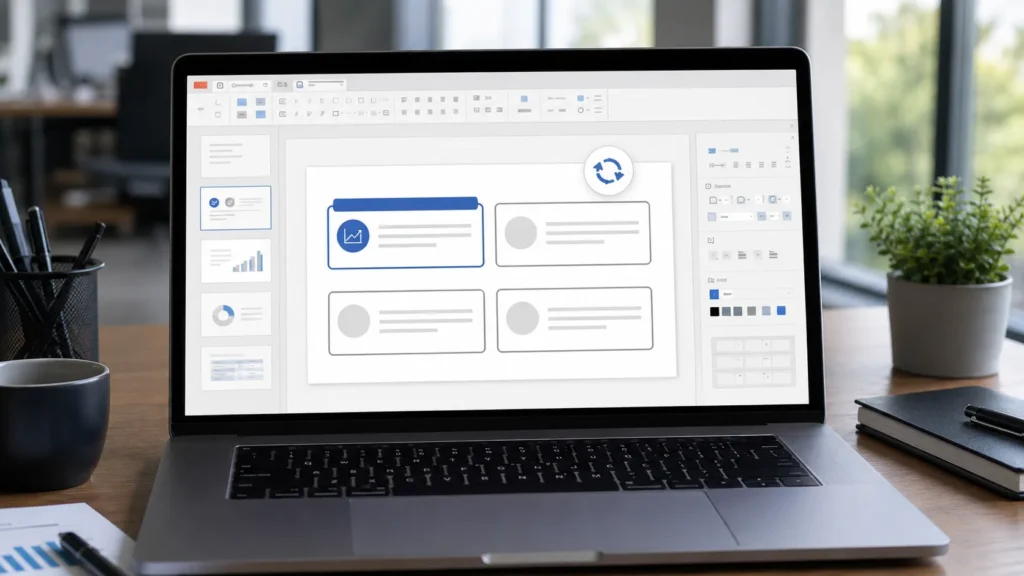
Repeat वह कमांड है जिसे कई उपयोगकर्ता अनदेखा कर देते हैं। यह कुछ भी रिवर्स या पुनर्स्थापित नहीं करता। इसके बजाय, यह आपकी पिछली योग्य कमांड को फिर से लागू करने का प्रयास करता है।.
यह दोहराए जाने वाले स्लाइड संपादन के लिए विशेष रूप से उपयोगी है। यदि आप एक आकृति का भरण रंग बदलते हैं, दूसरी आकृति का चयन करते हैं और 'रिपीट' का उपयोग करते हैं, तो PowerPoint उसी भरण रंग को दूसरी आकृति पर भी लागू कर सकता है। यदि आप वस्तुओं के एक समूह को संरेखित करते हैं, तो आप उसी संरेखण आदेश को दूसरे समूह पर भी दोहरा सकते हैं।.
दोहराना और फिर से करना एक समान नहीं हैं।
यह वह हिस्सा है जिसके लिए धीमा होना सार्थक है।.
रीडू केवल अनडू के बाद ही काम करता है। रिपीट के लिए अनडू की आवश्यकता नहीं होती। यह बस अंतिम क्रिया को दोहराता है जिसे PowerPoint समझदारी से दोहरा सकता है।.
उदाहरण के लिए:
-
आप आयत को ग्रे से नीला कर देते हैं।.
-
आप एक और आयत चुनते हैं।.
-
आप Windows पर Ctrl + Y या F4 दबाते हैं।.
-
पॉवरपॉइंट रंग परिवर्तन को दोहरा सकता है।.
लेकिन अगर आपने Ctrl + Y का उपयोग करने से पहले अभी-अभी Undo दबाया था, तो PowerPoint शायद इस शॉर्टकट को Redo के रूप में ही मानेगा।.
पावरपॉइंट में अंतिम क्रिया को कैसे दोहराएँ
Windows पर, आज़माएँ:
Ctrl + Yया:
एफ4मैक पर आज़माएँ:
कमांड + Yएक सामान्य रिपीट वर्कफ़्लो इस प्रकार दिखता है:
-
एक सरल क्रिया करें, जैसे कि रंग, बॉर्डर, संरेखण, या टेक्स्ट प्रारूप लागू करना।.
-
दूसरा ऑब्जेक्ट या टेक्स्ट क्षेत्र चुनें।.
-
रिपीट शॉर्टकट दबाएँ।.
-
जाँचें कि PowerPoint वही क्रिया फिर से लागू करता है या नहीं।.
Repeat सीधी-सरल कमांड्स के साथ सबसे अच्छा काम करता है। जटिल क्रियाओं, संवाद-भरी सेटिंग्स, या किसी बहुत विशिष्ट ऑब्जेक्ट से जुड़ी परिवर्तनों के साथ यह कम पूर्वानुमेय होता है।.
व्यावहारिक उदाहरण: विभिन्न आकृतियों में स्वरूपण दोहराना
मान लीजिए कि आपकी स्लाइड पर चार कॉलआउट बॉक्स हैं। आप पहले बॉक्स को गहरे नीले रंग से भरकर सफेद टेक्स्ट में बदलते हैं। फिर आप दूसरे बॉक्स का चयन करके PowerPoint की रिपीट कमांड का उपयोग करते हैं।.
यदि PowerPoint अंतिम स्वरूपण परिवर्तन को दोहराने योग्य मानता है, तो वह इसे फिर से लागू कर देता है। आप शेष बॉक्सों में आगे बढ़ते रह सकते हैं।.
भारी फॉर्मेटिंग के लिए Format Painter बेहतर हो सकता है क्योंकि यह फॉर्मेटिंग विशेषताओं का एक सेट कॉपी करता है। लेकिन त्वरित दोहराए जाने वाले कार्यों के लिए Repeat तेज़ है और आपके हाथ कीबोर्ड पर ही रहते हैं।.
दैनिक संपादन परिस्थितियाँ जहाँ ये कमांड्स मदद करते हैं
टेक्स्ट संपादन ठीक करना
पावरपॉइंट में टेक्स्ट की गलतियाँ 'अनडू' का उपयोग करने का सबसे आम कारण होती हैं। हो सकता है आपने किसी शीर्षक को बदल दिया हो और तुरंत ही मूल शब्दावली को प्राथमिकता दे दी हो। हो सकता है आपने टेक्स्ट पेस्ट किया हो और साथ में अव्यवस्थित फॉर्मेटिंग भी आ गई हो। अनडू आपको टेक्स्ट बॉक्स को फिर से बनाने की जरूरत के बिना एक कदम पीछे जाने की सुविधा देता है।.
जब आप शब्दावली का परीक्षण कर रहे हों तो रीडू मदद करता है। आप किसी वाक्यांश परिवर्तन को अनडू कर सकते हैं, पुराने संस्करण की तुलना कर सकते हैं, और यदि नया संस्करण अधिक स्पष्ट हो तो उसे फिर से कर सकते हैं।.
रिपीट टेक्स्ट स्वरूपण में भी मदद कर सकता है। यदि आप किसी उपशीर्षक को बोल्ड करते हैं या किसी बुलेट का फ़ॉन्ट आकार बदलते हैं, तो आप उसी स्वरूपण को किसी अन्य चयन पर दोहरा सकते हैं।.
वस्तुओं को स्थानांतरित और संरेखित करना
PowerPoint स्लाइड्स अक्सर सटीक स्थान पर निर्भर करती हैं। चार्ट, आइकन या छवि को थोड़ा सा संरेखण से बाहर खींचना आसान होता है।.
जब कोई ऑब्जेक्ट गलत जगह पर चला जाता है, तो Undo सबसे तेज़ समाधान है। यदि आप मूव को Undo कर देते हैं और फिर तय करते हैं कि नई जगह बेहतर थी, तो Redo मदद करता है। जब एक ही संरेखण कमांड को कई ऑब्जेक्ट समूहों पर लागू करना हो, तो Repeat उपयोगी हो सकता है।.
उदाहरण के लिए, आप तीन आइकन को बीच में संरेखित कर सकते हैं, फिर आइकन की एक और पंक्ति चुनकर संरेखण दोहरा सकते हैं।.
एक ही शैली को बार-बार लागू करना
PowerPoint में क्रियाओं को दोहराने से फ़ॉर्मेटिंग का काम तेज़ हो सकता है। यह तब उपयोगी होता है जब आप कई स्लाइड तत्वों को सुसंगत बना रहे हों, लेकिन आपको पूरे टेम्पलेट या मास्टर स्लाइड को अपडेट करने की आवश्यकता न हो।.
अच्छे उम्मीदवारों में शामिल हैं:
-
एक ही आकार से भरना
-
सीमा परिवर्तन को दोहराना
-
पेस्ट को दोहराएँ
-
एक ही टेक्स्ट आकार लागू करना
-
संरेखण कमांड को दोहराना
-
एक सरल स्वरूपण क्रिया का पुन: उपयोग
यहीं पर यह कमांड चुपचाप अपना काम साबित करती है। यह छोटे-छोटे घर्षण को कम करती है, और ये छोटे-छोटे घर्षण एक लंबे डेक में मिलकर बढ़ जाते हैं।.
पावरपॉइंट में अनडू, रीडू और रिपीट की सामान्य समस्याएँ

रीडू उपलब्ध नहीं है
यदि Redo ग्रे आउट है, तो संभवतः आपने अभी तक कुछ भी अनडू नहीं किया है। Redo को पुनर्स्थापित करने के लिए एक अनडू की गई क्रिया की आवश्यकता होती है।.
पहले Undo दबाकर देखें। यदि बाद में Redo उपलब्ध हो जाता है, तो PowerPoint सामान्य रूप से काम कर रहा है।.
दोहराने पर अपेक्षित रूप से काम नहीं करता
रिपीट संदर्भ-संवेदी है। यह केवल तभी काम करता है जब PowerPoint पिछली क्रिया को वर्तमान चयन पर लागू कर सके।.
उदाहरण के लिए, एक कमांड जो किसी आकार पर काम करता था, वह चार्ट, चित्र या टेक्स्ट प्लेसहोल्डर पर लागू नहीं हो सकता। कुछ क्रियाएँ भी इतनी जटिल होती हैं कि उन्हें ठीक से दोहराना मुश्किल होता है।.
यदि रिपीट विफल हो जाता है, तो इनमें से किसी एक विकल्प को आज़माएँ:
-
फ़ॉर्मेटिंग के लिए फॉर्मेट पेंटर का उपयोग करें।.
-
दोहराए जाने वाले ऑब्जेक्ट्स के लिए Duplicate का उपयोग करें।.
-
लेआउट की एकरूपता के लिए संरेखण उपकरणों का उपयोग करें।.
-
बार-बार एक जैसी संरचना के लिए स्लाइड लेआउट या टेम्पलेट्स का उपयोग करें।.
आपने बहुत सारी क्रियाएँ रद्द कर दीं
यह तब होता है जब आप Ctrl + Z को बहुत जल्दी कई बार दबा देते हैं। यदि आप इसे तुरंत नोटिस कर लें, तो फिर से आगे बढ़ने के लिए Redo का उपयोग करें।.
यदि आपने Undo ड्रॉप-डाउन का उपयोग करके कई चरणों को उलट दिया है, तो Redo उन्हें क्रमबद्ध रूप से पुनर्स्थापित करने में मदद कर सकता है। धीरे-धीरे आगे बढ़ें, खासकर ऐसी स्लाइड में जिसमें कई छोटे संपादन हों।.
F4 विंडोज पर काम नहीं करता
कुछ लैपटॉप पर फंक्शन कीज़ डिफ़ॉल्ट रूप से ब्राइटनेस, वॉल्यूम या अन्य सिस्टम सेटिंग्स को नियंत्रित करती हैं। यदि F4 किसी क्रिया को दोहराता या पुनः करता नहीं है, तो Fn + F4 आज़माएँ, या इसके बजाय Ctrl + Y का उपयोग करें।.
त्वरित पावरपॉइंट संपादन के लिए उत्पादकता सुझाव
अनडू का उपयोग प्रयोग करने के एक तरीके के रूप में करें। मजबूत शीर्षक, सरल लेआउट या बोल्ड रंग आज़माएँ। यदि यह काम नहीं करता है, तो इसे उलट दें।.
डिज़ाइन विकल्पों की तुलना करते समय Redo का उपयोग करें। Undo और Redo एक साथ मेमोरी पर निर्भर हुए बिना पहले और बाद के बदलावों का मूल्यांकन करने में उपयोगी होते हैं।.
छोटे, दोहराए जाने वाले संपादन के लिए रिपीट का उपयोग करें। जब आपको एक ही कमांड को कुछ बार लागू करना हो लेकिन मेनू बार-बार खोलना न चाहें, तो यह आदर्श है।.
जब Repeat बहुत सीमित हो, तब Format Painter का उपयोग करें। Repeat पिछली कमांड के लिए तो बढ़िया है; लेकिन पूरे लुक की नकल करने के लिए Format Painter बेहतर है।.
बड़े पुनःडिज़ाइन से पहले महत्वपूर्ण स्लाइड्स की प्रतिलिपि बना लें। अनडू उपयोगी है, लेकिन जब आप बड़ी संरचनात्मक परिवर्तन कर रहे हों तो प्रतिलिपि स्लाइड आपको एक अलग बैकअप प्रदान करती है।.
संभव हो तो अपने संपादन समूहबद्ध रखें। यदि आप आकृतियों के समूह को स्थानांतरित कर रहे हैं, तो पहले उन्हें समूहबद्ध करें ताकि एक ही अनडू पूरे स्थानांतरण को अधिक साफ-सुथरे तरीके से वापस कर सके।.
निष्कर्ष
पावरपॉइंट में Undo, Redo और Repeat क्रियाएँ सरल कमांड हैं, लेकिन ये आपके संपादन में आत्मविश्वास को प्रभावित करती हैं। Undo आपको गलतियों से उबरने में मदद करता है। Redo आपको दोबारा सोचने के बाद किसी बदलाव को पुनर्स्थापित करने की सुविधा देता है। Repeat आपको अंतिम योग्य कमांड को फिर से लागू करने में मदद करता है, जो स्लाइड्स को फॉर्मेट और व्यवस्थित करते समय वास्तव में समय बचाता है।.
सबसे अच्छी बात यह है कि इनका लाभ उठाने के लिए आपको किसी उन्नत PowerPoint सेटअप की आवश्यकता नहीं है। पहले Ctrl + Z या Command + Z सीखें। फिर Ctrl + Y, F4 या Command + Y जोड़ें। इसके बाद जब भी आप खुद को एक ही छोटा सा कार्य बार-बार करते हुए पाएँ, तो Repeat का उपयोग करना शुरू कर दें।.
PowerPoint पर काम तब आसान हो जाता है जब गलतियाँ उलट की जा सकें और बार-बार होने वाले संपादन के लिए कम क्लिक लगें।.
सामान्य प्रश्न
मैं पावरपॉइंट में किए गए बदलाव को कैसे रद्द करूँ?
Windows पर Ctrl + Z या Mac पर Command + Z का उपयोग करें। आप PowerPoint विंडो के शीर्ष के पास स्थित Undo बटन पर भी क्लिक कर सकते हैं।.
मैं PowerPoint में क्रियाएँ कैसे दोबारा करूँ?
अनडू का उपयोग करने के बाद, Windows पर Ctrl + Y या Mac पर Command + Y दबाएँ। Windows पर F4 भी अंतिम अनडू की गई क्रिया को फिर से कर सकता है।.
मैं PowerPoint में पिछली क्रिया को कैसे दोहराऊँ?
दोहराने योग्य कमांड चलाने के बाद, किसी अन्य ऑब्जेक्ट या टेक्स्ट क्षेत्र का चयन करें और Windows पर Ctrl + Y या F4 दबाएँ। Mac पर Command + Y आज़माएँ।.
पावरपॉइंट में रिपीट क्यों काम नहीं कर रहा है?
Repeat केवल योग्य क्रियाओं के साथ ही काम करता है। यदि पिछली क्रिया जटिल, संवाद-आधारित या चयनित ऑब्जेक्ट से प्रासंगिक नहीं थी, तो PowerPoint इसे दोहराने में सक्षम नहीं हो सकता।.
क्या पावरपॉइंट में Redo और Repeat एक ही हैं?
नहीं। रीडू उस चीज़ को बहाल करता है जिसे आपने अभी-अभी अनडू किया था। रिपीट अंतिम योग्य कमांड को फिर से लागू करता है। शॉर्टकट्स ओवरलैप हो सकते हैं, लेकिन व्यवहार इस बात पर निर्भर करता है कि आपने अभी-अभी क्या किया।.
चिंता मुक्त प्रस्तुतियाँ बनाएँ ऑटोपीपीटी अपने विचारों को जल्दी से स्लाइड में बदलें - उन्हें 100% रखते हुए तुम्हारा!
के बारे में ऑटोपीपीटी: छात्रों और पेशेवरों के लिए उपयोग में आसान AI टूल. संपादन योग्य उत्पन्न करें स्लाइड, डिज़ाइन को कस्टमाइज़ करें, और जो मायने रखता है उस पर ध्यान केंद्रित करें - आपके अद्वितीय विचार।

ऑटोपीपीटी: 1 मिनट में प्रस्तुतियाँ तैयार करें!
अभी निःशुल्क ट्रायल शुरू करें