


Maggie Tsui
Đồng sáng lập, Giám đốc điều hành (CEO) của Autoppt. Một người đam mê phần mềm văn phòng, cam kết nâng cao hiệu quả làm việc tại nơi làm việc. Tôi thích chia sẻ các mẹo và công cụ giúp các tác vụ hàng ngày trở nên dễ dàng và nhanh chóng hơn.
Những sai sót nhỏ là điều khó tránh khỏi khi thiết kế slide. Bạn có thể di chuyển biểu đồ quá xa, xóa nhầm biểu tượng, chọn sai màu, hoặc mất đến năm phút để điều chỉnh vị trí các đối tượng chỉ để nhận ra rằng phiên bản trước đó trông gọn gàng hơn. Chính vì vậy, việc nắm vững các tính năng “Undo” (Hoàn tác), “Redo” (Làm lại) và “Repeat” (Lặp lại) trong PowerPoint là điều rất đáng quan tâm.
Hầu hết mọi người đều biết phím tắt Ctrl + Z. Tuy nhiên, ít người sử dụng phím tắt Redo một cách thành thạo. Số người sử dụng phím tắt Repeat lại càng ít hơn, mặc dù nó có thể giúp tiết kiệm một lượng thời gian đáng kể khi định dạng hình dạng, căn chỉnh đối tượng hoặc áp dụng cùng một lệnh cho nhiều thành phần trên trang chiếu.
Ba lệnh này có liên quan với nhau, nhưng không giống nhau. Lệnh "Undo" (Hoàn tác) sẽ đảo ngược một thao tác. Lệnh "Redo" (Làm lại) sẽ khôi phục lại thao tác vừa bị hoàn tác. Lệnh "Repeat" (Lặp lại) sẽ thực hiện lại lệnh hợp lệ gần nhất. Một khi bạn đã hiểu rõ sự khác biệt này, việc chỉnh sửa trong PowerPoint sẽ trở nên nhanh chóng, suôn sẻ và ít gặp rủi ro hơn rất nhiều.
Undo, Redo và Repeat: Sự khác biệt là gì?
Trước khi đi vào các bước cụ thể, đây là phiên bản tóm tắt:
| Yêu cầu | Chức năng của nó là gì | Phím tắt Windows | Phím tắt trên Mac |
| Hoàn tác | Hủy bỏ thao tác vừa thực hiện | Ctrl + Z | Command + Z |
| Làm lại | Khôi phục lại thao tác mà bạn vừa hủy | Ctrl + Y hoặc F4 | Command + Y |
| Lặp lại | Chạy lại lệnh hợp lệ cuối cùng | Ctrl + Y hoặc F4 | Command + Y |

Chính sự trùng lặp này khiến mọi người bối rối. Trong PowerPoint, cùng một phím tắt đôi khi có chức năng “Làm lại” (Redo), đôi khi lại là “Lặp lại” (Repeat). Nếu bạn vừa sử dụng lệnh “Hoàn tác” (Undo), lệnh này thường có nghĩa là “Làm lại”. Nếu không có thao tác nào để làm lại, PowerPoint có thể sử dụng nó để lặp lại thao tác cuối cùng thay thế.
Hãy nghĩ về điều này như sau:
-
Undo nói: “Hãy đưa tôi quay lại một bước.”
-
Redo nói: “Thực ra, hãy lùi lại bước đó đi.”
-
Repeat nói: “Hãy làm lại điều tương tự ở đây.”
Sự khác biệt đó rất quan trọng khi bạn làm việc gấp.
Cách hoàn tác trong PowerPoint

Lệnh "Undo" là "lưới an toàn" của bạn. Nó sẽ giúp bạn khi bạn vô tình thực hiện một thay đổi, xóa một đối tượng, di chuyển một thứ ra khỏi vị trí ban đầu, hoặc áp dụng định dạng không như ý.
Sử dụng phím tắt "Undo" trong PowerPoint
Cách nhanh nhất để hoàn tác các thay đổi trong PowerPoint là sử dụng bàn phím.
Trên Windows:
Ctrl + ZTrên máy Mac:
Command + ZDưới đây là cách thức hoạt động thực tế:
-
Hãy thực hiện một thay đổi đối với trang chiếu của bạn.
-
Nếu kết quả không đúng, hãy nhấn phím tắt "Undo" trong PowerPoint.
-
Nhấn lại để quay lại các thay đổi trước đó.
-
Hãy dừng lại khi trang chiếu quay trở lại phiên bản bạn muốn.
PowerPoint sẽ hoàn tác các thao tác theo thứ tự ngược lại. Nếu bạn đã thay đổi phông chữ, di chuyển một hình dạng, rồi xóa một hình ảnh, việc nhấn nút Hoàn tác một lần sẽ khôi phục lại hình ảnh đó. Nhấn nút này lần nữa sẽ di chuyển hình dạng về vị trí ban đầu. Nhấn nút này lần nữa sẽ khôi phục lại phông chữ trước đó.
Sử dụng nút "Undo"
Nếu bạn thích sử dụng chuột, hãy tìm mũi tên "Undo" (Hoàn tác) cong ở gần phía trên cửa sổ PowerPoint. Nhấp vào nó một lần để hoàn tác thao tác gần nhất.
Trong một số phiên bản PowerPoint dành cho máy tính để bàn, bạn có thể thấy một menu thả xuống nhỏ bên cạnh tùy chọn "Undo". Tính năng này cho phép bạn hoàn tác nhiều thao tác gần đây cùng một lúc. Hãy sử dụng tính năng này một cách cẩn thận. Nếu bạn chọn một thao tác cũ hơn trong danh sách, PowerPoint có thể sẽ hoàn tác thao tác đó cùng với tất cả các thao tác diễn ra sau đó.
Ví dụ thực tế: Khôi phục một đối tượng đã bị xóa
Hãy tưởng tượng bạn đang chỉnh sửa một bản trình bày bán hàng và vô tình xóa nhầm logo trên trang tiêu đề. Thay vì phải lục lọi các tệp cũ hoặc sao chép logo từ một trang trình bày khác, hãy nhấn Ctrl + Z trên Windows hoặc Command + Z trên Mac. Logo sẽ xuất hiện trở lại ngay lập tức.
Đây chính là lúc tính năng "Undo" không còn chỉ là một phím tắt mà giống như một khoảng thở. Nó cho phép bạn làm việc mà không cần coi mỗi lần chỉnh sửa là vĩnh viễn.
Cách thực hiện lại trong PowerPoint

Chức năng "Làm lại" rất hữu ích trong trường hợp bạn đã "Hoàn tác" một thao tác nào đó, xem lại slide và nhận ra rằng thay đổi đó thực ra lại tốt hơn.
Có thể bạn đã xóa một hộp văn bản lộn xộn, vô tình nhấn Undo theo thói quen, rồi nhận ra rằng trang chiếu trông gọn gàng hơn khi không có nó. Lệnh Redo sẽ khôi phục lại nội dung đã xóa.
Sử dụng phím tắt "Làm lại" trong PowerPoint
Trên Windows:
Ctrl + YBạn cũng thường có thể sử dụng:
F4Trên máy Mac:
Command + YĐể thực hiện lại các thao tác trong PowerPoint:
-
Hãy sử dụng lệnh "Undo" trước.
-
Nhấn phím tắt "Làm lại" trong PowerPoint.
-
PowerPoint sẽ khôi phục lại thao tác mà bạn vừa hủy bỏ.
-
Hãy tiếp tục nhấn nút "Redo" nếu bạn đã hoàn tác nhiều thao tác và muốn tiếp tục thực hiện lại.
Sử dụng nút Làm lại
Sau khi bạn hoàn tác một thao tác, nút Làm lại thường sẽ xuất hiện ở gần đầu cửa sổ. Nhấp vào nút này để khôi phục lại thao tác vừa bị hoàn tác.
Nếu tính năng Redo không khả dụng, điều đó thường có nghĩa là không có thao tác nào để thực hiện lại. Tính năng Redo phụ thuộc vào Undo. Nếu không có thao tác nào vừa được hoàn tác, PowerPoint sẽ không có bước “tiếp theo” để khôi phục.
Ví dụ thực tế: Thực hiện lại thao tác xóa hình dạng
Giả sử bạn xóa một hình trang trí khỏi trang chiếu. Sau đó, bạn nhấn nút "Undo" vì còn do dự. Khi thấy hình đó xuất hiện trở lại, bạn nhận ra rằng nó thực sự gây mất tập trung.
Nhấn Ctrl + Y trên Windows hoặc Command + Y trên Mac. PowerPoint sẽ xóa hình đó một lần nữa.
Chức năng "Làm lại" đặc biệt hữu ích khi so sánh hai phương án thiết kế. Bạn có thể chuyển đổi qua lại giữa các phiên bản để quyết định phiên bản nào phù hợp hơn.
Cách thức hoạt động của tính năng Lặp lại thao tác trong PowerPoint
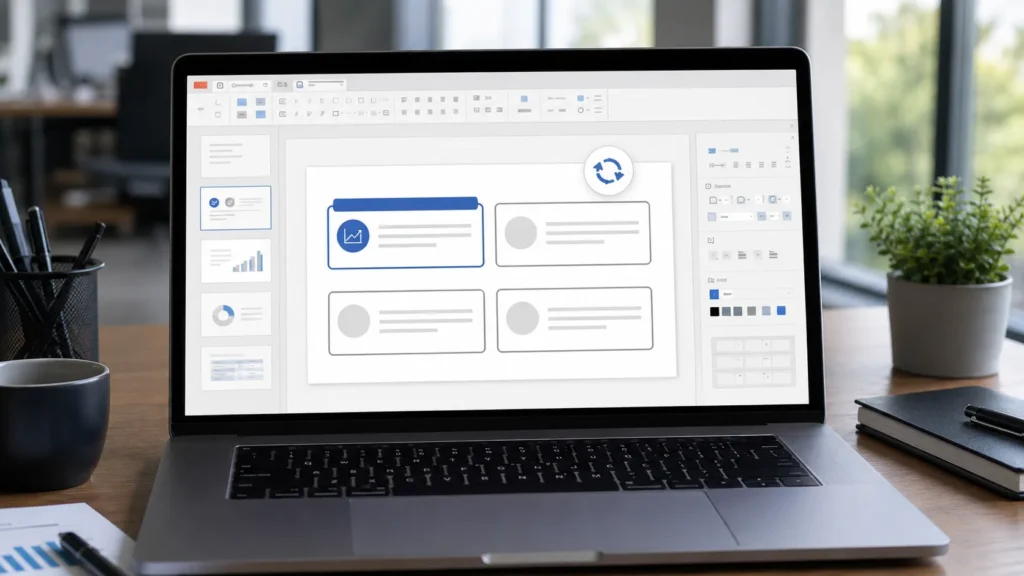
Lệnh "Repeat" là lệnh mà nhiều người dùng thường bỏ qua. Lệnh này không đảo ngược hay khôi phục bất kỳ thao tác nào. Thay vào đó, nó sẽ cố gắng thực hiện lại lệnh hợp lệ gần nhất của bạn.
Tính năng này đặc biệt hữu ích khi chỉnh sửa các trang chiếu lặp đi lặp lại. Nếu bạn thay đổi màu nền của một hình, chọn một hình khác và sử dụng lệnh Lặp lại, PowerPoint có thể áp dụng màu nền đó cho hình thứ hai. Nếu bạn căn chỉnh một nhóm đối tượng, bạn có thể áp dụng lệnh căn chỉnh đó cho một nhóm khác.
Lặp lại không phải là làm lại
Đây là phần đáng để bạn dành thời gian thưởng thức.
Chức năng "Làm lại" chỉ hoạt động sau khi đã thực hiện "Hoàn tác". Chức năng "Lặp lại" không yêu cầu phải thực hiện "Hoàn tác". Chức năng này chỉ đơn giản là lặp lại thao tác cuối cùng mà PowerPoint có thể lặp lại một cách hợp lý.
Ví dụ:
-
Bạn thay đổi màu của hình chữ nhật từ xám sang xanh dương.
-
Bạn chọn một hình chữ nhật khác.
-
Bạn nhấn Ctrl + Y hoặc F4 trên Windows.
-
PowerPoint có thể lặp lại việc thay đổi màu sắc.
Nhưng nếu bạn vừa nhấn Undo trước khi dùng phím tắt Ctrl + Y, PowerPoint có thể sẽ coi phím tắt đó là Redo.
Cách lặp lại thao tác cuối cùng trong PowerPoint
Trên Windows, hãy thử:
Ctrl + Yhoặc:
F4Trên máy Mac, hãy thử:
Command + YMột quy trình lặp lại điển hình trông như sau:
-
Thực hiện một thao tác đơn giản, chẳng hạn như áp dụng màu sắc, đường viền, căn chỉnh hoặc định dạng văn bản.
-
Chọn một đối tượng hoặc vùng văn bản khác.
-
Nhấn phím tắt Lặp lại.
-
Kiểm tra xem PowerPoint có thực hiện lại thao tác đó hay không.
Chức năng Lặp lại hoạt động hiệu quả nhất với các lệnh đơn giản. Chức năng này khó dự đoán hơn khi thực hiện các thao tác phức tạp, trong các tình huống có nhiều đoạn hội thoại hoặc khi các thay đổi liên quan đến một đối tượng rất cụ thể.
Ví dụ thực tế: Áp dụng định dạng giống nhau cho các hình dạng
Giả sử bạn có bốn hộp chú thích trên một trang chiếu. Bạn thay đổi hộp đầu tiên thành nền màu xanh đậm với chữ màu trắng. Sau đó, bạn chọn hộp thứ hai và sử dụng lệnh lặp lại trong PowerPoint.
Nếu PowerPoint nhận định rằng thay đổi định dạng gần nhất có thể lặp lại, chương trình sẽ áp dụng lại thay đổi đó. Bạn có thể tiếp tục di chuyển qua các ô còn lại.
Đối với các thao tác định dạng phức tạp hơn, công cụ Sao chép định dạng có thể là lựa chọn tốt hơn vì nó sao chép toàn bộ các thuộc tính định dạng. Tuy nhiên, đối với các thao tác lặp lại nhanh chóng, tính năng Lặp lại sẽ nhanh hơn và giúp bạn không cần rời tay khỏi bàn phím.
Những tình huống chỉnh sửa hàng ngày mà các lệnh này hữu ích
Sửa các thay đổi trong văn bản
Lỗi văn bản là lý do phổ biến nhất khiến người dùng phải sử dụng tính năng "Undo" trong PowerPoint. Có thể bạn đã thay thế một tiêu đề nhưng ngay lập tức thấy thích cách diễn đạt ban đầu hơn. Hoặc có thể bạn đã dán văn bản và vô tình mang theo định dạng lộn xộn. Tính năng "Undo" cho phép bạn quay lại bước trước đó mà không cần phải tạo lại hộp văn bản.
Chức năng "Làm lại" rất hữu ích khi bạn đang thử nghiệm các cách diễn đạt. Bạn có thể hoàn tác một thay đổi về cụm từ, so sánh với phiên bản cũ, rồi thực hiện lại nếu phiên bản mới rõ ràng hơn.
Chức năng Lặp lại cũng có thể giúp định dạng văn bản. Nếu bạn in đậm một tiêu đề phụ hoặc thay đổi kích thước phông chữ của một dấu đầu dòng, bạn có thể áp dụng lại định dạng đó cho một vùng văn bản khác.
Di chuyển và căn chỉnh các đối tượng
Các trang trình chiếu PowerPoint thường đòi hỏi sự chính xác trong việc căn chỉnh vị trí. Chỉ cần một chút sơ suất là bạn có thể kéo biểu đồ, biểu tượng hoặc hình ảnh ra khỏi vị trí căn chỉnh.
Chức năng "Undo" là cách khắc phục nhanh nhất khi một đối tượng bị di chuyển sai vị trí. Chức năng "Redo" sẽ hữu ích nếu bạn đã hủy thao tác di chuyển đó nhưng sau đó nhận ra vị trí mới lại tốt hơn. Chức năng "Repeat" có thể rất tiện lợi khi áp dụng cùng một lệnh căn chỉnh cho nhiều nhóm đối tượng.
Ví dụ, bạn có thể căn giữa ba biểu tượng, sau đó chọn một hàng biểu tượng khác và lặp lại thao tác căn giữa.
Áp dụng cùng một kiểu nhiều lần
Việc lặp lại các thao tác trong PowerPoint có thể giúp đẩy nhanh quá trình định dạng. Tính năng này rất hữu ích khi bạn muốn đảm bảo tính nhất quán cho nhiều thành phần trên trang chiếu nhưng không cần phải cập nhật toàn bộ mẫu hoặc trang chiếu chủ.
Các ứng viên phù hợp bao gồm:
-
Áp dụng cùng một kiểu tô màu
-
Lặp lại việc thay đổi đường viền
-
Dán lại
-
Áp dụng cùng một kích thước chữ
-
Lặp lại lệnh căn chỉnh
-
Tái sử dụng một thao tác định dạng đơn giản
Đây chính là lúc lệnh này âm thầm phát huy tác dụng. Nó giúp giảm bớt những trở ngại nhỏ nhặt, và những trở ngại nhỏ nhặt đó sẽ tích lũy thành một lượng đáng kể trên một quãng đường dài.
Các vấn đề thường gặp khi sử dụng các tính năng Hoàn tác, Làm lại và Lặp lại trong PowerPoint

Không thể thực hiện lại
Nếu nút "Làm lại" bị mờ đi, có thể là bạn chưa thực hiện thao tác "Hoàn tác" nào cả. Nút "Làm lại" cần có một thao tác đã được "Hoàn tác" để khôi phục.
Hãy thử nhấn nút "Undo" trước. Nếu nút "Redo" xuất hiện sau đó, điều đó có nghĩa là PowerPoint đang hoạt động bình thường.
Chức năng lặp lại không hoạt động như mong đợi
Chức năng "Lặp lại" phụ thuộc vào ngữ cảnh. Chức năng này chỉ hoạt động khi PowerPoint có thể áp dụng thao tác trước đó cho phần được chọn hiện tại.
Ví dụ, một lệnh hoạt động trên một hình dạng có thể không áp dụng được cho biểu đồ, hình ảnh hoặc vị trí giữ chỗ văn bản. Một số thao tác cũng quá phức tạp để có thể lặp lại một cách gọn gàng.
Nếu lệnh Repeat không thành công, hãy thử một trong các phương án sau:
-
Sử dụng công cụ Sao chép định dạng để định dạng.
-
Sử dụng tính năng "Duplicate" cho các đối tượng lặp lại.
-
Sử dụng các công cụ căn chỉnh để đảm bảo sự nhất quán trong bố cục.
-
Sử dụng bố cục trang chiếu hoặc mẫu để tạo cấu trúc lặp lại.
Bạn đã hoàn tác quá nhiều thao tác
Điều này xảy ra khi bạn nhấn tổ hợp phím Ctrl + Z quá nhanh vài lần. Nếu bạn nhận ra ngay lập tức, hãy dùng lệnh Redo để quay lại thao tác trước đó.
Nếu bạn đã sử dụng menu thả xuống "Undo" và hoàn tác một số thao tác, tính năng "Redo" có thể giúp khôi phục lại các thao tác đó theo thứ tự. Hãy thực hiện từ từ, đặc biệt là khi làm việc với một slide có nhiều chỉnh sửa nhỏ.
F4 không hoạt động trên Windows
Trên một số máy tính xách tay, các phím chức năng thường được dùng để điều chỉnh độ sáng, âm lượng hoặc các cài đặt hệ thống khác theo mặc định. Nếu phím F4 không lặp lại hoặc thực hiện lại thao tác, hãy thử nhấn Fn + F4, hoặc thay vào đó hãy dùng tổ hợp phím Ctrl + Y.
Mẹo tăng năng suất để chỉnh sửa PowerPoint nhanh hơn
Hãy sử dụng tính năng "Undo" để thử nghiệm. Hãy thử dùng tiêu đề ấn tượng hơn, bố cục đơn giản hơn hoặc màu sắc táo bạo hơn. Nếu không hiệu quả, hãy quay lại trạng thái ban đầu.
Hãy sử dụng tính năng "Làm lại" khi so sánh các phương án thiết kế. Kết hợp sử dụng các tính năng "Hoàn tác" và "Làm lại" sẽ giúp bạn đánh giá sự thay đổi trước và sau mà không cần phải dựa vào trí nhớ.
Sử dụng tính năng Lặp lại cho các thao tác chỉnh sửa nhỏ và lặp đi lặp lại. Tính năng này rất phù hợp khi bạn cần thực hiện cùng một lệnh vài lần nhưng không muốn phải mở menu nhiều lần.
Hãy sử dụng công cụ Sao chép định dạng khi tính năng Lặp lại có giới hạn. Tính năng Lặp lại rất hữu ích để lặp lại lệnh vừa thực hiện; còn công cụ Sao chép định dạng lại phù hợp hơn để sao chép toàn bộ kiểu định dạng.
Hãy sao chép các trang trình chiếu quan trọng trước khi tiến hành các thay đổi thiết kế lớn. Tính năng "Undo" rất hữu ích, nhưng việc sao chép trang trình chiếu sẽ giúp bạn có một bản sao lưu riêng biệt khi thực hiện những thay đổi cấu trúc lớn.
Hãy nhóm các thao tác chỉnh sửa lại với nhau khi có thể. Nếu bạn định di chuyển một nhóm hình, hãy nhóm chúng lại trước để khi nhấn Undo, toàn bộ thao tác di chuyển sẽ được hoàn tác một cách gọn gàng hơn.
Phần kết luận
Các lệnh "Undo" (Hoàn tác), "Redo" (Làm lại) và "Repeat" (Lặp lại) trong PowerPoint tuy đơn giản nhưng lại giúp bạn chỉnh sửa một cách tự tin hơn. Lệnh "Undo" giúp bạn khắc phục các lỗi. Lệnh "Redo" cho phép bạn khôi phục lại thay đổi sau khi suy nghĩ lại. Lệnh "Repeat" giúp bạn áp dụng lại lệnh hợp lệ gần nhất, giúp tiết kiệm thời gian đáng kể khi định dạng và sắp xếp các trang chiếu.
Điều tuyệt vời nhất là bạn không cần phải thành thạo PowerPoint mới có thể tận dụng được những phím tắt này. Hãy bắt đầu bằng cách học phím tắt Ctrl + Z hoặc Command + Z. Tiếp theo, hãy thêm Ctrl + Y, F4 hoặc Command + Y vào danh sách. Sau đó, hãy bắt đầu sử dụng phím tắt lặp lại (Repeat) mỗi khi bạn nhận ra mình đang lặp đi lặp lại một thao tác nhỏ nào đó.
Việc làm việc với PowerPoint sẽ trở nên dễ dàng hơn khi các lỗi có thể được sửa chữa và các thao tác chỉnh sửa lặp đi lặp lại chỉ cần ít cú nhấp chuột hơn.
Câu hỏi thường gặp
Làm thế nào để hoàn tác trong PowerPoint?
Sử dụng phím tắt Ctrl + Z trên Windows hoặc Command + Z trên Mac. Bạn cũng có thể nhấp vào nút "Undo" ở phía trên cùng của cửa sổ PowerPoint.
Làm thế nào để thực hiện lại các thao tác trong PowerPoint?
Sau khi sử dụng lệnh Undo, hãy nhấn Ctrl + Y trên Windows hoặc Command + Y trên Mac. Trên Windows, phím F4 cũng có thể thực hiện lại thao tác vừa bị hủy.
Làm thế nào để lặp lại thao tác vừa thực hiện trong PowerPoint?
Sau khi thực hiện một lệnh có thể lặp lại, hãy chọn một đối tượng hoặc vùng văn bản khác và nhấn Ctrl + Y hoặc F4 trên Windows. Trên Mac, hãy thử nhấn Command + Y.
Tại sao tính năng Lặp lại không hoạt động trong PowerPoint?
Tính năng Lặp lại chỉ hoạt động với các thao tác đủ điều kiện. Nếu thao tác cuối cùng là thao tác phức tạp, dựa trên hộp thoại hoặc không liên quan đến đối tượng đã chọn, PowerPoint có thể không thực hiện được thao tác lặp lại đó.
Chức năng "Redo" có giống với chức năng "Repeat" trong PowerPoint không?
Không. Lệnh "Redo" sẽ khôi phục lại thao tác mà bạn vừa hủy bỏ. Lệnh "Repeat" sẽ thực hiện lại lệnh hợp lệ gần nhất. Các phím tắt có thể trùng nhau, nhưng cách hoạt động phụ thuộc vào thao tác mà bạn vừa thực hiện.
Tạo các bài thuyết trình không phải lo lắng với Tự động PPT . Biến ý tưởng của bạn thành slide một cách nhanh chóng—trong khi vẫn giữ nguyên 100% của bạn!
Về Tự động PPT: Một công cụ AI dễ sử dụng dành cho sinh viên và chuyên gia. Tạo có thể chỉnh sửa slide, tùy chỉnh thiết kế và tập trung vào những gì quan trọng—ý tưởng độc đáo của bạn.

Autoppt: Tạo bài thuyết trình trong 1 phút!
Bắt đầu dùng thử miễn phí ngay bây giờ