


Maggie Tsui
Autoppt联合创始人兼首席执行官。身为办公软件爱好者,致力于提升职场工作效率。热衷分享让日常任务更轻松高效的技巧与工具。.
小错误是制作幻灯片的一部分。你会把图表移得太远,删掉错误的图标,涂上错误的颜色,或者花了五分钟来调整对象,却发现之前的版本看起来更干净。这正是值得正确理解 PowerPoint 中的撤销、重做和重复操作的原因所在。.
大多数人都知道 Ctrl + Z。使用 "重复 "的人就更少了,尽管在格式化形状、对齐对象或在多个幻灯片元素中应用同一命令时,"重复 "可以节省大量时间。.
这三个命令有关联,但并不相同。撤消可以逆转操作。重做可以恢复刚刚撤销的操作。重复则是再次执行上一次符合条件的命令。一旦了解了它们的区别,PowerPoint 编辑工作就会变得更快、更平静,也不会那么脆弱。.
撤销与重做与重复:有什么区别?
在介绍具体步骤之前,先来看看简单版本:
| 命令 | 它的作用 | 视窗快捷方式 | Mac 快捷键 |
| 撤消 | 逆转您的上一个操作 | Ctrl + Z | 命令 + Z |
| 重做 | 恢复刚刚撤销的操作 | Ctrl + Y 或 F4 | 命令 + Y |
| 重复 | 再次运行最后一条符合条件的命令 | Ctrl + Y 或 F4 | 命令 + Y |

重叠是让人困惑的地方。在 PowerPoint 中,同一个快捷键有时可以用作重做,有时可以用作重复。如果您刚刚使用了撤销,该命令通常表示重做。如果没有要重做的内容,PowerPoint 可能会用它来代替重复上次的操作。.
换个角度想想:
-
撤消说,“让我后退一步”。”
-
重做说:“其实,把那一步往后放。”
-
重复说,“在这里再做一次同样的事情”。”
在快速工作时,这种区别很重要。.
如何在 PowerPoint 中撤销

撤销命令是你的安全网。当你不小心做了更改、删除了对象、移动了不合适的位置或应用了看起来不合适的格式时,它能帮你解决问题。.
使用 PowerPoint 撤消快捷键
在 PowerPoint 中撤销更改的最快方法是使用键盘。.
在 Windows 上:
Ctrl + Z在 Mac 上
命令 + Z下面是实际操作方法:
-
更改幻灯片。.
-
如果结果错误,请按 PowerPoint 的撤消快捷键。.
-
再次按下可回退之前的更改。.
-
当幻灯片返回到您想要的版本时停止。.
PowerPoint 以相反的顺序撤销操作。如果您更改了字体,移动了形状,然后删除了图片,按一次撤消就会使图片恢复原状。再按一次撤销可将形状移回。再按一次则恢复之前的字体。.
使用撤销按钮
如果您喜欢使用鼠标,请在 PowerPoint 窗口顶部附近寻找弯曲的 "撤销 "箭头。点击一次即可撤销最近的操作。.
在某些桌面版 PowerPoint 中,您还可以看到 "撤销 "旁边有一个小的下拉菜单。这可以让您同时撤销最近的几个操作。请谨慎使用。如果您在列表中选择了较早的操作,PowerPoint 可能会撤销该操作及其之后的所有操作。.
实用示例:恢复已删除的对象
想象一下,你在编辑销售简报时不小心删除了标题幻灯片上的徽标。与其翻找旧文件或从另一张幻灯片上复制,不如在 Windows 上按 Ctrl + Z,或在 Mac 上按 Command + Z。徽标会立即返回。.
这时,"撤消 "就不像是一种快捷方式,而更像是一种喘息空间。它让你在工作时不会将每次编辑都视为永久性的。.
如何在 PowerPoint 中重做

当你撤消某项操作,查看幻灯片后发现实际上改动得更好时,重做就派上用场了。.
也许你删除了一个杂乱的文本框,习惯性地按了撤消键,然后发现没有它的幻灯片看起来更整洁。重做可以将删除的内容恢复原状。.
使用 PowerPoint 重做快捷键
在 Windows 上:
Ctrl + Y您还可以经常使用
F4在 Mac 上
命令 + Y在 PowerPoint 中重做操作:
-
先使用撤消。.
-
按 PowerPoint 重做快捷键。.
-
PowerPoint 将恢复您刚刚逆转的操作。.
-
如果您撤销了多个操作,又想继续前进,请继续按重做(Redo)键。.
使用重做按钮
撤销操作后,窗口顶部通常会出现重做按钮。点击该按钮可恢复已撤销的操作。.
如果重做不可用,通常意味着没有东西可以重做。重做依赖于撤消。如果没有最近撤销的操作,PowerPoint 就无法恢复 “向前 ”的步骤。.
实用示例:重做形状删除
假设你从幻灯片中删除了一个装饰形状。由于不确定,你按下了 "撤消 "键。在看到形状恢复后,你觉得它确实让人分心。.
在 Windows 上按 Ctrl + Y,在 Mac 上按 Command + Y。PowerPoint 会再次删除形状。.
重做功能在比较两种设计方案时特别有用。你可以前后切换,决定哪个版本效果更好。.
PowerPoint 中的重复操作如何工作
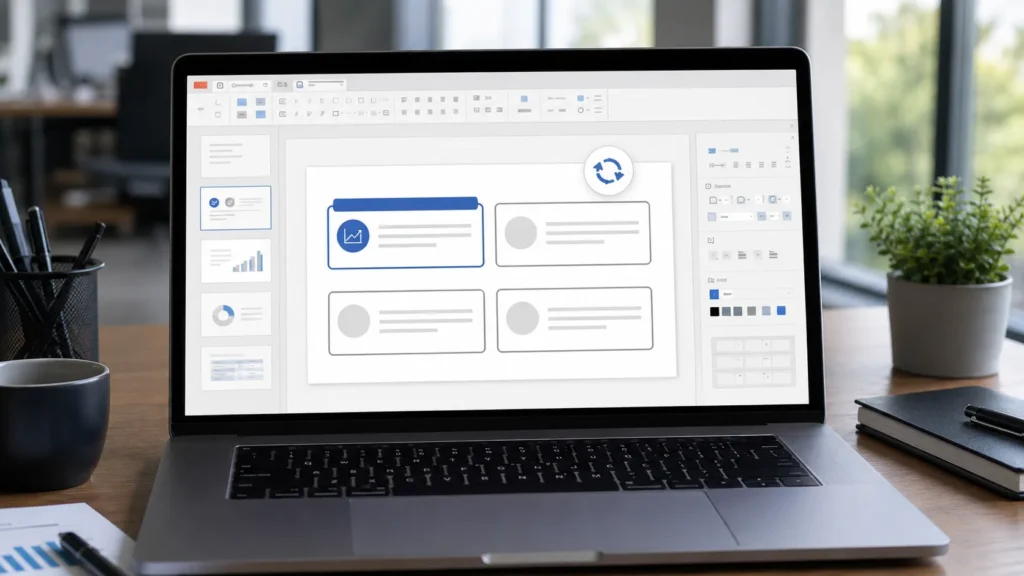
重复是很多用户都会忽略的命令。它不会逆转或恢复任何内容。相反,它会尝试再次应用上次符合条件的命令。.
这对于重复编辑幻灯片尤其有用。如果您更改了一个形状的填充颜色,然后选择另一个形状并使用 "重复",PowerPoint 就会将相同的填充颜色应用到第二个形状上。如果您对齐了一组对象,则可以在另一组对象上重复该对齐命令。.
重复不等于重做
这是值得慢下来的部分。.
重做只在撤消后生效。重复则不需要撤消。它只是重复 PowerPoint 可以合理重复的最后一个操作。.
例如:
-
将一个矩形从灰色变为蓝色。.
-
选择另一个矩形。.
-
按下 Ctrl + Y 或 Windows 下的 F4。.
-
PowerPoint 可能会重复改变颜色。.
但如果您在使用 Ctrl + Y 之前按了撤消,PowerPoint 可能会将该快捷键视为重做。.
如何在 PowerPoint 中重复最后一个操作
在 Windows 系统中,请尝试
Ctrl + Y或
F4在 Mac 上,请尝试
命令 + Y典型的重复工作流程如下:
-
执行简单操作,如应用颜色、边框、对齐方式或文本格式。.
-
选择另一个对象或文本区域。.
-
按下重复快捷键。.
-
检查 PowerPoint 是否再次应用相同的操作。.
重复功能最适用于简单的命令。对于复杂的操作、对话框较多的设置或与非常具体的对象相关的更改,它的可预测性较差。.
实用示例:跨形状重复格式化
假设幻灯片上有四个呼出框。您将第一个框改为深蓝色填充白色文本。然后选择第二个框,使用 PowerPoint 的重复命令。.
如果 PowerPoint 将最后一次格式更改识别为可重复,则会再次应用。您可以继续移动其余的方框。.
对于较复杂的格式设置,格式绘制器可能更好,因为它可以复制一组格式属性。但对于快速重复操作,"重复 "速度更快,而且能让你的双手留在键盘上。.
在日常编辑工作中,这些命令可以派上用场
修复文本编辑
文字错误是在 PowerPoint 中使用撤消功能最常见的原因。也许你替换了一个标题,却立刻喜欢上了原来的措辞。也许你粘贴了文本,却带来了混乱的格式。通过撤消,您可以后退一步,而无需重建文本框。.
重做可以帮助你测试措辞。您可以撤销词组改动,对比旧版本,如果新版本更清晰,就可以重做。.
重复也可以帮助文本格式设置。如果你将一个副标题加粗或改变一个项目符号的字体大小,你就可以在另一个选区上重复同样的格式。.
移动和对齐对象
PowerPoint 幻灯片通常依赖于精确的位置。拖动图表、图标或图像时很容易稍稍偏离对齐位置。.
当对象跳转到错误的位置时,撤消是最快捷的解决方法。如果在撤销移动后发现新的位置更好,重做也能帮上忙。当对多个对象组应用相同的对齐命令时,重复可以派上用场。.
例如,您可以将三个图标对齐到中间,然后选择另一排图标并重复对齐。.
重复应用同一风格
PowerPoint 中的重复操作可以加快格式化工作。当您要使多个幻灯片元素保持一致,但又不需要完整的模板或主幻灯片更新时,它就非常有用。.
好的候选人包括
-
应用相同的形状填充
-
重复更改边界
-
重复粘贴
-
应用相同的文字大小
-
重复对齐命令
-
重复使用简单的格式化操作
这就是指挥系统的优势所在。它能减少一点一滴的摩擦,而这些摩擦会在漫长的甲板上累积起来。.
PowerPoint中撤销、重做和重复的常见问题

重做不可用
如果 "重做 "显示为灰色,则您可能还没有撤销任何操作。重做需要撤销的操作才能恢复。.
请先尝试按 "撤消 "键。如果之后可以重做,说明 PowerPoint 运行正常。.
重复操作未达到预期效果
重复是上下文相关的。只有当 PowerPoint 可以将前一个操作应用到当前选区时,它才会起作用。.
例如,对形状有效的命令可能不适用于图表、图片或文本占位符。有些操作过于复杂,无法整齐地重复。.
如果重复失败,请尝试以下替代方法:
-
使用格式绘制器进行格式化。.
-
对重复对象使用复制。.
-
使用对齐工具实现布局一致性。.
-
使用幻灯片布局或模板来重复结构。.
你撤销了太多行动
如果您太快按了几次 Ctrl + Z,就会出现这种情况。如果您立即发现,请使用重做功能再次向前移动。.
如果使用 "撤销 "下拉菜单逆转了几个步骤,"重做 "可能有助于按顺序恢复这些步骤。慢慢来,尤其是在有许多小编辑的幻灯片中。.
F4 在 Windows 上不起作用
在某些笔记本电脑上,功能键默认控制亮度、音量或其他系统设置。如果 F4 不能重复或重做某个操作,请尝试 Fn + F4,或使用 Ctrl + Y 代替。.
加快 PowerPoint 编辑速度的生产力技巧
将 "撤消 "作为一种尝试。尝试使用更强烈的标题、更简单的布局或更大胆的颜色。如果没有效果,就反过来。.
在比较设计方案时使用重做。同时使用撤销和重做功能,可以在不依赖记忆的情况下判断前后变化。.
使用 "重复 "进行小规模重复编辑。当你需要多次使用同一命令,但又不想重复打开菜单时,它是最理想的选择。.
当 "重复 "功能过于有限时,可使用 "格式绘制器"。对于最后一个命令来说,"重复 "是最好的选择;而对于复制一个完整的外观来说,"格式绘制 "则更好。.
在重新设计重要幻灯片之前,复制重要的幻灯片。撤销是有用的,但在进行较大的结构修改时,复制幻灯片可以为你提供单独的备份。.
尽可能将编辑分组。如果您要移动一组图形,请先将它们分组,这样一次撤销就能更干净利落地逆转整个移动。.
结论
PowerPoint 中的撤销、PowerPoint 中的重做和 PowerPoint 中的重复操作都是简单的命令,但它们却能改变你编辑时的自信程度。撤销可帮助您从错误中恢复过来。重做可让您在再次思考后恢复更改。重复可帮助您再次应用上次符合条件的命令,这在格式化和安排幻灯片时非常省时。.
最棒的是,您不需要高级 PowerPoint 设置就能从中受益。首先学习 Ctrl + Z 或 Command + Z。然后添加 Ctrl + Y、F4 或 Command + Y。然后开始使用 "重复",只要你发现自己在重复做同一个小动作。.
如果错误是可逆的,重复性编辑所需的点击次数更少,PowerPoint 工作就会变得更轻松。.
常问问题
如何在 PowerPoint 中撤消?
在 Windows 上使用 Ctrl + Z,在 Mac 上使用 Command + Z。您还可以单击 PowerPoint 窗口顶部附近的 "撤销 "按钮。.
如何重做 PowerPoint 中的操作?
使用撤消后,在 Windows 上按 Ctrl + Y,在 Mac 上按 Command + Y。在 Windows 系统中,F4 也可以重做上次撤销的操作。.
如何在 PowerPoint 中重复最后一个操作?
执行可重复命令后,选择另一个对象或文本区域,然后按 Ctrl + Y 或 Windows 上的 F4。在 Mac 上,尝试按 Command + Y。.
为什么 Repeat 无法在 PowerPoint 中运行?
重复仅适用于符合条件的操作。如果上一个操作比较复杂、基于对话框或与所选对象无关,PowerPoint 可能无法重复该操作。.
重做和 PowerPoint 中的重复一样吗?
重做可以恢复刚刚撤销的操作。重复则是再次执行上次符合条件的命令。快捷键可能会重叠,但行为取决于你刚才做了什么。.
使用以下方式创建无忧的演示文稿 AutoPPT . 快速将您的想法转化为幻灯片——同时保持它们 100% 你的!
关于 AutoPPT: 适合学生和专业人士使用的易于使用的 AI 工具. 生成可编辑 幻灯片,定制设计,并专注于重要的事情——您的独特想法。

Autoppt:1分钟生成演示文稿!
立即开始免费试用