


Michael Anderson
Ehemaliger Journalist, der zum Technikautor wurde und es sich zur Aufgabe gemacht hat, Fachleuten dabei zu helfen, ihre Produktivität durch KI zu steigern.
Einführung
Haben Sie schon einmal eine Präsentation erstellt und das Gefühl gehabt, dass etwas fehlte? Ihr Text ist super, aber die Folien wirken etwas … leblos. Der Unterschied zwischen einer einfachen und einer professionellen Präsentation liegt oft in den kleinen Details.
Sie müssen kein Grafikdesigner sein oder teure Software verwenden, um Ihre Präsentationsfolien professionell aussehen zu lassen. Google Slides bietet leistungsstarke, integrierte Tools, mit denen Sie Ihre Bilder optimal in Szene setzen, Ihre Texte besser lesbar machen und die Aufmerksamkeit Ihres Publikums gezielt lenken können.
Das Beste daran? Alle diese Tools sind in einem übersichtlichen Bedienfeld versteckt. Diese Anleitung zeigt Ihnen Schritt für Schritt, wo Sie sie finden und wie Sie sie verwenden.

So finden Sie Ihr Bildbearbeitungs-Toolkit: Das Bedienfeld “Formatoptionen”
Fast alle Bildeffekte in Google Slides befinden sich an einem einzigen Ort: dem Formatoptionen Bedienfeld. Sobald Sie wissen, wie man es öffnet, stehen Ihnen alle benötigten Werkzeuge zur Verfügung.
Klicken Sie zunächst auf das Bild, das Sie bearbeiten möchten. Sobald es ausgewählt ist, können Sie das Bedienfeld auf drei einfache Arten öffnen:
-
Aus der Symbolleiste: Suchen Sie in der Symbolleiste am oberen Bildschirmrand nach der Schaltfläche “Formatoptionen”.
-
Aus der Menüleiste: Gehen Sie zum oberen Menü und klicken Sie auf
Format>Formatoptionen.

-
Per Rechtsklick: Klicken Sie einfach mit der rechten Maustaste auf Ihr Bild und wählen Sie im Dropdown-Menü “Formatoptionen”.
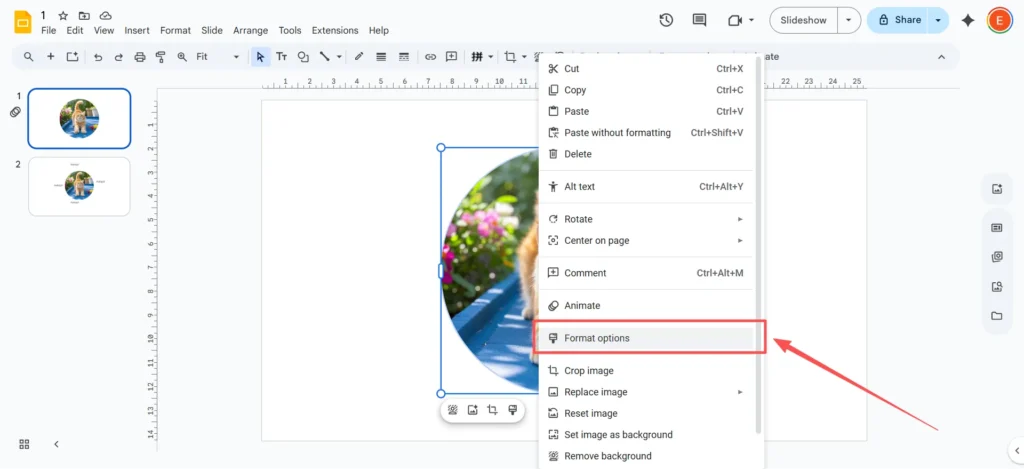
Auf der rechten Seite Ihres Bildschirms öffnet sich eine neue Seitenleiste. Dies ist Ihre neue Kommandozentrale für die Bildbearbeitung.
Die Schritt-für-Schritt-Anleitung zu grundlegenden Bildeffekten
Gehen wir die nützlichsten Effekte in diesem Bedienfeld der Reihe nach durch.
So passen Sie die Transparenz (Deckkraft) an
Diese Einstellung steuert, wie transparent Ihr Bild ist. Sie ist eines der nützlichsten Werkzeuge, um Ihren Präsentationsfolien ein professionelles Aussehen zu verleihen.
-
Wählen Sie Ihr Bild aus und öffnen Sie die Formatoptionen Bedienfeld.
-
Klicken Sie auf den Pfeil, um die Ansicht zu erweitern. Anpassungen Abschnitt.
-
Sie sehen einen Schieberegler mit der Bezeichnung “Transparenz” oder “Deckkraft”. (Keine Sorge, beide bewirken genau dasselbe!)
-
Ziehen Sie den Schieberegler nach rechts. Das Bild beginnt nun zu verblassen. 0% ist vollständig deckend, und 100% ist vollständig unsichtbar.

Wann man es verwendet: Dies eignet sich perfekt, um ein großes Bild auszublenden und es so als Hintergrund zu verwenden. Dadurch wird der darüberliegende Text viel besser lesbar. Sie können es auch verwenden, um einen dezenten Wasserzeicheneffekt mit Ihrem Logo zu erzeugen.
So passen Sie Helligkeit und Kontrast an
Falls Ihr Foto zu dunkel ist oder “ausgebleicht” aussieht, können Sie dies direkt in Google Slides korrigieren.
-
In demselben Anpassungen Im Bedienfeld finden Sie die Schieberegler für “Helligkeit” und “Kontrast”.
-
Helligkeit: Ziehen Sie diesen Schieberegler nach rechts, um ein dunkles Foto aufzuhellen.
-
Kontrast: Ziehen Sie diesen Regler nach rechts, um die dunklen Bereiche Ihres Bildes dunkler und die hellen Bereiche heller zu machen. Dadurch wirkt ein “flaches” Bild lebendiger.
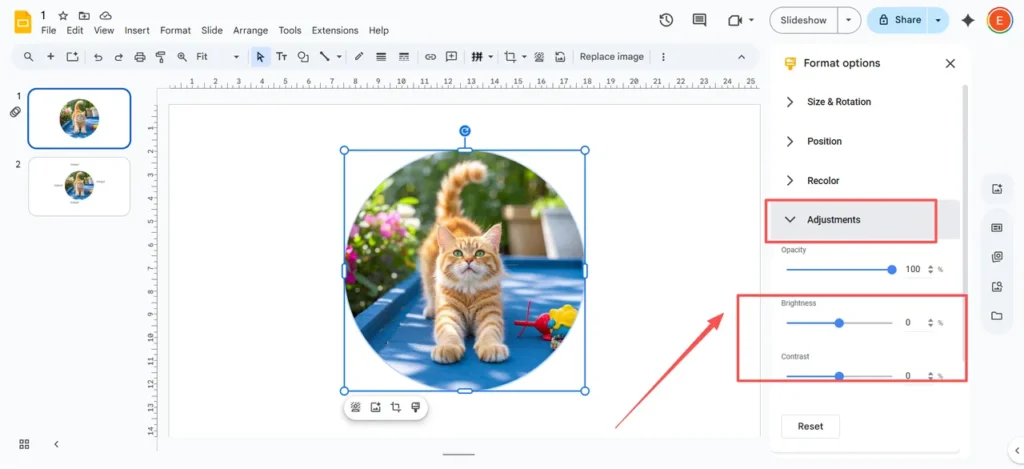
Wann man es verwendet: Das ist ein Lebensretter, wenn man ein tolles Foto hat, das nur bei schlechten Lichtverhältnissen aufgenommen wurde. Man kann diese Tools auch verwenden, um absichtlich Ein Bild wird aufgehellt (der Kontrast verringert, die Helligkeit erhöht), damit der Text besser zur Geltung kommt.
So fügen Sie einen Schlagschatten hinzu
Ein Schlagschatten erzeugt einen kleinen Schatten hinter Ihrem Bild, wodurch es so aussieht, als würde es sich vom Träger abheben. Es ist eine einfache Möglichkeit, Tiefe und einen professionellen Touch zu verleihen.
-
Im Formatoptionen Im Bedienfeld das Kästchen neben Schlagschatten.
-
Profi-Tipp: Wenn Sie das Kontrollkästchen aktivieren, sehen Sie zunächst nicht viel! Der Standardschatten ist sehr klein. Um ihn ansprechender zu gestalten, klicken Sie auf den kleinen Pfeil neben “Schlagschatten”, um die Einstellungen zu öffnen.
-
Hier können Sie Anpassungen vornehmen:
-
Farbe: Die Farbe des Schattens (am besten Schwarz oder Dunkelgrau).
-
Transparenz: Wie hell oder dunkel der Schatten ist.
-
Winkel: Die Richtung, aus der das “Licht” kommt.
-
Distanz: Wie weit ist der Schatten vom Bild entfernt? Vergrößern Sie diesen Wert, um ihn deutlicher zu machen.
-
Unschärferadius: Das ist der wichtigste Schritt. Erhöhen Sie die Unschärfe, damit der Schatten weicher und natürlicher wirkt.
-

Wann man es verwendet: Verwenden Sie dies für Porträts, Produktfotos oder jedes Bild, das sich vom Hintergrund abheben soll.
Wie man eine Spiegelung hinzufügt
Dieser Effekt erzeugt unterhalb Ihres Bildes einen “Spiegel”- oder “Nassboden”-Effekt. Er verleiht dem Bild eine elegante, moderne und Hightech-Atmosphäre.
-
Im Formatoptionen Im Bedienfeld das Kästchen neben Spiegelung.
-
Genau wie beim Schatten: Klicken Sie auf den Pfeil, um die Optionen zu erweitern.
-
Sie können die Transparenz (wie verblasst es ist), Distanz (wie weit es vom Bild entfernt ist), und Größe (wie viel des Bildes reflektiert wird).
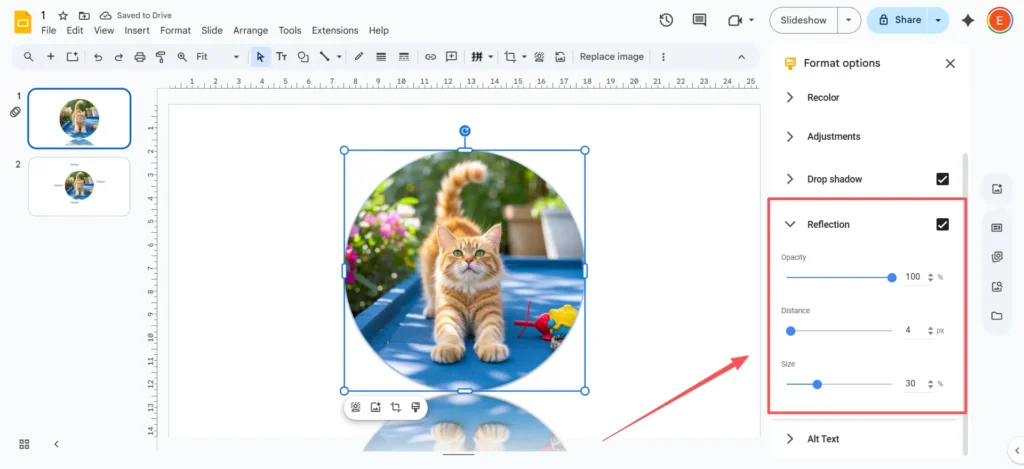
Wann man es verwendet: Das sieht toll aus auf einer Titelfolie mit einem Firmenlogo oder einem Produktfoto.
Wie man ein Bild umfärbt
Dieses Werkzeug wendet einen Farbfilter auf das gesamte Bild an, beispielsweise um es in Schwarzweiß (Graustufen) umzuwandeln oder ihm einen altmodischen Sepia-Ton zu verleihen.
-
Im Formatoptionen Klicken Sie auf das Bedienfeld, um es zu erweitern. Umfärben Abschnitt.
-
Es erscheint ein Dropdown-Menü mit vielen verschiedenen Farbvoreinstellungen.
-
Klicken Sie auf einen der Einträge, um den Effekt sofort zu sehen. Wenn er Ihnen nicht gefällt, wählen Sie einfach “Keine Umfärbung” oben in der Liste aus.
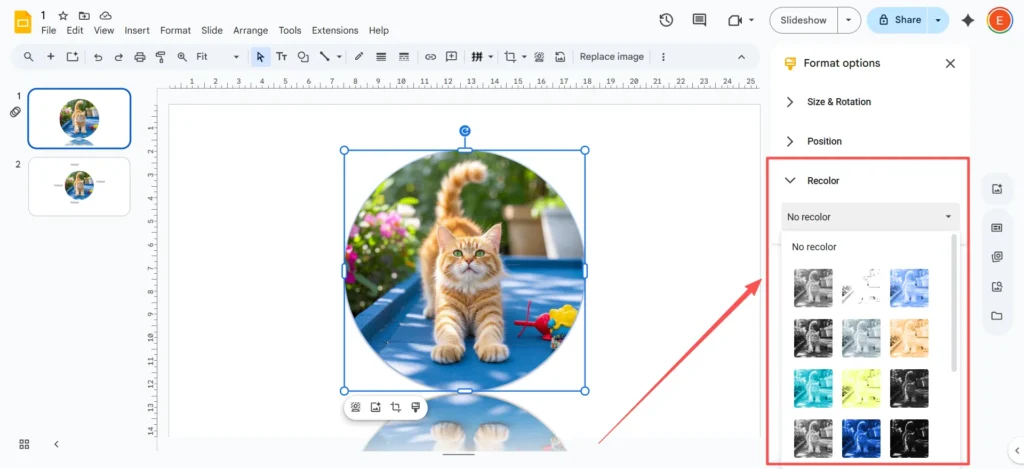
Wann man es verwenden sollte (Profi-Tipp): Dieses Tool ist mehr als nur ein unterhaltsamer Filter; es ist ein Branding-Tool. Wenn die Markenfarbe Ihres Unternehmens Blau ist, können Sie eine blaue Farbvoreinstellung auf jedes beliebige Stockfoto anwenden. Dadurch passt das Foto sofort zum Thema Ihrer Präsentation und wirkt äußerst einheitlich und professionell.
Kreative Tipps und fortgeschrittene Tricks (die über die Grundlagen hinausgehen)
Sobald Sie die Grundlagen beherrschen, können Sie diese kreativen Tricks für Effekte ausprobieren, die Google Slides offiziell nicht unterstützt.
Der “Weiche-Kante”-Trick: So kann man ein Bild in Google Slides (mehr oder weniger) weichzeichnen
Eines vorweg: Google Slides kann das. nicht Es fehlt ein Weichzeichner-Button oder ein Werkzeug zum Weichzeichnen von Bildern. Das ist einer der häufigsten Kritikpunkte, aber es gibt zwei clevere Tricks, um einen ähnlichen Effekt zu erzielen.
Workaround 1: Der Pseudo-Unschärfe-Effekt (für Hintergründe) Das ist der schnelle und einfache Weg.
-
Platzieren Sie Ihr Bild auf der Folie.
-
Gehe zu
Einfügen>FormZeichne ein Rechteck über dein Bild. -
Füllen Sie die Form mit einer einfarbigen Farbe (z. B. Weiß oder Schwarz).
-
Nachdem Sie die Form ausgewählt haben, verwenden Sie die Formatoptionen Panel zur Herstellung des Form Das Bild dahinter ist halbtransparent. Dadurch wirkt es verblasst und “unscharf”, sodass der darüberliegende Text gut lesbar ist.
Workaround 2: Der Soft-Edge-“Halo” (Der beste Trick) Dieser Trick täuscht einen weichen, ausgefransten Rand am Bild selbst vor.
-
Klicken Sie auf Ihr Bild. Suchen Sie in der Symbolleiste nach der/dem Ernte Klicken Sie auf das kleine Symbol. Pfeil direkt daneben.
-
Bewegen Sie den Mauszeiger über “Formen” und wählen Sie eine Form aus, zum Beispiel die Abgerundetes Rechteck oder Oval. Dadurch wird Ihr Bild “maskiert”.
-
Gehen Sie nun zu Formatoptionen und füge ein Schlagschatten.
-
Stellen Sie in den Schatteneinstellungen die Distanz auf 0.
-
Schieben Sie die Verwischen Radius Weg nach oben (versuchen Sie 20–30 Pixel oder mehr).
-
Das Ergebnis: Sie haben einen weichen, verschwommenen “Halo” um Ihr Bild erzeugt, der die harte Kante verschwinden lässt. Es sieht aus wie eine weiche, federleichte Kante.
Jenseits des Mainstreams: “Zuschneiden und Formen” (Maskieren) für professionelle Layouts
Das eben verwendete Werkzeug “Zuschneiden” ist eines der leistungsstärksten Designwerkzeuge in Google Slides. Damit können Sie Ihr Bild in jede beliebige Form zuschneiden, nicht nur in ein Quadrat.
-
Wählen Sie Ihr Bild aus.
-
Klicken Sie auf das Pfeil neben dem Symbol “Zuschneiden” in der Symbolleiste.
-
Bewegen Sie den Mauszeiger über Formen und wähle einen Kreis, einen Pfeil, ein Sechseck oder eine andere Form.
-
Ihr Bild wird sofort innerhalb dieser Form maskiert.
Wann man es verwendet: So vermeiden Sie langweilige Präsentationsfolien: Statt quadratischer Fotos erstellen Sie eine “Team”-Folie mit den Porträts aller Teammitglieder in einem perfekten Kreis. Sie können auch einen Vergrößerungseffekt erzeugen, indem Sie ein kreisförmig zugeschnittenes Bild über eine abgedunkelte, großformatige Version desselben Bildes legen.
Wenn Sie großartiges Design benötigen, schnell
Wie Sie sehen können, dürfen Ich erledige viel Designarbeit in Google Slides, aber das ist zeitaufwendig. Einen Unschärfeeffekt zu simulieren oder benutzerdefinierte Sprechblasen zu erstellen, erfordert viele Schritte und Klicks. Was aber, wenn es schnell gehen muss und die Präsentation einfach nur professionell aussehen soll?
Hier kann ein Tool, das auf Geschwindigkeit und Einfachheit ausgelegt ist, eine große Hilfe sein. Für vielbeschäftigte Berufstätige, Studenten oder alle, die ansprechende Folien benötigen Jetzt, Ein KI-gestütztes Tool ist eine hervorragende Alternative.
Hier ist AutoPPT kann einen echten Unterschied machen. Anstatt mit einer leeren weißen Folie zu beginnen und jedes einzelne Bild anzupassen, AutoPPT bietet eine umfangreiche Bibliothek mit wunderschönen Präsentationsvorlagen. Diese wurden von professionellen Designern erstellt, daher sind Layout, Farben und Bildeffekte bereits perfekt.
Noch besser, AutoPPT kann mithilfe von KI eine komplette, professionelle Präsentation für Sie erstellen.. Sie geben einfach ein Thema an (wie z. B. “Vierteljährlicher Geschäftsbericht”) oder Laden Sie ein Word- oder PDF-Dokument hoch. , Es erstellt Ihnen in Sekundenschnelle eine vollständige Präsentation. Es ist die perfekte Wahl für vielbeschäftigte Menschen, die besitzen keine ausgeprägten Designfähigkeiten Sie müssen aber dennoch eine qualitativ hochwertige Präsentation abliefern. Es hilft Ihnen, Zeit zu sparen und Ihre Arbeitseffizienz zu steigern.
Schnelle Fehlerbehebung: Warum kann ich mein Bild nicht bearbeiten?
Das ist ein häufiges Problem: Man klickt auf ein Bild, kann es aber nicht auswählen, oder die Formatierungsoptionen sind ausgegraut. Das ist ärgerlich, lässt sich aber meist einfach beheben.
-
Problem: Das Bild lässt sich überhaupt nicht auswählen.
-
Antwort: Das Bild befindet sich wahrscheinlich auf der “Design”- oder “Master”-Folie. Das bedeutet, es ist Teil der Präsentationsvorlage.
-
So beheben Sie das Problem: Gehen Sie zum oberen Menü und klicken Sie auf
Sicht>Themen-Builder. Dort finden Sie das Bild, und Sie können es bearbeiten oder löschen.
-
-
Problem: Man kann das Bild auswählen, aber keine Effekte hinzufügen.
-
Antwort: Das Bild wurde als Folie festgelegt Hintergrund. Sie können keine Effekte zu einem Hintergrund hinzufügen.
-
So beheben Sie das Problem: Klicken Sie mit der rechten Maustaste auf die Folie (nicht auf das Bild) und wählen Sie
Hintergrund ändern. Sie müssen es als Hintergrund entfernen und als normales Bild erneut einfügen (Einfügen>Bild) um Effekte hinzuzufügen.
-
-
Problem: Mein Bildformat wird nicht unterstützt.
-
Antwort: Google Slides funktioniert hervorragend mit Standardformaten wie JPG, PNG und GIF. Es tut nicht Unterstützt Vektordateien wie SVG.
-
So beheben Sie das Problem: Bevor Sie Ihr Bild hochladen, konvertieren Sie es in eine PNG- oder JPG-Datei.
-
-
Problem: Mein Bild verschwindet oder es wird eine Fehlermeldung angezeigt.
-
Antwort: Dies ist in der Regel ein einfacher Browser- oder Internetfehler.
-
So beheben Sie das Problem: Versuchen Sie zunächst, die Seite zu aktualisieren. Wenn das nicht funktioniert, löschen Sie den Cache Ihres Browsers oder öffnen Sie Ihre Präsentation in einem “Inkognito”-Fenster.
-
Fazit: Ihre Folien, ganz nach Ihren Vorstellungen
Jetzt wissen Sie, dass das Fenster “Formatoptionen” gar nicht so beängstigend ist. Mit nur wenigen Klicks können Sie ein professionelles
Schlagschatten Um ein Bild hervorzuheben, verwenden Sie die Transparenz Schieberegler, um den Text lesbar zu machen, oder wenden Sie einen Umfärben Filter, der zum Thema Ihrer Marke passt.Sie kennen auch die “Profi-Tricks”, wie zum Beispiel die Kombination von Maskierung und Schatten, um einen weichen Rand zu imitieren.
Aber Sie wissen auch, dass, wenn Sie wenig Zeit haben oder sich einfach nicht mit Schiebereglern herumschlagen möchten, ein Tool wie AutoPPT ist bereit zu helfen. Es kann Ihnen die schwere Arbeit abnehmen und in wenigen Minuten eine schöne, designfertige Präsentation für Sie erstellen.
Ganz gleich, ob Sie sich gerne um jedes Detail kümmern oder lieber Zeit sparen und sich auf Ihre Botschaft konzentrieren möchten – Sie müssen sich nicht mehr mit flachen, langweiligen Folien zufrieden geben. Öffnen Sie Ihre Präsentation, fügen Sie einem Bild einen einfachen Schlagschatten hinzu und sehen Sie selbst, welchen Unterschied das macht.
Erstellen Sie sorgenfreie Präsentationen mit AutoPPT . Verwandeln Sie Ihre Ideen schnell in Folien – und behalten Sie sie dabei 100% dein!
Um AutoPPT: Ein einfach zu verwendendes KI-Tool für Studenten und Berufstätige. Editierbares generieren Folien, passen Sie Designs an und konzentrieren Sie sich auf das Wesentliche – Ihre einzigartigen Ideen.

Autoppt: Erstellen Sie Präsentationen in 1 Minute!
Jetzt kostenlos testen