


Maggie Tsui
Autoppt联合创始人兼首席执行官。身为办公软件爱好者,致力于提升职场工作效率。热衷分享让日常任务更轻松高效的技巧与工具。.
介绍
在一片空白的屏幕上制作演示文稿可能会让人不知所措。你盯着空空如也的幻灯片,不知道该把标题放在哪里,该选择哪种颜色,以及如何让它看起来更专业。这时,模板就派上了用场。它们给了你一个良好的开端,让你可以专注于你的信息,而不是纠结于设计。.
虽然 Google Slides 是一款免费且功能强大的工具,但很多人却不知道如何为其找到最佳设计。你可能会问:“下载按钮在哪里?”或者 “如何把这个设计放到我的演示文稿中?”
在本指南中,我们将指导您通过简单的方法查找、下载和使用 Google 幻灯片模板. .我们还将了解现代工具,如 Autoppt 它不仅能生成设计,还能生成内容,让您更进一步。.
什么是 Google 幻灯片模板,为什么要使用?
谷歌 幻灯片 模板是预先设计的文件,包括布局、字体和颜色,可帮助你更快地制作演示文稿。您无需从空白的白色屏幕开始,只需使用模板,就能立即为幻灯片赋予专业的外观。它们能确保你的所有幻灯片看起来一致,并为你节省数小时的设计工作。.
当你打开一个新的 Google 幻灯片时,它通常看起来非常普通。模板可以改变演示文稿的 “主题”。它可以改变背景、字体样式以及文本框在页面上的位置。.
使用模板主要有三个方面的帮助:
-
一致性: 每张幻灯片都使用相同的颜色和字体,使演示文稿看起来井井有条。.
-
速度: 您无需自己绘制形状或挑选颜色。您只需在方框中输入文字即可。.
-
自信: 当你的幻灯片看起来不错时,你在向老板、老师或观众展示时就会感觉更好。.
模板主要有两种类型。第一种是直接内置在 Google 幻灯片中的。第二类允许你从其他网站下载文件并导入。我们将介绍这两种类型。.
如何在官方图库中找到免费 Google 幻灯片模板
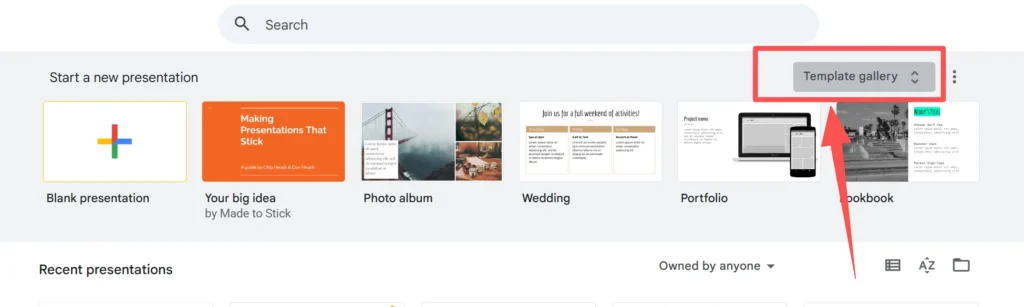
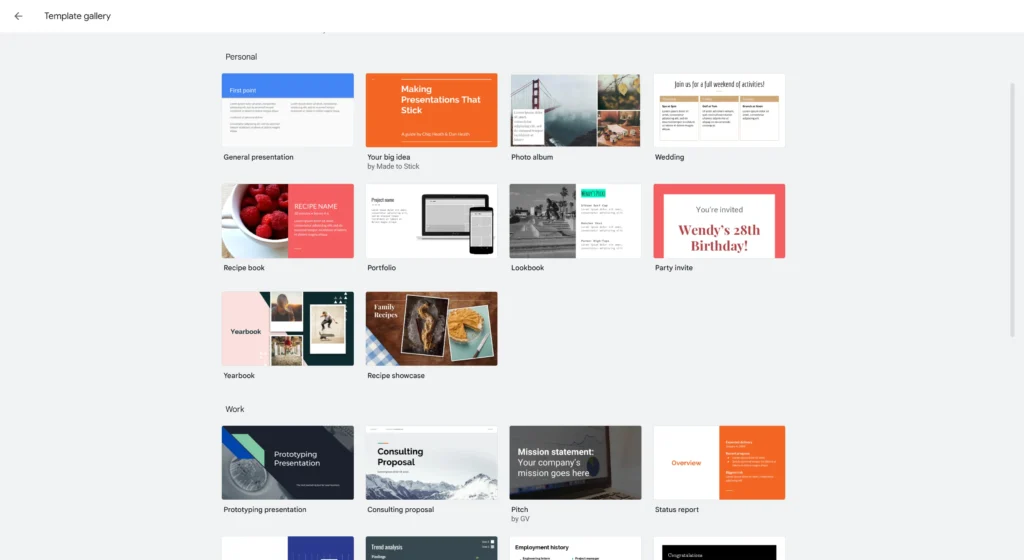
您可以直接在 Google 中找到免费模板 幻灯片 无需访问其他网站。只需进入 Google 幻灯片主屏幕,查看最上面一行标有 “模板库 ”的内容。点击后可看到 “个人”、“工作 ”和 “教育 ”等不同类别。点击任何你喜欢的设计,它就会立即创建一个新的演示文稿。.
这是最安全、最快捷的焕然一新的方式。你不需要下载任何东西到电脑上,因为这些模板已经在云端。.
逐步说明:
-
打开浏览器,进入 slides.google.com.
-
如果尚未登录,请使用 Google 帐户登录。.
-
查看屏幕顶部。您会看到一个灰色条,上面标有 “开始新的演示”
-
在栏的右侧,你会看到一个按钮,上面写着 “模板画廊” (通常有上下两个小箭头)。点击它。.
-
向下滚动,查看不同的类别。您将看到 “一般”、“食谱”、“作品集 ”或 “咨询建议 ”等选项。”
-
点击你想要的模板。Google Slides 会自动使用该设计打开一个新的演示文稿。.
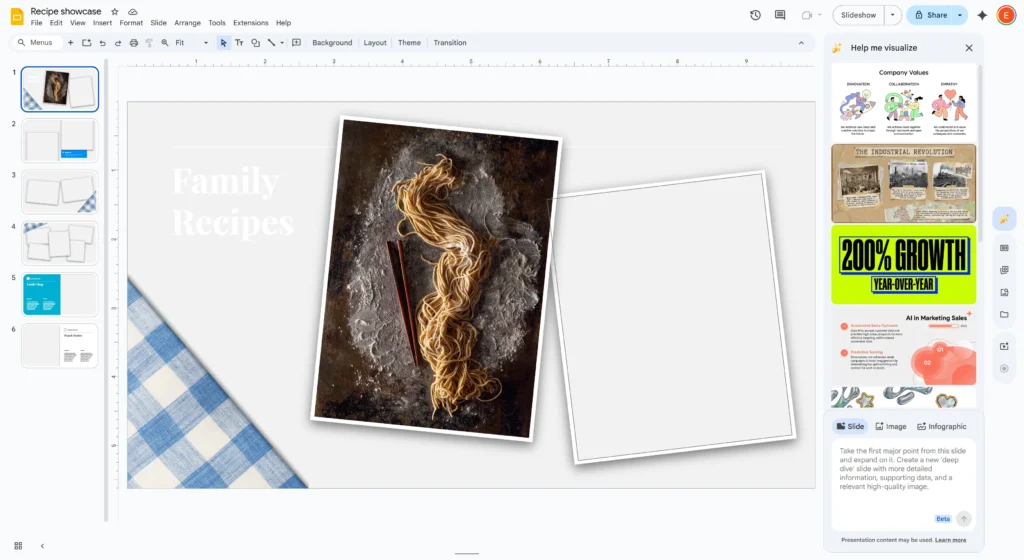
打开后,你可以点击文字,将其改成你自己的文字。您还可以删除不需要的幻灯片,或者复制您想再次使用的幻灯片。.
如何从外部免费网站下载模板
许多第三方网站提供的免费模板比标准的谷歌选项更具创意。要使用这些模板,通常需要点击 “复制 ”按钮,将其保存到硬盘中。有些网站会要求你先下载文件。在点击下载按钮之前,请务必检查网站是否安全和受欢迎。.
如果觉得标准的 Google 模板有点乏味,不用担心。互联网上有很多分享免费模板的设计师。这些外部模板通常拥有更独特的图形和现代风格。.
复制 “方法的工作原理
大多数特定的 Google 幻灯片模板网站不会让你下载文件到硬盘。相反,它们使用的是指向 Google Drive 的直接链接。.
-
查找信誉良好的免费模板网站(搜索 “免费 google 幻灯片主题”)。.
-
浏览他们的资料库,点击你喜欢的演示文稿。.
-
寻找一个按钮,上面写着 “作为谷歌 幻灯片 主题” 或者 “复制到 Google Drive”。”
-
点击后,会打开一个新标签页,上面有一条来自谷歌的询问信息: “您想复制一份 [模板名称]吗?”
-
点击蓝色按钮 “复印一份”
浏览器会思考片刻,然后会在 Google Drive 中打开一个新的可编辑演示文稿。这个文件现在属于你了。你可以随心所欲地重命名和编辑它。.
如何将模板导入 Google 幻灯片
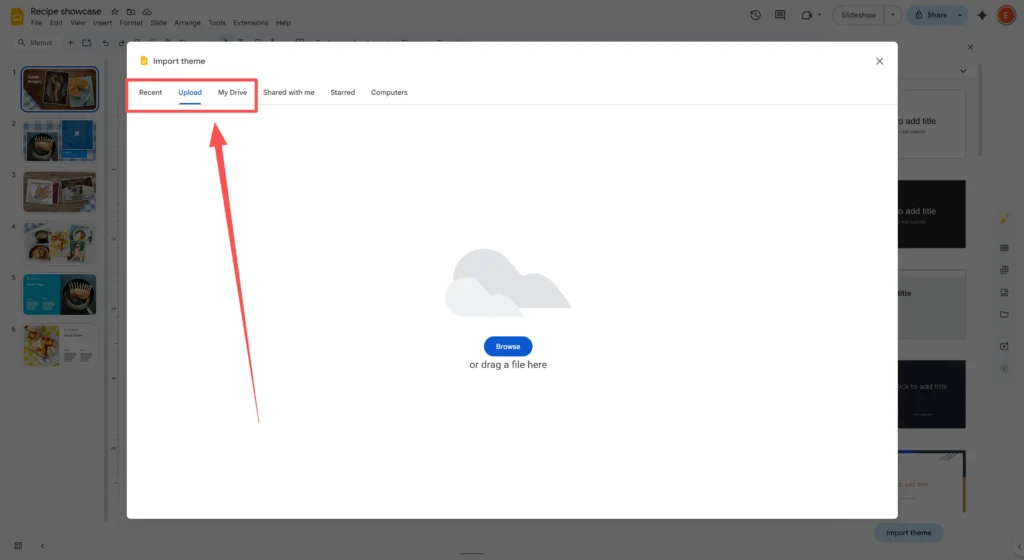
如果你已经有一个演示文稿,但想改变它的外观,你可以导入一个新的主题。打开幻灯片,点击工具栏上的 “主题”,然后选择 “导入主题”。然后,你可以从 Google Drive 中选择一个演示文稿,或从电脑上传一个文件。这样就可以将新设计应用到当前内容中。.
有时,你已经在纯白的幻灯片上写好了要点,后来你决定要让它们看起来更漂亮。您不需要将文本复制并粘贴到一个新文件中。您只需将设计 “导入 ”到现有的幻灯片中即可。.
请按照以下步骤导入主题:
-
在 Google 幻灯片中打开现有演示文稿。.
-
查看顶部的工具栏(按钮所在位置)。找到写有 “主题” (注:如果没有看到 “主题”,请先点击幻灯片背景的空白区域)。.
-
屏幕右侧将打开一个面板。点击面板底部的黄色按钮,上面写着 “导入主题”。”

-
这时会弹出一个窗口。在这里您有两个选择:
-
演讲: 选择驱动器中已有的 Google 幻灯片文件。.
-
上传: 从电脑中拖放文件(如 PowerPoint 文件或下载的模板)。.
-
-
选择文件并点击 “选择”
-
点击设计预览,然后点击 “导入主题” 按钮。
您的纯幻灯片将立即更新,以匹配您导入的主题的新颜色和字体。.
如何将 PowerPoint 模板转换为 Google 幻灯片
您可以轻松地将 PowerPoint 文件(.pptx)作为 Google 幻灯片 模板。首先,将 PowerPoint 文件上传到 Google Drive。双击文件打开。Google 会自动将其转换为 Google 幻灯片格式,以便你进行编辑。这样,即使你没有 Microsoft Office,也能使用数以百万计的 PowerPoint 设计。.
演示文稿的世界被 PowerPoint 和 Google Slides 瓜分。好消息是,Google 幻灯片非常聪明。它可以很好地读取 PowerPoint 文件。这意味着,如果你发现了一个很棒的免费模板,上面写着 “适用于 PowerPoint”,你仍然可以使用它。.
下面是简单的转换过程:
-
下载: 下载
.pptx模板文件到电脑的 “下载 ”文件夹。. -
上传: 转到 Google Drive (drive.google.com)。点击 “+新” 按钮并选择 “文件上传”。” 选择刚下载的 PowerPoint 文件。.
-
开放: 文件上传后,您将在列表中看到它。双击该文件。.
-
编辑: 可能会先打开 “预览 ”模式。查看屏幕顶部的按钮,上面写着 “用谷歌打开 幻灯片.” 点击。.
现在,文件已转换完毕。您可以将其保存为谷歌幻灯片文件,方法如下 文件 > 另存为 Google 幻灯片. .现在,它就在你的云中,你可以随时随地访问它。.
何时考虑 Autoppt 等人工智能工具
有时,免费模板是不够的,因为你还必须自己编写所有内容。Autoppt 等工具提供丰富的模板库,并使用人工智能为您生成完整的演示文稿。这有助于您在解决设计问题的同时撰写文本,大大提高工作效率。.
下载免费模板虽然解决了设计问题,却给你留下了另一个巨大的挑战:写作。你仍然要想好说什么、如何总结要点以及如何组织演讲的逻辑。.
这就是 Autoppt 有帮助。这是一款由人工智能驱动的演示工具,它不仅仅能为你提供漂亮的背景。.
Autoppt 如何帮助您节省时间:
-
丰富的模板库: Autoppt 拥有大量适用于商业、教育和创意项目的专业模板。您无需在不同的网站上寻找适合自己的风格。.
-
人工智能幻灯片生成: 您只需告诉 Autoppt 您的主题(例如 “咖啡店的营销计划”),而无需在空框中输入内容。人工智能会立即为你生成大纲、文本和幻灯片布局。.
-
轻松导出: Autoppt 生成幻灯片后,就可以将其导出。由于 Autoppt 可以很好地处理标准格式,因此你可以获得一个文件,使用我们前面讨论过的 “上传 ”方法,轻松上传到 Google 幻灯片。.
如果你发现自己为了写出完美的句子而盯着模板看了好几个小时,那么使用 Autoppt 这样的工具可以让你的工作效率翻倍。它在设计精美的演示文稿和完成演示文稿之间架起了一座桥梁。.
常见模板问题及修复方法
有时,在谷歌中打开下载的模板时,其外观可能会有所不同。 幻灯片. .出现这种情况通常是因为缺少字体或图像错误。要解决这个问题,您可能需要用标准的 Google 字体替换字体。如果图片模糊或丢失,您需要手动重新上传或选择更简单的布局。.
技术并不总是完美的。当你把文件从一个地方移动到另一个地方时,可能会有一些小问题。以下是最常见的问题和解决方法。.
-
字体看起来不对 有时,模板会使用 Google Slides 没有的特殊字体。Google 会用标准字体(如 Arial)替换它,这样看起来可能会很乱。.
-
修复: 点击文本。进入字体菜单,浏览 “更多字体”。谷歌有数百种免费字体。试着找到一种与原始设计相似的字体。.
-
图像缺失或模糊 如果上传的是 PowerPoint 文件,复杂的图形或 3D 效果可能无法在 Google 幻灯片中正确显示。.
-
修复: 您可能需要简化。删除已损坏的图像,然后使用 插入 > 图片 > 搜索网络 功能,直接在 Google 幻灯片中查找新的高质量图片。.
-
文本框错位 有时文本在导入后会从幻灯片边缘跑掉。.
-
修复: 您需要手动调整文本框的大小。单击文本框的边缘,拖动蓝色小方块使其合适。.
安全和信誉提示
从互联网下载文件时,必须小心谨慎,避免病毒或不良文件。只从评价良好的知名网站下载模板。如果某个网站要求你用信用卡购买 “免费 ”文件,请立即离开。在将下载的文件上传到 Google Drive 前,一定要用杀毒软件扫描。.
安全上网非常重要。由于模板很受欢迎,一些不良网站会试图欺骗用户。.
遵守这些安全规则:
-
没有 .EXE 文件: 模板文件应以
.pptx或直接是 Google Drive 链接。如果您下载的文件以.exe或者.zip(并要求你运行安装程序)、, 立即删除. .很可能是病毒。. -
检查 网址: 坚持浏览信誉良好的设计博客和教育网站。如果网站看起来杂乱无章或有太多的 “下载 ”按钮,最好另寻来源。.
-
阅读评论: 如果网站允许评论,请向下滚动。看看其他用户是否说该模板对他们有用。.
-
免费就是免费: 真正的免费模板不应要求您提供信用卡号 “只是为了验证”。”
结论
找到合适的 Google Slides 模板是让你的演示文稿毫无压力地美观大方的最佳方法。无论是使用官方图库、从免费网站下载创意主题,还是转换 PowerPoint 文件,只要掌握步骤,过程都很简单。.
请记住
-
检查 模板图库 首先是快速解决方案。.
-
使用 “导入主题” 工具,将设计应用于您已编写的幻灯片。.
-
只下载
.pptx文件或直接使用 Google Drive 复制。.
如果您想进一步加快工作流程,可以考虑尝试 Autoppt. .通过将丰富的设计库与智能人工智能生成相结合,您可以更快地完成工作,并确保您的幻灯片每次看起来都很专业。.
现在,您已经知道如何获得最佳模板,可以开始下一个项目了!
使用以下方式创建无忧的演示文稿 AutoPPT . 快速将您的想法转化为幻灯片——同时保持它们 100% 你的!
关于 AutoPPT: 适合学生和专业人士使用的易于使用的 AI 工具. 生成可编辑 幻灯片,定制设计,并专注于重要的事情——您的独特想法。

Autoppt:1分钟生成演示文稿!
立即开始免费试用