


Maggie Tsui
ผู้ร่วมก่อตั้ง, ประธานเจ้าหน้าที่บริหารของ Autoppt. ผู้หลงใหลในซอฟต์แวร์สำนักงาน มุ่งมั่นที่จะเพิ่มประสิทธิภาพการทำงานในที่ทำงาน. ฉันรักการแบ่งปันคำแนะนำและเครื่องมือที่ทำให้งานประจำวันง่ายขึ้นและรวดเร็วขึ้น.
การแนะนำ
PowerPoint ไม่ใช่แอปออกแบบระดับมืออาชีพ แต่สำหรับโครงการใบปลิวทั่วไปในชีวิตประจำวันนั้น มันก็เพียงพอแล้ว หากคุณต้องการสร้างประกาศโรงเรียน ใบปลิวงานท้องถิ่น โปรโมชั่นธุรกิจขนาดเล็ก เอกสารประกอบการสัมมนา หรือประกาศที่พิมพ์ง่าย PowerPoint มีเครื่องมือพื้นฐานที่คุณต้องการโดยไม่ต้องเรียนรู้อะไรซับซ้อน.
คุณสามารถควบคุมขนาดของหน้า, วางรูปภาพ, ใส่รูปร่าง, จัดเรียงข้อความ, ใช้ไอคอน, และส่งออกการออกแบบที่เสร็จแล้วเป็นไฟล์ PDF หรือไฟล์รูปภาพได้. นั่นทำให้เป็นตัวเลือกที่เหมาะสำหรับผู้ที่ไม่ใช้ซอฟต์แวร์ออกแบบขั้นสูงแต่ยังต้องการผลลัพธ์ที่สะอาดและมืออาชีพ.
สิ่งสำคัญคือหลีกเลี่ยงการออกแบบใบปลิวให้เหมือนกับสไลด์นำเสนอทั่วไป ใบปลิวต้องสื่อสารข้อมูลได้อย่างรวดเร็ว ผู้ชมควรสามารถมองผ่านและเข้าใจได้ทันทีว่าเกิดอะไรขึ้น เหตุใดจึงสำคัญ และควรดำเนินการอย่างไรต่อไป นั่นหมายถึงการใช้หัวข้อที่ชัดเจน ข้อความที่อ่านง่าย มีระยะห่างที่เหมาะสม และมีข้อความกระตุ้นให้ดำเนินการเพียงหนึ่งจุดเท่านั้น.
คู่มือนี้จะแสดงให้คุณเห็น วิธีสร้างใบปลิวใน PowerPoint ทีละขั้นตอน พร้อมการปฏิบัติ ออกแบบใบปลิว PowerPoint เคล็ดลับที่คุณสามารถใช้ได้ทันที.
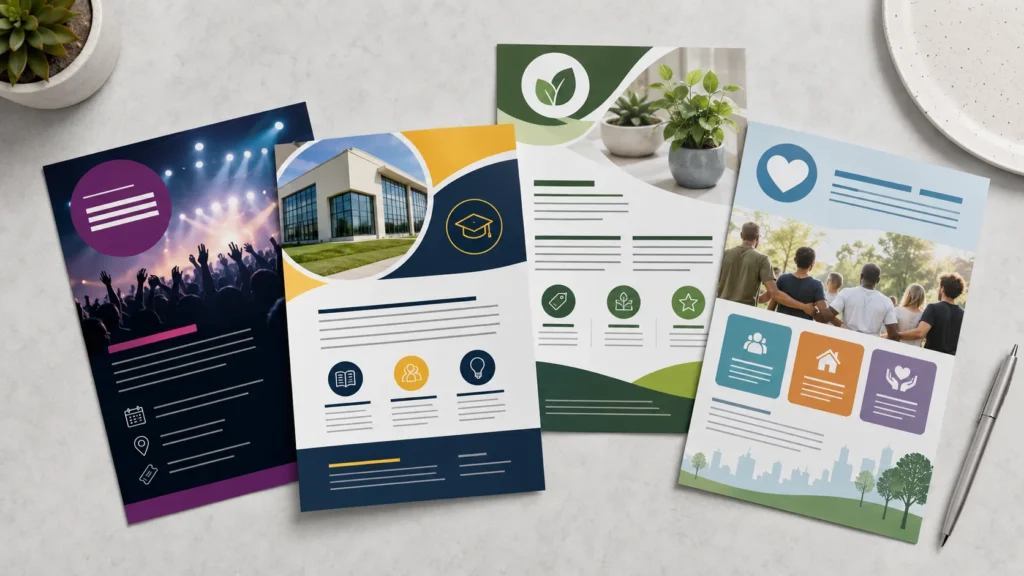
คุณสามารถสร้างใบปลิวประเภทใดใน PowerPoint ได้บ้าง?
PowerPoint ทำงานได้ดีสำหรับโครงการใบปลิวที่เรียบง่ายหลายประเภท คุณสามารถใช้มันเพื่อสร้างใบปลิวงานอีเวนต์ ใบปลิวธุรกิจ ใบปลิวโรงเรียน ใบปลิวส่งเสริมการขาย ใบปลิวประกาศ ประกาศสโมสร เอกสารแจกจ่ายในเวิร์กช็อป และโปสเตอร์ชุมชน.
ตัวอย่างเช่น ธุรกิจขนาดเล็กอาจสร้างใบปลิวสำหรับการขายในช่วงสุดสัปดาห์ ครูอาจออกแบบประกาศกิจกรรมในชั้นเรียน กลุ่มนักเรียนอาจโปรโมตกิจกรรมในมหาวิทยาลัย ผู้จัดงานอาจต้องการใบปลิวที่พิมพ์ได้ใน PowerPoint สำหรับสัมมนาหรือการระดมทุนในท้องถิ่น.
รูปแบบอาจเปลี่ยนแปลงได้เช่นกันขึ้นอยู่กับสถานที่ที่จะใช้แผ่นพับ แผ่นพับที่พิมพ์มักจะทำงานได้ดีที่สุดเมื่ออยู่ในแนวตั้ง ในขณะที่แผ่นพับดิจิทัลสำหรับอีเมลหรือโซเชียลมีเดียอาจจะเป็นรูปสี่เหลี่ยมจัตุรัส แนวตั้ง หรือแนวนอน การตัดสินใจก่อนเริ่มจะช่วยประหยัดเวลาในการปรับขนาดทุกอย่างใหม่ในภายหลัง.
ขั้นตอนที่ 1: กำหนดขนาดใบปลิวให้ถูกต้อง
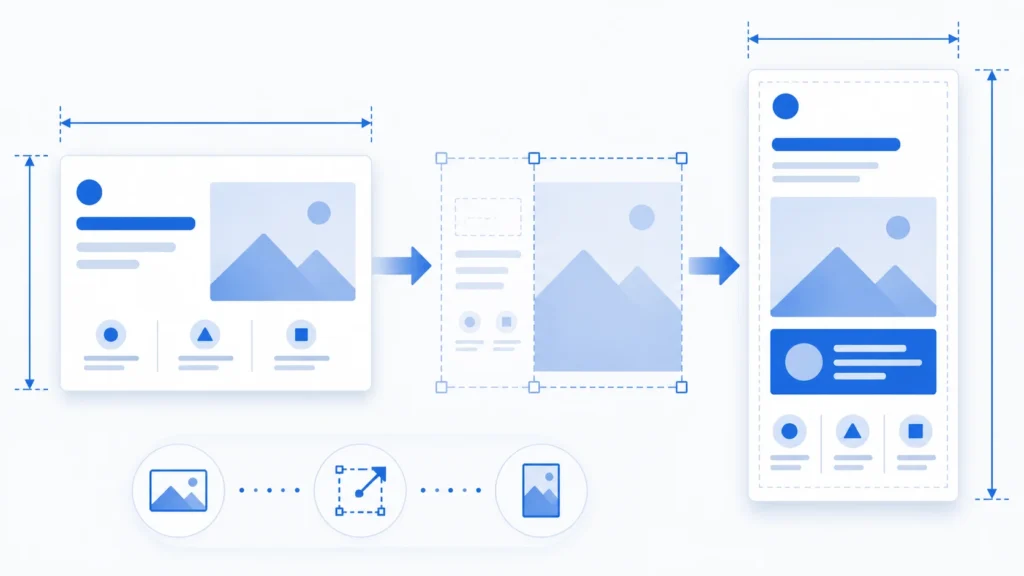
ก่อนเพิ่มข้อความหรือรูปภาพ ให้ตั้งค่าขนาดสไลด์เสียก่อน นี่คือหนึ่งในขั้นตอนที่สำคัญที่สุด เพราะ PowerPoint เริ่มต้นด้วยสไลด์สำหรับการนำเสนอ ไม่ใช่แผ่นพับสำหรับพิมพ์.
ไปที่ ออกแบบ > ขนาดสไลด์ > ขนาดสไลด์แบบกำหนดเอง.
สำหรับใบปลิวพิมพ์มาตรฐาน ให้ใช้ขนาดใดขนาดหนึ่งต่อไปนี้:
-
US Letter: 8.5 × 11 นิ้ว
-
A4: 8.27 × 11.69 นิ้ว
เลือก ภาพเหมือน หากคุณต้องการรูปแบบใบปลิวแบบดั้งเดิม แนวตั้งมักเหมาะที่สุดสำหรับแจกจ่าย โปสเตอร์ ประกาศโรงเรียน และใบปลิวธุรกิจ ส่วนแนวนอนสามารถใช้ได้กับเมนู ประกาศดิจิทัล หรือการออกแบบบนหน้าจอ แต่ไม่ค่อยนิยมใช้กับใบปลิวที่พิมพ์.
หากคุณกำลังสร้างใบปลิวดิจิทัลสำหรับโซเชียลมีเดีย ให้เลือกขนาดที่เหมาะกับแพลตฟอร์มนั้นแทนการใช้ขนาดสำหรับพิมพ์ ประเด็นหลักคือง่ายมาก: กำหนดรูปแบบสุดท้ายก่อน แล้วจึงออกแบบให้สอดคล้องกับขนาดนั้น.
ขั้นตอนที่ 2: เปิดเส้นกริดและเว้นขอบปลอดภัย
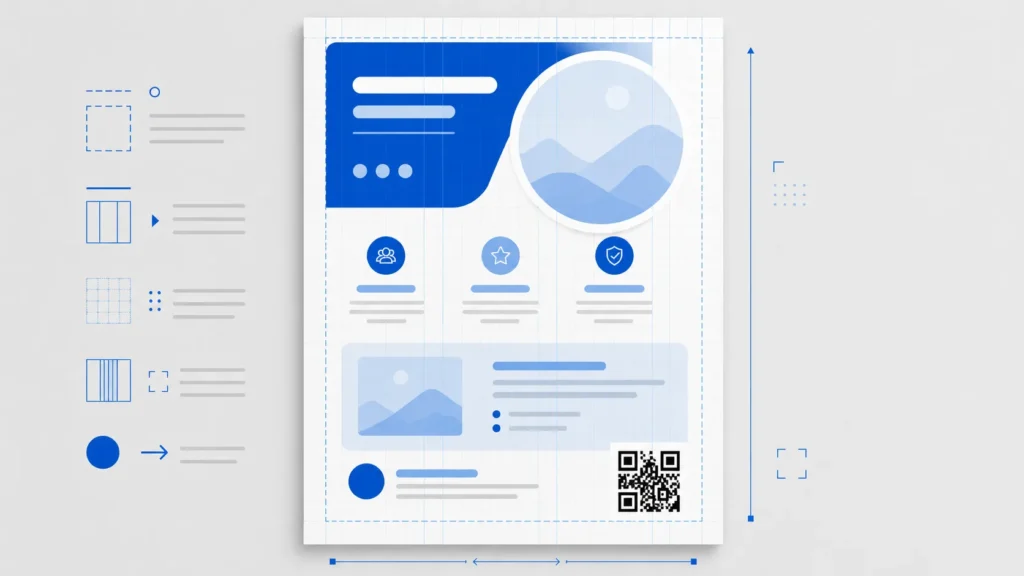
ใบปลิวอาจดูไม่เป็นมืออาชีพหากข้อความหรือโลโก้อยู่ใกล้ขอบมากเกินไป ยิ่งไปกว่านั้น รายละเอียดสำคัญอาจถูกตัดออกในระหว่างการพิมพ์.
ใน PowerPoint ให้ไปที่ ดู และเปิด ผู้ปกครอง, คู่มือ, และหากเป็นประโยชน์, เส้นตาราง. เครื่องมือเหล่านี้ช่วยให้การจัดวางวัตถุเป็นระเบียบและรักษาระยะห่างได้อย่างสม่ำเสมอ.
เว้นขอบที่ปลอดภัยรอบใบปลิว สำหรับการพิมพ์ที่บ้านหรือสำนักงานส่วนใหญ่ ให้เว้นข้อความสำคัญห่างจากขอบอย่างน้อย 0.25 ถึง 0.5 นิ้ว หากคุณวางแผนที่จะใช้เครื่องพิมพ์มืออาชีพ ให้สอบถามว่ามีข้อกำหนดเรื่องขอบตัดหรือไม่ PowerPoint ไม่ใช่เครื่องมือสำหรับการผลิตงานพิมพ์เต็มรูปแบบ ดังนั้นจึงเป็นเรื่องสำคัญอย่างยิ่งที่จะต้องยืนยันข้อกำหนดของเครื่องพิมพ์ก่อนส่งไฟล์สุดท้าย.
นอกจากนี้ อย่าวาง QR code ไว้ใกล้ขอบมากเกินไป ควรมีพื้นที่ว่างรอบๆ เพื่อให้โทรศัพท์สามารถสแกนได้ง่าย.
ขั้นตอนที่ 3: เลือกเลย์เอาต์ที่เรียบง่าย
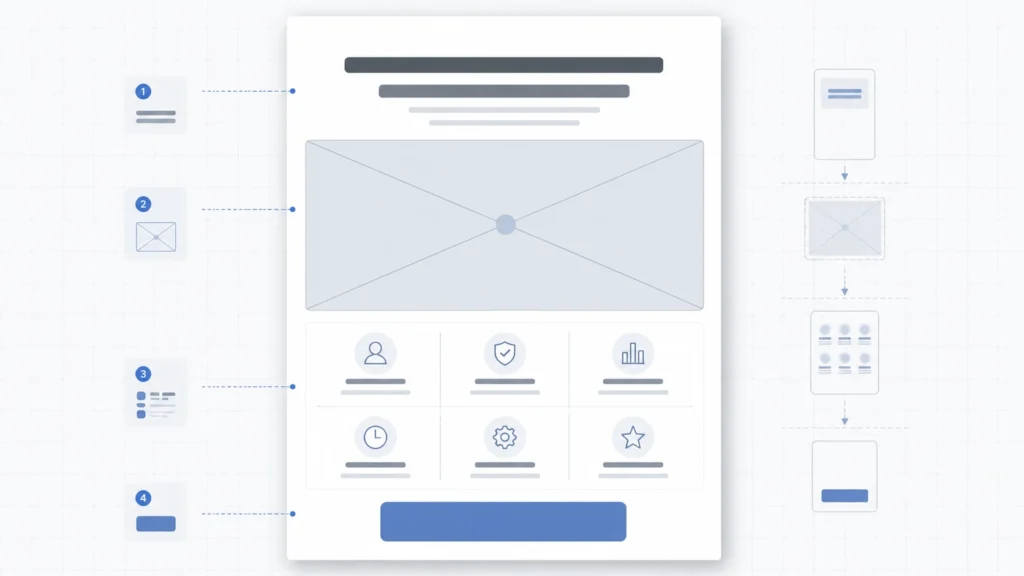
สำหรับผู้เริ่มต้นส่วนใหญ่ การจัดวางแบบง่ายจากบนลงล่างเป็นตัวเลือกที่ปลอดภัยที่สุด: เริ่มด้วยหัวข้อหลักก่อน ตามด้วยภาพหรือพื้นที่ภาพที่โดดเด่นหนึ่งภาพ จากนั้นจึงตามด้วยรายละเอียดสำคัญและข้อความกระตุ้นให้ดำเนินการที่ชัดเจน.
รูปแบบที่ซับซ้อนมากขึ้น เช่น การออกแบบแบบแยกที่มีข้อความอยู่ด้านหนึ่งและรูปภาพอยู่อีกด้านหนึ่ง ก็สามารถใช้ได้ดีเช่นกัน เพียงระวังอย่าทำให้ผู้อ่านต้องกระโดดไปมาเกินไป ใบปลิวไม่ใช่โบรชัวร์ ไม่ควรให้ผู้คนต้องศึกษาเป็นเวลานาน.
วิธีคิดที่มีประโยชน์เกี่ยวกับการจัดวางคือ: สิ่งที่ใครบางคนควรสังเกตเห็นในสามวินาทีแรกคืออะไร? หากหัวข้อ, วันที่, ข้อเสนอ, หรือการกระทำหลักยากที่จะหาเจอ, การจัดวางต้องปรับปรุงเพิ่มเติม.
สำหรับใบปลิวธุรกิจใน PowerPoint คุณอาจใช้หัวข้อที่โดดเด่นที่ด้านบน รูปภาพสินค้าหรือบริการที่ตรงกลาง และข้อความเชิญชวนให้ดำเนินการที่ด้านล่าง สำหรับการออกแบบใบปลิวงานอีเวนต์ ชื่องาน วันที่ เวลา และสถานที่ควรเห็นได้ชัดเจนโดยไม่ต้องค้นหา.
ขั้นตอนที่ 4: เขียนหัวข้อที่สื่อความหมาย
หัวข้อของคุณไม่ใช่แค่การตกแต่งเท่านั้น มันควรบอกผู้คนว่าใบปลิวนี้เกี่ยวกับอะไร.
แทนที่จะใช้หัวข้อที่คลุมเครือเช่น “กิจกรรมพิเศษ” ให้เขียนอะไรที่เฉพาะเจาะจง:
-
“คลาสโยคะฟรีวันเสาร์นี้”
-
“เวิร์กช็อปศิลปะฤดูใบไม้ผลิ”
-
“เปิดร้านใหม่ ลดครั้งใหญ่”
-
“คืนข้อมูลสำหรับผู้ปกครอง”
หัวข้อควรมีความยาวพอเหมาะที่จะอ่านได้อย่างรวดเร็วและมีขนาดใหญ่พอที่จะโดดเด่น ในหลายการออกแบบใบปลิว หัวข้อจะเป็นข้อความที่ใหญ่ที่สุดในหน้า ซึ่งไม่ได้หมายความว่ามันต้องดังหรือใหญ่เกินไป แต่ควรชัดเจนในการนำทางของการออกแบบ.
ใบปลิวที่ดีต้องมีลำดับที่ชัดเจน: สิ่งที่ผู้คนควรสังเกตเห็นเป็นอันดับแรก สิ่งที่พวกเขาควรอ่านต่อไป และสิ่งที่พวกเขาควรทำหลังจากนั้น.
ขั้นตอนที่ 5: เพิ่มรูปภาพ รูปร่าง และไอคอนอย่างระมัดระวัง
รูปภาพสามารถทำให้ใบปลิวดูมีความเรียบร้อยมากขึ้น แต่เฉพาะเมื่อรูปภาพนั้นคมชัด มีความเกี่ยวข้อง และวางตำแหน่งได้ดีเท่านั้น รูปภาพที่เบลอจะทำให้การออกแบบทั้งหมดดูไม่น่าเชื่อถือ.
ใช้ แทรก > รูปภาพ เพื่อเพิ่มรูปภาพของคุณเอง ใช้ แทรก > ไอคอน หากคุณต้องการสัญลักษณ์ง่าย ๆ สำหรับตำแหน่ง, โทรศัพท์, อีเมล, เวลา, หรือสื่อสังคมออนไลน์. รูปร่างมีประโยชน์สำหรับการสร้างแบนเนอร์, บล็อกพื้นหลัง, ตัวแบ่ง, ปุ่ม, และพื้นที่เรียกดู.
เครื่องมือครอบตัดมีประโยชน์อย่างยิ่ง แทนที่จะยืดภาพให้พอดีกับพื้นที่ ให้ครอบตัดภาพเพื่อให้วัตถุหลักดูตั้งใจ การยืดภาพจนเสียสัดส่วนเป็นหนึ่งในวิธีที่เร็วที่สุดที่จะทำให้ใบปลิวดูเป็นงานทำเอง.
หากคุณวางข้อความไว้เหนือรูปภาพ ให้ตรวจสอบความคมชัดอย่างละเอียด ข้อความที่วางไว้เหนือภาพที่มีรายละเอียดมากมักอ่านได้ยาก วิธีแก้ไขง่ายๆ คือเพิ่มสี่เหลี่ยมโปร่งแสงไว้ด้านหลังข้อความ หรือทำให้ภาพมืดลงเล็กน้อย อย่าพึ่งพาเงาของข้อความเพื่อแก้ปัญหาการอ่านทุกกรณี เพราะอาจทำให้การออกแบบดูรกได้หากใช้มากเกินไป.
ขั้นตอนที่ 6: สร้างลำดับชั้นทางสายตาที่ชัดเจน
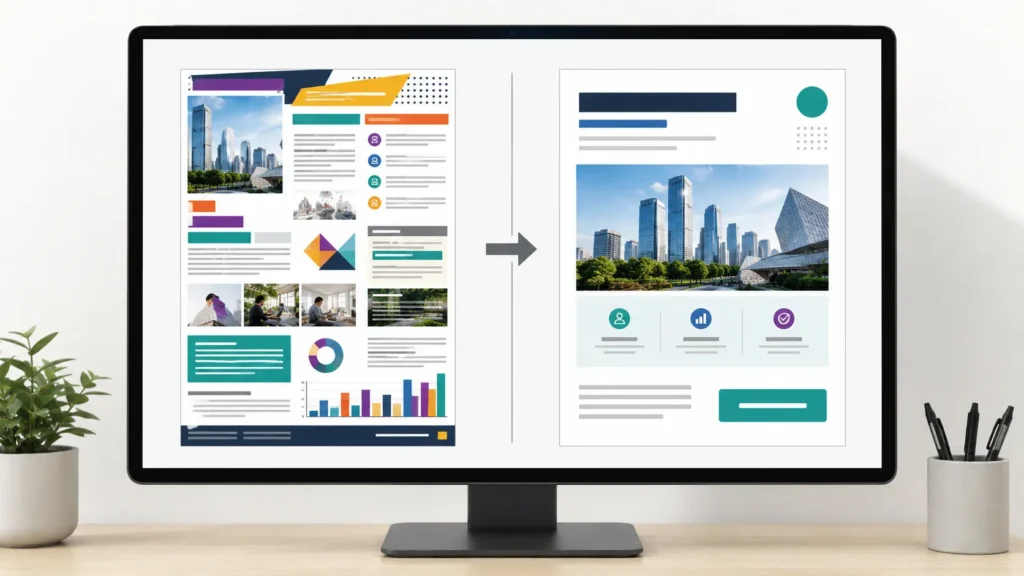
ลำดับความสำคัญทางสายตา หมายถึงการจัดเรียงข้อมูลเพื่อให้ผู้อ่านทราบว่าควรดูที่ไหนก่อน.
ใบปลิวมักต้องการลำดับนี้:
-
หัวข้อหลัก
-
ข้อความสนับสนุนสั้น ๆ
-
รายละเอียดสำคัญ เช่น วันที่ เวลา สถานที่ หรือข้อเสนอ
-
การเรียกร้องให้ดำเนินการ
-
ข้อมูลติดต่อ, เว็บไซต์, บัญชีโซเชียลมีเดีย หรือคิวอาร์โค้ด
คุณไม่จำเป็นต้องทำให้ทุกรายละเอียดใหญ่โต ในความเป็นจริง การทำให้ทุกอย่างดูโดดเด่นหรือมีขนาดใหญ่เกินไปจะทำให้การออกแบบอ่อนแอลง เพราะไม่มีอะไรที่ดูสำคัญอีกต่อไป.
ใช้ขนาด น้ำหนัก ระยะห่าง และการจัดวางเพื่อชี้นำผู้อ่าน หัวข้ออาจใหญ่และหนา วันที่หรือข้อเสนออาจขนาดกลาง ที่อยู่ หมายเลขโทรศัพท์ และบัญชีโซเชียลสามารถมีขนาดเล็กกว่าได้ตราบใดที่ยังคงอ่านได้ชัดเจน.
การทดสอบที่มีประโยชน์คือการซูมออกจนกระทั่งใบปลิวดูเล็กบนหน้าจอของคุณ หากคุณยังสามารถมองเห็นหัวข้อหลัก รายละเอียดสำคัญ และการกระทำหลักได้ แสดงว่าลำดับความสำคัญของคุณน่าจะทำงานได้ดี.
ขั้นตอนที่ 7: เลือกแบบอักษรที่อ่านง่าย

สำหรับการออกแบบแผ่นพับ PowerPoint ที่ดูสะอาดตา ให้ใช้ฟอนต์เพียงหนึ่งหรือสองแบบเท่านั้น ฟอนต์แบบไม่มีเชิงเส้น (sans-serif) เรียบง่ายมักเหมาะสำหรับแผ่นพับธุรกิจ แผ่นพับโรงเรียน และการออกแบบเพื่อโปรโมทต่าง ๆ ฟอนต์ตกแต่งสามารถใช้ได้กับงานอีเวนต์ที่มีธีมเฉพาะ แต่ควรใช้อย่างประหยัด.
แนวทางปฏิบัติที่ใช้งานได้จริงคือการใช้ฟอนต์หนึ่งสำหรับหัวข้อและฟอนต์ที่เรียบง่ายอีกฟอนต์หนึ่งสำหรับรายละเอียด คุณยังสามารถใช้ตระกูลฟอนต์เดียวกันและสร้างความแตกต่างด้วยการใช้ตัวหนา ตัวปกติ และขนาดที่แตกต่างกัน.
หลีกเลี่ยงการผสมผสานสไตล์มากเกินไป. ตัวอักษรหลายแบบ, เส้นขอบ, เงา, ตัวเอียง, และข้อความที่เป็นตัวพิมพ์ใหญ่ทั้งหมดสามารถทำให้ใบปลิวดูแออัดได้อย่างรวดเร็ว. ความสามารถในการอ่านมีความสำคัญมากกว่าการแสดงทุกตัวเลือกการจัดรูปแบบใน PowerPoint.
ขั้นตอนที่ 8: เลือกสีอย่างมีจุดประสงค์
ใบปลิวที่ดีไม่จำเป็นต้องมีหลายสี สองหรือสามสีหลักก็เพียงพอแล้ว.
หากคุณกำลังออกแบบใบปลิวสำหรับธุรกิจ ให้เริ่มต้นด้วยสีประจำแบรนด์ หากคุณกำลังทำใบปลิวสำหรับโรงเรียน งานอีเวนต์ หรือชุมชน ให้เลือกสีที่เข้ากับโทนของงาน ใบปลิวกิจกรรมสำหรับเด็กสามารถใช้สีที่สดใสได้ ส่วนใบปลิวฝึกอบรมองค์กรควรใช้สีที่สงบและเรียบง่ายมากกว่า.
ความตัดกันมีความสำคัญมากกว่าความคิดสร้างสรรค์ในที่นี้ ข้อความสีเข้มบนพื้นหลังสีอ่อนมักจะอ่านได้ง่าย ข้อความสีอ่อนบนพื้นหลังสีเข้มก็สามารถใช้ได้เช่นกัน แต่จำเป็นต้องมีความตัดกันที่เพียงพอ ข้อความสีเทาอ่อนบนพื้นหลังสีขาวอาจดูทันสมัยบนหน้าจอของคุณ แต่บ่อยครั้งพิมพ์ออกมาได้ไม่ดีและกลายเป็นว่าอ่านยาก.
ขั้นตอนที่ 9: ใส่ข้อมูลที่ถูกต้อง
ใบปลิวที่ดีจะตอบคำถามพื้นฐานของผู้อ่านโดยไม่ทำให้พวกเขารู้สึกถูกท่วมท้น.
สำหรับผู้โดยสารส่วนใหญ่ ให้รวมหัวข้อ, รายละเอียดของกิจกรรมหรือข้อเสนอ, วันที่, เวลา, สถานที่, ข้อมูลติดต่อ, เว็บไซต์, ชื่อผู้ใช้โซเชียลมีเดีย, QR code, และคำกระตุ้นการตัดสินใจ แต่ไม่ต้องรวมทุกอย่างเพียงเพราะคุณสามารถทำได้ เลือกสิ่งที่ผู้อ่านต้องการจริงๆ.
สำหรับใบปลิวงานอีเวนต์ วันที่ เวลา สถานที่ และรายละเอียดการลงทะเบียนเป็นสิ่งสำคัญ สำหรับใบปลิวส่งเสริมการขาย ข้อเสนอ กำหนดเวลา สิทธิประโยชน์ และวิธีการติดต่ออาจมีความสำคัญมากกว่า สำหรับประกาศของโรงเรียน ความชัดเจนและความน่าเชื่อถือสำคัญกว่าการออกแบบที่ฉูดฉาด.
หากคุณต้องอธิบายมากเกินไป แผ่นพับอาจกำลังพยายามทำหน้าที่มากเกินไป ให้ใส่ข้อมูลที่ยาวขึ้นไว้ในเว็บไซต์หรือหน้าแลนดิ้งเพจ แล้วใช้คิวอาร์โค้ดเพื่อส่งผู้คนไปที่นั่น.
ขั้นตอนที่ 10: จัดเรียงทุกอย่างให้เรียบร้อย
การจัดเรียงเป็นหนึ่งในวิธีที่ง่ายที่สุดในการทำให้ใบปลิวดูเป็นมืออาชีพมากขึ้น.
เลือกวัตถุและใช้ รูปแบบรูปร่าง > จัดตำแหน่ง จัดเรียงให้ตรงกัน คุณสามารถจัดตำแหน่งรายการให้อยู่ทางซ้าย ขวา กลาง บน หรือตรงกลางได้ นอกจากนี้ คุณยังสามารถกระจายวัตถุให้เท่ากันเมื่อจัดเรียงไอคอน กล่องข้อความ หรือบล็อกข้อมูลได้อีกด้วย.
พยายามอย่าวางองค์ประกอบแบบสุ่ม แม้แต่แผ่นพับที่เรียบง่ายก็ดูมีความเป็นมืออาชีพมากขึ้นเมื่อหัวข้อ ภาพ รายละเอียด และข้อความกระตุ้นการตัดสินใจถูกจัดวางตามรูปแบบที่ชัดเจน.
หากการออกแบบรู้สึก “ไม่เข้าที่” เล็กน้อยแต่คุณไม่สามารถบอกได้ว่าทำไม มักจะเป็นปัญหาการจัดแนวหรือการเว้นระยะห่าง.
ข้อผิดพลาดในการออกแบบที่พบบ่อยในบัตรสะสมไมล์ที่ควรหลีกเลี่ยง
ข้อผิดพลาดที่พบบ่อยคือการใส่ข้อมูลมากเกินไปในหน้าเดียว ผู้เริ่มต้นมักพยายามใส่ทุกรายละเอียด ทุกภาพ และทุกจุดขาย ผลลัพธ์ที่ได้คือแผ่นพับที่ไม่มีใครอยากอ่าน ควรรักษาข้อความให้ตรงประเด็นและย้ายรายละเอียดเพิ่มเติมไปไว้ที่อื่น.
อีกหนึ่งข้อผิดพลาดคือการใช้ฟอนต์มากเกินไป ใบปลิวที่มีสี่หรือห้าแบบอักษรต่างกันมักจะไม่ดูเป็นมืออาชีพ ใช้ฟอนต์ให้น้อยลงและสร้างความหลากหลายผ่านขนาด การเว้นระยะ และน้ำหนักของตัวอักษร.
ภาพที่มีคุณภาพต่ำก็เป็นปัญหาเช่นกัน โดยเฉพาะสำหรับการพิมพ์ ภาพที่ดูยอมรับได้บนหน้าจออาจปรากฏเป็นภาพเบลอเมื่อพิมพ์ลงบนกระดาษ ใช้ภาพที่มีคุณภาพสูงสุดเท่าที่มีและหลีกเลี่ยงการขยายภาพขนาดเล็กมากเกินไป.
ความต่างของสีที่ไม่ดีสามารถทำลายการออกแบบที่ดีได้ หากผู้คนต้องเพ่งเพื่ออ่านข้อความ การออกแบบนั้นก็ไม่ได้ผล นี่เป็นเรื่องที่สำคัญยิ่งขึ้นเมื่อใบปลิวถูกพิมพ์ ติดบนผนัง หรือดูบนโทรศัพท์.
สุดท้าย อย่าซ่อนข้อความกระตุ้นให้ดำเนินการ เช่น “ลงทะเบียนตอนนี้”, “สแกนเพื่อสั่งซื้อ”, “เยี่ยมชมเราสุดสัปดาห์นี้” หรือ “โทรจอง” ควรเห็นได้ชัดเจน ใบปลิวควรทำให้ขั้นตอนถัดไปชัดเจนและเข้าใจง่าย.
วิธีเตรียมใบปลิวของคุณสำหรับการพิมพ์
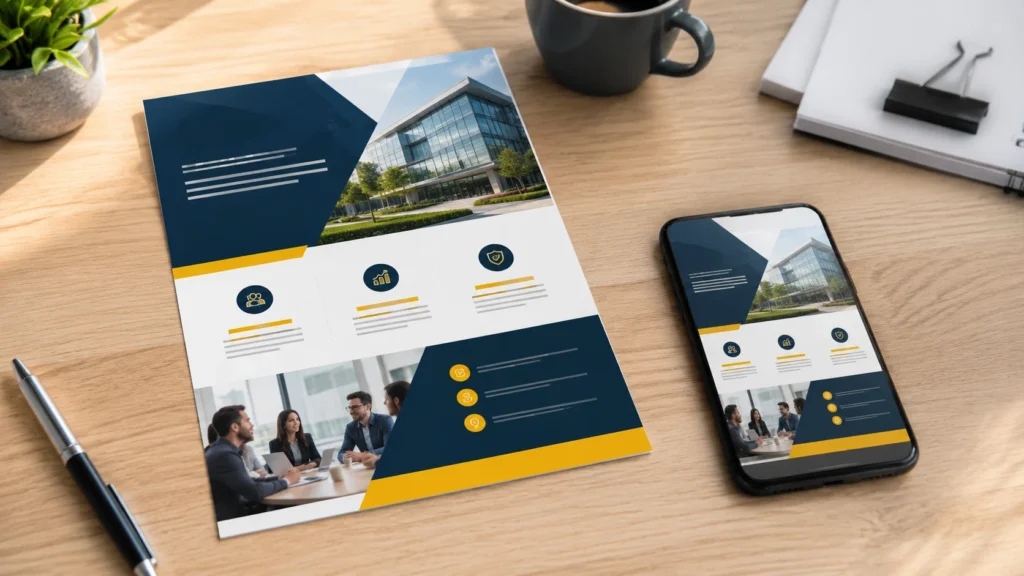
เมื่อแผ่นพับของคุณเสร็จสมบูรณ์แล้ว ให้ตรวจสอบก่อนการส่งออก ตรวจสอบการพิมพ์ผิด ช่องว่างที่ไม่สม่ำเสมอ ภาพเบลอ รายละเอียดการติดต่อที่ขาดหาย และสิ่งใดก็ตามที่อยู่ใกล้ขอบมากเกินไป.
จากนั้นพิมพ์สำเนาทดสอบหนึ่งชุด ขั้นตอนเล็กๆ นี้สามารถช่วยคุณประหยัดกระดาษ หมึก หรือเงินได้ ตรวจสอบว่าข้อความมีขนาดใหญ่พอ สีถูกต้อง และรหัส QR สแกนได้ปกติหรือไม่ สิ่งที่ดูสะอาดตาบนหน้าจอที่สว่างอาจดูเข้มหรือเล็กกว่าเมื่อพิมพ์ลงบนกระดาษ.
สำหรับการพิมพ์ ให้ส่งออกใบปลิวเป็นไฟล์ PDF ไปที่ ไฟล์ > บันทึกเป็น หรือ ไฟล์ > ส่งออก, จากนั้นเลือก พีดีเอฟ. ไฟล์ PDF ช่วยรักษาการจัดรูปแบบไว้ และมักจะส่งไปยังโรงพิมพ์ได้ง่ายกว่าไฟล์ PowerPoint ที่สามารถแก้ไขได้.
หากคุณใช้เครื่องพิมพ์มืออาชีพ ให้สอบถามเกี่ยวกับขอบเขตการพิมพ์ (bleed), เครื่องหมายตัด (crop marks), ความละเอียดของภาพ และการตั้งค่า PDF ที่ต้องการ PowerPoint สามารถสร้างใบปลิวที่พิมพ์ได้ แต่ร้านพิมพ์อาจมีข้อกำหนดเฉพาะ.
วิธีบันทึกใบปลิวสำหรับการแชร์แบบดิจิทัล
สำหรับการใช้งานดิจิทัล คุณสามารถส่งออกใบปลิวของคุณเป็นไฟล์ PNG, JPEG หรือ PDF ได้.
ใช้ไฟล์ PNG เมื่อใบปลิวมีข้อความ ไอคอน หรือกราฟิกที่ต้องการความคมชัด JPEG เหมาะสำหรับใบปลิวที่มีภาพจำนวนมาก แม้ว่าจะบีบอัดการออกแบบเล็กน้อยก็ตาม PDF เหมาะสำหรับกรณีที่ต้องการให้ผู้อื่นดาวน์โหลด ส่งต่อ หรือพิมพ์ใบปลิวด้วยตนเอง.
ก่อนแชร์, ให้ดูตัวอย่างใบปลิวบนโทรศัพท์. หลายคนจะเห็นมันบนหน้าจอขนาดเล็ก, โดยเฉพาะหากคุณโพสต์มันบนสื่อสังคมออนไลน์หรือส่งผ่านอีเมล. หากหัวข้อและคำกระตุ้นการตัดสินใจไม่สามารถอ่านได้บนมือถือ, ให้ทำให้การออกแบบง่ายขึ้นหรือเพิ่มขนาดตัวอักษร.
คุณควรใช้เทมเพลตใบปลิว PowerPoint หรือไม่?
เทมเพลตแผ่นพับ PowerPoint สามารถเป็นจุดเริ่มต้นที่มีประโยชน์ โดยเฉพาะอย่างยิ่งหากคุณมีเวลาจำกัด เทมเพลตสามารถช่วยในเรื่องโครงสร้าง การจัดระยะห่าง และความสมดุลของการออกแบบพื้นฐาน.
แต่อย่าถือว่าเทมเพลตเป็นงานออกแบบที่เสร็จสมบูรณ์แล้ว ให้แทนที่ข้อความตัวอย่างด้วยข้อความที่เป็นประโยชน์และเฉพาะเจาะจง เปลี่ยนสีหากไม่ตรงกับแบรนด์หรือกิจกรรมของคุณ เปลี่ยนภาพทั่วไปให้เป็นภาพที่สื่อถึงข้อความของคุณได้อย่างแท้จริง และลบองค์ประกอบตกแต่งที่ไม่จำเป็นออก.
แม่แบบควรสนับสนุนใบปลิวของคุณ ไม่ใช่ทำให้ดูเหมือนของคนอื่น.
บทสรุป
คุณไม่จำเป็นต้องใช้ซอฟต์แวร์ออกแบบขั้นสูงในการทำใบปลิวที่มีประโยชน์ ในหลายกรณี PowerPoint ก็เพียงพอแล้ว ตราบใดที่คุณเลือกอย่างรอบคอบ.
ตั้งค่าขนาดหน้ากระดาษให้เหมาะสม, รักษาการจัดวางให้เรียบง่าย, ใช้ฟอนต์ที่อ่านง่าย, ให้มีพื้นที่เพียงพอ, และทำให้การเรียกร้องให้กระทำนั้นง่ายต่อการค้นหา. แข็งแกร่ง ออกแบบใบปลิว PowerPoint ไม่ใช่การเติมหน้าด้วยเอฟเฟกต์ต่างๆ แต่เป็นการช่วยให้ผู้คนเข้าใจข้อความได้อย่างรวดเร็ว.
เมื่อคุณรู้แล้ว วิธีสร้างใบปลิวใน PowerPoint, คุณสามารถใช้กระบวนการเดียวกันนี้สำหรับการโปรโมตธุรกิจ การออกแบบใบปลิวสำหรับงานอีเวนต์ การประกาศของโรงเรียน เอกสารแจกที่พิมพ์ได้ และประกาศดิจิทัล เริ่มต้นด้วยวัตถุประสงค์ สร้างลำดับความสำคัญที่ชัดเจน และตรวจสอบการออกแบบขั้นสุดท้ายในรูปแบบที่ผู้คนจะเห็นจริง.
คำถามที่พบบ่อย
ฉันสามารถสร้างใบปลิวมืออาชีพใน PowerPoint ได้ไหม?
ใช่ PowerPoint มีเครื่องมือสำหรับข้อความ รูปภาพ รูปร่าง การจัดวาง และเครื่องมือสำหรับการส่งออกเพียงพอที่จะสร้างใบปลิวที่ดูเป็นมืออาชีพได้ คุณภาพสุดท้ายขึ้นอยู่กับรูปแบบการจัดวาง การเว้นระยะห่าง การเลือกแบบอักษร คุณภาพของรูปภาพ และความชัดเจนโดยรวม.
ขนาดใดที่ฉันควรใช้สำหรับใบปลิวใน PowerPoint?
สำหรับใบปลิวพิมพ์มาตรฐาน ให้ใช้ขนาด 8.5 × 11 นิ้ว สำหรับกระดาษ US Letter หรือ 8.27 × 11.69 นิ้ว สำหรับกระดาษ A4 กำหนดขนาดภายใต้ ออกแบบ > ขนาดสไลด์ > ขนาดสไลด์แบบกำหนดเอง ก่อนที่คุณจะเริ่มออกแบบ.
PowerPoint ดีสำหรับการพิมพ์ใบปลิวหรือไม่
PowerPoint สามารถทำงานได้ดีสำหรับใบปลิวที่สามารถพิมพ์ได้ หากคุณตั้งค่าขนาดหน้ากระดาษให้ถูกต้อง ใช้ภาพคุณภาพสูง ทิ้งขอบปลอดภัย และส่งออกการออกแบบสุดท้ายเป็นไฟล์ PDF. ควรพิมพ์สำเนาทดสอบหนึ่งชุดก่อนพิมพ์จำนวนมากเสมอ.
ฉันจะทำให้แผ่นพับ PowerPoint ดูไม่แออัดได้อย่างไร?
ตัดข้อความที่ไม่จำเป็น ใช้ฟอนต์ให้น้อยลง จัดกลุ่มข้อมูลที่เกี่ยวข้องไว้ด้วยกัน และเว้นพื้นที่ว่างรอบองค์ประกอบสำคัญให้มากขึ้น หากใบปลิวมีข้อมูลมากเกินไป ให้ย้ายรายละเอียดที่ไม่จำเป็นไปยังเว็บไซต์หรือคิวอาร์โค้ด.
รูปแบบไฟล์ใดที่ดีที่สุดสำหรับใบปลิว PowerPoint?
สำหรับการพิมพ์, PDF มักจะเป็นรูปแบบที่ดีที่สุด. สำหรับการแชร์แบบดิจิตอล, PNG ทำงานได้ดีเมื่อใบปลิวมีข้อความหรือไอคอน, ในขณะที่ JPEG สามารถใช้ได้สำหรับการออกแบบที่มีภาพเยอะ. PDF ยังเป็นตัวเลือกที่ดีเมื่อผู้คนต้องการดาวน์โหลดหรือพิมพ์ใบปลิว.
สร้างการนำเสนอที่ไร้กังวลด้วย AutoPPT เปลี่ยนความคิดของคุณเป็นสไลด์อย่างรวดเร็วโดยยังคงไว้ซึ่ง 100% ของคุณ!
เกี่ยวกับ AutoPPT: เครื่องมือ AI ที่ใช้งานง่ายสำหรับนักเรียนและผู้เชี่ยวชาญ. สร้างแก้ไขได้ สไลด์ปรับแต่งการออกแบบและมุ่งเน้นสิ่งที่สำคัญ นั่นคือความคิดเฉพาะตัวของคุณ

Autoppt: สร้างการนำเสนอภายใน 1 นาที!
เริ่มทดลองใช้ฟรีตอนนี้