


Maggie Tsui
ผู้ร่วมก่อตั้ง, ประธานเจ้าหน้าที่บริหารของ Autoppt. ผู้หลงใหลในซอฟต์แวร์สำนักงาน มุ่งมั่นที่จะเพิ่มประสิทธิภาพการทำงานในที่ทำงาน. ฉันรักการแบ่งปันคำแนะนำและเครื่องมือที่ทำให้งานประจำวันง่ายขึ้นและรวดเร็วขึ้น.
การแนะนำ
การสร้างงานนำเสนอจากหน้าจอสีขาวเปล่าอาจรู้สึกท่วมท้น คุณจ้องมองสไลด์ว่างเปล่า สงสัยว่าจะใส่หัวข้อตรงไหน เลือกสีอะไร และจะทำให้ดูเป็นมืออาชีพได้อย่างไร นี่คือจุดที่เทมเพลตมีประโยชน์ เทมเพลตช่วยให้คุณเริ่มต้นได้ง่ายขึ้น เพื่อให้คุณสามารถมุ่งเน้นไปที่ข้อความของคุณแทนที่จะดิ้นรนกับการออกแบบ.
แม้ว่า Google Slides จะเป็นเครื่องมือที่ฟรีและทรงพลัง แต่หลายคนไม่ทราบวิธีค้นหาดีไซน์ที่ดีที่สุดสำหรับมัน คุณอาจสงสัยว่า “ปุ่มดาวน์โหลดอยู่ที่ไหน?” หรือ “ฉันจะนำดีไซน์นี้ไปใช้ในงานนำเสนอของฉันได้อย่างไร?”
ในคู่มือนี้ เราจะแนะนำวิธีการง่ายๆ ในการค้นหา ดาวน์โหลด และใช้ Google เทมเพลตสไลด์. เราจะพิจารณาด้วยว่าเครื่องมือสมัยใหม่เช่น Autoppt สามารถพาคุณไปอีกขั้นหนึ่งได้ด้วยการสร้างไม่เพียงแค่การออกแบบเท่านั้น แต่ยังรวมถึงเนื้อหาด้วย.
อะไรคือเทมเพลต Google Slides และทำไมต้องใช้?
Google Slides เทมเพลตคือไฟล์ที่ออกแบบไว้ล่วงหน้าซึ่งประกอบด้วยเลย์เอาต์ แบบอักษร และสี เพื่อช่วยให้คุณสร้างงานนำเสนอได้เร็วขึ้น แทนที่จะเริ่มต้นด้วยหน้าจอสีขาวเปล่า คุณสามารถใช้เทมเพลตเพื่อให้สไลด์ของคุณดูเป็นมืออาชีพได้ทันที เทมเพลตช่วยให้แน่ใจว่าสไลด์ทั้งหมดของคุณมีความสอดคล้องกันและประหยัดเวลาในการออกแบบได้หลายชั่วโมง.
เมื่อคุณเปิดสไลด์ Google ใหม่ มักจะดูเรียบง่ายมาก เทมเพลตจะเปลี่ยน “ธีม” ของงานนำเสนอ โดยจะเปลี่ยนพื้นหลัง รูปแบบตัวอักษร และตำแหน่งของกล่องข้อความบนหน้า.
การใช้เทมเพลตช่วยคุณในสามวิธีหลัก:
-
ความสม่ำเสมอ: ทุกสไลด์ใช้สีและแบบอักษรเดียวกัน ทำให้การนำเสนอของคุณดูเป็นระเบียบ.
-
ความเร็ว: คุณไม่จำเป็นต้องวาดรูปหรือเลือกสีเอง เพียงแค่พิมพ์ข้อความของคุณลงในช่องที่กำหนด.
-
ความมั่นใจ: เมื่อสไลด์ของคุณดูดี คุณจะรู้สึกมั่นใจมากขึ้นในการนำเสนอให้เจ้านาย ครู หรือผู้ฟังของคุณ.
มีเทมเพลตหลักอยู่สองประเภท ประเภทแรกถูกสร้างขึ้นโดยตรงใน Google Slides ประเภทที่สองอนุญาตให้คุณดาวน์โหลดไฟล์จากเว็บไซต์อื่นและนำเข้า เราจะมาพูดถึงทั้งสองประเภท.
วิธีค้นหาแม่แบบ Google Slides ฟรีในแกลเลอรีอย่างเป็นทางการ
คุณสามารถหาเทมเพลตฟรีได้โดยตรงภายใน Google Slides โดยไม่ต้องเยี่ยมชมเว็บไซต์อื่น ๆ. เพียงไปที่หน้าจอหลักของ Google Slides และมองไปที่แถวบนสุดที่มีชื่อว่า “แกลเลอรีเทมเพลต.” คลิกที่มันเพื่อดูหมวดหมู่ต่าง ๆ เช่น “ส่วนตัว,” “งาน,” และ “การศึกษา.” คลิกที่การออกแบบใด ๆ ที่คุณชอบ และมันจะสร้างการนำเสนอใหม่ให้คุณทันที.
นี่คือวิธีที่ปลอดภัยและรวดเร็วที่สุดในการได้ลุคใหม่ คุณไม่จำเป็นต้องดาวน์โหลดอะไรลงในคอมพิวเตอร์ของคุณเลย เพราะเทมเพลตเหล่านี้อยู่ในระบบคลาวด์แล้ว.
คำแนะนำแบบขั้นตอน:
-
เปิดเบราว์เซอร์ของคุณแล้วไปที่ slides.google.com.
-
เข้าสู่ระบบด้วยบัญชี Google ของคุณหากคุณยังไม่ได้เข้าสู่ระบบ.
-
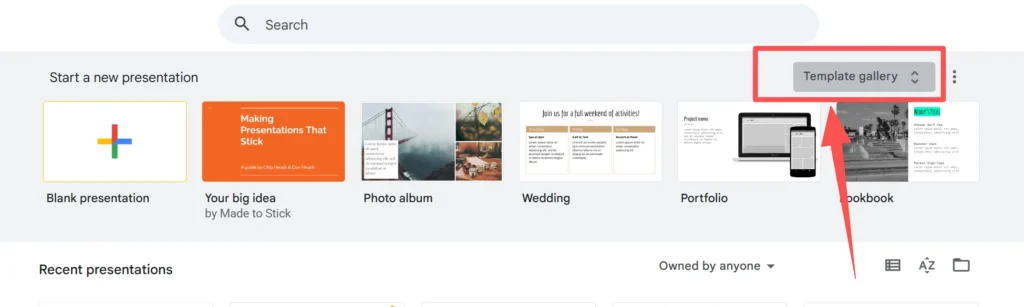
มองไปที่ด้านบนของหน้าจอ คุณจะเห็นแถบสีเทาที่มีป้ายกำกับว่า “เริ่มการนำเสนอใหม่”
-
ทางด้านขวาของแถบนั้น คุณจะเห็นปุ่มที่เขียนว่า “แกลเลอรีแม่แบบ” (โดยปกติจะมีลูกศรเล็ก ๆ สองลูกชี้ขึ้นและลง) คลิกที่มัน.
-
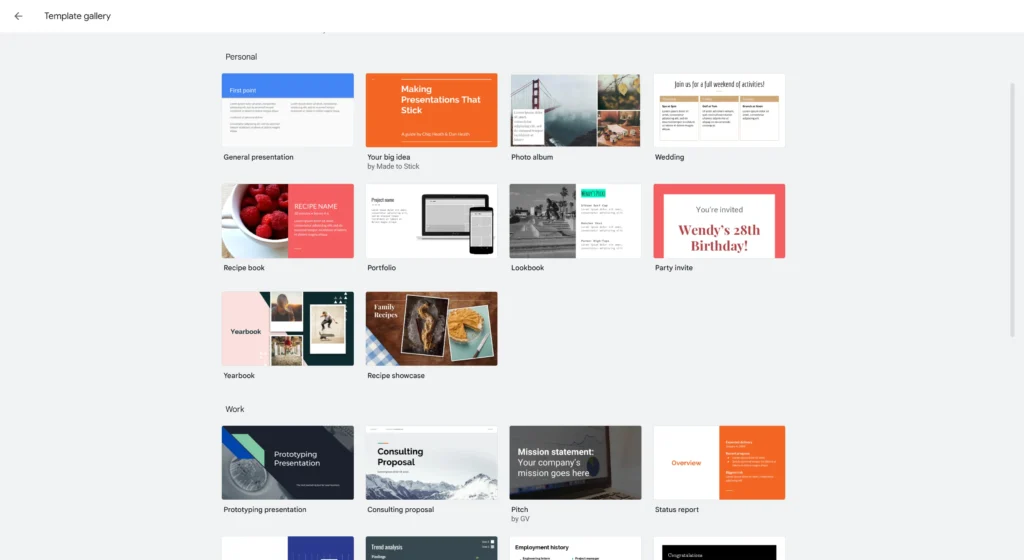
เลื่อนลงเพื่อดูหมวดหมู่ต่างๆ คุณจะเห็นตัวเลือกเช่น “ทั่วไป,” “หนังสือสูตรอาหาร,” “ผลงาน,” หรือ “ข้อเสนอการให้คำปรึกษา”
-
คลิกที่เทมเพลตที่คุณต้องการ Google Slides จะเปิดการนำเสนอใหม่โดยใช้ดีไซน์นั้นโดยอัตโนมัติ.
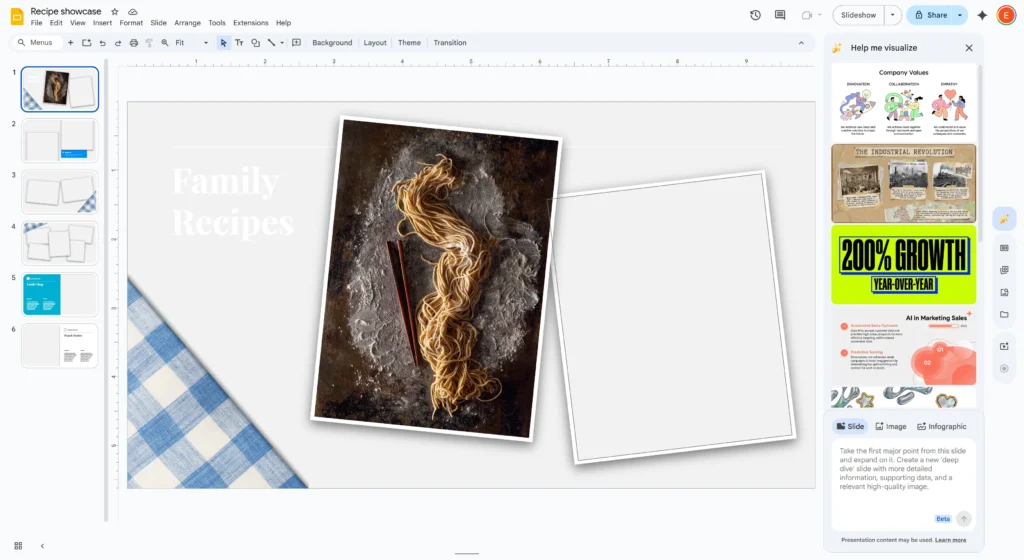
เมื่อเปิดขึ้นแล้ว คุณสามารถคลิกที่ข้อความและเปลี่ยนเป็นคำของคุณเองได้ คุณยังสามารถลบสไลด์ที่ไม่ต้องการหรือทำซ้ำสไลด์ที่ต้องการใช้ใหม่ได้อีกด้วย.
วิธีดาวน์โหลดเทมเพลตจากเว็บไซต์ภายนอกที่ให้บริการฟรี
เว็บไซต์ของบุคคลที่สามหลายแห่งมีเทมเพลตฟรีที่มีความคิดสร้างสรรค์มากกว่าตัวเลือกมาตรฐานของ Google ในการใช้งาน คุณมักจะคลิกปุ่มที่ระบุว่า “สร้างสำเนา” เพื่อบันทึกลงในไดรฟ์ของคุณ บางเว็บไซต์อาจขอให้คุณดาวน์โหลดไฟล์ก่อนเสมอ ตรวจสอบให้แน่ใจว่าเว็บไซต์นั้นปลอดภัยและเป็นที่นิยมก่อนที่จะคลิกปุ่มดาวน์โหลด.
หากแม่แบบมาตรฐานของ Google รู้สึกน่าเบื่อไปหน่อย ไม่ต้องกังวลไป อินเทอร์เน็ตเต็มไปด้วยนักออกแบบที่แบ่งปันแม่แบบฟรี แม่แบบภายนอกเหล่านี้มักมีกราฟิกที่เป็นเอกลักษณ์และสไตล์ที่ทันสมัยมากกว่า.
วิธีการทำงานของ “สร้างสำเนา”:
เว็บไซต์แม่แบบ Google Slides ที่มีความเฉพาะเจาะจงส่วนใหญ่จะไม่ให้คุณดาวน์โหลดไฟล์ไปยังฮาร์ดไดรฟ์ของคุณ แต่จะใช้ลิงก์ตรงไปยัง Google Drive แทน.
-
ค้นหาเว็บไซต์เทมเพลตฟรีที่มีชื่อเสียง (ค้นหาคำว่า “free google slides themes”).
-
เรียกดูห้องสมุดของพวกเขาและคลิกที่การนำเสนอที่คุณชอบ.
-
มองหาปุ่มที่เขียนว่า “ใช้เหมือน Google Slides ธีม” หรือ “คัดลอกไปยัง Google ไดรฟ์”
-
เมื่อคุณคลิกที่มัน แท็บใหม่จะเปิดขึ้นพร้อมข้อความจาก Google ที่ถามว่า: “คุณต้องการสร้างสำเนาของ [ชื่อเทมเพลต] หรือไม่?”
-
คลิกปุ่มสีน้ำเงินที่เขียนว่า “ทำสำเนา”
เบราว์เซอร์ของคุณจะคิดอยู่ครู่หนึ่ง จากนั้นงานนำเสนอที่สามารถแก้ไขได้ใหม่จะเปิดขึ้นใน Google Drive ของคุณ ไฟล์นี้เป็นของคุณแล้ว คุณสามารถเปลี่ยนชื่อและแก้ไขได้ตามต้องการ.
วิธีนำเข้าเทมเพลตไปยัง Google Slides
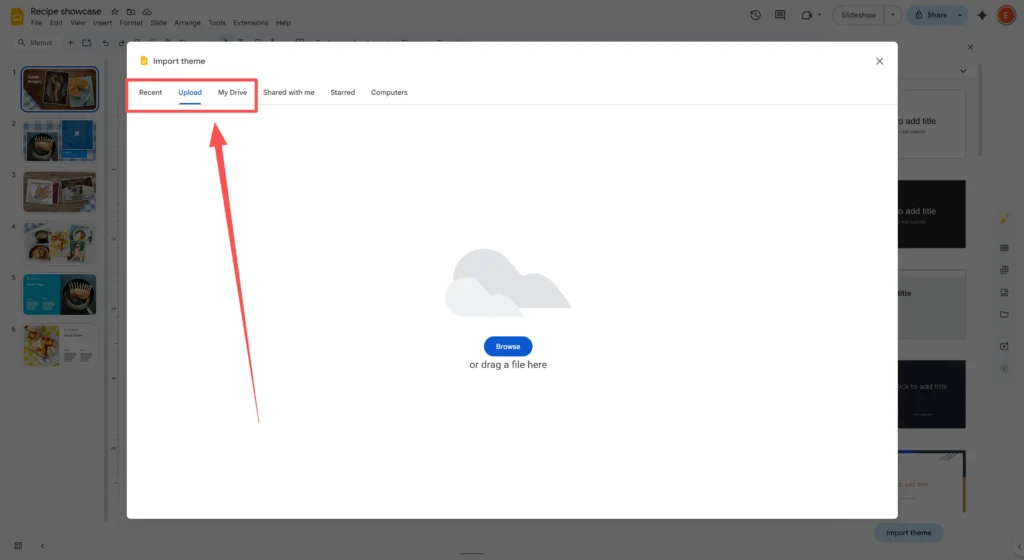
หากคุณมีงานนำเสนออยู่แล้วแต่อยากเปลี่ยนรูปลักษณ์ คุณสามารถนำเข้าธีมใหม่ได้ เปิดสไลด์ของคุณ คลิก “ธีม” บนแถบเครื่องมือ แล้วเลือก “นำเข้าธีม” จากนั้นคุณสามารถเลือกงานนำเสนอจาก Google ไดรฟ์ของคุณหรืออัปโหลดไฟล์จากคอมพิวเตอร์ของคุณ วิธีนี้จะใช้การออกแบบใหม่กับเนื้อหาปัจจุบันของคุณ.
บางครั้งคุณอาจเขียนหัวข้อสำคัญของคุณบนสไลด์สีขาวธรรมดาไว้แล้ว และคุณตัดสินใจในภายหลังว่าคุณต้องการให้พวกมันดูสวยงามขึ้น คุณไม่จำเป็นต้องคัดลอกและวางข้อความของคุณลงในไฟล์ใหม่ คุณสามารถนำการออกแบบมาใส่ในสไลด์ที่มีอยู่แล้วได้โดยตรง.
ทำตามขั้นตอนเหล่านี้เพื่อนำเข้าธีม:
-
เปิดงานนำเสนอที่มีอยู่แล้วของคุณใน Google Slides.
-
ดูที่แถบเครื่องมือด้านบน (ที่ซึ่งมีปุ่มต่างๆ) หาปุ่มที่เขียนว่า “ธีม” (หมายเหตุ: หากคุณไม่เห็น “ธีม” ให้คลิกที่พื้นที่ว่างบนพื้นหลังของสไลด์ก่อน).
-
จะมีแผงเปิดขึ้นทางด้านขวาของหน้าจอ ที่ด้านล่างของแผงนี้ ให้คลิกปุ่มสีเหลืองที่เขียนว่า “นำเข้าธีม”

-
หน้าต่างจะปรากฏขึ้น. คุณมีสองตัวเลือกที่นี่:
-
การนำเสนอ: เลือกไฟล์ Google Slide ที่คุณมีอยู่แล้วในไดรฟ์ของคุณ.
-
อัพโหลด: ลากและวางไฟล์จากคอมพิวเตอร์ของคุณ (เช่น ไฟล์ PowerPoint หรือเทมเพลตที่ดาวน์โหลด).
-
-
เลือกไฟล์แล้วคลิก “เลือก”
-
คลิกที่ตัวอย่างการออกแบบแล้วกด “นำเข้าธีม” ปุ่ม.
ทันทีที่นำเข้าธีมใหม่ สไลด์ธรรมดาของคุณจะอัปเดตให้ตรงกับสีและแบบอักษรใหม่ของธีมที่คุณนำเข้า.
วิธีแปลงเทมเพลต PowerPoint เป็น Google Slides
คุณสามารถใช้ไฟล์ PowerPoint (.pptx) เป็น Google ได้อย่างง่ายดาย Slides เทมเพลต. ขั้นแรก ให้อัปโหลดไฟล์ PowerPoint ไปยัง Google Drive ของคุณ. คลิกสองครั้งที่ไฟล์เพื่อเปิดมัน. Google จะทำการแปลงไฟล์เป็นรูปแบบ Google Slides ให้โดยอัตโนมัติเพื่อให้คุณสามารถแก้ไขได้. นี่จะทำให้คุณสามารถใช้การออกแบบ PowerPoint ได้หลายล้านแบบแม้ว่าคุณจะไม่มี Microsoft Office ก็ตาม.
โลกของการนำเสนอถูกแบ่งออกเป็น PowerPoint และ Google Slides ข่าวดีก็คือ Google Slides นั้นฉลาดมาก มันสามารถอ่านไฟล์ PowerPoint ได้อย่างสมบูรณ์แบบ ซึ่งหมายความว่าหากคุณพบเทมเพลตฟรีที่ยอดเยี่ยมที่ระบุว่า “สำหรับ PowerPoint” คุณก็ยังสามารถใช้งานได้.
นี่คือขั้นตอนการแปลงที่ง่าย:
-
ดาวน์โหลด: ดาวน์โหลด
.pptxไฟล์แม่แบบไปยังโฟลเดอร์ “ดาวน์โหลด” ของคอมพิวเตอร์ของคุณ. -
อัพโหลด: ไปที่ Google Drive ของคุณ (drive.google.com) คลิกที่ “+ ใหม่” ปุ่ม และเลือก “การอัปโหลดไฟล์” เลือกไฟล์ PowerPoint ที่คุณเพิ่งดาวน์โหลด.
-
เปิด: เมื่อไฟล์อัปโหลดเสร็จแล้ว คุณจะเห็นไฟล์ในรายการของคุณ ให้คุณคลิกสองครั้งที่ไฟล์นั้น.
-
แก้ไข: อาจเปิดในโหมด “ตัวอย่าง” ก่อน ให้ดูที่ด้านบนของหน้าจอเพื่อหาปุ่มที่เขียนว่า “เปิดด้วย Google Slides.”." คลิกที่นั้น.
ขณะนี้ไฟล์ได้ถูกแปลงแล้ว คุณสามารถบันทึกเป็นไฟล์ Google Slide ได้โดยไปที่ ไฟล์ > บันทึกเป็น Google สไลด์. ตอนนี้มันอยู่ในคลาวด์ของคุณแล้ว และคุณสามารถเข้าถึงได้จากทุกที่.
เมื่อใดที่ควรพิจารณาใช้เครื่องมือ AI เช่น Autoppt
บางครั้งเทมเพลตฟรีอาจไม่เพียงพอ เพราะคุณยังต้องเขียนเนื้อหาทั้งหมดด้วยตัวเองอยู่ดี เครื่องมืออย่าง Autoppt มีห้องสมุดเทมเพลตที่หลากหลายและใช้ AI ในการสร้างงานนำเสนอทั้งหมดให้คุณ ซึ่งช่วยให้คุณแก้ไขปัญหาการออกแบบและเขียนข้อความไปพร้อมกัน เพิ่มประสิทธิภาพการทำงานของคุณได้อย่างมาก.
ในขณะที่การดาวน์โหลดเทมเพลตฟรีช่วยแก้ปัญหาด้านการออกแบบได้ แต่มันก็ทิ้งความท้าทายใหญ่อีกอย่างไว้ให้คุณ นั่นคือการเขียน คุณยังคงต้องคิดว่าจะพูดอะไร จะสรุปประเด็นอย่างไร และจะจัดระเบียบตรรกะของการนำเสนออย่างไร.
ที่นี่คือที่ Autoppt ช่วยได้. เป็นเครื่องมือการนำเสนอที่ใช้ระบบปัญญาประดิษฐ์ (AI) ที่ทำได้มากกว่าการให้คุณได้ฉากหลังที่สวยงาม.
Autoppt ช่วยคุณประหยัดเวลาได้อย่างไร:
-
คลังแม่แบบที่หลากหลาย: Autoppt มีคอลเลกชันเทมเพลตมืออาชีพขนาดใหญ่สำหรับธุรกิจ การศึกษา และโครงการสร้างสรรค์ คุณไม่จำเป็นต้องค้นหาเว็บไซต์ต่างๆ เพื่อหาสไตล์ที่เหมาะกับคุณ.
-
การสร้างสไลด์ด้วยปัญญาประดิษฐ์ แทนที่จะต้องพิมพ์ลงในช่องว่าง คุณสามารถบอก Autoppt ถึงหัวข้อของคุณได้ (เช่น “แผนการตลาดสำหรับร้านกาแฟ”) ระบบ AI จะสร้างโครงร่าง ข้อความ และรูปแบบสไลด์ให้คุณทันที.
-
ส่งออกง่าย: เมื่อ Autoppt สร้างสไลด์ของคุณเสร็จแล้ว คุณสามารถส่งออกสไลด์ได้ เนื่องจาก Autoppt ทำงานได้ดีกับรูปแบบมาตรฐาน คุณสามารถได้ไฟล์ที่ง่ายต่อการอัปโหลดไปยัง Google Slides โดยใช้วิธีการ “อัปโหลด” ที่เราได้กล่าวไว้ก่อนหน้านี้.
หากคุณพบว่าตัวเองใช้เวลาหลายชั่วโมงจ้องมองที่เทมเพลตเพื่อพยายามเขียนประโยคที่สมบูรณ์แบบ การใช้เครื่องมืออย่าง Autoppt สามารถเพิ่มประสิทธิภาพการทำงานของคุณเป็นสองเท่า มันช่วยเชื่อมช่องว่างระหว่างการมีดีไซน์ที่สวยงามกับการมีงานนำเสนอที่เสร็จสมบูรณ์.
ปัญหาทั่วไปของเทมเพลตและวิธีแก้ไข
บางครั้งเทมเพลตที่ดาวน์โหลดมาอาจดูแตกต่างเมื่อคุณเปิดมันใน Google Slides. สิ่งนี้มักเกิดขึ้นเนื่องจากไม่มีฟอนต์หรือข้อผิดพลาดของรูปภาพ ในการแก้ไข คุณอาจจำเป็นต้องเปลี่ยนฟอนต์เป็นฟอนต์มาตรฐานของ Google หากรูปภาพเบลอหรือหายไป คุณจะต้องอัปโหลดใหม่ด้วยตนเองหรือเลือกเค้าโครงที่เรียบง่ายกว่า.
เทคโนโลยีไม่ได้สมบูรณ์แบบเสมอไป เมื่อคุณย้ายไฟล์จากที่หนึ่งไปยังอีกที่หนึ่ง อาจมีสิ่งเล็ก ๆ ที่ทำให้เสียหายได้ นี่คือปัญหาที่พบบ่อยที่สุดและวิธีแก้ไข.
-
ฟอนต์ดูไม่ถูกต้อง บางครั้งเทมเพลตอาจใช้ฟอนต์พิเศษที่ Google Slides ไม่มี Google จะแทนที่ด้วยฟอนต์มาตรฐานเช่น Arial ซึ่งอาจดูไม่เป็นระเบียบ.
-
การแก้ไข: คลิกที่ข้อความ. ไปที่เมนูตัวอักษรและค้นหา “เพิ่มเติม”. Google มีตัวอักษรฟรีหลายร้อยแบบ. ลองค้นหาตัวที่ดูคล้ายกับแบบต้นฉบับ.
-
รูปภาพไม่ปรากฏหรือเบลอ หากคุณอัปโหลดไฟล์ PowerPoint กราฟิกที่ซับซ้อนหรือเอฟเฟกต์ 3 มิติอาจไม่แสดงผลอย่างถูกต้องใน Google Slides.
-
การแก้ไข: คุณอาจต้องทำให้เรียบง่ายขึ้น ลบภาพที่เสียหายและใช้ แทรก > รูปภาพ > ค้นหาทางเว็บ ฟีเจอร์ในการค้นหาภาพคุณภาพสูงใหม่ได้โดยตรงภายใน Google Slides.
-
กล่องข้อความไม่ตรงกัน บางครั้งข้อความอาจล้นออกนอกขอบสไลด์หลังจากนำเข้า.
-
การแก้ไข: คุณจะต้องปรับขนาดกล่องข้อความด้วยตนเอง ให้คลิกที่ขอบของกล่องแล้วลากจุดสีน้ำเงินขนาดเล็กเพื่อปรับขนาดให้พอดี.
คำแนะนำด้านความปลอดภัยและความน่าเชื่อถือ
เมื่อดาวน์โหลดไฟล์จากอินเทอร์เน็ต คุณต้องระวังเพื่อหลีกเลี่ยงไวรัสหรือไฟล์ที่ไม่ดี ให้ดาวน์โหลดเทมเพลตจากเว็บไซต์ที่มีชื่อเสียงดีและมีรีวิวที่ดีเท่านั้น หากเว็บไซต์ใดขอให้คุณกรอกบัตรเครดิตเพื่อไฟล์ที่อ้างว่า “ฟรี” ให้ออกจากเว็บไซต์นั้นทันที ให้สแกนไฟล์ที่ดาวน์โหลดมาด้วยโปรแกรมป้องกันไวรัสก่อนที่คุณจะอัปโหลดไฟล์เหล่านั้นไปยัง Google Drive ของคุณเสมอ.
การรักษาความปลอดภัยออนไลน์มีความสำคัญมาก เนื่องจากเทมเพลตเป็นที่นิยม บางเว็บไซต์ที่ไม่ดีพยายามหลอกผู้ใช้.
ปฏิบัติตามกฎความปลอดภัยเหล่านี้:
-
ไม่มีไฟล์ .EXE: ไฟล์แม่แบบควรลงท้ายด้วย
.pptxหรือเป็นลิงก์ Google Drive โดยตรง หากคุณดาวน์โหลดไฟล์และไฟล์นั้นลงท้ายด้วย.exeหรือ.zip(และขอให้คุณเรียกใช้ตัวติดตั้ง), ลบมันทันที. น่าจะเป็นไวรัส. -
ตรวจสอบ ที่อยู่: ยึดติดกับบล็อกการออกแบบที่มีชื่อเสียงและเว็บไซต์การศึกษา หากเว็บไซต์ดูรกหรือมีปุ่ม “ดาวน์โหลด” มากเกินไปกระพริบให้คุณเห็น ควรหาแหล่งข้อมูลอื่นดีกว่า.
-
อ่านความคิดเห็น: หากเว็บไซต์อนุญาตให้แสดงความคิดเห็น ให้เลื่อนลงด้านล่าง ดูว่ามีผู้ใช้คนอื่นระบุว่าเทมเพลตนี้ใช้งานได้สำหรับพวกเขาหรือไม่.
-
ฟรี หมายถึง ฟรี: แม่แบบที่ฟรีอย่างแท้จริงไม่ควรขอหมายเลขบัตรเครดิตของคุณ “เพียงเพื่อการยืนยัน”
บทสรุป
การค้นหาเทมเพลต Google Slides ที่เหมาะสมเป็นวิธีที่ดีที่สุดในการทำให้การนำเสนอของคุณดูดีโดยไม่ต้องเครียด ไม่ว่าคุณจะใช้แกลเลอรีอย่างเป็นทางการ ดาวน์โหลดธีมสร้างสรรค์จากเว็บไซต์ฟรี หรือแปลงไฟล์ PowerPoint ขั้นตอนก็ง่ายเมื่อคุณรู้วิธีการ.
จำไว้ว่า:
-
ตรวจสอบ แกลเลอรีแม่แบบ ก่อนอื่นสำหรับวิธีแก้ปัญหาอย่างรวดเร็ว.
-
ใช้ “นำเข้าธีม” เครื่องมือสำหรับนำแบบดีไซน์ไปใช้กับสไลด์ที่คุณเขียนไว้แล้ว.
-
ปลอดภัยด้วยการดาวน์โหลด
.pptxไฟล์หรือใช้สำเนาโดยตรงจาก Google Drive.
หากคุณต้องการเร่งความเร็วของกระบวนการทำงานของคุณให้มากขึ้นอีก ลองพิจารณา Autoppt. ด้วยการผสานห้องสมุดที่อุดมไปด้วยการออกแบบที่หลากหลายกับการสร้างแบบอัจฉริยะด้วย AI คุณสามารถทำงานให้เสร็จได้รวดเร็วขึ้น และมั่นใจได้ว่าสไลด์ของคุณจะดูเป็นมืออาชีพทุกครั้ง.
ตอนนี้คุณรู้วิธีรับเทมเพลตที่ดีที่สุดแล้ว คุณพร้อมที่จะเริ่มโปรเจกต์ถัดไปของคุณ!
สร้างการนำเสนอที่ไร้กังวลด้วย AutoPPT เปลี่ยนความคิดของคุณเป็นสไลด์อย่างรวดเร็วโดยยังคงไว้ซึ่ง 100% ของคุณ!
เกี่ยวกับ AutoPPT: เครื่องมือ AI ที่ใช้งานง่ายสำหรับนักเรียนและผู้เชี่ยวชาญ. สร้างแก้ไขได้ สไลด์ปรับแต่งการออกแบบและมุ่งเน้นสิ่งที่สำคัญ นั่นคือความคิดเฉพาะตัวของคุณ

Autoppt: สร้างการนำเสนอภายใน 1 นาที!
เริ่มทดลองใช้ฟรีตอนนี้