


Maggie Tsui
Autoppt共同創業者兼CEO。オフィスソフトウェア愛好家として、職場の生産性向上に取り組んでいます。日々の業務をより簡単かつ迅速にするヒントやツールを共有するのが大好きです。.
導入
真っ白な画面からプレゼンテーションを作成するのは、圧倒されるような気分になることがある。空っぽのスライドを見つめながら、タイトルをどこに入れようか、どの色を選ぼうか、どうすればプロフェッショナルに見えるだろうかと悩む。そこで便利なのがテンプレートだ。テンプレートがあれば、デザインに頭を悩ませることなく、メッセージに集中することができます。.
Googleスライドは無料で強力なツールですが、多くの人はそれに最適なデザインを見つける方法を知りません。ダウンロードボタンはどこにあるのだろう?“とか、”どうやってこのデザインをプレゼンテーションに入れればいいのだろう?“と思うかもしれない。”
このガイドでは、Googleを見つけ、ダウンロードし、使用するための簡単な方法を説明します。 スライドテンプレート. .また、以下のような最新のツールがどのようなものかについても見ていきます。 オートプト は、デザインだけでなく、コンテンツも作成することで、さらに一歩前進させることができる。.
Googleスライドのテンプレートとは何ですか?
グーグル スライド テンプレートは、レイアウト、フォント、カラーがあらかじめデザインされたファイルです。真っ白な画面から始めるのではなく、テンプレートを使ってすぐにプロフェッショナルなスライドに仕上げることができます。テンプレートを使えば、すべてのスライドに一貫性が生まれ、デザインにかかる時間を節約できます。.
新しいGoogleスライドを開くと、通常はとても地味に見えます。テンプレートはプレゼンテーションの「テーマ」を変更します。背景、フォントのスタイル、テキストボックスの位置を変更します。.
テンプレートの使用は、主に3つの点で役立つ:
-
一貫性: どのスライドも同じ色とフォントを使用しているので、プレゼンテーションが整理されたように見えます。.
-
速度: 自分で形を描いたり、色を選んだりする必要はありません。テキストをボックスに入力するだけです。.
-
自信だ: スライドの見栄えがよければ、上司や先生、聴衆に見せるときにも気分がいい。.
テンプレートには主に2つのタイプがあります。最初のタイプは、Googleスライドに直接組み込まれています。もう1つは、他のウェブサイトからファイルをダウンロードしてインポートするタイプです。私たちは両方をカバーします。.
公式ギャラリーで無料のGoogleスライドテンプレートを見つける方法
無料のテンプレートは、Google内で直接見つけることができます。 スライド 他のウェブサイトを訪問することなく。Googleスライドのメイン画面に行き、“テンプレートギャラリー ”と書かれた一番上の列を見るだけです。それをクリックすると、“個人”、“仕事”、“教育 ”といった様々なカテゴリーが表示される。好きなデザインをクリックすると、即座に新しいプレゼンテーションが作成される。.
これは、新しい外観を得るための最も安全で迅速な方法です。これらのテンプレートはすでにクラウド上にあるため、コンピューターに何かをダウンロードする必要はありません。.
ステップバイステップの指示:
-
ブラウザを開き slides.google.com.
-
まだログインしていない場合は、Googleアカウントでログインしてください。.
-
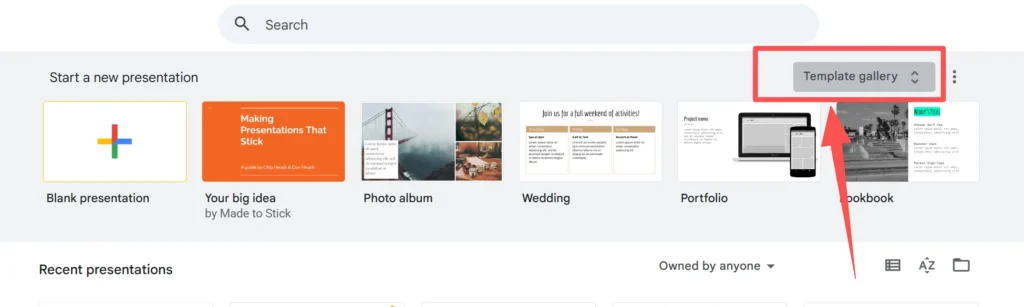
画面上部を見てください。灰色のバーが見えます。 “新しいプレゼンテーションを始める”
-
そのバーの右側に、次のようなボタンがあります。 “「テンプレートギャラリー” (通常、上下に2つの小さな矢印がついています)。それをクリックする。.
-
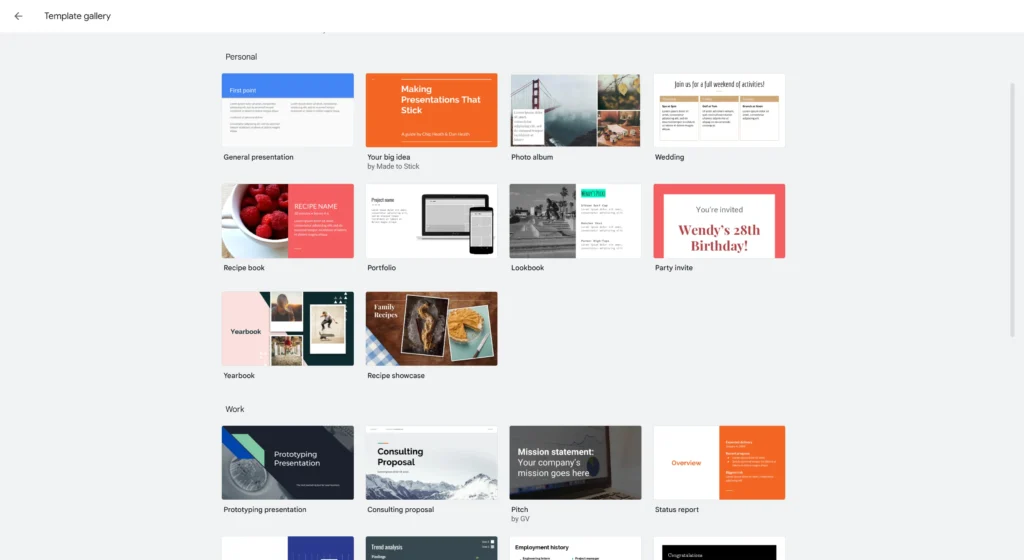
下にスクロールすると、さまざまなカテゴリーが表示されます。一般“、”レシピブック“、”ポートフォリオ“、”コンサルティング提案 “などのオプションが表示されます。”
-
必要なテンプレートをクリックします。Googleスライドが自動的にそのデザインを使って新しいプレゼンテーションを開きます。.
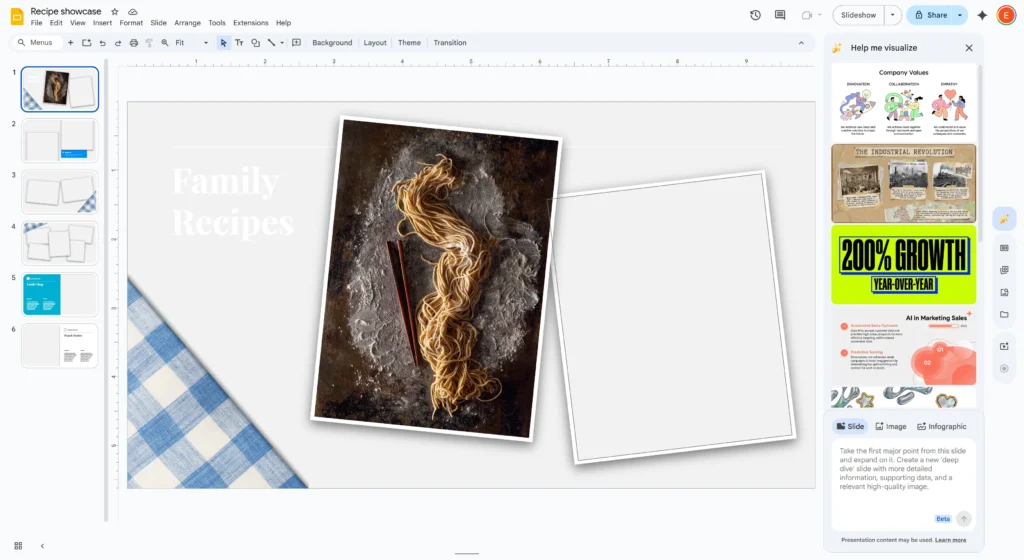
一度開いたら、テキストをクリックして自分の言葉に変えることができます。また、不要なスライドを削除したり、もう一度使いたいスライドを複製することもできます。.
外部の無料サイトからテンプレートをダウンロードする方法
多くのサードパーティのウェブサイトが、グーグルの標準的なオプションよりもクリエイティブなテンプレートを無料で提供している。使用するには、通常「コピーを作成する」というボタンをクリックしてドライブに保存する。最初にファイルをダウンロードするよう求められるサイトもある。ダウンロードボタンをクリックする前に、そのウェブサイトが安全で人気があることを必ず確認してください。.
グーグルの標準的なテンプレートが少し退屈に感じても、心配はいりません。インターネットには、無料のテンプレートを共有するデザイナーがたくさんいる。こうした外部のテンプレートは、よりユニークなグラフィックやモダンなスタイルを持っていることが多い。.
コピーを取る」方法の仕組み:
ほとんどのGoogleスライドのテンプレートサイトは、ハードドライブにファイルをダウンロードさせない。代わりに、Googleドライブへの直接リンクを使用します。.
-
評判の良い無料テンプレートサイトを見つける(“free google slides themes ”で検索)。.
-
ライブラリを閲覧し、気に入ったプレゼンテーションをクリックする。.
-
というボタンを探してください。 “「グーグルとして使用 スライド テーマ” または “グーグルドライブにコピー”
-
クリックすると新しいタブが開き、グーグルからのメッセージが表示される: “【テンプレート名】のコピーを作成しますか?”
-
という青いボタンをクリックする。 “「コピーを取る”
ブラウザがしばらく考え、あなたのGoogleドライブに新しい編集可能なプレゼンテーションが開きます。このファイルはあなたのものです。名前を変更したり、好きなように編集することができます。.
Googleスライドにテンプレートをインポートする方法
すでにプレゼンテーションを持っているが、その外観を変更したい場合は、新しいテーマをインポートすることができます。スライドデッキを開き、ツールバーの “テーマ ”をクリックし、“テーマのインポート ”を選択します。その後、Googleドライブからプレゼンテーションを選択するか、コンピュータからファイルをアップロードします。これで、現在のコンテンツに新しいデザインが適用されます。.
すでに箇条書きを真っ白なスライドに書いていて、後できれいに見せたいと思うこともあるでしょう。テキストをコピーして新しいファイルに貼り付ける必要はありません。既存のスライドにデザインを「インポート」するだけです。.
テーマをインポートするには、以下の手順に従ってください:
-
既存のプレゼンテーションをGoogleスライドで開きます。.
-
一番上のツールバー(ボタンのあるところ)を見てください。というボタンを見つけてください。 “テーマ” (注:「テーマ」が表示されない場合は、まずスライドの背景の空白部分をクリックしてください)。.
-
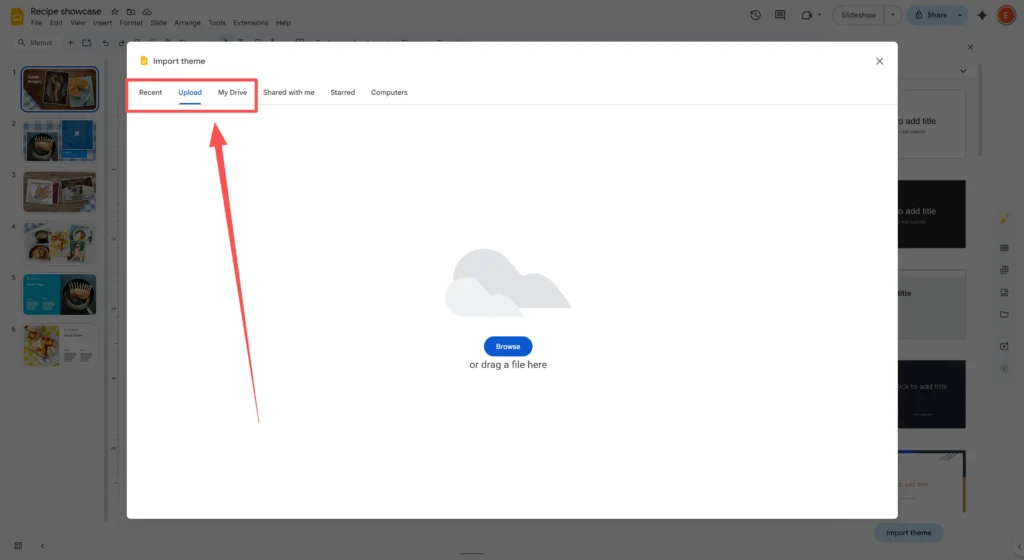
画面の右側にパネルが開きます。このパネルの一番下にある黄色いボタンをクリックします。 “インポートテーマ”

-
ウィンドウがポップアップします。ここには2つの選択肢があります:
-
プレゼンテーション ドライブにあるGoogleスライドのファイルを選んでください。.
-
アップロード: コンピュータからファイルをドラッグ&ドロップします(PowerPointファイルやダウンロードしたテンプレートなど)。.
-
-
ファイルを選択し “選択”
-
デザインプレビューをクリックし “「テーマのインポート” ボタン。
即座に、あなたの無地のスライドは、あなたがインポートしたテーマの新しい色とフォントに合わせて更新されます。.
GoogleスライドにPowerPointテンプレートを変換する方法
PowerPointファイル(.pptx)を簡単にGoogle スライド テンプレートまず、PowerPointファイルをGoogleドライブにアップロードします。ファイルをダブルクリックして開きます。Googleが自動的にGoogleスライド形式に変換するので、編集することができます。これにより、Microsoft Officeを持っていなくても、何百万ものPowerPointのデザインを使うことができる。.
プレゼンテーションの世界は、パワーポイントとグーグル・スライドに二分されている。良いニュースは、Googleスライドが非常にスマートだということだ。PowerPointファイルを完璧に読み込むことができる。つまり、「PowerPoint用」と書かれた素晴らしい無料テンプレートを見つけても、それを使うことができる。.
以下は簡単な変換プロセスである:
-
ダウンロード: ダウンロード
.pptxテンプレートファイルをコンピュータの「ダウンロード」フォルダに保存します。. -
アップロード: Googleドライブ(drive.google.com)にアクセスします。をクリックします。 “+ New” ボタンをクリックし “ファイルアップロード” ダウンロードしたPowerPointファイルを選択します。.
-
オープンだ: ファイルがアップロードされると、リストに表示されます。それをダブルクリックしてください。.
-
編集: 最初に「プレビュー」モードで開くかもしれません。画面上部を見てください。 “「グーグルで開く スライド.” それをクリックする。.
これでファイルが変換されました。Googleスライドファイルとして保存するには、次の手順に従います。 ファイル > Googleスライドとして保存. .クラウドに保存され、どこからでもアクセスできる。.
オートプトのようなAIツールを検討するタイミング
無料のテンプレートでは不十分な場合もあります。Autopptのようなツールは、豊富なテンプレートライブラリーを提供し、AIを使ってプレゼンテーション全体を生成してくれます。これにより、デザイン上の問題を修正すると同時にテキストを書くことができ、作業効率が大幅に向上します。.
無料のテンプレートをダウンロードすればデザインの問題は解決するが、文章という別の大きな課題が残る。何を話すか、要点をどうまとめるか、プレゼンの論理をどう整理するか。.
ここは オートプト が役立ちます。これはAIを搭載したプレゼンテーションツールで、単にきれいな背景を与えるだけではありません。.
Autopptはどのようにあなたの時間を節約するのに役立ちます:
-
豊富なテンプレートライブラリ: Autopptには、ビジネス、教育、クリエイティブプロジェクト向けのプロフェッショナルなテンプレートが大量に揃っています。様々なウェブサイトを探し回って自分に合うスタイルを見つける必要はありません。.
-
AIスライド生成: 空欄に入力する代わりに、Autopptにトピックを伝えます(例えば「コーヒーショップのマーケティングプラン」など)。AIがアウトライン、テキスト、スライドレイアウトを即座に生成します。.
-
簡単な輸出: Autopptがスライドを生成したら、エクスポートすることができます。Autopptは標準的なフォーマットに対応しているので、先ほど説明した「アップロード」を使ってGoogleスライドにアップロードしやすいファイルを手に入れることができます。.
完璧な文章を書こうと何時間もテンプレートとにらめっこしているなら、Autopptのようなツールを使えば作業効率が倍増します。素敵なデザインと完成したプレゼンテーションのギャップを埋めてくれます。.
よくあるテンプレートの問題とその修正方法
ダウンロードしたテンプレートをGoogleで開くと、見た目が変わっていることがあります。 スライド. .これは通常、フォントの欠落や画像エラーが原因で起こります。これを解決するには、フォントを標準的なグーグルフォントに置き換える必要があるかもしれません。画像がぼやけたり欠けたりしている場合は、手動でアップロードし直すか、よりシンプルなレイアウトを選択する必要があります。.
技術は常に完璧とは限らない。ファイルをある場所から別の場所に移動するとき、小さなことが壊れることがあります。ここでは、最も一般的な問題とその解決方法をご紹介します。.
-
フォントがおかしい テンプレートには、Googleスライドにはない特別なフォントが使用されていることがあります。GoogleはそれをArialのような標準的なフォントに置き換えます。.
-
解決策: テキストをクリックします。フォントメニューに移動し、“その他のフォント ”をブラウズする。Googleには何百ものフリーフォントがあります。元のデザインに近いものを探してみてください。.
-
画像が欠けている、またはぼやけている PowerPointファイルをアップロードすると、複雑なグラフィックや3D効果がGoogleスライドで正しく表示されない場合があります。.
-
解決策: 単純化する必要があるかもしれません。壊れた画像を削除して 挿入 > 画像 > ウェブ検索 機能を使って、Googleスライド内で直接新しい高画質の画像を見つけることができます。.
-
テキストボックスの位置がずれる インポート後、テキストがスライドの端からはみ出ることがある。.
-
解決策: テキストボックスのサイズを手動で変更する必要があります。ボックスの端をクリックし、小さな青い四角をドラッグしてサイズを合わせます。.
安全性と信頼性のヒント
インターネットからファイルをダウンロードするときは、ウイルスや悪質なファイルを避けるために注意しなければなりません。テンプレートをダウンロードするのは、良いレビューのある有名なウェブサイトからのみにしてください。無料 “のファイルに対してクレジットカードの提示を求めるサイトがあれば、すぐにその場を離れること。ダウンロードしたファイルは、Googleドライブにアップロードする前に、必ずウイルス対策ソフトウェアでスキャンしてください。.
オンラインで安全に過ごすことはとても重要です。テンプレートは人気があるため、ユーザーを騙そうとする悪質なウェブサイトもあります。.
以下の安全規則に従ってください:
-
.EXEファイルはありません: テンプレートファイルの末尾は
.pptxまたはGoogle Driveへの直接リンクです。ダウンロードしたファイルの末尾が.exeまたは.ジッパー(インストーラーを実行するよう求められる)、, 即刻削除. .ウイルスの可能性が高い。. -
チェック メールアドレス: 評判の良いデザイン・ブログや教育サイトにこだわること。ウェブサイトがごちゃごちゃしていたり、“Download ”ボタンがたくさん点滅していたりする場合は、別の情報源を探した方がよい。.
-
コメントを読む ウェブサイトがコメントを許可している場合は、スクロールダウンしてください。他のユーザーがそのテンプレートが役に立ったと言ったかどうかを見てください。.
-
フリーとは無料を意味する: 本当に無料のテンプレートは、“確認のため ”にクレジットカード番号を尋ねるようなことはしないはずだ。”
結論
適切なGoogleスライドテンプレートを見つけることは、あなたのプレゼンテーションをストレスなく見栄え良くする最善の方法です。公式ギャラリーを使うか、無料ウェブサイトからクリエイティブなテーマをダウンロードするか、PowerPointファイルを変換するか、手順さえわかればプロセスは簡単です。.
覚えておいてほしい:
-
チェック テンプレートギャラリー まずは迅速な解決策を。.
-
使用 “「テーマのインポート” ツールを使って、すでに書いたスライドにデザインを適用することができます。.
-
安全なダウンロード
.pptxファイルを直接コピーするか、Google Driveのコピーを使用する。.
ワークフローをさらにスピードアップしたい場合は、以下を試してみてください。 オートプト. .豊富なデザインライブラリとスマートなAI生成を組み合わせることで、作業をより速く完了し、毎回プロフェッショナルなスライドに仕上げることができます。.
最高のテンプレートを手に入れる方法がわかったところで、次のプロジェクトを始める準備は整った!
安心してプレゼンテーションを作成 Autoppt アイデアを素早くスライドに変換しながら、100% あなたの!
について Autoppt: 学生や専門家が簡単に使えるAIツール編集可能なものを生成 スライドデザインをカスタマイズし、重要な点、つまり独自のアイデアに集中します。

Autoppt: 1 分でプレゼンテーションを生成!
今すぐ無料トライアルを開始