


マイケル・アンダーソン
元ジャーナリストで、現在は技術ライターとして活躍。AI を通じて専門家の生産性向上を支援することに熱意を持っています。
導入
プレゼンテーションを作った時に、何かが足りないと感じたことはありませんか?文章は素晴らしいのに、スライドが少し…平板に見えてしまう。シンプルなプレゼンテーションとプロフェッショナルなプレゼンテーションの違いは、多くの場合、細部に宿ります。.
洗練されたスライドを作成するのに、グラフィックデザイナーになる必要も、高価なソフトウェアを使う必要もありません。Google スライドには、画像を際立たせ、テキストを読みやすくし、視聴者の注目を集めるのに役立つ強力なツールが組み込まれています。.
一番の魅力は?これらのツールはすべて、シンプルなパネルにまとめられていることです。このガイドでは、それらのツールの場所と使い方をステップバイステップで解説します。.

画像ツールキットを見つける:「フォーマットオプション」パネル
Googleスライドのほぼすべての画像効果は、 フォーマットオプション パネル。開き方がわかれば、必要なツールがすべて使えるようになります。.
まず、編集したい画像をクリックします。選択したら、以下の3つの簡単な方法でパネルを開くことができます。
-
ツールバーから: 画面上部のツールバーで「フォーマットオプション」ボタンを探します。.
-
メニューバーから: トップメニューに移動してクリック
形式>フォーマットオプション.

-
右クリックから: 画像を右クリックし、ドロップダウン メニューから「フォーマット オプション」を選択するだけです。.
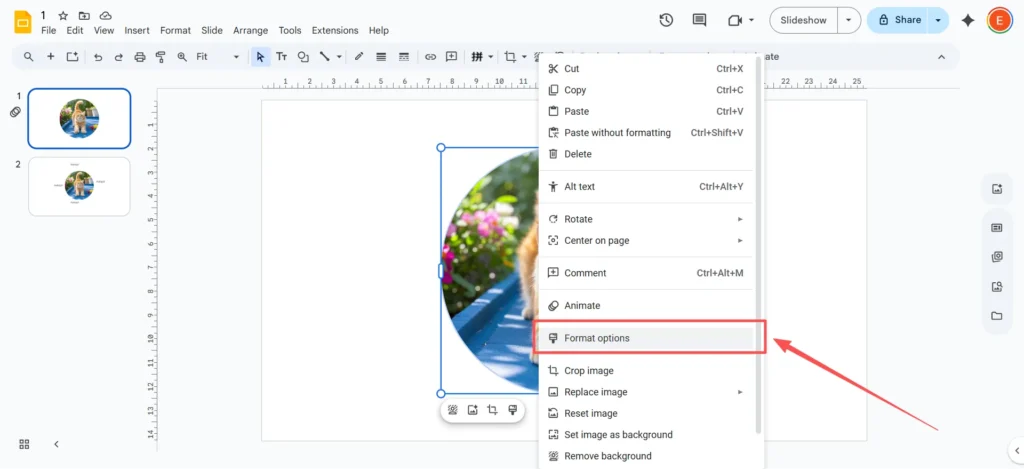
画面右側に新しいサイドバーが開きます。これが画像編集のための新しいコマンドセンターになります。.
基本的な画像効果のステップバイステップガイド
そのパネルで最も役立つ効果を 1 つずつ見ていきましょう。.
透明度(不透明度)を調整する方法
この設定は、画像の「透け具合」を調整します。スライドをプロフェッショナルに見せるための最も便利なツールの一つです。.
-
画像を選択して フォーマットオプション パネル。.
-
矢印をクリックして展開します 調整 セクション。.
-
「透明度」または「不透明度」というラベルの付いたスライダーが表示されます。(どちらも全く同じ効果があるのでご安心ください!)
-
スライダーを右にドラッグしてください。画像が徐々に薄れていくのがわかります。0%は完全に塗りつぶされ、100%は完全に見えなくなります。.

いつ使うのか: 大きな画像をフェードアウトさせて背景として使用するのに最適です。画像上部のテキストが読みやすくなります。また、ロゴにかすかな「透かし」効果を加えることもできます。.
明るさとコントラストを調整する方法
写真が暗すぎたり、色あせて見えたりする場合は、Google スライドで直接修正できます。.
-
同じ 調整 パネルで、「明るさ」と「コントラスト」のスライダーを見つけます。.
-
輝度: このスライダーを右にドラッグすると、暗い写真を明るくすることができます。.
-
対比: これを右にドラッグすると、画像の暗い部分がより暗くなり、明るい部分がより明るくなります。これにより、「フラット」な画像が「ポップ」になります。.
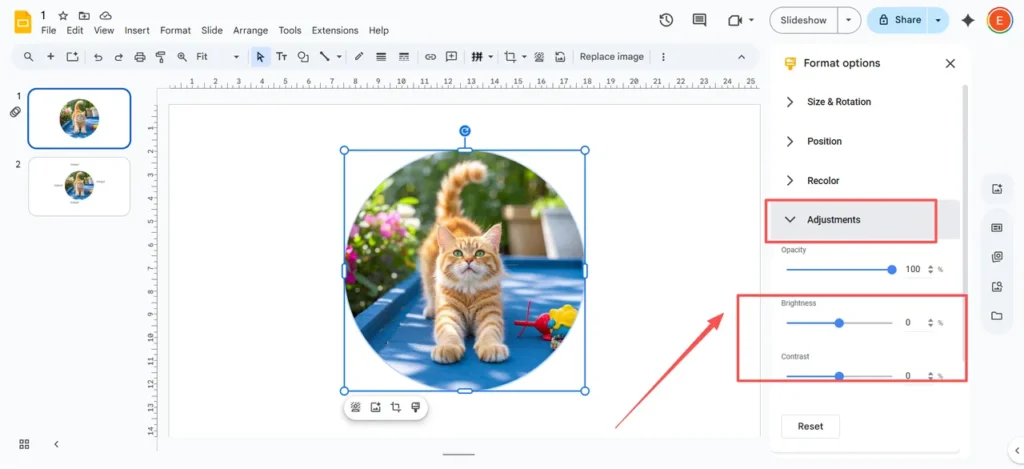
いつ使うのか: 素晴らしい写真なのに、照明が悪くて撮れてしまったという時に、これは救世主です。これらのツールは、 意図的に テキストを目立たせるために、画像をぼかします(コントラストを下げ、明るさを上げます)。.
ドロップシャドウを追加する方法
ドロップシャドウは、画像の後ろに小さな影を追加し、スライドから浮かび上がっているような印象を与えます。奥行きとプロフェッショナルな印象を与えるシンプルな方法です。.
-
では フォーマットオプション パネルの横にあるボックスにチェックを入れます ドロップシャドウ.
-
プロのヒント: 最初にチェックボックスをオンにした時は、影がほとんど見えないかもしれません。デフォルトの影は小さいです。見栄えを良くするには、「ドロップシャドウ」の横にある小さな矢印をクリックして設定を開いてください。.
-
ここでは、次の項目を調整できます。
-
色: 影の色 (黒または濃い灰色にするのが最適です)。.
-
透明性: 影の明るさまたは暗さ。.
-
角度: 「光」が来る方向。.
-
距離: 影が画像からどれくらい離れているか。この値を大きくすると、影がよりはっきりと見えるようになります。.
-
ぼかし半径: これが一番重要です。ぼかしを強めて、影を柔らかく自然な感じにしましょう。.
-

いつ使うのか: ヘッドショット、製品写真、または背景から目立たせたい画像にこれを使用します。.
反射を追加する方法
このエフェクトは、画像の下に「鏡」や「濡れた床」のような効果を加えます。洗練されたモダンでハイテクな雰囲気を演出します。.
-
では フォーマットオプション パネルの横にあるボックスにチェックを入れます 反射.
-
影の場合と同様に、矢印をクリックしてオプションを展開します。.
-
調整することができます 透明性 (色あせている), 距離 (画像からの距離) サイズ (画像がどの程度映るか)。.
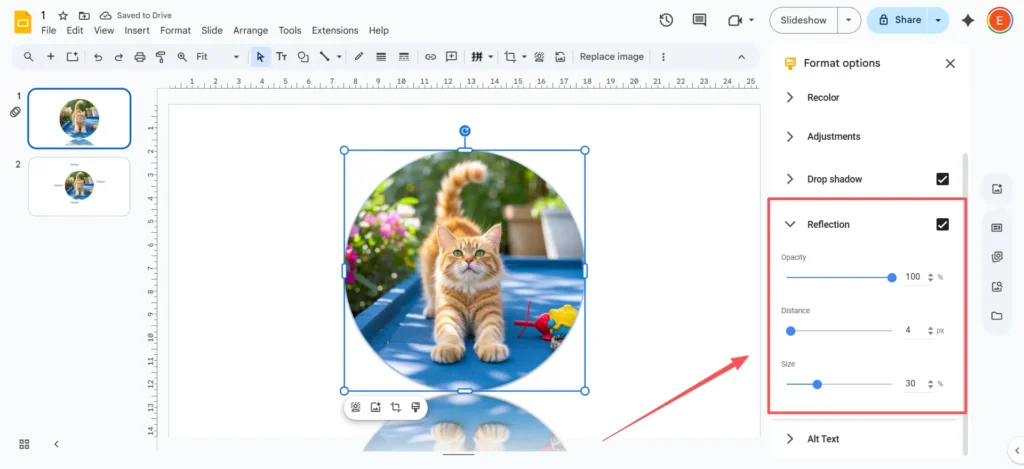
いつ使うのか: これは、会社のロゴや注目の製品写真を含むタイトル スライドに最適です。.
画像の色を変更する方法
このツールは、画像全体にカラー フィルターを適用し、白黒 (グレースケール) に変換したり、昔ながらの「セピア」調にしたりします。.
-
では フォーマットオプション パネルをクリックして展開します 色の変更 セクション。.
-
さまざまなカラープリセットを含むドロップダウン メニューが表示されます。.
-
いずれかをクリックすると、効果がすぐに適用されます。気に入らない場合は、リストの上部にある「色変更なし」を選択してください。.
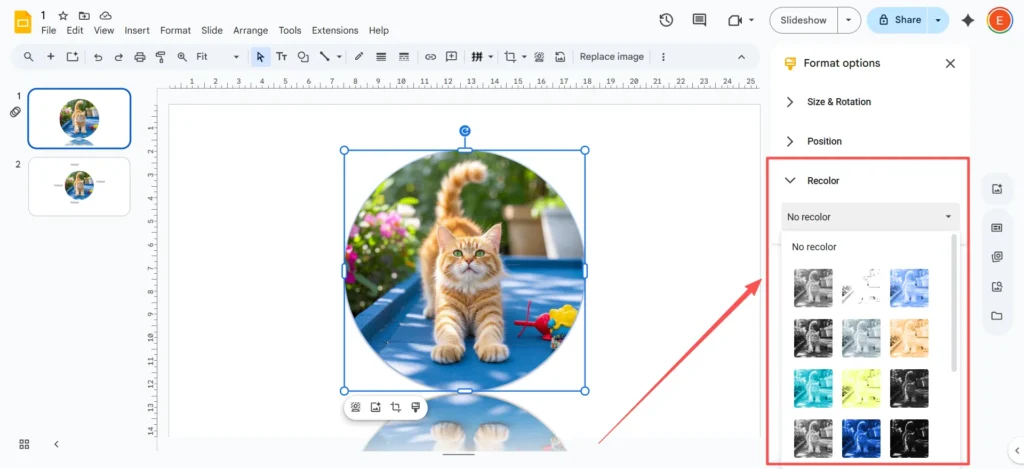
いつ使うべきか(プロのヒント): このツールは単なる楽しいフィルターではありません。ブランディングツールです。会社のブランドカラーが青であれば、青のリカラープリセットをストック写真に適用できます。これにより、写真がプレゼンテーションのテーマに瞬時にマッチし、統一感のあるプロフェッショナルな印象を与えます。.
クリエイティブなヒントと上級テクニック(基本を超えたもの)
基本をマスターしたら、Google スライドで正式にサポートされていない効果に対して、これらの独創的な回避策を試すことができます。.
「ソフトエッジ」の回避策:Googleスライドで画像を(ある程度)ぼかす方法
まず最初に言っておきたいのは、Googleスライドは ない 画像に「ぼかし」ボタンや「フェザー」ツールがない。これはよくある不満の一つですが、似たような効果を得るための巧妙なトリックが2つあります。.
回避策1:擬似ぼかし(背景用) これは早くて簡単な方法です。.
-
スライドに画像を配置します。.
-
へ移動
入れる>形画像の上に四角形を描きます。. -
図形を単色(白や黒など)で塗りつぶします。.
-
図形を選択した状態で、 フォーマットオプション パネルを作る 形 半透明。背後の画像は色あせて「ぼやけて」見えるため、上に載せたテキストが読みやすくなります。.
回避策2:ソフトエッジ「ハロー」(最高のトリック) このトリックは、画像自体のエッジを柔らかくぼかしたものにします。.
-
画像をクリックします。ツールバーで 作物 アイコンをクリックします。 矢印 すぐ隣です。.
-
「図形」にマウスを移動して、次のような図形を選択します。 角丸長方形 または 楕円形. これにより、画像が「マスク」されます。.
-
さて、 フォーマットオプション そして追加する ドロップシャドウ.
-
影の設定で、 距離 0 にします。.
-
スライドさせて ぼかし 半径 方法 (20~30ピクセル以上を試してください)。.
-
結果:画像の周囲に柔らかくぼやけた「ハロー」効果を作り出し、硬いエッジを消し去ります。まるで柔らかく羽毛のようなエッジのように見えます。.
枠にとらわれない「形状に合わせて切り抜く」(マスク)でプロフェッショナルなレイアウトを実現
先ほど使った「図形に合わせて切り抜く」ツールは、Googleスライドで最も強力なデザインツールの一つです。正方形だけでなく、あらゆる形状に画像を切り抜くことができます。.
-
画像を選択してください。.
-
クリック 矢印 ツールバーの「切り抜き」アイコンの横にあります。.
-
マウスオーバー 図形 円、矢印、六角形、その他の形状を選択します。.
-
画像はその形状内に即座にマスクされます。.
いつ使うのか: これが「退屈」なスライドから脱却する秘訣です。正方形の写真の代わりに、全員の顔写真を正円で囲んだ「チーム」スライドを作成しましょう。また、同じ画像の暗くしたフルサイズ画像の上に、円形にトリミングした画像を重ねることで、「虫眼鏡」のような効果を生み出すこともできます。.
素晴らしいデザインをすぐに必要とするとき
ご覧の通り、 できる Googleスライドでデザイン作業をたくさんこなしたいけれど、時間がかかります。ぼかし効果を演出したり、カスタムの吹き出しを作成したりするには、多くの手順とクリックが必要です。急いでいて、プレゼンテーションを素早くプロフェッショナルな仕上がりにしたい場合はどうすればいいでしょうか?
スピードと簡便性を追求して設計されたツールが、ここで大きな助けとなるのです。. 多忙なビジネスパーソン向けに, 学生、または見栄えの良いスライドが必要なすべての方 今, AI を活用したツールは優れた代替手段です。.
ここは Autoppt 大きな違いを生み出すことができます。真っ白なスライドから始めて、すべての画像を調整するのではなく、, AutoPPTは豊富な美しいライブラリを提供します プレゼンテーションテンプレート. これらはプロのデザイナーによって作られているため、レイアウト、色、画像効果はすでに完璧です。.
さらに良いことに、, AutoPPTはAIを使って洗練されたプレゼンテーションを生成できます. トピック(「四半期ビジネスレビュー」など)を入力するだけで、 WordまたはPDF文書をアップロードする , 、数秒で完全なスライドデッキを作成します。忙しい方に最適です。 優れたデザインスキルを持っていない 高品質なプレゼンテーションを行う必要がある場合でも、時間を節約し、作業効率を向上させることができます。.
簡単なトラブルシューティング: 画像を編集できないのはなぜですか?
これはよくある問題です。画像をクリックしても選択できない、あるいは「フォーマットオプション」がグレー表示になっている、といった状況です。これは非常にイライラさせられますが、解決方法は通常簡単です。.
-
問題: 画像をまったく選択できません。.
-
答え: 画像はおそらく「テーマ」または「マスター」スライドにあります。つまり、プレゼンテーションのテンプレートの一部であるということです。.
-
修正方法: トップメニューに移動してクリック
ビュー>テーマビルダー. そこに画像が表示され、編集したり削除したりできます。.
-
-
問題: 画像は選択できますが、効果を追加できません。.
-
答え: 画像がスライドとして設定されました 背景. 背景に効果を追加することはできません。.
-
修正方法: スライド(画像ではない)を右クリックして
背景を変更. 背景として削除し、通常の画像として再度挿入する必要があります(入れる>画像)を使用してエフェクトを追加します。.
-
-
問題: 画像形式がサポートされていません。.
-
答え: Googleスライドは次のような標準フォーマットでうまく機能します。 JPG、PNG、および GIF. 。 ない 次のようなベクターファイルをサポートします SVG.
-
修正方法: 画像をアップロードする前に、PNG または JPG ファイルに変換してください。.
-
-
問題: 画像が消えたり、エラーが表示されます。.
-
答え: これは通常、単純なブラウザまたはインターネットの不具合です。.
-
修正方法: まず、ページを更新してみてください。それでも問題が解決しない場合は、ブラウザのキャッシュをクリアするか、プレゼンテーションを「シークレット」ウィンドウで開いてみてください。.
-
結論:あなたのスライド、あなたのやり方
これで、「書式設定オプション」パネルがそれほど難しくないことがお分かりいただけたかと思います。数回クリックするだけで、プロ並みの仕上がりを実現できます。
ドロップシャドウ 画像を目立たせるには、 透明性 スライダーを調整してテキストを読みやすくしたり、 色の変更 ブランドのテーマに合わせてフィルターします。.また、マスキングとシャドウを組み合わせて柔らかいエッジを演出する方法などの「プロの技」も知っています。.
しかし、時間がなかったり、スライダーをいじりたくない場合は、次のようなツールが便利です。 Autoppt がお手伝いします。面倒な作業は自動化し、数分で美しくデザイン性の高いプレゼンテーションを作成します。.
細部までこだわって編集したい方も、時間を節約してメッセージに集中したい方も、もう単調で退屈なスライドで妥協する必要はありません。プレゼンテーションを開いて、画像にシンプルなドロップシャドウを追加してみてください。その違いを実感していただけます。.
安心してプレゼンテーションを作成 Autoppt アイデアを素早くスライドに変換しながら、100% あなたの!
について Autoppt: 学生や専門家が簡単に使えるAIツール編集可能なものを生成 スライドデザインをカスタマイズし、重要な点、つまり独自のアイデアに集中します。

Autoppt: 1 分でプレゼンテーションを生成!
今すぐ無料トライアルを開始