


Michele Anderson
Ex giornalista, ora tech writer appassionato di produttività e intelligenza artificiale.
Introduzione
Hai mai creato una presentazione e hai avuto la sensazione che mancasse qualcosa? Il testo è ottimo, ma le slide sembrano un po'... piatte. La differenza tra una presentazione semplice e una professionale spesso sta nei piccoli dettagli.
Non è necessario essere un grafico o utilizzare software costosi per rendere le tue slide accattivanti. Google Slides offre potenti strumenti integrati che possono aiutarti a far risaltare le tue immagini, rendere il testo più leggibile e catturare l'attenzione del pubblico.
La parte migliore? Tutti questi strumenti sono nascosti in un unico, semplice pannello. Questa guida ti mostrerà esattamente dove trovarli e come utilizzarli, passo dopo passo.

Trovare il tuo kit di strumenti per le immagini: il pannello "Opzioni formato"
Quasi tutti gli effetti immagine in Google Slides risiedono in un unico posto: il Opzioni di formato pannello. Una volta che sai come aprirlo, avrai sbloccato tutti gli strumenti di cui avrai bisogno.
Per prima cosa, clicca sull'immagine che vuoi modificare. Una volta selezionata, puoi aprire il pannello in tre semplici modi:
-
Dalla barra degli strumenti: Cerca il pulsante "Opzioni formato" nella barra degli strumenti nella parte superiore dello schermo.
-
Dalla barra dei menu: Vai al menu in alto e clicca
Formato>Opzioni di formato.

-
Da un clic destro: Basta fare clic con il tasto destro del mouse sull'immagine e scegliere "Opzioni formato" dal menu a discesa.
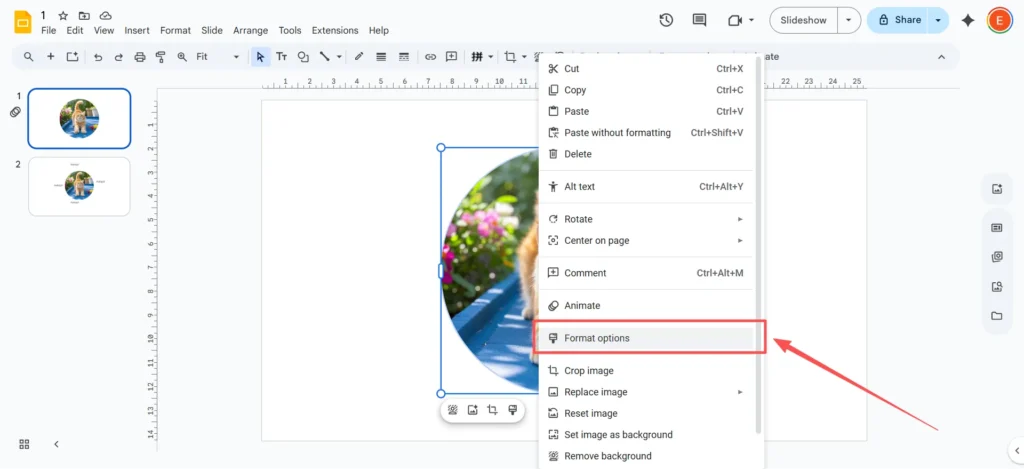
Si aprirà una nuova barra laterale sul lato destro dello schermo. Questo è il tuo nuovo centro di comando per l'editing delle immagini.
La guida passo passo agli effetti immagine di base
Esaminiamo uno per uno gli effetti più utili presenti in quel pannello.
Come regolare la trasparenza (opacità)
Questa impostazione controlla il livello di trasparenza dell'immagine. È uno degli strumenti più utili per conferire un aspetto professionale alle diapositive.
-
Seleziona la tua immagine e aprila Opzioni di formato pannello.
-
Fare clic sulla freccia per espandere la Regolazioni sezione.
-
Vedrai un cursore con l'etichetta "Trasparenza" o "Opacità". (Non preoccuparti, hanno entrambi la stessa identica funzione!)
-
Trascina il cursore verso destra. Vedrai l'immagine iniziare a sbiadire. 0% è completamente pieno, mentre 100% è completamente invisibile.

Quando utilizzarlo: È perfetto per sfumare un'immagine di grandi dimensioni e usarla come sfondo. Rende il testo in primo piano molto più facile da leggere. Puoi anche usarlo per creare un leggero effetto "filigrana" con il tuo logo.
Come regolare luminosità e contrasto
Se la tua foto è troppo scura o appare "sbiadita", puoi correggerla direttamente in Google Slides.
-
In quello stesso Regolazioni pannello, trova i cursori per "Luminosità" e "Contrasto".
-
Luminosità: Trascina questo cursore verso destra per rendere più luminosa una foto scura.
-
Contrasto: Trascinalo verso destra per rendere più scure le parti scure dell'immagine e più chiare quelle chiare. In questo modo, l'immagine "piatta" risalterà.
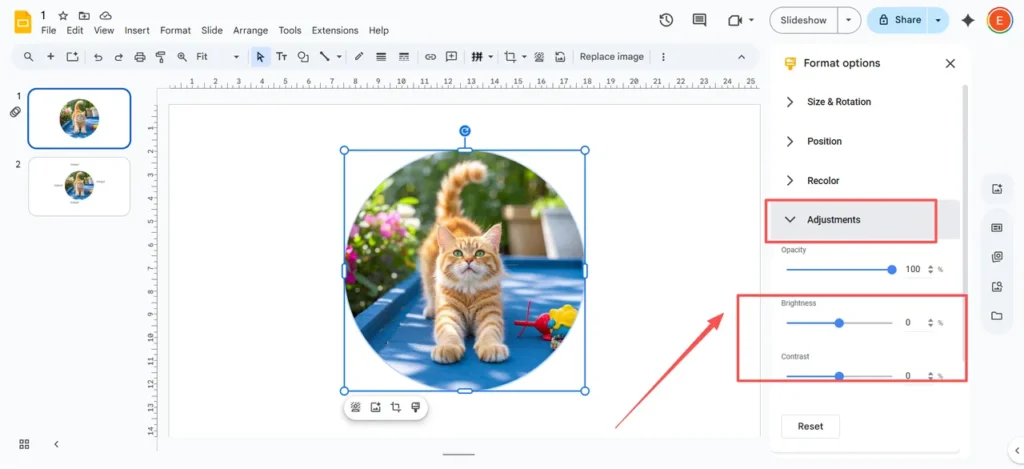
Quando utilizzarlo: Questo è un vero toccasana quando hai una bella foto scattata in condizioni di scarsa illuminazione. Puoi anche usare questi strumenti per intenzionalmente Sbiadisci un'immagine (abbassa il contrasto, aumenta la luminosità) per far risaltare il testo.
Come aggiungere un'ombra portata
Un'ombra esterna aggiunge una piccola ombra dietro l'immagine, facendola sembrare sollevata dalla diapositiva. È un modo semplice per aggiungere profondità e un tocco professionale.
-
Nel Opzioni di formato pannello, seleziona la casella accanto a Ombra portata.
-
Consiglio da professionista: Quando selezioni la casella per la prima volta, potresti non vedere molto! L'ombra predefinita è minuscola. Per migliorarne l'aspetto, clicca sulla piccola freccia accanto a "Ombra esterna" per aprire le impostazioni.
-
Qui puoi regolare:
-
Colore: Il colore dell'ombra (è meglio optare per il nero o un grigio scuro).
-
Trasparenza: Quanto è chiara o scura l'ombra.
-
Angolo: La direzione da cui proviene la “luce”.
-
Distanza: Distanza dell'ombra dall'immagine. Aumenta questo valore per renderla più evidente.
-
Raggio di sfocatura: Questo è il più importante. Aumenta la sfocatura per rendere l'ombra morbida e naturale.
-

Quando utilizzarlo: Utilizzalo su primi piani, foto di prodotti o qualsiasi immagine che desideri far risaltare rispetto allo sfondo.
Come aggiungere un riflesso
Questo effetto aggiunge un effetto "specchio" o "pavimento bagnato" sotto l'immagine, conferendole un aspetto elegante, moderno e high-tech.
-
Nel Opzioni di formato pannello, seleziona la casella accanto a Riflessione.
-
Proprio come per l'ombra, fai clic sulla freccia per espandere le opzioni.
-
Puoi regolare il Trasparenza (quanto è sbiadito), Distanza (quanto è lontano dall'immagine), e Misurare (quanta parte dell'immagine viene riflessa).
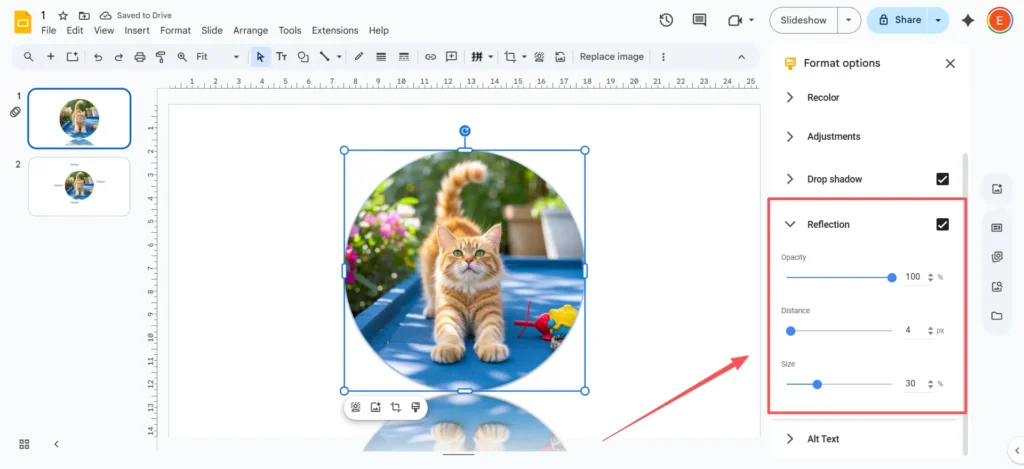
Quando utilizzarlo: Questa opzione è perfetta per una diapositiva con il titolo, insieme al logo aziendale o alla foto di un prodotto in evidenza.
Come ricolorare un'immagine
Questo strumento applica un filtro colore all'intera immagine, ad esempio trasformandola in bianco e nero (scala di grigi) o conferendole una tonalità "seppia" vecchio stile.
-
Nel Opzioni di formato pannello, fare clic per espandere il Ricolorare sezione.
-
Apparirà un menu a discesa con tantissimi colori predefiniti.
-
Clicca su uno di essi per vedere l'effetto applicato all'istante. Se non ti piace, seleziona "Nessuna ricolorazione" in cima all'elenco.
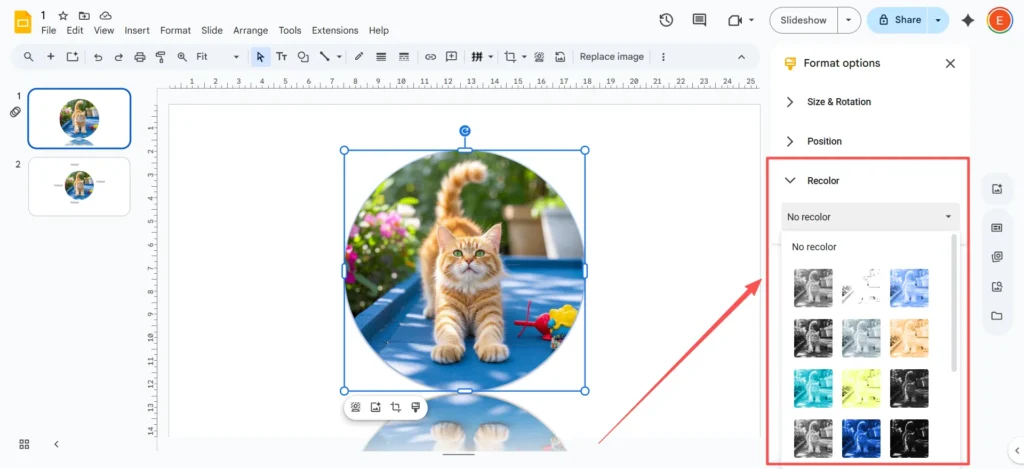
Quando utilizzarlo (consiglio professionale): Questo strumento è più di un semplice filtro divertente: è uno strumento di branding. Se il colore del brand della tua azienda è il blu, puoi applicare un preset di ricolorazione blu a qualsiasi foto stock. In questo modo, la foto si adatterà immediatamente al tema della tua presentazione, con un aspetto incredibilmente uniforme e professionale.
Suggerimenti creativi e trucchi avanzati (che vanno oltre le basi)
Una volta apprese le basi, puoi provare queste soluzioni creative per gli effetti che Google Slides non supporta ufficialmente.
La soluzione alternativa "Soft Edge": come (in un certo senso) sfocare un'immagine in Google Slides
Chiariamo subito una cosa: Google Slides fa non hanno un pulsante "sfocatura" o uno strumento "sfumatura" per le immagini. Questa è una delle lamentele più comuni, ma ci sono due trucchi intelligenti per ottenere un effetto simile.
Soluzione alternativa 1: la sfocatura artificiale (per gli sfondi) Questo è il modo più semplice e veloce.
-
Posiziona l'immagine sulla diapositiva.
-
Vai a
Inserire>Formae disegna un rettangolo sopra l'immagine. -
Riempi la forma con un colore pieno (come il bianco o il nero).
-
Con la forma selezionata, utilizzare il Opzioni di formato pannello per realizzare il forma semitrasparente. L'immagine dietro apparirà sbiadita e "sfocata", rendendo il testo in alto facile da leggere.
Soluzione alternativa 2: il Soft Edge “Halo” (il trucco migliore) Questo trucco simula un bordo morbido e sfumato sull'immagine stessa.
-
Fai clic sull'immagine. Nella barra degli strumenti, trova Raccolto icona. Fare clic sulla piccola freccia proprio accanto ad esso.
-
Passa il mouse su "Forme" e seleziona una forma, come la Rettangolo arrotondato O Ovale. Questo “maschererà” la tua immagine.
-
Ora vai a Opzioni di formato e aggiungi un Ombra portata.
-
Nelle impostazioni dell'ombra, imposta Distanza a 0.
-
Fai scorrere il Sfocatura Raggio modo verso l'alto (prova 20–30 px o più).
-
Il risultato: hai creato un "alone" morbido e sfocato attorno all'immagine che fa scomparire il bordo netto. Sembra proprio un bordo morbido e sfumato.
Oltre gli schemi: utilizzo di "Ritaglia in base alla forma" (mascheramento) per layout professionali
Lo strumento "Ritaglia in forma" che abbiamo appena utilizzato è uno degli strumenti di progettazione più potenti di Google Slides. Permette di ritagliare l'immagine in qualsiasi forma, non solo in un quadrato.
-
Seleziona la tua immagine.
-
Fare clic sul freccia accanto all'icona "Ritaglia" nella barra degli strumenti.
-
Passa il mouse sopra Forme e scegli un cerchio, una freccia, un esagono o qualsiasi altra forma.
-
L'immagine verrà immediatamente mascherata all'interno di quella forma.
Quando utilizzarlo: Questo è il segreto per evitare diapositive "noiose". Invece di foto quadrate, puoi creare una diapositiva "Team" con la foto di tutti i partecipanti in un cerchio perfetto. Puoi anche creare un effetto "lente d'ingrandimento" sovrapponendo un'immagine ritagliata in un cerchio a una versione attenuata e a grandezza naturale della stessa immagine.
Quando hai bisogno di un design eccezionale, velocemente
Come puoi vedere, tu Potere È possibile fare un sacco di lavoro di progettazione in Google Slides, ma richiede tempo. Creare un effetto sfocato o creare callout personalizzati richiede molti passaggi e clic. E se hai fretta e vuoi solo che la tua presentazione abbia un aspetto professionale, in fretta?
È qui che uno strumento progettato per la velocità e la semplicità può essere di grande aiuto. Per i professionisti impegnati, studenti o chiunque abbia bisogno di diapositive di grande effetto. Ora, uno strumento basato sull'intelligenza artificiale è un'ottima alternativa.
Questo è dove AutoPPT può fare davvero la differenza. Invece di iniziare con una diapositiva bianca vuota e modificare ogni singola immagine, AutoPPT offre una ricca libreria di bellissime modelli di presentazione. Sono realizzati da designer professionisti, quindi i layout, i colori e gli effetti delle immagini sono già perfetti.
Ancora meglio, AutoPPT può generare per te una presentazione completa e rifinita utilizzando l'intelligenza artificiale. Basta assegnargli un argomento (ad esempio "Rassegna trimestrale di affari") o carica un documento Word o PDF , e crea una presentazione completa in pochi secondi. È la scelta perfetta per le persone impegnate che non hanno forti capacità di progettazione ma devi comunque realizzare una presentazione di alta qualità. Ti aiuta a risparmiare tempo e a migliorare l'efficienza del tuo lavoro.
Risoluzione rapida dei problemi: perché non riesco a modificare la mia immagine?
È un problema comune: clicchi su un'immagine e non riesci a selezionarla, oppure le "Opzioni formato" sono disattivate. È frustrante, ma la soluzione è solitamente semplice.
-
Problema: non è possibile selezionare l'immagine.
-
Risposta: L'immagine si trova probabilmente nella diapositiva "Tema" o "Schema". Ciò significa che fa parte del modello della presentazione.
-
Come risolvere: Vai al menu in alto e clicca
Visualizzazione>Generatore di temi. Lì troverai l'immagine e potrai modificarla o eliminarla.
-
-
Problema: puoi selezionare l'immagine, ma non puoi aggiungere effetti.
-
Risposta: L'immagine è stata impostata come diapositiva Sfondo. Non è possibile aggiungere effetti a uno sfondo.
-
Come risolvere: Fare clic con il pulsante destro del mouse sulla diapositiva (non sull'immagine) e scegliere
Cambia sfondo. Dovrai rimuoverlo come sfondo e reinserirlo come immagine normale (Inserire>Immagine) per aggiungere effetti.
-
-
Problema: il formato della mia immagine non è supportato.
-
Risposta: Google Slides funziona alla grande con formati standard come JPG, PNG e GIF. Lo fa non file vettoriali di supporto come SVG.
-
Come risolvere: Prima di caricare l'immagine, convertila in un file PNG o JPG.
-
-
Problema: la mia immagine scompare o mostra un errore.
-
Risposta: Di solito si tratta di un semplice problema del browser o di Internet.
-
Come risolvere: Per prima cosa, prova ad aggiornare la pagina. Se non funziona, prova a svuotare la cache del browser o ad aprire la presentazione in una finestra di navigazione in incognito.
-
Conclusione: le tue diapositive, a modo tuo
Ora sai che il pannello "Opzioni formato" non è poi così spaventoso. Con pochi clic, puoi aggiungere un formato professionale
Ombra portata per far risaltare un'immagine, usa il Trasparenza cursore per rendere il testo leggibile o applicare un Ricolorare filtra in base al tema del tuo marchio.Conosci anche i "trucchi da professionista", come ad esempio come combinare mascherature e ombre per simulare un bordo morbido.
Ma sai anche che quando hai poco tempo o semplicemente non vuoi armeggiare con i cursori, uno strumento come AutoPPT è pronto ad aiutarti. Può fare il lavoro pesante, generando per te una presentazione accattivante e pronta per il design in pochi minuti.
Che tu ami mettere a fuoco ogni dettaglio o che tu preferisca risparmiare tempo e concentrarti sul tuo messaggio, non devi più accontentarti di slide piatte e noiose. Apri la tua presentazione, prova ad aggiungere una semplice ombra a un'immagine e osserva la differenza.
Crea presentazioni senza pensieri con AutoPPT Trasforma rapidamente le tue idee in slide, mantenendole 100% il tuo!
Di AutoPPT: Uno strumento di intelligenza artificiale di facile utilizzo per studenti e professionisti. Genera modificabile diapositive, personalizza i progetti e concentrati su ciò che conta: le tue idee uniche.

Autoppt: genera presentazioni in 1 minuto!
Inizia subito la prova gratuita