


Michael Anderson
Mantan jurnalis yang menjadi penulis teknologi dengan hasrat membantu para profesional meningkatkan produktivitas melalui AI.
Perkenalan
Pernahkah Anda membuat presentasi dan merasa ada yang kurang? Teksnya bagus, tetapi slide-nya terlihat agak... datar. Perbedaan antara presentasi sederhana dan presentasi profesional seringkali terletak pada detail-detail kecil.
Anda tidak perlu menjadi desainer grafis atau menggunakan perangkat lunak mahal untuk membuat slide Anda terlihat memukau. Google Slides memiliki fitur-fitur canggih bawaan yang dapat membantu gambar Anda tampil menarik, membuat teks lebih mudah dibaca, dan menarik perhatian audiens.
Bagian terbaiknya? Semua alat ini tersembunyi dalam satu panel sederhana. Panduan ini akan menunjukkan lokasi dan cara menggunakannya secara tepat, langkah demi langkah.

Menemukan Perangkat Gambar Anda: Panel “Opsi Format”
Hampir setiap efek gambar di Google Slides berada di satu tempat: Opsi Format panel. Setelah Anda tahu cara membukanya, Anda telah membuka semua alat yang Anda butuhkan.
Pertama, klik gambar yang ingin Anda edit. Setelah dipilih, Anda dapat membuka panel dengan tiga cara mudah:
-
Dari Toolbar: Cari tombol “Opsi format” pada bilah alat di bagian atas layar Anda.
-
Dari Bilah Menu: Buka menu atas dan klik
Format>Opsi format.

-
Dari Klik Kanan: Cukup klik kanan pada gambar Anda dan pilih “Opsi format” dari menu tarik-turun.
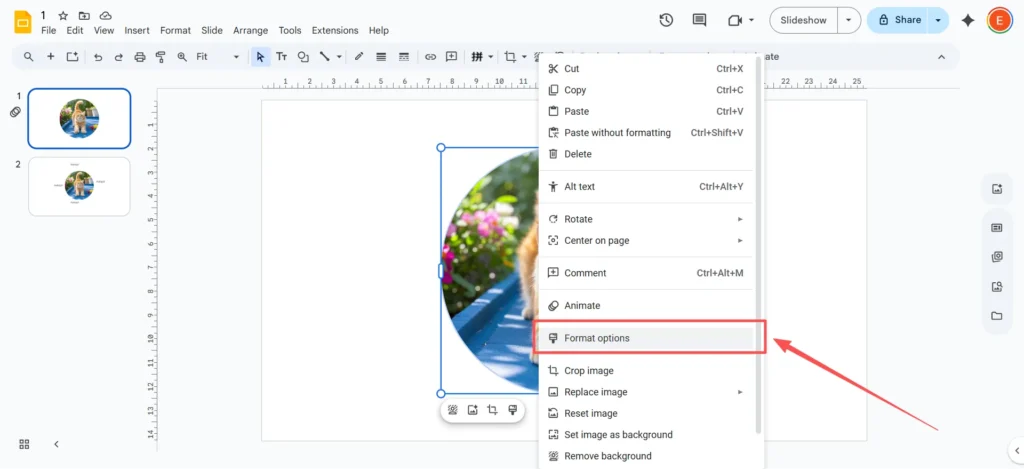
Bilah sisi baru akan terbuka di sisi kanan layar Anda. Ini adalah pusat kendali baru Anda untuk mengedit gambar.
Panduan Langkah demi Langkah untuk Efek Gambar Dasar
Mari kita bahas efek yang paling berguna pada panel itu, satu per satu.
Cara Menyesuaikan Transparansi (Opacity)
Pengaturan ini mengontrol seberapa "transparan" gambar Anda. Ini adalah salah satu alat paling berguna untuk membuat slide Anda terlihat profesional.
-
Pilih gambar Anda dan buka Opsi Format panel.
-
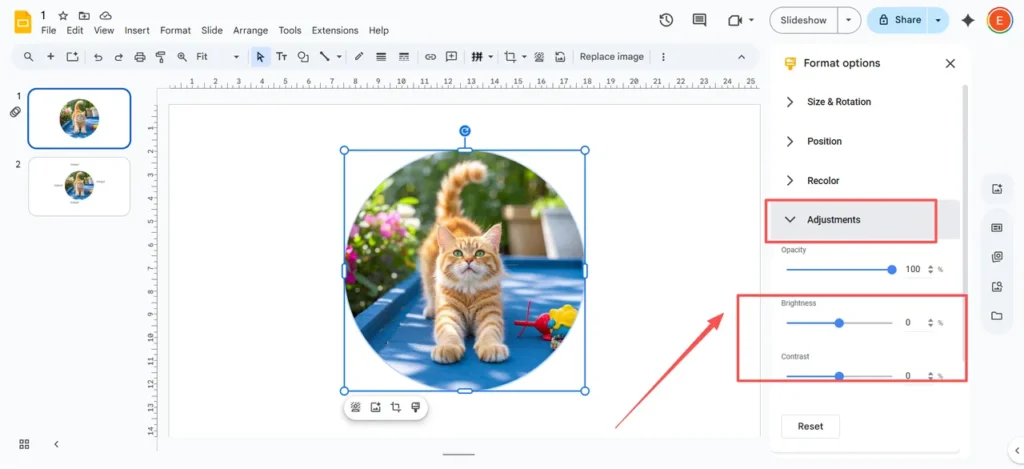
Klik tanda panah untuk memperluas Penyesuaian bagian.
-
Anda akan melihat slider berlabel "Transparansi" atau "Opasitas". (Jangan khawatir, keduanya berfungsi sama!)
-
Geser slider ke kanan. Anda akan melihat gambar mulai memudar. 0% sepenuhnya solid, dan 100% sepenuhnya tidak terlihat.

Kapan menggunakannya: Ini sempurna untuk memudarkan gambar besar agar bisa digunakan sebagai latar belakang. Teks di atasnya pun jadi lebih mudah dibaca. Anda juga bisa menggunakannya untuk menciptakan efek "watermark" samar pada logo Anda.
Cara Menyesuaikan Kecerahan & Kontras
Jika foto Anda terlalu gelap atau terlihat "pudar", Anda dapat memperbaikinya langsung di Google Slides.
-
Pada saat yang sama Penyesuaian panel, temukan penggeser untuk “Kecerahan” dan “Kontras”.
-
Kecerahan: Seret penggeser ini ke kanan untuk membuat foto yang gelap menjadi lebih cerah.
-
Kontras: Seret ini ke kanan untuk menggelapkan bagian gelap gambar dan mencerahkan bagian terang. Ini akan membuat gambar yang "datar" tampak "menonjol".
Kapan menggunakannya: Ini adalah penyelamat ketika Anda memiliki foto bagus yang baru saja diambil dalam pencahayaan yang buruk. Anda juga dapat menggunakan alat ini untuk dengan sengaja hilangkan gambar (turunkan kontras, naikkan kecerahan) untuk membantu teks Anda menonjol.
Cara Menambahkan Bayangan Jatuh
Bayangan jatuh menambahkan bayangan kecil di belakang gambar Anda, membuatnya tampak seolah terangkat dari slide. Ini cara sederhana untuk menambahkan kedalaman dan sentuhan profesional.
-
Di dalam Opsi Format panel, centang kotak di sebelah Bayangan Jatuh.
-
Kiat Pro: Saat pertama kali mencentang kotaknya, Anda mungkin tidak melihat banyak! Bayangan default-nya kecil. Agar terlihat bagus, klik panah kecil di samping "Bayangan Jatuh" untuk membuka pengaturan.
-
Di sini, Anda dapat menyesuaikan:
-
Warna: Warna bayangan (sebaiknya tetap menggunakan warna hitam atau abu-abu gelap).
-
Transparansi: Seberapa terang atau gelapnya bayangan.
-
Sudut: Arah datangnya “cahaya”.
-
Jarak: Seberapa jauh bayangan dari gambar? Tambah jaraknya agar lebih jelas.
-
Radius Buram: Ini yang paling penting. Tingkatkan blur agar bayangan terlihat lembut dan alami.
-

Kapan menggunakannya: Gunakan ini pada foto wajah, foto produk, atau gambar apa pun yang ingin Anda tonjolkan dari latar belakang.
Cara Menambahkan Refleksi
Efek ini menambahkan tampilan "cermin" atau "lantai basah" di bawah gambar Anda. Efek ini memberikan kesan ramping, modern, dan berteknologi tinggi.
-
Di dalam Opsi Format panel, centang kotak di sebelah Cerminan.
-
Sama seperti bayangan, klik tanda panah untuk memperluas pilihan.
-
Anda dapat menyesuaikan Transparansi (betapa pudarnya), Jarak (seberapa jauhnya dari gambar), dan Ukuran (seberapa banyak gambar yang dipantulkan).
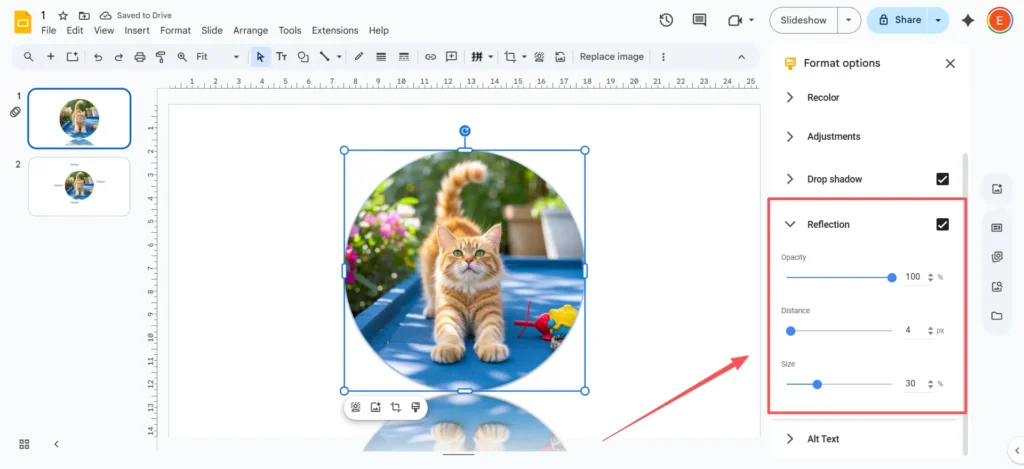
Kapan menggunakannya: Ini tampak bagus pada slide judul dengan logo perusahaan atau foto produk unggulan.
Cara Mewarnai Ulang Gambar
Alat ini menerapkan filter warna pada seluruh gambar Anda, seperti mengubahnya menjadi hitam putih (skala abu-abu) atau memberinya warna “sepia” kuno.
-
Di dalam Opsi Format panel, klik untuk memperluas Pewarnaan ulang bagian.
-
Menu tarik-turun akan muncul dengan banyak prasetel warna yang berbeda.
-
Klik salah satu untuk melihat efek yang langsung diterapkan. Jika tidak suka, cukup pilih "Tanpa pewarnaan ulang" dari bagian atas daftar.
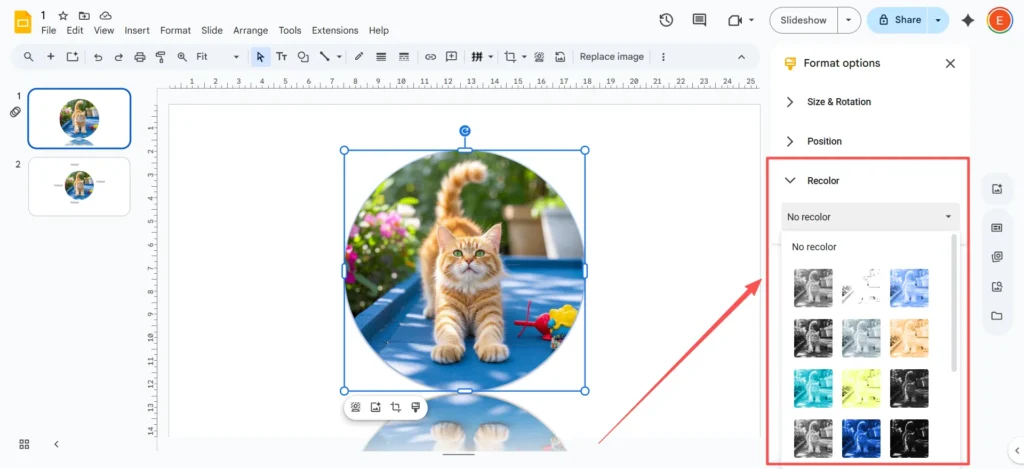
Kapan menggunakannya (Tips Pro): Alat ini lebih dari sekadar filter yang menyenangkan; ini adalah alat pencitraan merek. Jika warna merek perusahaan Anda biru, Anda dapat menerapkan prasetel pewarnaan ulang biru ke foto stok apa pun. Ini akan langsung membuat foto tersebut sesuai dengan tema presentasi Anda dan terlihat sangat menyatu dan profesional.
Kiat Kreatif dan Trik Lanjutan (Yang Melampaui Dasar-Dasar)
Setelah Anda menguasai dasar-dasarnya, Anda dapat mencoba solusi kreatif ini untuk efek yang tidak didukung secara resmi oleh Google Slides.
Solusi “Soft Edge”: Cara (Semacam) Mengaburkan Gambar di Google Slides
Mari kita bahas ini: Google Slides memang bukan Gunakan tombol "blur" atau alat "feather" untuk gambar. Ini adalah salah satu keluhan paling umum, tetapi ada dua trik cerdas untuk mendapatkan efek serupa.
Solusi 1: Faux-Blur (untuk Latar Belakang) Ini adalah cara yang cepat dan mudah.
-
Tempatkan gambar Anda pada slide.
-
Pergi ke
Menyisipkan>Membentukdan gambar persegi panjang di atas gambar Anda. -
Isi bentuk dengan warna solid (seperti putih atau hitam).
-
Dengan bentuk yang dipilih, gunakan Opsi Format panel untuk membuat membentuk Semi-transparan. Gambar di belakangnya akan terlihat pudar dan "buram", sehingga teks di atasnya mudah dibaca.
Solusi 2: Soft Edge “Halo” (Trik Terbaik) Trik ini memalsukan tepian yang lembut dan berbulu pada gambar itu sendiri.
-
Klik gambar Anda. Di bilah alat, temukan Tanaman ikon. Klik ikon kecil anak panah tepat di sebelahnya.
-
Arahkan kursor ke “Bentuk” dan pilih bentuk, seperti Persegi Panjang Bulat atau Bulat telur. Ini akan "menutupi" gambar Anda.
-
Sekarang, pergi ke Opsi Format dan menambahkan Bayangan Jatuh.
-
Pada pengaturan bayangan, atur Jarak ke 0.
-
Geser Mengaburkan Radius jalan ke atas (coba 20–30 px atau lebih).
-
Hasilnya: Anda telah menciptakan "halo" yang lembut dan buram di sekitar gambar yang membuat tepi yang keras menghilang. Hasilnya tampak seperti tepi yang lembut dan berbulu.
Melampaui Batas: Menggunakan “Crop to Shape” (Masking) untuk Tata Letak Profesional
Alat "Pangkas ke Bentuk" yang baru saja kita gunakan adalah salah satu alat desain paling canggih di Google Slides. Alat ini memungkinkan Anda memotong gambar ke dalam bentuk apa pun, bukan hanya persegi.
-
Pilih gambar Anda.
-
Klik tombol anak panah di samping ikon “Pangkas” pada bilah alat.
-
Arahkan kursor ke atas Bentuk dan pilih lingkaran, panah, segi enam, atau bentuk lainnya.
-
Gambar Anda akan langsung disembunyikan di dalam bentuk itu.
Kapan menggunakannya: Inilah rahasia untuk menghindari slide yang "membosankan". Alih-alih foto persegi, Anda bisa membuat slide "Tim" dengan foto wajah semua orang dalam lingkaran sempurna. Anda juga bisa menciptakan efek "kaca pembesar" dengan melapisi gambar yang dipotong lingkaran di atas versi gambar yang sama yang diredupkan dan berukuran penuh.
Saat Anda Membutuhkan Desain Hebat, Cepat
Seperti yang Anda lihat, Anda Bisa Melakukan banyak pekerjaan desain di Google Slides, tetapi itu membutuhkan waktu. Membuat efek blur atau membuat keterangan khusus membutuhkan banyak langkah dan klik. Bagaimana jika Anda sedang terburu-buru dan hanya ingin presentasi Anda terlihat profesional dan cepat?
Di sinilah alat yang dirancang untuk kecepatan dan kemudahan dapat menjadi sangat berguna. Bagi profesional yang sibuk, siswa, atau siapa pun yang membutuhkan slide yang menarik. Sekarang, alat bertenaga AI adalah alternatif yang hebat.
Di sinilah PPT Otomatis bisa membuat perbedaan yang nyata. Alih-alih memulai dengan slide putih kosong dan mengubah setiap gambar, AutoPPT menyediakan perpustakaan yang kaya akan template yang indah. template presentasi. Ini dibuat oleh desainer profesional, jadi tata letak, warna, dan efek gambarnya sudah sempurna.
Bahkan lebih baik lagi, AutoPPT dapat menghasilkan presentasi yang lengkap dan sempurna untuk Anda menggunakan AI. Anda cukup memberinya topik (seperti “Tinjauan Bisnis Triwulanan”) atau unggah dokumen Word atau PDF , dan membuat slide deck lengkap untuk Anda dalam hitungan detik. Ini adalah pilihan sempurna bagi orang-orang sibuk yang tidak memiliki keterampilan desain yang kuat Namun, Anda tetap perlu menyampaikan presentasi berkualitas tinggi. Ini membantu Anda menghemat waktu dan meningkatkan efisiensi kerja.
Pemecahan Masalah Cepat: Mengapa Saya Tidak Dapat Mengedit Gambar Saya?
Ini masalah umum: Anda mengklik gambar, tetapi tidak dapat memilihnya, atau "Opsi Format" berwarna abu-abu. Hal ini memang menjengkelkan, tetapi solusinya biasanya mudah.
-
Masalah: Anda tidak dapat memilih gambar sama sekali.
-
Menjawab: Gambar tersebut kemungkinan ada di slide "Tema" atau "Master". Artinya, gambar tersebut merupakan bagian dari templat presentasi.
-
Cara Memperbaiki: Buka menu atas dan klik
Melihat>Pembuat tema. Anda akan menemukan gambar di sana, dan Anda dapat mengedit atau menghapusnya.
-
-
Masalah: Anda dapat memilih gambar, tetapi Anda tidak dapat menambahkan efek.
-
Menjawab: Gambar telah ditetapkan sebagai slide Latar belakang. Anda tidak dapat menambahkan efek ke latar belakang.
-
Cara Memperbaiki: Klik kanan slide (bukan gambar) dan pilih
Ubah latar belakang. Anda perlu menghapusnya sebagai latar belakang dan memasukkannya kembali sebagai gambar normal (Menyisipkan>Gambar) untuk menambahkan efek.
-
-
Masalah: Format gambar saya tidak didukung.
-
Menjawab: Google Slides berfungsi baik dengan format standar seperti JPG, PNG, dan Gambar animasi. Itu benar bukan mendukung file vektor seperti Gambar SVG.
-
Cara Memperbaiki: Sebelum Anda mengunggah gambar, ubahlah menjadi berkas PNG atau JPG.
-
-
Masalah: Gambar saya hilang atau menampilkan kesalahan.
-
Menjawab: Ini biasanya masalah kecil pada browser atau internet.
-
Cara Memperbaiki: Pertama, coba segarkan halaman. Jika tidak berhasil, coba bersihkan cache peramban Anda atau buka presentasi Anda di jendela "Incognito".
-
Kesimpulan: Slide Anda, Cara Anda
Sekarang Anda tahu bahwa panel "Opsi Format" tidak terlalu menakutkan. Hanya dengan beberapa klik, Anda dapat menambahkan format profesional.
Bayangan Jatuh untuk membuat gambar menonjol, gunakan Transparansi slider untuk membuat teks dapat dibaca, atau menerapkan Pewarnaan ulang filter untuk mencocokkan tema merek Anda.Anda juga tahu “trik profesional”, seperti cara menggabungkan masking dan bayangan untuk memalsukan tepi yang lembut.
Tapi Anda juga tahu bahwa ketika Anda kekurangan waktu atau hanya tidak ingin repot dengan slider, alat seperti PPT Otomatis Siap membantu. Ia dapat melakukan pekerjaan berat, menghasilkan presentasi yang indah dan siap desain untuk Anda dalam hitungan menit.
Entah Anda ingin langsung menangani setiap detail atau lebih suka menghemat waktu dan fokus pada pesan Anda, Anda tidak perlu lagi puas dengan slide yang datar dan membosankan. Buka presentasi Anda, coba tambahkan bayangan sederhana pada gambar, dan rasakan perbedaannya.
Buat presentasi tanpa khawatir dengan PPT Otomatis Ubah ide Anda menjadi slide dengan cepat—sambil tetap menjaganya 100% milikmu!
Tentang PPT Otomatis: Alat AI yang mudah digunakan untuk pelajar dan profesional. Hasilkan yang dapat diedit slide, sesuaikan desain, dan fokus pada hal yang penting—ide unik Anda.

Autoppt: Hasilkan presentasi dalam 1 menit!
Mulai Uji Coba Gratis Sekarang