


माइकल एंडरसन
पूर्व पत्रकार से तकनीकी लेखक बने, जिनका जुनून पेशेवरों को एआई के माध्यम से उत्पादकता बढ़ाने में मदद करना है।
परिचय
क्या आप जानते हैं कि स्कूल या ऑफिस प्रेजेंटेशन के लिए इस्तेमाल किया जाने वाला वही प्रोग्राम—माइक्रोसॉफ्ट पावरपॉइंट—आकर्षक पोस्टर बनाने के लिए भी एक बेहतरीन टूल है? यह सच है! पावरपॉइंट इस्तेमाल में आसान है और ज़्यादातर लोगों के पास यह पहले से ही है। आपको महंगे या जटिल डिज़ाइन सॉफ़्टवेयर की ज़रूरत नहीं है। यह गाइड उन सभी के लिए है जिन्हें जल्दी से एक बेहतरीन पोस्टर चाहिए: चाहे वे अकादमिक शोध पोस्टर बना रहे हों, कक्षा में डिस्प्ले बना रहे शिक्षक हों, या इवेंट फ़्लायर्स डिज़ाइन कर रहे मार्केटिंग विशेषज्ञ हों। हम आपको एक खाली स्लाइड को एक पेशेवर पोस्टर में बदलने का आसान तरीका सिखाएँगे।.

चरण-दर-चरण मार्गदर्शिका: अपना पोस्टर बनाना
पावरपॉइंट में पोस्टर बनाना जितना आप सोचते हैं, उससे कहीं ज़्यादा आसान है। बस इन चरणों का पालन करें:
चरण 1: सही पोस्टर आकार निर्धारित करें
पहला और सबसे ज़रूरी कदम है अपनी स्लाइड का आकार बदलकर उसे अपने पोस्टर के आकार के अनुसार ढालना। पावरपॉइंट एक प्रेजेंटेशन टूल है, इसलिए यह छोटे स्क्रीन साइज़ से शुरू होता है। आपको उसे बताना होगा कि आप एक बड़ा पोस्टर बना रहे हैं!
-
रिबन पर डिज़ाइन टैब पर जाएं।.
-
स्लाइड आकार पर क्लिक करें (आमतौर पर सबसे दाईं ओर)।.

-
कस्टम स्लाइड आकार चुनें...

नई विंडो में, चौड़ाई और ऊंचाई को अपने आवश्यक पोस्टर आयामों में बदलें।.
सुझाव: पावरपॉइंट की स्लाइड का अधिकतम आकार 56 इंच x 56 इंच है। अगर आपका पोस्टर बड़ा है (जैसे बहुत बड़ा A0), तो आप उसे आधे आकार (50%) या चौथाई आकार (25%) में डिज़ाइन कर सकते हैं। प्रिंट शॉप फिर उसे आपके लिए बड़ा कर सकती है।.
| सामान्य पोस्टर आकार | चौड़ाई (इंच में) | ऊंचाई में) | उदाहरण |
| ए4 | 8.27 | 11.69 | छोटे फ़्लायर्स, हैंडआउट्स |
| ए3 | 11.69 | 16.54 | छोटी घोषणाएँ |
| मानक सम्मेलन | 36 | 48 | शैक्षणिक अनुसंधान |
| रिवाज़ | भिन्न | भिन्न | कार्यक्रम, व्यावसायिक विज्ञापन |
चरण 2: अपना लेआउट और ग्रिड चुनें
एक अच्छे पोस्टर के लिए एक स्पष्ट संरचना ज़रूरी होती है। अपने पोस्टर को एक अखबार की तरह कॉलम वाला समझें। ज़्यादातर अकादमिक पोस्टर तीन या चार कॉलम का इस्तेमाल करते हैं। .
-
व्यू टैब का इस्तेमाल करें और रूलर, ग्रिडलाइन और गाइड के बॉक्स पर निशान लगाएँ। इससे आपको चीज़ों को सही ढंग से व्यवस्थित करने में मदद मिलेगी।.
-
अपने कॉलम को चिह्नित करने के लिए वर्टिकल गाइड का इस्तेमाल करें। इससे एक सरल, साफ़ ग्रिड बनता है।.

-
प्रो टिप: अपने सभी टेक्स्ट बॉक्स और इमेज को जल्दी से एक लाइन में लगाने के लिए अलाइन टूल (होम टैब के नीचे, ड्रॉइंग ग्रुप में) का इस्तेमाल करें। इससे आपका पोस्टर साफ़-सुथरा और प्रोफेशनल दिखेगा।.
चरण 3: अपने दृश्य और पाठ जोड़ें
अब समय है अपनी सामग्री जोड़ने का। याद रखें, पोस्टर एक दृश्य उपकरण है, इसलिए ज़्यादा चित्र और कम टेक्स्ट का इस्तेमाल करें!
-
पाठ: अपने शीर्षक, शीर्षकों और मुख्य पाठ के लिए सरल टेक्स्ट बॉक्स का उपयोग करें। पैराग्राफ़ छोटे रखें।.
-
चित्र: "सम्मिलित करें" > "चित्र" पर जाएँ। सुनिश्चित करें कि आपके चित्र उच्च-गुणवत्ता वाले हों (अंतिम प्रिंट आकार में कम से कम 150 DPI), ताकि वे धुंधले न दिखें। .
-
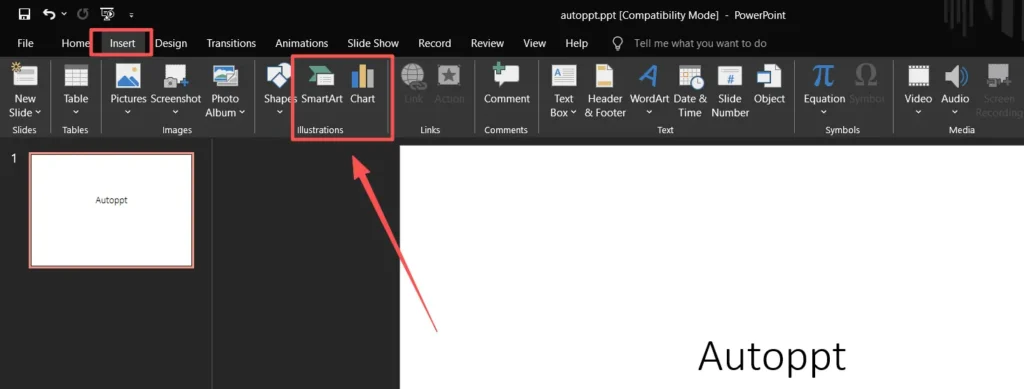
चार्ट और डेटा: डेटा को विज़ुअल रूप से प्रस्तुत करने के लिए "इन्सर्ट > चार्ट" या "इन्सर्ट > स्मार्टआर्ट" का उपयोग करें। स्मार्टआर्ट फ़्लोचार्ट और सूचियों के लिए बहुत अच्छा है।.
चरण 4: रंग और फ़ॉन्ट योजनाएँ लागू करें
आपके रंग और फ़ॉन्ट का चुनाव इस बात को प्रभावित करता है कि आपका पोस्टर कितना पठनीय और पेशेवर दिखता है।.
-
फ़ॉन्ट: मुख्य पाठ के लिए सैंस-सेरिफ़ फ़ॉन्ट (जैसे एरियल, कैलिब्री, या हेल्वेटिका) का प्रयोग करें क्योंकि इसे दूर से पढ़ना आसान होता है। मुख्य शीर्षक के लिए थोड़े मोटे या सेरिफ़ फ़ॉन्ट का प्रयोग करें। अधिकतम 2 या 3 फ़ॉन्ट का ही प्रयोग करें।.
-
रंग: सर्वोत्तम कंट्रास्ट के लिए हल्के रंग की पृष्ठभूमि (सफ़ेद या हल्का स्लेटी) और गहरे रंग के टेक्स्ट का इस्तेमाल करें। शीर्षकों और उच्चारण के लिए अपने ब्रांड या इवेंट के रंगों का इस्तेमाल करें, लेकिन बहुत ज़्यादा रंगों का इस्तेमाल न करें—आमतौर पर तीन या चार ही काफ़ी होते हैं।.
चरण 5: समीक्षा करें और निर्यात करें
इससे पहले कि आप अपना पोस्टर प्रिंटर के पास भेजें, आपको सब कुछ जांच लेना चाहिए।.
-
प्रूफरीडिंग: वर्तनी और व्याकरण की गलतियों की जांच करें।.
-
ज़ूम आउट: पोस्टर को दूर से देखें (25% या 33% तक ज़ूम आउट करें) और देखें कि प्रिंट होने पर यह कैसा दिखेगा। क्या पाठ पढ़ने योग्य है?
-
एक्सपोर्ट: फ़ाइल > सेव अस या एक्सपोर्ट पर जाएँ। अपने पोस्टर को PDF या PNG फ़ाइल के रूप में सेव करें। इससे डिज़ाइन लॉक हो जाता है और किसी दूसरे कंप्यूटर पर खोलने पर उसमें कोई बदलाव नहीं होता।.
उदाहरण अनुभाग
पावरपॉइंट कई तरह के पोस्टर के लिए काफ़ी लचीला है। यहाँ तीन सामान्य उदाहरण दिए गए हैं:
-
शैक्षणिक अनुसंधान पोस्टर
-
लेआउट: तीन या चार स्पष्ट कॉलम।.
-
रंग: सरल, व्यावसायिक रंग (जैसे, सफेद पृष्ठभूमि, नीला या हरा रंग)।.
-
फ़ॉन्ट: पठनीयता के लिए बड़े, स्पष्ट सैंस-सेरिफ़ फ़ॉन्ट (उदाहरण के लिए, एरियल या हेल्वेटिका)।.
-
फोकस: परिचय, विधियां, परिणाम (चार्ट के साथ) और निष्कर्ष के लिए स्पष्ट अनुभाग।.
-
इवेंट प्रमोशन पोस्टर
-
लेआउट: अधिक लचीला, प्रायः एकल, बोल्ड दृश्य क्षेत्र।.
-
रंग: ध्यान आकर्षित करने के लिए चमकीले, उच्च-विपरीत रंग (जैसे, पीला और काला)।.
-
फ़ॉन्ट: मुख्य शीर्षक के लिए एक मज़ेदार, सजावटी फ़ॉन्ट, लेकिन इवेंट विवरण के लिए एक सरल फ़ॉन्ट।.
-
फोकस: एक एकल, सशक्त छवि, ईवेंट का नाम, दिनांक, समय और एक क्यूआर कोड।.
-
कक्षा पोस्टर
-
लेआउट: सरल, प्रायः दो कॉलम या एक केन्द्रीय विषय।.
-
रंग: चमकीले, आकर्षक रंग जो आंखों को सुकून देते हैं।.
-
फ़ॉन्ट: बड़े, अनुकूल और पढ़ने में आसान फ़ॉन्ट (जैसे, कॉमिक सैंस या सेंचुरी गोथिक)।.
-
फोकस: स्पष्ट शिक्षण उद्देश्य, सरल आरेख और मनोरंजक दृश्य।.
डिज़ाइन टिप्स अनुभाग
क्या आप चाहते हैं कि आपका पोस्टर वाकई पेशेवर दिखे? इन आसान डिज़ाइन नियमों का पालन करें:
-
खाली जगह का इस्तेमाल करें: हर कोने को न भरें! खाली जगह (या "सफेद जगह") आपके पोस्टर को साफ़-सुथरा दिखाती है और पाठक को महत्वपूर्ण हिस्सों पर ध्यान केंद्रित करने में मदद करती है।.
-
सब कुछ संरेखित करें: यह सुनिश्चित करने के लिए कि आपके सभी टेक्स्ट बॉक्स और चित्र पूरी तरह से संरेखित हों, गाइड और संरेखित टूल का उपयोग करें। गलत संरेखित तत्व अव्यवस्थित दिखते हैं।.
-
2-3 फ़ॉन्ट चुनें: बहुत ज़्यादा फ़ॉन्ट आपके पोस्टर को अव्यवस्थित दिखा सकते हैं। शीर्षक के लिए एक, शीर्षकों के लिए एक और मुख्य पाठ के लिए एक फ़ॉन्ट चुनें।.
-
उच्च कंट्रास्ट का प्रयोग करें: हल्के रंग की पृष्ठभूमि पर गहरा टेक्स्ट हमेशा सबसे अच्छा लगता है। ऐसे रंगों से बचें जो बहुत मिलते-जुलते हों (जैसे सफ़ेद पृष्ठभूमि पर हल्का नीला टेक्स्ट)।.
-
पाठ को पठनीय रखें: आपके पोस्टर पर सबसे छोटा पाठ कम से कम 24 पॉइंट का होना चाहिए, लेकिन बड़े पोस्टर के लिए, मुख्य पाठ को 36 पॉइंट या उससे अधिक रखने का लक्ष्य रखें।.
-
उच्च-गुणवत्ता वाली तस्वीरें इस्तेमाल करें: कभी भी छोटी और धुंधली तस्वीरें इस्तेमाल न करें। अगर वे आपकी स्क्रीन पर खराब दिखेंगी, तो बड़ी छपाई पर भी वे बहुत खराब लगेंगी।.
-
ऑब्जेक्ट्स को समूहित करें: कई ऑब्जेक्ट्स चुनें, राइट-क्लिक करें, और समूह चुनें। इससे आप अपने लेआउट को बिगाड़े बिना उन सभी को एक साथ स्थानांतरित और आकार बदल सकते हैं।.
सामान्य गलतियाँ जिनसे बचना चाहिए
-
बहुत ज़्यादा टेक्स्ट: पोस्टर कोई शोध पत्र नहीं है। बुलेट पॉइंट और छोटे वाक्यों का इस्तेमाल करें।.
-
पिक्सेलयुक्त छवियाँ: कम-रिज़ॉल्यूशन वाली छवियों का उपयोग करना जो बड़ा करने पर धुंधली दिखाई देती हैं।.
-
खराब कंट्रास्ट: बहुत अधिक समान रंगों का प्रयोग करना, जिससे पाठ को पढ़ना कठिन हो जाता है।.
-
असंतुलित लेआउट: अपनी सारी सामग्री एक तरफ रखें, तथा दूसरी तरफ खाली छोड़ दें।.
-
असंगत स्वरूपण: फ़ॉन्ट आकार, रंग, या अनुभागों के बीच रिक्ति बदलना।.
AI उपकरण कैसे मदद कर सकते हैं
पावरपॉइंट के नवीनतम संस्करणों में शक्तिशाली एआई विशेषताएं शामिल हैं जो आपके पोस्टर डिजाइन को गति दे सकती हैं।.
Microsoft Copilot आपको अपना पोस्टर शुरू करने में मदद कर सकता है:
-
एक सरल पाठ प्रॉम्प्ट से एक मसौदा प्रस्तुति बनाना. .
-
पेशेवर डिजाइन लेआउट और रंग पैलेट का सुझाव देना।.
-
आपकी सामग्री से मेल खाने वाले चित्र और चिह्न उत्पन्न करना.
और भी तेज़ परिणामों के लिए, ऑटोप्ट जैसे टूल आपकी सामग्री से मेल खाने वाले AI टेम्प्लेट का उपयोग करके आपको तेज़ी से आकर्षक पोस्टर डिज़ाइन करने में मदद करते हैं। ये टूल स्वचालित रूप से तत्वों का आकार बदल सकते हैं और लेआउट सुझा सकते हैं, जिससे डिज़ाइन प्रक्रिया का कठिन काम आसान हो जाता है।.
निर्यात और मुद्रण
अपने पोस्टर को स्क्रीन से प्रिंटर तक ले जाने के लिए कुछ अंतिम जांच की आवश्यकता होती है।.
-
फ़ाइल फ़ॉर्मेट: हमेशा PDF (पोर्टेबल डॉक्यूमेंट फ़ॉर्मेट) में निर्यात करें। यह प्रिंट शॉप के लिए मानक है क्योंकि यह आपके फ़ॉन्ट और लेआउट को लॉक कर देता है। अगर आपको डिजिटल इमेज फ़ाइल चाहिए, तो उच्च-रिज़ॉल्यूशन वाली PNG भी एक अच्छा विकल्प है।.
-
DPI (डॉट्स प्रति इंच): यह छवि गुणवत्ता है। बड़े पोस्टरों के लिए, अंतिम आकार में 150 DPI का प्रिंट रिज़ॉल्यूशन आमतौर पर एक स्पष्ट प्रिंट के लिए न्यूनतम अनुशंसित होता है। जब आप उच्च-रिज़ॉल्यूशन वाली फ़ाइल निर्यात करते हैं, तो PowerPoint इसे स्वचालित रूप से प्रबंधित करता है।.
-
प्रिंट ब्लीड: अगर आपके डिज़ाइन में रंग या चित्र कागज़ के किनारे तक पहुँचते हैं, तो आपको "ब्लीड" की ज़रूरत है। इसका मतलब है कि रंग कट लाइन से थोड़ा आगे तक फैला हुआ है ताकि आपको सफ़ेद किनारे न दिखें। अपनी प्रिंट शॉप से उनकी विशिष्ट ब्लीड आवश्यकताओं के बारे में पूछें।.
अक्सर पूछे जाने वाले प्रश्न अनुभाग
प्रश्न: पावरपॉइंट पोस्टर के लिए सबसे अच्छा आकार क्या है?
उत्तर: शैक्षणिक पोस्टरों के लिए सबसे आम आकार 36 इंच x 48 इंच है, लेकिन हमेशा अपने सम्मेलन या कार्यक्रम की आवश्यकताओं की जांच करें।.
प्रश्न: क्या मैं सीधे पावरपॉइंट से प्रिंट कर सकता हूं?
उत्तर: अपने पोस्टर को हाई-रेज़ोल्यूशन पीडीएफ़ के रूप में एक्सपोर्ट करके प्रिंट शॉप को भेजना बेहतर है। इससे उनके कंप्यूटर पर फ़ॉन्ट या लेआउट बदलने की समस्या से बचा जा सकता है।.
प्रश्न: जब मैं ज़ूम इन करता हूं तो मेरा टेक्स्ट धुंधला क्यों दिखता है?
उत्तर: यह सामान्य है क्योंकि पावरपॉइंट स्क्रीन पर देखने के लिए डिज़ाइन किया गया है। जब तक आपका अंतिम निर्यात उच्च-रिज़ॉल्यूशन वाला पीडीएफ़ होगा, तब तक मुद्रित पोस्टर स्पष्ट दिखाई देगा।.
प्रश्न: मैं कैसे सुनिश्चित करूँ कि प्रिंट करते समय मेरे रंग सही दिखें?
A: मानक का उपयोग करें रंगो की पटिया पावरपॉइंट में बहुत चमकीले, नियॉन रंगों से बचें, क्योंकि कागज पर छपने पर वे अलग दिख सकते हैं।.
प्रश्न: पावरपॉइंट अधिकतम कितने आकार को संभाल सकता है?
उत्तर: पावरपॉइंट का अधिकतम स्लाइड आकार 56 इंच x 56 इंच है। .
निष्कर्ष
पावरपॉइंट पेशेवर पोस्टर बनाने के लिए एक शक्तिशाली, सुलभ और उपयोग में आसान टूल है। कुछ आसान चरणों का पालन करके—सही आकार निर्धारित करना, स्पष्ट लेआउट का उपयोग करना और उच्च-विपरीत रंग चुनना—आप एक ऐसा पोस्टर बना सकते हैं जो देखने में शानदार हो और आपका संदेश स्पष्ट रूप से व्यक्त करे। इसे आज़माएँ! आप अपनी डिज़ाइन प्रक्रिया को तेज़ करने के लिए Autoppt जैसे AI टूल की थोड़ी मदद से, अपनी गुणवत्ता देखकर आश्चर्यचकित हो सकते हैं।.
चिंता मुक्त प्रस्तुतियाँ बनाएँ ऑटोपीपीटी अपने विचारों को जल्दी से स्लाइड में बदलें - उन्हें 100% रखते हुए तुम्हारा!
के बारे में ऑटोपीपीटी: छात्रों और पेशेवरों के लिए उपयोग में आसान AI टूल. संपादन योग्य उत्पन्न करें स्लाइड, डिज़ाइन को कस्टमाइज़ करें, और जो मायने रखता है उस पर ध्यान केंद्रित करें - आपके अद्वितीय विचार।

ऑटोपीपीटी: 1 मिनट में प्रस्तुतियाँ तैयार करें!
अभी निःशुल्क ट्रायल शुरू करें