


Michele Anderson
Ex giornalista, ora tech writer appassionato di produttività e intelligenza artificiale.
Introduzione
Sapevi che lo stesso programma che usi per le presentazioni a scuola o al lavoro, Microsoft PowerPoint, è anche uno strumento fantastico per creare poster accattivanti? È vero! PowerPoint è facile da usare e la maggior parte delle persone lo possiede già. Non serve un software di progettazione costoso o complicato. Questa guida è rivolta a chiunque abbia bisogno di un poster di qualità in tempi rapidi: studenti che creano poster per la ricerca accademica, insegnanti che realizzano allestimenti per le classi o addetti al marketing che progettano volantini per eventi. Ti mostreremo come trasformare una diapositiva vuota in un poster professionale, passo dopo passo.

Guida passo passo: come realizzare il tuo poster
Creare un poster in PowerPoint è molto più semplice di quanto pensi. Basta seguire questi passaggi:
Passaggio 1: imposta la dimensione corretta del poster
Il primo e più importante passaggio è adattare le dimensioni della diapositiva in modo che corrispondano a quelle del poster finale. PowerPoint è uno strumento di presentazione, quindi inizia con uno schermo di piccole dimensioni. Devi comunicargli che stai creando un poster di grandi dimensioni!
-
Vai alla scheda Progettazione sulla barra multifunzione.
-
Fare clic su Dimensioni diapositiva (solitamente all'estrema destra).

-
Seleziona la dimensione personalizzata della diapositiva…

Nella nuova finestra, modifica la larghezza e l'altezza in base alle dimensioni desiderate per il poster.
Suggerimento: PowerPoint ha una dimensione massima delle diapositive di 56 pollici x 56 pollici. Se il tuo poster è più grande (ad esempio un A0 molto grande), puoi progettarlo a metà dimensione (50%) o a un quarto (25%). La tipografia potrà quindi ingrandirlo per te.
| Dimensioni comuni dei poster | Larghezza (pollici) | Altezza (pollici) | Caso d'uso |
| Formato A4 | 8.27 | 11.69 | Piccoli volantini, opuscoli |
| A3 | 11.69 | 16.54 | Piccoli annunci |
| Conferenza standard | 36 | 48 | Ricerca accademica |
| Costume | Varia | Varia | Eventi, pubblicità aziendali |
Passaggio 2: scegli il layout e la griglia
Un buon poster ha bisogno di una struttura chiara. Immagina il tuo poster come se fosse strutturato in colonne, come un giornale. La maggior parte dei poster accademici utilizza tre o quattro colonne. .
-
Utilizza la scheda Visualizza e seleziona le caselle Righello, Griglia e Guide. Questo ti aiuterà ad allineare perfettamente gli elementi.
-
Utilizza le guide verticali per tracciare le colonne. In questo modo creerai una griglia semplice e pulita.

-
Suggerimento: usa lo strumento Allinea (nella scheda Home, nel gruppo Disegno) per allineare rapidamente tutte le caselle di testo e le immagini. Questo renderà il tuo poster ordinato e professionale.
Passaggio 3: aggiungi elementi visivi e testo
Ora è il momento di aggiungere i tuoi contenuti. Ricorda, un poster è uno strumento visivo, quindi usa più immagini e meno testo!
-
Testo: usa semplici caselle di testo per il titolo, le intestazioni e il corpo del testo. Mantieni i paragrafi brevi.
-
Immagini: vai su Inserisci > Immagini. Assicurati che le immagini siano di alta qualità (almeno 150 DPI nelle dimensioni di stampa finali) in modo che non risultino sfocate. .
-
Grafici e dati: usa Inserisci > Grafico o Inserisci > SmartArt per presentare i dati visivamente. SmartArt è ideale per diagrammi di flusso ed elenchi.
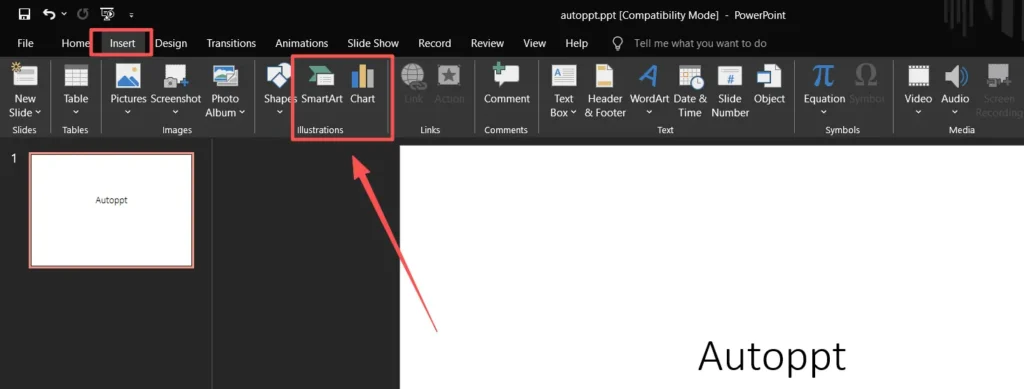
Passaggio 4: applicare combinazioni di colori e caratteri
Le scelte di colori e caratteri influiscono sulla leggibilità e sulla professionalità del tuo poster.
-
Font: Utilizza un font sans-serif (come Arial, Calibri o Helvetica) per il corpo del testo principale, perché è più facile da leggere da lontano. Utilizza un font leggermente più grassetto o serif per il titolo principale. Limitati a 2 o 3 font.
-
Colore: usa uno sfondo chiaro (bianco o grigio chiaro) e testo scuro per un contrasto ottimale. Utilizza i colori del tuo brand o dell'evento per titoli e accenti, ma non usare troppi colori: tre o quattro sono solitamente sufficienti.
Passaggio 5: revisione ed esportazione
Prima di inviare il poster alla stampante, è necessario controllare tutto.
-
Revisione: controlla gli errori di ortografia e grammatica.
-
Zoom indietro: guarda il poster da una certa distanza (zoom indietro a 25% o 33%) per vedere come apparirà una volta stampato. Il testo è leggibile?
-
Esporta: vai su File > Salva con nome o Esporta. Salva il tuo poster come file PDF o PNG. In questo modo, il design verrà bloccato e non sarà possibile modificarlo quando viene aperto su un altro computer.
Sezione Esempi
PowerPoint è sufficientemente flessibile per adattarsi a molti tipi di poster. Ecco tre esempi comuni:
-
Poster di ricerca accademica
-
Layout: tre o quattro colonne chiare.
-
Colore: colori semplici e professionali (ad esempio, sfondo bianco, accenti blu o verdi).
-
Carattere: caratteri sans-serif grandi e chiari per una migliore leggibilità (ad esempio, Arial o Helvetica).
-
Focus: Sezioni chiare per Introduzione, Metodi, Risultati (con grafici) e Conclusione.
-
Poster promozionale dell'evento
-
Layout: più flessibile, spesso un'unica area visiva in grassetto.
-
Colore: colori vivaci e ad alto contrasto per catturare l'attenzione (ad esempio, giallo e nero).
-
Carattere: un carattere divertente e decorativo per il titolo principale, ma un carattere semplice per i dettagli dell'evento.
-
Focus: un'immagine unica e incisiva, il nome dell'evento, la data, l'ora e un codice QR.
-
Poster per la classe
-
Layout: semplice, spesso due colonne o un tema centrale.
-
Colore: colori vivaci e accattivanti, piacevoli alla vista.
-
Carattere: caratteri grandi, intuitivi e molto facili da leggere (ad esempio, Comic Sans o Century Gothic).
-
Obiettivo: obiettivi di apprendimento chiari, diagrammi semplici e immagini divertenti.
Sezione Suggerimenti di progettazione
Vuoi che il tuo poster abbia un aspetto davvero professionale? Segui queste semplici regole di design:
-
Usa lo spazio bianco: non riempire ogni angolo! Lo spazio vuoto (o "white space") rende il tuo poster più pulito e aiuta il lettore a concentrarsi sulle parti importanti.
-
Allinea tutto: usa le guide e lo strumento Allinea per assicurarti che tutte le caselle di testo e le immagini siano perfettamente allineate. Gli elementi disallineati hanno un aspetto disordinato.
-
Limitatevi a 2-3 font: troppi font rendono il vostro poster caotico. Sceglietene uno per il titolo, uno per le intestazioni e uno per il corpo del testo.
-
Usa un contrasto elevato: il testo scuro su uno sfondo chiaro è sempre la scelta migliore. Evita colori troppo simili (come il testo azzurro su sfondo bianco).
-
Mantieni il testo leggibile: il testo più piccolo sul tuo poster dovrebbe avere una dimensione di almeno 24 pt, ma per un poster di grandi dimensioni, punta a 36 pt o più per il corpo del testo.
-
Utilizza immagini di qualità: non utilizzare mai immagini piccole e sfocate. Se l'immagine è di scarsa qualità sullo schermo, sarà pessima anche se stampata in grande.
-
Raggruppa oggetti: seleziona più oggetti, fai clic con il pulsante destro del mouse e scegli Raggruppa. In questo modo puoi spostarli e ridimensionarli tutti insieme senza compromettere il layout.
Errori comuni da evitare
-
Troppo testo: un poster non è un documento di ricerca. Usa elenchi puntati e frasi brevi.
-
Immagini pixelate: utilizzo di immagini a bassa risoluzione che appaiono sfocate una volta ingrandite.
-
Contrasto scarso: utilizzo di colori troppo simili, che rendono il testo difficile da leggere.
-
Layout non bilanciato: posiziona tutti i contenuti su un lato, lasciando vuoto l'altro lato.
-
Formattazione non coerente: modifica delle dimensioni dei caratteri, dei colori o della spaziatura tra le sezioni.
Come gli strumenti di intelligenza artificiale possono aiutare
Le versioni più recenti di PowerPoint includono potenti funzionalità di intelligenza artificiale che possono velocizzare la progettazione dei poster.
Microsoft Copilot può aiutarti a iniziare il tuo poster:
-
Creazione di una bozza di presentazione da un semplice prompt di testo. .
-
Suggerire layout di design e palette di colori professionali.
-
Generazione di immagini e icone che corrispondono ai tuoi contenuti.
Per risultati ancora più rapidi, strumenti come Autoppt ti aiutano a progettare poster straordinari più velocemente, utilizzando modelli di intelligenza artificiale che si adattano ai tuoi contenuti. Questi strumenti possono ridimensionare automaticamente gli elementi e suggerire layout, semplificando il processo di progettazione.
Esportazione e stampa
Per trasferire il poster dallo schermo alla stampante sono necessari alcuni controlli finali.
-
Formato file: esporta sempre in formato PDF (Portable Document Format). Questo è lo standard per le tipografie perché blocca font e layout. Anche un PNG ad alta risoluzione è una buona opzione se hai bisogno di un file immagine digitale.
-
DPI (punti per pollice): questa è la qualità dell'immagine. Per i poster di grandi dimensioni, una risoluzione di stampa di 150 DPI alle dimensioni finali è solitamente la risoluzione minima consigliata per una stampa nitida. PowerPoint gestisce automaticamente questa risoluzione quando si esporta un file ad alta risoluzione.
-
Abbondanza di stampa: se il tuo progetto presenta colori o immagini che arrivano fino al bordo del foglio, hai bisogno di un'abbondanza. Ciò significa che il colore si estende leggermente oltre la linea di taglio, in modo da non ottenere bordi bianchi. Verifica con la tua tipografia i requisiti specifici per l'abbondanza.
Sezione FAQ
D: Qual è la dimensione migliore per un poster di PowerPoint?
R: La dimensione più comune per i poster accademici è 36 x 48 pollici, ma è sempre opportuno verificare i requisiti della conferenza o dell'evento.
D: Posso stampare direttamente da PowerPoint?
R: È meglio esportare il poster in formato PDF ad alta risoluzione e inviare il file alla tipografia. In questo modo si evitano problemi con i font o con la modifica del layout sul computer.
D: Perché il testo appare sfocato quando ingrandisco?
R: Questo è normale perché PowerPoint è progettato per la visualizzazione su schermo. Finché l'esportazione finale è un PDF ad alta risoluzione, il poster stampato sarà nitido.
D: Come posso essere sicuro che i colori vengano stampati correttamente?
A: Utilizza lo standard tavolozza dei colori in PowerPoint ed evitare colori molto vivaci e fluorescenti, poiché potrebbero apparire diversi una volta stampati su carta.
D: Qual è la dimensione massima che PowerPoint può gestire?
R: PowerPoint ha una dimensione massima delle diapositive di 56 pollici per 56 pollici. .
Conclusione
PowerPoint è uno strumento potente, accessibile e facile da usare per creare poster professionali. Seguendo pochi semplici passaggi – impostando le dimensioni corrette, utilizzando un layout chiaro e scegliendo colori ad alto contrasto – puoi creare un poster dall'aspetto fantastico e che comunichi chiaramente il tuo messaggio. Provalo! Potresti rimanere sorpreso dalla qualità che puoi ottenere, soprattutto con un piccolo aiuto da strumenti di intelligenza artificiale come Autoppt per accelerare il processo di progettazione.
Crea presentazioni senza pensieri con AutoPPT Trasforma rapidamente le tue idee in slide, mantenendole 100% il tuo!
Di AutoPPT: Uno strumento di intelligenza artificiale di facile utilizzo per studenti e professionisti. Genera modificabile diapositive, personalizza i progetti e concentrati su ciò che conta: le tue idee uniche.

Autoppt: genera presentazioni in 1 minuto!
Inizia subito la prova gratuita