


Майкл Андерсон
Бывший журналист, ставший техническим писателем, стремящийся помочь профессионалам повысить производительность с помощью ИИ.
Введение
Знаете ли вы, что Microsoft PowerPoint, программа, которую вы используете для школьных или рабочих презентаций, также является отличным инструментом для создания эффектных плакатов? Это правда! PowerPoint прост в использовании, и у большинства людей он уже есть. Вам не понадобится дорогостоящее или сложное программное обеспечение для дизайна. Это руководство предназначено для всех, кому быстро нужен отличный плакат: для студентов, создающих научные плакаты, для учителей, оформляющих учебные стенды, или для маркетологов, разрабатывающих флаеры для мероприятий. Мы покажем вам, как превратить пустой слайд в профессиональный постер, шаг за шагом.

Пошаговое руководство: создание плаката
Создать плакат в PowerPoint гораздо проще, чем вы думаете. Просто следуйте этим шагам:
Шаг 1: выберите правильный размер постера
Первый и самый важный шаг — изменить размер слайда в соответствии с размером вашего постера. PowerPoint — это программа для создания презентаций, поэтому изначально она работает на небольшом экране. Вам нужно сообщить программе, что вы создаёте большой постер!
-
Перейдите на вкладку «Дизайн» на ленте.
-
Нажмите «Размер слайда» (обычно справа).

-
Выберите пользовательский размер слайда…

В новом окне измените ширину и высоту до необходимых вам размеров постера.
Совет: максимальный размер слайда в PowerPoint — 56 на 56 дюймов. Если ваш плакат больше (например, очень большой формат A0), вы можете уменьшить его вдвое (50%) или вчетверо (25%). В типографии его можно увеличить.
| Распространенные размеры плакатов | Ширина (дюймы) | Высота (дюймы) | Вариант использования |
| А4 | 8.27 | 11.69 | Небольшие листовки, раздаточные материалы |
| А3 | 11.69 | 16.54 | Небольшие объявления |
| Стандартная конференция | 36 | 48 | Академические исследования |
| Обычай | Варьируется | Варьируется | Мероприятия, деловая реклама |
Шаг 2: Выберите макет и сетку
Хороший плакат должен иметь чёткую структуру. Представьте, что ваш плакат состоит из колонок, как газета. Большинство академических плакатов состоят из трёх или четырёх колонок. .
-
На вкладке «Вид» установите флажки «Линейка», «Сетка» и «Направляющие». Это поможет вам идеально выровнять объекты.
-
Используйте вертикальные направляющие для разметки столбцов. Это создаст простую и чёткую сетку.

-
Совет: используйте инструмент «Выравнивание» (на вкладке «Главная» в группе «Рисование»), чтобы быстро выровнять все текстовые поля и изображения. Это придаст вашему плакату аккуратный и профессиональный вид.
Шаг 3: Добавьте визуальные эффекты и текст
Теперь пора добавить контент. Помните, что постер — это визуальный инструмент, поэтому используйте больше изображений и меньше текста!
-
Текст: Используйте простые текстовые поля для заголовка, заголовков и основного текста. Абзацы должны быть короткими.
-
Изображения: выберите «Вставка» > «Изображения». Убедитесь, что изображения высокого качества (не менее 150 точек на дюйм при окончательном размере печати), чтобы они не выглядели размытыми. .
-
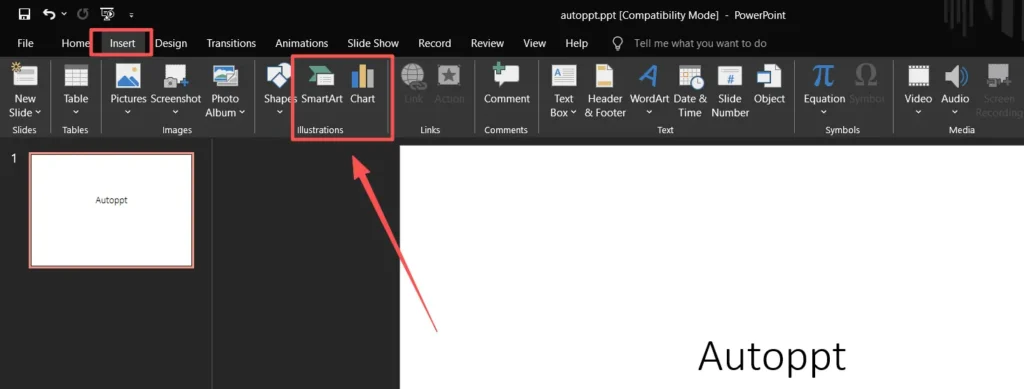
Диаграммы и данные: используйте команду «Вставка» > «Диаграмма» или «Вставка» > «SmartArt» для визуального представления данных. SmartArt отлично подходит для блок-схем и списков.
Шаг 4: Применение цветовых и шрифтовых схем
Выбор цвета и шрифта влияет на то, насколько читабельным и профессиональным будет выглядеть ваш плакат.
-
Шрифты: Для основного текста используйте шрифт без засечек (например, Arial, Calibri или Helvetica), так как его легче читать издалека. Для основного заголовка используйте шрифт чуть более жирный или с засечками. Используйте максимум 2-3 шрифта.
-
Цвет: используйте светлый фон (белый или светло-серый) и тёмный текст для лучшего контраста. Используйте цвета вашего бренда или мероприятия для заголовков и акцентов, но не используйте слишком много цветов — обычно достаточно трёх-четырёх.
Шаг 5: Проверка и экспорт
Прежде чем отправлять постер в типографию, необходимо все проверить.
-
Корректура: проверка на наличие орфографических и грамматических ошибок.
-
Уменьшите масштаб: Посмотрите на плакат издалека (уменьшите масштаб до 25% или 33%), чтобы увидеть, как он будет выглядеть после печати. Читабельный ли текст?
-
Экспорт: выберите «Файл» > «Сохранить как» или «Экспорт». Сохраните постер в формате PDF или PNG. Это заблокирует дизайн и предотвратит любые изменения при открытии на другом компьютере.
Раздел примеров
PowerPoint достаточно гибок для создания плакатов многих типов. Вот три распространённых примера:
-
Академический исследовательский плакат
-
Макет: три или четыре четких столбца.
-
Цвет: простые, профессиональные цвета (например, белый фон, синие или зеленые акценты).
-
Шрифт: Крупные, четкие шрифты без засечек для удобства чтения (например, Arial или Helvetica).
-
Фокус: четкие разделы «Введение», «Методы», «Результаты (с диаграммами)» и «Заключение».
-
Рекламный плакат мероприятия
-
Макет: более гибкая, часто представляет собой одну яркую визуальную область.
-
Цвет: яркие, контрастные цвета для привлечения внимания (например, желтый и черный).
-
Шрифт: Веселый, декоративный шрифт для основного заголовка, но простой шрифт для подробностей о мероприятии.
-
Фокус: одно четкое изображение, название события, дата, время и QR-код.
-
Плакат для класса
-
Макет: простой, часто две колонки или центральная тема.
-
Цвет: Яркие, привлекательные цвета, приятные для глаз.
-
Шрифт: Крупные, удобные и очень легко читаемые шрифты (например, Comic Sans или Century Gothic).
-
Фокус: Четкие цели обучения, простые схемы и увлекательные наглядные пособия.
Раздел советов по дизайну
Хотите, чтобы ваш постер выглядел по-настоящему профессионально? Следуйте этим простым правилам дизайна:
-
Используйте пустое пространство: не заполняйте каждый угол! Пустое пространство (или “белое пространство”) придаёт вашему постеру аккуратный вид и помогает читателю сосредоточиться на важных деталях.
-
Выровняйте всё: используйте направляющие и инструмент «Выровнять», чтобы все текстовые поля и изображения были идеально выровнены. Неровно выровненные элементы выглядят неаккуратно.
-
Используйте 2–3 шрифта: слишком много шрифтов сделают ваш постер хаотичным. Выберите один для названия, один для заголовков и один для основного текста.
-
Используйте высокую контрастность: тёмный текст на светлом фоне всегда выглядит лучше. Избегайте слишком похожих цветов (например, светло-голубого текста на белом фоне).
-
Текст должен быть читабельным: минимальный размер шрифта на плакате должен составлять 24 пт, а для большого плаката следует использовать основной текст размером 36 пт или выше.
-
Используйте качественные изображения: Никогда не используйте маленькие и размытые изображения. Если изображение выглядит плохо на экране, оно будет выглядеть ужасно и при печати в большом формате.
-
Группировка объектов: выберите несколько объектов, щёлкните правой кнопкой мыши и выберите «Группировать». Это позволит перемещать и изменять их размер одновременно, не нарушая макет.
Распространенные ошибки, которых следует избегать
-
Слишком много текста: Постер — это не исследовательская работа. Используйте маркированные списки и короткие предложения.
-
Пиксельные изображения: использование изображений с низким разрешением, которые выглядят размытыми при увеличении.
-
Плохая контрастность: использование слишком похожих цветов, из-за чего текст трудно читать.
-
Несбалансированная компоновка: разместите весь контент на одной стороне, оставив другую сторону пустой.
-
Непоследовательное форматирование: изменение размеров шрифта, цветов или интервалов между разделами.
Как инструменты ИИ могут помочь
Новейшие версии PowerPoint включают мощные функции искусственного интеллекта, которые могут ускорить разработку плакатов.
Microsoft Copilot поможет вам начать работу над плакатом:
-
Создание проекта презентации из простого текстового запроса. .
-
Предложение профессиональных дизайн-макетов и цветовых палитр.
-
Создание изображений и значков, соответствующих вашему контенту.
Для ещё более быстрого результата используйте такие инструменты, как Autoppt, которые помогут вам быстрее создавать потрясающие постеры, используя шаблоны ИИ, соответствующие вашему контенту. Эти инструменты могут автоматически изменять размер элементов и предлагать макеты, упрощая процесс разработки.
Экспорт и печать
Перенос вашего плаката с экрана на принтер требует нескольких финальных проверок.
-
Формат файла: всегда экспортируйте в формате PDF (Portable Document Format). Это стандарт для типографий, поскольку он сохраняет шрифты и макет. Формат PNG с высоким разрешением также подойдёт, если вам нужен файл цифрового изображения.
-
DPI (точек на дюйм): это качество изображения. Для больших плакатов минимальное рекомендуемое разрешение печати 150 точек на дюйм в конечном размере — это чёткий отпечаток. PowerPoint автоматически регулирует это разрешение при экспорте файла с высоким разрешением.
-
Вылет под обрез: если в вашем дизайне есть цветные изображения или изображения, которые выходят за край бумаги, вам необходим “вылет под обрез”. Это означает, что цвет немного выходит за линию реза, чтобы не было белых краев. Уточните в вашей типографии требования к вылету под обрез.
Раздел часто задаваемых вопросов
В: Какой размер лучше всего подходит для плаката PowerPoint?
О: Наиболее распространенный размер академических постеров — 36 на 48 дюймов, но всегда проверяйте требования вашей конференции или мероприятия.
В: Можно ли печатать напрямую из PowerPoint?
О: Лучше экспортировать постер в формате PDF с высоким разрешением и отправить его в типографию. Это позволит избежать проблем со шрифтами или изменением макета на компьютере.
В: Почему текст выглядит размытым при увеличении масштаба?
О: Это нормально, поскольку PowerPoint предназначен для просмотра на экране. Если вы экспортируете файл в формате PDF с высоким разрешением, отпечатанный плакат будет чётким.
В: Как мне убедиться, что цвета при печати будут выглядеть правильно?
A: Используйте стандарт цветовая палитра в PowerPoint и избегайте очень ярких, неоновых цветов, так как они могут выглядеть по-разному при печати на бумаге.
В: Какой максимальный размер файла может обрабатывать PowerPoint?
A: Максимальный размер слайда в PowerPoint составляет 56 на 56 дюймов. .
Заключение
PowerPoint — мощный, доступный и простой в использовании инструмент для создания профессиональных плакатов. Выполнив несколько простых шагов — установив правильный размер, используя понятный макет и выбрав контрастные цвета, — вы сможете создать фантастический плакат, который чётко передаёт ваше послание. Попробуйте! Вы будете удивлены качеством, которое сможете достичь, особенно с небольшой помощью инструментов искусственного интеллекта, таких как Autoppt, которые ускоряют процесс разработки.
Создавайте презентации без забот с помощью АвтоPPT . Быстро превращайте свои идеи в слайды, сохраняя их 100% твой!
О АвтоPPT: Простой в использовании инструмент искусственного интеллекта для студентов и профессионалов. Сгенерировать редактируемый слайды, персонализируйте дизайн и сосредоточьтесь на самом важном — ваших уникальных идеях.

Autoppt: создайте презентации за 1 минуту!
Начать бесплатный маршрут сейчас