


مايكل أندرسون
صحفي سابق تحول إلى كاتب في مجال التكنولوجيا مهتم بمساعدة المحترفين على تحسين الإنتاجية من خلال الذكاء الاصطناعي.
مقدمة
هل تعلم أن البرنامج نفسه الذي تستخدمه للعروض التقديمية المدرسية أو العملية - مايكروسوفت باوربوينت - يُعدّ أيضًا أداة رائعة لإنشاء ملصقات جذابة؟ هذا صحيح! باوربوينت سهل الاستخدام، ومعظم الناس يمتلكونه بالفعل. لا تحتاج إلى برامج تصميم باهظة الثمن أو معقدة. هذا الدليل مُوجّه لكل من يحتاج إلى ملصق رائع بسرعة: الطلاب الذين يُصممون ملصقات بحثية أكاديمية، والمعلمون الذين يُصممون عروضًا في الفصول الدراسية، والمسوّقون الذين يُصممون منشورات الفعاليات. سنوضح لك كيفية تحويل شريحة فارغة إلى ملصق احترافي، خطوة بخطوة.

دليل خطوة بخطوة: صنع ملصقك
إنشاء ملصق في PowerPoint أسهل بكثير مما تظن. اتبع الخطوات التالية:
الخطوة 1: تعيين حجم الملصق المناسب
الخطوة الأولى والأهم هي تغيير حجم الشريحة ليتناسب مع حجم الملصق النهائي. باوربوينت أداة عرض تقديمي، لذا يبدأ بحجم شاشة صغير. عليك أن تُخبره أنك تُنشئ ملصقًا كبيرًا!
-
انتقل إلى علامة التبويب "التصميم" على الشريط.
-
انقر فوق حجم الشريحة (عادةً في أقصى اليمين).

-
حدد حجم الشريحة المخصص…

في النافذة الجديدة، قم بتغيير العرض والارتفاع إلى أبعاد الملصق المطلوبة.
نصيحة: الحد الأقصى لحجم شريحة PowerPoint هو 56 بوصة × 56 بوصة. إذا كان ملصقك أكبر (مثل ملصق A0 كبير جدًا)، يمكنك تصميمه بنصف الحجم (50%) أو ربع الحجم (25%). يمكن لمحل الطباعة تكبيره لك.
| أحجام الملصقات الشائعة | العرض (بوصة) | الارتفاع (بوصة) | حالة الاستخدام |
| أ4 | 8.27 | 11.69 | منشورات صغيرة، مطبوعات |
| أ3 | 11.69 | 16.54 | إعلانات صغيرة |
| المؤتمر القياسي | 36 | 48 | البحث الأكاديمي |
| مخصص | يختلف | يختلف | الأحداث والإعلانات التجارية |
الخطوة 2: اختر تخطيطك وشبكتك
يحتاج الملصق الجيد إلى هيكل واضح. تخيله كصحيفة ذات أعمدة. تستخدم معظم الملصقات الأكاديمية ثلاثة أو أربعة أعمدة. .
-
استخدم علامة التبويب "عرض" وفعّل مربعات "المسطرة" و"خطوط الشبكة" و"الأدلة". سيساعدك هذا على محاذاة العناصر بدقة.
-
استخدم الأدلة الرأسية لتحديد أعمدتك. سيؤدي ذلك إلى إنشاء شبكة بسيطة وواضحة.

-
نصيحة احترافية: استخدم أداة المحاذاة (ضمن علامة التبويب "الصفحة الرئيسية"، ضمن مجموعة "الرسم") لمحاذاة جميع مربعات النصوص والصور بسرعة. هذا يجعل ملصقك يبدو أنيقًا واحترافيًا.
الخطوة 3: أضف العناصر المرئية والنصية
الآن حان وقت إضافة محتواك. تذكر أن الملصق أداة بصرية، لذا استخدم صورًا أكثر ونصوصًا أقل!
-
النص: استخدم مربعات نص بسيطة للعنوان والعناوين الرئيسية ونص الموضوع. اجعل الفقرات قصيرة.
-
الصور: انتقل إلى "إدراج" > "صور". تأكد من أن صورك عالية الجودة (لا تقل عن 150 نقطة في البوصة عند حجم الطباعة النهائي) حتى لا تبدو ضبابية. .
-
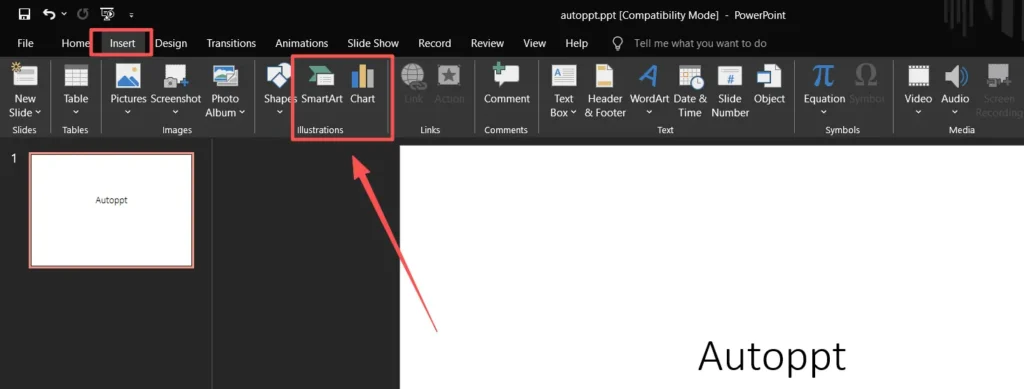
المخططات والبيانات: استخدم إدراج > مخطط أو إدراج > SmartArt لعرض البيانات بصريًا. يُعد SmartArt مثاليًا للمخططات الانسيابية والقوائم.
الخطوة 4: تطبيق مخططات الألوان والخطوط
يؤثر اختيارك للألوان والخطوط على مدى سهولة قراءة الملصق الخاص بك ومدى احترافيته.
-
الخطوط: استخدم خطًا بدون تذييل (مثل Arial أو Calibri أو Helvetica) للنص الرئيسي لسهولة قراءته من مسافة بعيدة. استخدم خطًا أغمق قليلًا أو خطًا ذا تذييل للعنوان الرئيسي. التزم بخطين أو ثلاثة خطوط كحد أقصى.
-
اللون: استخدم خلفية فاتحة (بيضاء أو رمادية فاتحة) ونصًا داكنًا لتحقيق أفضل تباين. استخدم ألوان علامتك التجارية أو مناسبتك للعناوين والتفاصيل، ولكن لا تُكثر من الألوان، فثلاثة أو أربعة ألوان عادةً ما تكفي.
الخطوة 5: المراجعة والتصدير
قبل أن ترسل الملصق الخاص بك إلى الطابعة، يجب عليك التحقق من كل شيء.
-
التدقيق اللغوي: التحقق من الأخطاء الإملائية والنحوية.
-
تصغير: انظر إلى الملصق من مسافة بعيدة (تصغير إلى ٢٥١TP3T أو ٣٣١TP3T) لترى كيف سيبدو عند طباعته. هل النص مقروء؟
-
تصدير: انتقل إلى ملف > حفظ باسم أو تصدير. احفظ ملصقك كملف PDF أو PNG. هذا يُقفل التصميم ويمنع أي تغييرات عند فتحه على جهاز كمبيوتر آخر.
قسم الأمثلة
يتميز PowerPoint بمرونة كافية لأنواع عديدة من الملصقات. إليك ثلاثة أمثلة شائعة:
-
ملصق بحث أكاديمي
-
التخطيط: ثلاثة أو أربعة أعمدة واضحة.
-
اللون: ألوان بسيطة واحترافية (على سبيل المثال، خلفية بيضاء، لمسات زرقاء أو خضراء).
-
الخط: خطوط كبيرة وواضحة بدون تشعبات لسهولة القراءة (على سبيل المثال، Arial أو Helvetica).
-
التركيز: أقسام واضحة للمقدمة، والأساليب، والنتائج (مع الرسوم البيانية)، والاستنتاج.
-
ملصق ترويجي للحدث
-
التخطيط: أكثر مرونة، وغالبًا ما يكون عبارة عن منطقة مرئية واحدة جريئة.
-
اللون: ألوان زاهية وعالية التباين لجذب الانتباه (على سبيل المثال، الأصفر والأسود).
-
الخط: خط ممتع وزخرفي للعنوان الرئيسي، ولكنه خط بسيط لتفاصيل الحدث.
-
التركيز: صورة واحدة قوية، واسم الحدث، والتاريخ، والوقت، ورمز الاستجابة السريعة QR.
-
ملصق الفصل الدراسي
-
التخطيط: بسيط، غالبًا ما يتكون من عمودين أو موضوع مركزي.
-
اللون: ألوان زاهية وجذابة ومريحة للعين.
-
الخط: خطوط كبيرة، ودودة، وسهلة القراءة للغاية (على سبيل المثال، Comic Sans أو Century Gothic).
-
التركيز: أهداف تعليمية واضحة، ومخططات بسيطة، ومرئيات ممتعة.
قسم نصائح التصميم
هل تريد أن يبدو ملصقك احترافيًا حقًا؟ اتبع قواعد التصميم البسيطة التالية:
-
استخدم المساحات الفارغة: لا تملأ كل زاوية! فالمساحة الفارغة (أو "البيضاء") تجعل ملصقك يبدو أنيقًا، وتساعد القارئ على التركيز على الأجزاء المهمة.
-
محاذاة كل شيء: استخدم الأدلة وأداة المحاذاة للتأكد من محاذاة جميع مربعات النصوص والصور بدقة. العناصر غير المصفوفة تبدو فوضوية.
-
استخدم خطين أو ثلاثة: كثرة الخطوط تُفسد ملصقك. اختر خطًا للعنوان، وخطًا للعناوين الرئيسية، وخطًا للنص الرئيسي.
-
استخدم تباينًا عاليًا: يُفضّل دائمًا استخدام نص داكن على خلفية فاتحة. تجنّب الألوان المتشابهة جدًا (مثل نص أزرق فاتح على خلفية بيضاء).
-
حافظ على النص قابلاً للقراءة: يجب أن يكون أصغر نص على الملصق الخاص بك 24 نقطة على الأقل، ولكن بالنسبة للملصق الكبير، حاول أن يكون النص الأساسي 36 نقطة أو أكثر.
-
استخدم صورًا عالية الجودة: لا تستخدم أبدًا صورة صغيرة أو ضبابية. إذا بدت سيئة على شاشتك، فستبدو سيئة عند طباعتها بحجم كبير.
-
تجميع الكائنات: حدد عدة كائنات، وانقر بزر الماوس الأيمن، ثم اختر "تجميع". يتيح لك هذا نقلها وتغيير حجمها معًا دون التأثير على تصميمك.
الأخطاء الشائعة التي يجب تجنبها
-
نصٌّ مُفرط: الملصق ليس بحثًا علميًّا. استخدم نقاطًا مُختصرة وجملًا قصيرة.
-
الصور المشوشة: استخدام صور منخفضة الدقة تبدو ضبابية عند تكبيرها.
-
التباين الضعيف: استخدام الألوان المتشابهة للغاية، مما يجعل النص صعب القراءة.
-
تخطيط غير متوازن: ضع كل المحتوى الخاص بك على جانب واحد، واترك الجانب الآخر فارغًا.
-
التنسيق غير المتناسق: تغيير أحجام الخطوط أو الألوان أو التباعد بين الأقسام.
كيف يمكن لأدوات الذكاء الاصطناعي أن تساعدك
تتضمن الإصدارات الأحدث من PowerPoint ميزات الذكاء الاصطناعي القوية التي يمكنها تسريع تصميم الملصق الخاص بك.
يمكن أن يساعدك Microsoft Copilot في بدء الملصق الخاص بك عن طريق:
-
إنشاء مسودة عرض تقديمي من موجه نصي بسيط. .
-
اقتراح تخطيطات التصميم ولوحات الألوان الاحترافية.
-
إنشاء صور وأيقونات تتناسب مع المحتوى الخاص بك.
للحصول على نتائج أسرع، تساعدك أدوات مثل Autoppt على تصميم ملصقات رائعة بسرعة أكبر باستخدام قوالب الذكاء الاصطناعي التي تناسب محتواك. تستطيع هذه الأدوات تغيير حجم العناصر تلقائيًا واقتراح تخطيطات، مما يُسهّل عملية التصميم.
التصدير والطباعة
يتطلب نقل الملصق من الشاشة إلى الطابعة إجراء بعض الفحوصات النهائية.
-
صيغة الملف: يُنصح دائمًا بالتصدير بصيغة PDF (صيغة المستندات المحمولة). هذا هو المعيار المُتبع في المطابع لأنه يُثبّت الخطوط والتخطيط. كما يُعدّ ملف PNG عالي الدقة خيارًا جيدًا إذا كنت بحاجة إلى ملف صورة رقمية.
-
DPI (نقطة في البوصة): جودة الصورة. بالنسبة للملصقات الكبيرة، عادةً ما تكون دقة الطباعة 150 نقطة في البوصة بالحجم النهائي هي الحد الأدنى الموصى به للحصول على طباعة واضحة. يتعامل PowerPoint مع هذه الدقة تلقائيًا عند تصدير ملف عالي الدقة.
-
تسرب الطباعة: إذا كان تصميمك يحتوي على ألوان أو صور تمتد حتى حافة الورقة، فأنت بحاجة إلى "تسرب". هذا يعني أن اللون يمتد قليلاً إلى ما بعد خط القطع لتجنب ظهور حواف بيضاء. تواصل مع مطبعة الطباعة الخاصة بك لمعرفة متطلبات التسرب الخاصة بها.
قسم الأسئلة الشائعة
س: ما هو الحجم الأفضل لملصق PowerPoint؟
ج: الحجم الأكثر شيوعًا للملصقات الأكاديمية هو 36 بوصة × 48 بوصة، ولكن تحقق دائمًا من متطلبات مؤتمرك أو حدثك.
س: هل يمكنني الطباعة مباشرة من PowerPoint؟
ج: من الأفضل تصدير ملصقك كملف PDF عالي الدقة وإرساله إلى المطبعة. هذا يُجنّبك أي مشاكل في تغيير الخطوط أو التصميم على جهاز الكمبيوتر.
س: لماذا يبدو النص غير واضح عند تكبيره؟
ج: هذا طبيعي لأن PowerPoint مصمم لعرض الشاشة. طالما أن التصدير النهائي بصيغة PDF عالية الدقة، ستكون الملصقة المطبوعة واضحة.
س: كيف أتأكد من أن الألوان تبدو صحيحة عند الطباعة؟
ج: استخدم المعيار لوحة الألوان في PowerPoint وتجنب الألوان الفاتحة جدًا والنيون، لأنها قد تبدو مختلفة عند طباعتها على الورق.
س: ما هو الحد الأقصى لحجم PowerPoint الذي يمكن التعامل معه؟
أ: الحد الأقصى لحجم الشريحة في PowerPoint هو 56 بوصة × 56 بوصة. .
خاتمة
PowerPoint أداة فعّالة وسهلة الاستخدام لإنشاء ملصقات احترافية. باتباع بعض الخطوات البسيطة - تحديد الحجم المناسب، واستخدام تصميم واضح، واختيار ألوان عالية التباين - يمكنك إنشاء ملصق رائع المظهر ينقل رسالتك بوضوح. جرّبه! قد تُفاجأ بالجودة التي يمكنك تحقيقها، خاصةً مع مساعدة بسيطة من أدوات الذكاء الاصطناعي مثل Autoppt لتسريع عملية التصميم.
إنشاء عروض تقديمية خالية من القلق مع AutoPPT . قم بتحويل أفكارك إلى شرائح بسرعة - مع الحفاظ عليها 100% لك!
عن AutoPPT: أداة الذكاء الاصطناعي سهلة الاستخدام للطلاب والمحترفين. إنشاء قابلة للتحرير الشرائح، قم بتخصيص التصميمات، والتركيز على ما يهم - أفكارك الفريدة.

Autoppt: إنشاء العروض التقديمية في دقيقة واحدة!
ابدأ التجربة المجانية الآن