


Michael Anderson
Ancien journaliste devenu rédacteur technique, passionné par l'aide aux professionnels pour améliorer leur productivité grâce à l'IA.
Introduction
Saviez-vous que le même logiciel que vous utilisez pour vos présentations scolaires ou professionnelles — Microsoft PowerPoint — est aussi un outil formidable pour créer des affiches percutantes ? C’est vrai ! PowerPoint est facile à utiliser et la plupart des gens l’ont déjà installé. Inutile d’investir dans un logiciel de conception coûteux ou complexe. Ce guide s’adresse à tous ceux qui ont besoin d’une affiche de qualité rapidement : étudiants créant des affiches pour leurs recherches universitaires, enseignants préparant des affichages pour leurs classes ou professionnels du marketing concevant des flyers pour leurs événements. Nous vous montrerons, étape par étape, comment transformer une diapositive vierge en une affiche professionnelle.

Guide étape par étape : Créer votre affiche
Créer une affiche dans PowerPoint est beaucoup plus simple qu'il n'y paraît. Il suffit de suivre ces étapes :
Étape 1 : Définir la taille d’affiche appropriée
La première et la plus importante étape consiste à adapter la taille de vos diapositives à celle de votre affiche finale. PowerPoint étant un outil de présentation, il est initialement conçu pour une petite taille d'écran. Vous devez donc lui indiquer que vous créez une grande affiche !
-
Accédez à l'onglet Conception du ruban.
-
Cliquez sur Taille de la diapositive (généralement tout à droite).

-
Sélectionnez une taille de diapositive personnalisée…

Dans la nouvelle fenêtre, modifiez la largeur et la hauteur selon les dimensions souhaitées pour votre affiche.
Conseil : PowerPoint limite la taille maximale des diapositives à 56 pouces par 56 pouces. Si votre affiche est plus grande (par exemple, au format A0), vous pouvez la concevoir à la moitié de sa taille (50%) ou au quart (25%). L’imprimeur pourra ensuite l’agrandir.
| Formats d'affiches courants | Largeur (en pouces) | Hauteur (en pouces) | Cas d'utilisation |
| A4 | 8.27 | 11.69 | Petits prospectus, tracts |
| A3 | 11.69 | 16.54 | Petites annonces |
| Conférence standard | 36 | 48 | Recherche universitaire |
| Coutume | Varie | Varie | Événements, publicités commerciales |
Étape 2 : Choisissez votre mise en page et votre grille
Une bonne affiche doit avoir une structure claire. Imaginez-la comme une page de journal composée de colonnes. La plupart des affiches universitaires utilisent trois ou quatre colonnes. .
-
Utilisez l'onglet Affichage et cochez les cases Règle, Quadrillage et Repères. Cela vous aidera à aligner parfaitement les éléments.
-
Utilisez les repères verticaux pour délimiter vos colonnes. Vous obtiendrez ainsi une grille simple et nette.

-
Astuce de pro : Utilisez l’outil Aligner (dans l’onglet Accueil, groupe Dessin) pour aligner rapidement vos zones de texte et vos images. Votre affiche aura ainsi une apparence soignée et professionnelle.
Étape 3 : Ajoutez vos éléments visuels et votre texte
Il est maintenant temps d'ajouter votre contenu. N'oubliez pas qu'une affiche est un outil visuel : privilégiez donc les images au texte !
-
Texte : Utilisez des zones de texte simples pour votre titre, vos en-têtes et le corps du texte. Rédigez des paragraphes courts.
-
Images : Allez dans Insertion > Images. Assurez-vous que vos images sont de haute qualité (au moins 150 ppp à la taille d’impression finale) afin qu’elles ne soient pas floues. .
-
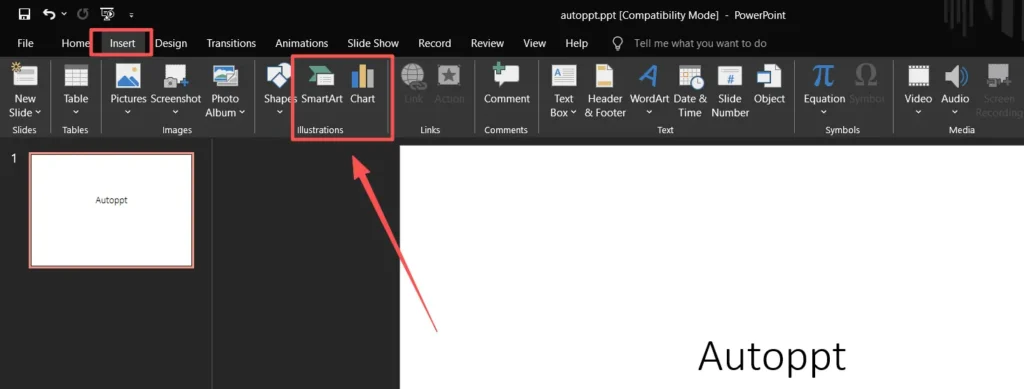
Graphiques et données : Utilisez Insertion > Graphique ou Insertion > SmartArt pour visualiser vos données. SmartArt est idéal pour les organigrammes et les listes.
Étape 4 : Appliquer les schémas de couleurs et de polices
Le choix des couleurs et des polices influence la lisibilité et le professionnalisme de votre affiche.
-
Polices : Utilisez une police sans empattement (comme Arial, Calibri ou Helvetica) pour le corps du texte, car elle est plus facile à lire de loin. Utilisez une police légèrement plus grasse ou avec empattement pour le titre principal. Limitez-vous à deux ou trois polices maximum.
-
Couleur : Utilisez un fond clair (blanc ou gris clair) et un texte foncé pour un contraste optimal. Utilisez les couleurs de votre marque ou de votre événement pour les titres et les éléments d’accentuation, mais avec modération : trois ou quatre couleurs suffisent généralement.
Étape 5 : Vérification et exportation
Avant d'envoyer votre affiche à l'imprimeur, vous devez tout vérifier.
-
Relecture : Vérifiez l'orthographe et la grammaire.
-
Dézoomez : regardez l’affiche à distance (dézoomez jusqu’à 25% ou 33%) pour voir à quoi elle ressemblera une fois imprimée. Le texte est-il lisible ?
-
Exportation : Allez dans Fichier > Enregistrer sous ou Exporter. Enregistrez votre affiche au format PDF ou PNG. Cela verrouille la conception et empêche toute modification lors de son ouverture sur un autre ordinateur.
Section Exemples
PowerPoint offre une grande flexibilité et convient à de nombreux types d'affiches. Voici trois exemples courants :
-
Affiche de recherche universitaire
-
Disposition : Trois ou quatre colonnes claires.
-
Couleur : Couleurs simples et professionnelles (par exemple, fond blanc, touches de bleu ou de vert).
-
Police de caractères : Polices sans empattement grandes et claires pour une meilleure lisibilité (par exemple, Arial ou Helvetica).
-
Principes : Sections claires pour l'introduction, les méthodes, les résultats (avec graphiques) et la conclusion.
-
Affiche promotionnelle de l'événement
-
Mise en page : Plus flexible, souvent une seule zone visuelle audacieuse.
-
Couleur : Des couleurs vives et contrastées pour attirer l'attention (par exemple, jaune et noir).
-
Police de caractères : Une police amusante et décorative pour le titre principal, mais une police simple pour les détails de l’événement.
-
Éléments clés : Une seule image percutante, le nom de l’événement, la date, l’heure et un code QR.
-
Affiche pour la classe
-
Mise en page : Simple, souvent deux colonnes ou un thème central.
-
Couleurs : Des couleurs vives et attrayantes, agréables pour les yeux.
-
Police de caractères : Polices de grande taille, conviviales et très faciles à lire (par exemple, Comic Sans ou Century Gothic).
-
Points forts : Des objectifs d'apprentissage clairs, des schémas simples et des visuels attrayants.
Section Conseils de conception
Vous voulez que votre affiche ait un aspect vraiment professionnel ? Suivez ces règles de conception simples :
-
Utilisez les espaces blancs : ne remplissez pas chaque coin ! L’espace vide (ou “ espace blanc ”) donne à votre affiche un aspect épuré et aide le lecteur à se concentrer sur les éléments importants.
-
Alignez tout : utilisez les repères et l’outil Aligner pour vous assurer que tous vos champs de texte et images sont parfaitement alignés. Des éléments mal alignés donnent un aspect désordonné.
-
Limitez-vous à 2 ou 3 polices : trop de polices donnent un aspect chaotique à votre affiche. Choisissez-en une pour le titre, une pour les sous-titres et une pour le corps du texte.
-
Utilisez un contraste élevé : un texte foncé sur fond clair est toujours préférable. Évitez les couleurs trop similaires (comme un texte bleu clair sur fond blanc).
-
Veillez à la lisibilité du texte : la plus petite police de votre affiche doit être d’au moins 24 points, mais pour une grande affiche, visez 36 points ou plus pour le corps du texte.
-
Utilisez des images de qualité : n’utilisez jamais une petite image floue. Si elle paraît mauvaise à l’écran, elle sera affreuse une fois imprimée en grand format.
-
Grouper des objets : sélectionnez plusieurs objets, cliquez avec le bouton droit et choisissez Grouper. Vous pourrez ainsi les déplacer et les redimensionner simultanément sans perturber votre mise en page.
Erreurs courantes à éviter
-
Trop de texte : une affiche n’est pas un article de recherche. Utilisez des puces et des phrases courtes.
-
Images pixélisées : Utilisation d’images basse résolution qui apparaissent floues lorsqu’elles sont agrandies.
-
Contraste insuffisant : Utilisation de couleurs trop similaires, rendant le texte difficile à lire.
-
Mise en page déséquilibrée : placez tout votre contenu d’un côté et laissez l’autre côté vide.
-
Mise en forme incohérente : modifications de la taille des polices, des couleurs ou de l’espacement entre les sections.
Comment les outils d'IA peuvent aider
Les dernières versions de PowerPoint intègrent de puissantes fonctionnalités d'IA qui peuvent accélérer la conception de vos affiches.
Microsoft Copilot peut vous aider à démarrer votre affiche en :
-
Création d'une ébauche de présentation à partir d'une simple consigne textuelle. .
-
Suggestions de mises en page et de palettes de couleurs professionnelles.
-
Générer des images et des icônes adaptées à votre contenu.
Pour des résultats encore plus rapides, des outils comme Autoppt vous aident à concevoir plus rapidement des affiches exceptionnelles grâce à des modèles IA adaptés à votre contenu. Ces outils peuvent redimensionner automatiquement les éléments et suggérer des mises en page, simplifiant ainsi considérablement le processus de création.
Exportation et impression
Pour que votre affiche passe de l'écran à l'imprimante, quelques dernières vérifications sont nécessaires.
-
Format de fichier : Exportez toujours au format PDF (Portable Document Format). C’est le format standard pour les imprimeurs, car il préserve vos polices et votre mise en page. Un fichier PNG haute résolution est également une bonne option si vous avez besoin d’une image numérique.
-
DPI (points par pouce) : il s’agit de la qualité d’image. Pour les grandes affiches, une résolution d’impression de 150 dpi à la taille finale est généralement le minimum recommandé pour une impression nette. PowerPoint gère automatiquement ce paramètre lors de l’exportation d’un fichier haute résolution.
-
Fond perdu : Si votre visuel comporte des couleurs ou des images qui s’étendent jusqu’au bord du papier, un fond perdu est nécessaire. Cela signifie que la couleur dépasse légèrement la ligne de coupe afin d’éviter les bords blancs. Consultez votre imprimeur pour connaître ses exigences spécifiques en matière de fond perdu.
Section FAQ
Q : Quelle est la taille idéale pour une affiche PowerPoint ?
R : Le format le plus courant pour les affiches académiques est de 36 pouces sur 48 pouces, mais vérifiez toujours les exigences de votre conférence ou événement.
Q : Puis-je imprimer directement depuis PowerPoint ?
A : Il est préférable d'exporter votre affiche au format PDF haute résolution et d'envoyer ce fichier à l'imprimeur. Cela évite tout problème de police ou de mise en page sur leur ordinateur.
Q : Pourquoi mon texte apparaît-il flou lorsque je zoome ?
R : C’est normal, car PowerPoint est conçu pour être visualisé à l’écran. Tant que votre fichier final est un PDF haute résolution, l’affiche imprimée sera nette.
Q : Comment puis-je m'assurer que mes couleurs sont correctes à l'impression ?
R : Utilisez la norme palette de couleurs dans PowerPoint et éviter les couleurs très vives et néon, car elles peuvent avoir un aspect différent lorsqu'elles sont imprimées sur papier.
Q : Quelle est la taille maximale que PowerPoint peut gérer ?
A : PowerPoint a une taille de diapositive maximale de 56 pouces par 56 pouces. .
Conclusion
PowerPoint est un outil puissant, accessible et facile à utiliser pour créer des affiches professionnelles. En quelques étapes simples (définir la taille appropriée, utiliser une mise en page claire et choisir des couleurs à fort contraste), vous pouvez créer une affiche au rendu exceptionnel qui communique efficacement votre message. Essayez-le ! Vous serez peut-être surpris par la qualité que vous pouvez obtenir, surtout avec l’aide d’outils d’IA comme Autoppt pour accélérer votre processus de création.
Créez des présentations sans souci avec AutoPPT Transformez rapidement vos idées en diapositives, tout en les gardant 100% le vôtre!
À propos AutoPPT: Un outil d'IA facile à utiliser pour les étudiants et les professionnels. Générer modifiable diapositives, personnalisez vos designs et concentrez-vous sur ce qui compte : vos idées uniques.

Autoppt : Générez des présentations en 1 minute !
Commencez l'essai gratuit maintenant