


Michael Anderson
Cựu nhà báo chuyển sang viết bài về công nghệ với niềm đam mê giúp các chuyên gia nâng cao năng suất thông qua AI.
Giới thiệu
Bạn có biết rằng cùng một chương trình bạn sử dụng cho bài thuyết trình ở trường hoặc công ty—Microsoft PowerPoint—cũng là một công cụ tuyệt vời để tạo ra những tấm poster bắt mắt không? Đúng vậy! PowerPoint rất dễ sử dụng và hầu hết mọi người đều đã có sẵn. Bạn không cần phần mềm thiết kế đắt tiền hay phức tạp. Hướng dẫn này dành cho bất kỳ ai cần một tấm poster đẹp mắt nhanh chóng: sinh viên tạo poster nghiên cứu học thuật, giáo viên thiết kế màn hình lớp học, hoặc chuyên viên tiếp thị thiết kế tờ rơi sự kiện. Chúng tôi sẽ hướng dẫn bạn cách biến một slide trống thành một tấm poster chuyên nghiệp, từng bước đơn giản.

Hướng dẫn từng bước: Làm áp phích của bạn
Tạo poster trong PowerPoint dễ hơn bạn nghĩ rất nhiều. Chỉ cần làm theo các bước sau:
Bước 1: Đặt kích thước áp phích phù hợp
Bước đầu tiên và quan trọng nhất là thay đổi kích thước slide sao cho phù hợp với kích thước poster cuối cùng. PowerPoint là một công cụ trình chiếu, vì vậy nó bắt đầu với kích thước màn hình nhỏ. Bạn cần cho nó biết bạn đang làm một poster lớn!
-
Vào tab Thiết kế trên ruy-băng.
-
Nhấp vào Kích thước trang chiếu (thường ở phía bên phải).

-
Chọn Kích thước trang chiếu tùy chỉnh…

Trong cửa sổ mới, hãy thay đổi chiều rộng và chiều cao theo kích thước poster bạn mong muốn.
Mẹo: PowerPoint có kích thước slide tối đa là 56 inch x 56 inch. Nếu poster của bạn lớn hơn (ví dụ như khổ A0 rất lớn), bạn có thể thiết kế poster ở kích thước một nửa (50%) hoặc một phần tư (25%). Sau đó, cửa hàng in có thể phóng to cho bạn.
| Kích thước áp phích phổ biến | Chiều rộng (in) | Chiều cao (in) | Trường hợp sử dụng |
| A4 | 8.27 | 11.69 | Tờ rơi nhỏ, tài liệu phát tay |
| A3 | 11.69 | 16.54 | Thông báo nhỏ |
| Hội nghị tiêu chuẩn | 36 | 48 | Nghiên cứu học thuật |
| Phong tục | Thay đổi | Thay đổi | Sự kiện, quảng cáo doanh nghiệp |
Bước 2: Chọn Bố cục và Lưới của Bạn
Một poster tốt cần có cấu trúc rõ ràng. Hãy tưởng tượng poster của bạn có nhiều cột, giống như một tờ báo. Hầu hết các poster học thuật đều có ba hoặc bốn cột. .
-
Sử dụng tab View và đánh dấu vào các ô Ruler (Thước kẻ), Gridlines (Đường lưới) và Guides (Đường dẫn). Thao tác này sẽ giúp bạn căn chỉnh mọi thứ một cách hoàn hảo.
-
Sử dụng các thanh dẫn dọc để đánh dấu các cột. Thao tác này sẽ tạo ra một lưới đơn giản, gọn gàng.

-
Mẹo chuyên nghiệp: Sử dụng công cụ Căn chỉnh (trong tab Trang chủ, trong nhóm Bản vẽ) để nhanh chóng căn chỉnh tất cả các hộp văn bản và hình ảnh. Thao tác này giúp áp phích của bạn trông gọn gàng và chuyên nghiệp.
Bước 3: Thêm hình ảnh và văn bản
Giờ là lúc thêm nội dung. Hãy nhớ rằng, áp phích là một công cụ trực quan, vì vậy hãy sử dụng nhiều hình ảnh và ít chữ hơn!
-
Văn bản: Sử dụng các hộp văn bản đơn giản cho tiêu đề, đề mục và nội dung chính. Giữ cho các đoạn văn ngắn gọn.
-
Hình ảnh: Vào Chèn > Hình ảnh. Đảm bảo hình ảnh của bạn có chất lượng cao (ít nhất 150 DPI ở kích thước in cuối cùng) để chúng không bị mờ. .
-
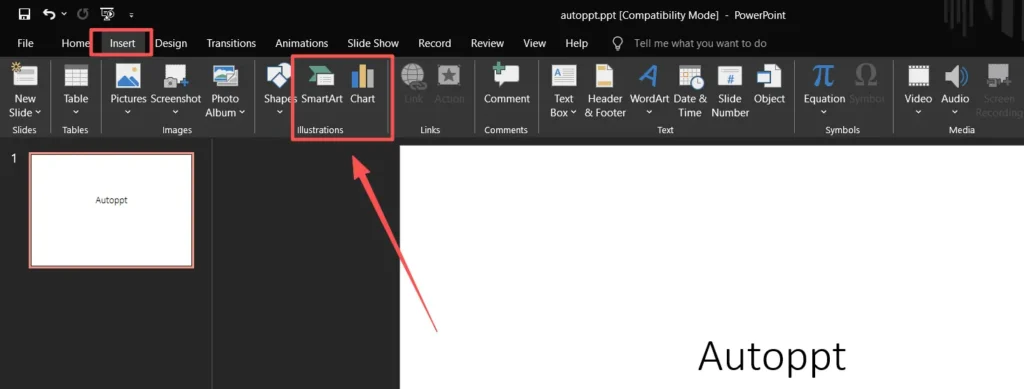
Biểu đồ và Dữ liệu: Sử dụng Chèn > Biểu đồ hoặc Chèn > SmartArt để trình bày dữ liệu trực quan. SmartArt rất phù hợp cho sơ đồ luồng công việc và danh sách.
Bước 4: Áp dụng các lược đồ màu sắc và phông chữ
Lựa chọn màu sắc và phông chữ sẽ ảnh hưởng đến mức độ dễ đọc và tính chuyên nghiệp của áp phích.
-
Phông chữ: Sử dụng phông chữ sans-serif (như Arial, Calibri hoặc Helvetica) cho phần nội dung chính vì dễ đọc từ xa. Sử dụng phông chữ in đậm hoặc có chân một chút cho tiêu đề chính. Chỉ nên sử dụng tối đa 2 hoặc 3 phông chữ.
-
Màu sắc: Sử dụng nền sáng (trắng hoặc xám nhạt) và chữ tối màu để tạo độ tương phản tốt nhất. Sử dụng màu thương hiệu hoặc màu sự kiện cho tiêu đề và điểm nhấn, nhưng đừng dùng quá nhiều màu - thường thì ba hoặc bốn màu là đủ.
Bước 5: Xem lại và xuất
Trước khi gửi áp phích đến máy in, bạn phải kiểm tra mọi thứ.
-
Đọc lại: Kiểm tra lỗi chính tả và ngữ pháp.
-
Thu nhỏ: Nhìn áp phích từ xa (thu nhỏ đến 25% hoặc 33%) để xem nó sẽ trông như thế nào khi in. Chữ có dễ đọc không?
-
Xuất: Vào Tệp > Lưu dưới dạng hoặc Xuất. Lưu áp phích của bạn dưới dạng tệp PDF hoặc PNG. Thao tác này sẽ khóa thiết kế và ngăn chặn mọi thay đổi khi mở trên máy tính khác.
Phần Ví dụ
PowerPoint đủ linh hoạt cho nhiều loại poster. Dưới đây là ba ví dụ phổ biến:
-
Áp phích nghiên cứu học thuật
-
Bố cục: Ba hoặc bốn cột rõ ràng.
-
Màu sắc: Màu sắc đơn giản, chuyên nghiệp (ví dụ: nền trắng, điểm nhấn màu xanh hoặc xanh lá cây).
-
Phông chữ: Phông chữ sans-serif lớn, rõ ràng để dễ đọc (ví dụ: Arial hoặc Helvetica).
-
Trọng tâm: Phân chia rõ ràng các phần Giới thiệu, Phương pháp, Kết quả (có biểu đồ) và Kết luận.
-
Poster quảng cáo sự kiện
-
Bố cục: Linh hoạt hơn, thường là một vùng hình ảnh duy nhất, đậm nét.
-
Màu sắc: Màu sắc tươi sáng, có độ tương phản cao để thu hút sự chú ý (ví dụ: vàng và đen).
-
Phông chữ: Phông chữ vui nhộn, trang trí cho tiêu đề chính nhưng đơn giản cho thông tin chi tiết về sự kiện.
-
Tiêu điểm: Một hình ảnh duy nhất, rõ nét, tên sự kiện, ngày, giờ và mã QR.
-
Áp phích lớp học
-
Bố cục: Đơn giản, thường có hai cột hoặc một chủ đề trung tâm.
-
Màu sắc: Màu sắc tươi sáng, hấp dẫn và dễ nhìn.
-
Phông chữ: Phông chữ lớn, thân thiện và rất dễ đọc (ví dụ: Comic Sans hoặc Century Gothic).
-
Trọng tâm: Mục tiêu học tập rõ ràng, sơ đồ đơn giản và hình ảnh trực quan vui nhộn.
Phần Mẹo Thiết kế
Bạn muốn poster của mình trông thật chuyên nghiệp? Hãy làm theo những quy tắc thiết kế đơn giản sau:
-
Sử dụng khoảng trắng: Đừng lấp đầy mọi góc! Khoảng trống (hay còn gọi là "khoảng trắng") giúp poster của bạn trông gọn gàng và giúp người đọc tập trung vào những phần quan trọng.
-
Căn chỉnh mọi thứ: Sử dụng các hướng dẫn và công cụ Căn chỉnh để đảm bảo tất cả các hộp văn bản và hình ảnh của bạn được căn chỉnh hoàn hảo. Các thành phần không thẳng hàng trông sẽ lộn xộn.
-
Chỉ nên dùng 2-3 phông chữ: Quá nhiều phông chữ sẽ khiến poster của bạn trông lộn xộn. Hãy chọn một phông chữ cho tiêu đề, một phông chữ cho tiêu đề phụ và một phông chữ cho phần thân bài.
-
Sử dụng độ tương phản cao: Chữ tối màu trên nền sáng luôn là lựa chọn tốt nhất. Tránh các màu quá giống nhau (như chữ màu xanh nhạt trên nền trắng).
-
Giữ cho văn bản dễ đọc: Văn bản nhỏ nhất trên áp phích của bạn phải có kích thước ít nhất là 24pt, nhưng đối với áp phích lớn, hãy cố gắng dùng kích thước 36pt hoặc cao hơn cho phần văn bản chính.
-
Sử dụng hình ảnh chất lượng cao: Không bao giờ sử dụng hình ảnh nhỏ, mờ. Nếu hình ảnh trông xấu trên màn hình, nó sẽ trông rất tệ khi in ở kích thước lớn.
-
Nhóm Đối tượng: Chọn nhiều đối tượng, nhấp chuột phải và chọn Nhóm. Thao tác này cho phép bạn di chuyển và thay đổi kích thước tất cả chúng cùng lúc mà không làm hỏng bố cục.
Những Sai Lầm Thường Gặp Cần Tránh
-
Quá nhiều chữ: Poster không phải là một bài nghiên cứu. Hãy sử dụng dấu đầu dòng và câu ngắn gọn.
-
Hình ảnh bị vỡ điểm ảnh: Sử dụng hình ảnh có độ phân giải thấp, trông mờ khi phóng to.
-
Độ tương phản kém: Sử dụng màu sắc quá giống nhau, khiến văn bản khó đọc.
-
Bố cục không cân bằng: Đặt toàn bộ nội dung sang một bên, để trống bên còn lại.
-
Định dạng không nhất quán: Thay đổi kích thước phông chữ, màu sắc hoặc khoảng cách giữa các phần.
Công cụ AI có thể giúp ích như thế nào
Các phiên bản PowerPoint mới nhất bao gồm các tính năng AI mạnh mẽ có thể tăng tốc quá trình thiết kế poster của bạn.
Microsoft Copilot có thể giúp bạn bắt đầu áp phích của mình bằng cách:
-
Tạo bản thảo bài thuyết trình từ một văn bản nhắc nhở đơn giản. .
-
Đề xuất bố cục thiết kế chuyên nghiệp và bảng màu.
-
Tạo hình ảnh và biểu tượng phù hợp với nội dung của bạn.
Để có kết quả nhanh hơn nữa, các công cụ như Autoppt giúp bạn thiết kế poster ấn tượng nhanh hơn bằng cách sử dụng các mẫu AI phù hợp với nội dung của bạn. Các công cụ này có thể tự động thay đổi kích thước các thành phần và đề xuất bố cục, giúp giảm bớt công sức trong quá trình thiết kế.
Xuất khẩu & In ấn
Việc chuyển áp phích từ màn hình sang máy in cần phải trải qua một vài lần kiểm tra cuối cùng.
-
Định dạng tệp: Luôn xuất dưới dạng PDF (Định dạng Tài liệu Di động). Đây là định dạng chuẩn cho các cửa hàng in ấn vì nó khóa phông chữ và bố cục của bạn. PNG độ phân giải cao cũng là một lựa chọn tốt nếu bạn cần tệp hình ảnh kỹ thuật số.
-
DPI (Số chấm trên một inch): Đây là chất lượng hình ảnh. Đối với áp phích lớn, độ phân giải in tối thiểu được khuyến nghị là 150 DPI ở kích thước cuối cùng để có bản in sắc nét. PowerPoint sẽ tự động xử lý độ phân giải này khi bạn xuất tệp có độ phân giải cao.
-
In tràn lề: Nếu thiết kế của bạn có màu sắc hoặc hình ảnh tràn ra tận mép giấy, bạn cần "tràn lề". Điều này có nghĩa là màu sắc sẽ tràn ra ngoài đường cắt một chút để tránh bị trắng viền. Hãy liên hệ với cửa hàng in để biết yêu cầu cụ thể về tràn lề của họ.
Phần Câu hỏi thường gặp
H: Kích thước tốt nhất cho poster PowerPoint là bao nhiêu?
A: Kích thước phổ biến nhất cho áp phích học thuật là 36 inch x 48 inch, nhưng hãy luôn kiểm tra các yêu cầu của hội nghị hoặc sự kiện của bạn.
H: Tôi có thể in trực tiếp từ PowerPoint không?
A: Tốt hơn hết là bạn nên xuất poster dưới dạng PDF độ phân giải cao và gửi tệp đó đến cửa hàng in. Điều này sẽ tránh được mọi vấn đề về phông chữ hoặc thay đổi bố cục trên máy tính của họ.
H: Tại sao văn bản của tôi trông mờ khi tôi phóng to?
A: Điều này là bình thường vì PowerPoint được thiết kế để xem trên màn hình. Miễn là bản xuất cuối cùng của bạn là PDF có độ phân giải cao, poster in ra sẽ sắc nét.
H: Làm sao để đảm bảo màu sắc khi in ra trông đúng?
A: Sử dụng tiêu chuẩn bảng màu Trong PowerPoint, hãy tránh sử dụng các màu sắc quá sáng hoặc neon, vì chúng có thể trông khác biệt khi in ra giấy.
H: PowerPoint có thể xử lý được kích thước tối đa là bao nhiêu?
A: PowerPoint có kích thước slide tối đa là 56 inch x 56 inch. .
Phần kết luận
PowerPoint là một công cụ mạnh mẽ, dễ sử dụng và dễ tiếp cận để tạo poster chuyên nghiệp. Chỉ cần làm theo một vài bước đơn giản—đặt kích thước chính xác, bố cục rõ ràng và chọn màu sắc tương phản cao—bạn có thể tạo ra một poster đẹp mắt và truyền tải rõ ràng thông điệp của mình. Hãy thử xem! Bạn có thể sẽ ngạc nhiên về chất lượng mà mình đạt được, đặc biệt là với sự trợ giúp của các công cụ AI như Autoppt để tăng tốc quá trình thiết kế.
Tạo các bài thuyết trình không phải lo lắng với Tự động PPT . Biến ý tưởng của bạn thành slide một cách nhanh chóng—trong khi vẫn giữ nguyên 100% của bạn!
Về Tự động PPT: Một công cụ AI dễ sử dụng dành cho sinh viên và chuyên gia. Tạo có thể chỉnh sửa slide, tùy chỉnh thiết kế và tập trung vào những gì quan trọng—ý tưởng độc đáo của bạn.

Autoppt: Tạo bài thuyết trình trong 1 phút!
Bắt đầu dùng thử miễn phí ngay bây giờ