


Michael Anderson
Ex-jornalista que virou escritor de tecnologia e tem paixão por ajudar profissionais a aumentar a produtividade por meio da IA.
Introdução
Você sabia que o mesmo programa que você usa para apresentações escolares ou de trabalho — o Microsoft PowerPoint — também é uma ferramenta fantástica para criar pôsteres atraentes? É verdade! O PowerPoint é fácil de usar e a maioria das pessoas já o tem. Você não precisa de um software de design caro ou complicado. Este guia é para qualquer pessoa que precise de um ótimo pôster rapidamente: estudantes criando pôsteres para pesquisas acadêmicas, professores preparando murais para a sala de aula ou profissionais de marketing criando flyers para eventos. Mostraremos como transformar um slide em branco em um pôster profissional, passo a passo.

Guia passo a passo: Como criar seu pôster
Criar um pôster no PowerPoint é muito mais fácil do que você imagina. Basta seguir estes passos:
Passo 1: Defina o tamanho correto do pôster.
O primeiro e mais importante passo é ajustar o tamanho do slide para que corresponda ao tamanho final do seu pôster. O PowerPoint é uma ferramenta de apresentação, então ele começa com um tamanho de tela pequeno. Você precisa informar ao programa que está criando um pôster grande!
-
Acesse a guia Design na faixa de opções.
-
Clique em Tamanho do Slide (geralmente no canto direito).

-
Selecione o tamanho personalizado do slide…

Na nova janela, altere a largura e a altura para as dimensões desejadas do pôster.
Dica: O PowerPoint tem um tamanho máximo de slide de 56 polegadas por 56 polegadas. Se o seu pôster for maior (como um A0 muito grande), você pode criá-lo em metade do tamanho (50%) ou em um quarto do tamanho (25%). A gráfica poderá então aumentá-lo para você.
| Tamanhos comuns de pôsteres | Largura (em polegadas) | Altura (em polegadas) | Caso de uso |
| A4 | 8.27 | 11.69 | Pequenos folhetos, panfletos |
| A3 | 11.69 | 16.54 | Pequenos anúncios |
| Conferência Padrão | 36 | 48 | Pesquisa acadêmica |
| Personalizado | Varia | Varia | Eventos, anúncios comerciais |
Passo 2: Escolha seu layout e grade
Um bom pôster precisa de uma estrutura clara. Pense no seu pôster como se tivesse colunas, como um jornal. A maioria dos pôsteres acadêmicos usa três ou quatro colunas. .
-
Use a guia Exibir e marque as caixas Régua, Linhas de Grade e Guias. Isso ajudará você a alinhar tudo perfeitamente.
-
Use as linhas-guia verticais para marcar as colunas. Isso cria uma grade simples e organizada.

-
Dica profissional: Use a ferramenta Alinhar (na guia Página Inicial, no grupo Desenho) para alinhar rapidamente todas as suas caixas de texto e imagens. Isso deixa seu pôster com uma aparência organizada e profissional.
Passo 3: Adicione seus elementos visuais e texto
Agora é hora de adicionar seu conteúdo. Lembre-se, um pôster é uma ferramenta visual, então use mais imagens e menos texto!
-
Texto: Utilize caixas de texto simples para o título, cabeçalhos e corpo do texto. Mantenha os parágrafos curtos.
-
Imagens: Vá em Inserir > Imagens. Certifique-se de que suas imagens sejam de alta qualidade (pelo menos 150 DPI no tamanho final de impressão) para que não fiquem borradas. .
-
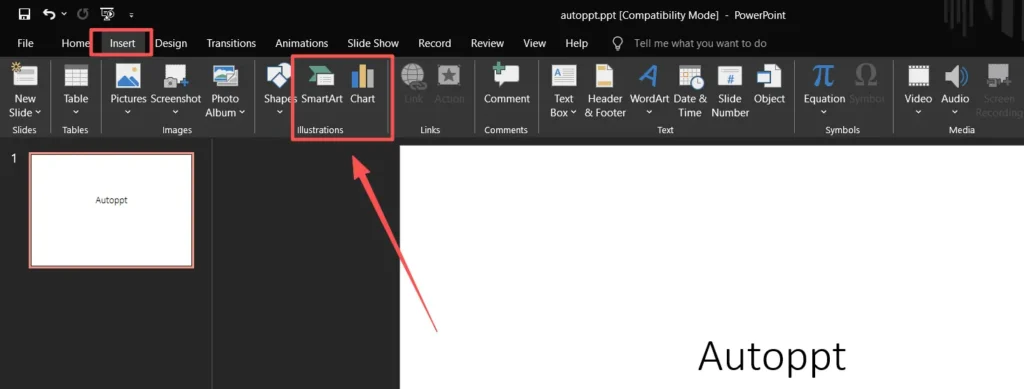
Gráficos e dados: Use Inserir > Gráfico ou Inserir > SmartArt para apresentar dados visualmente. O SmartArt é ótimo para fluxogramas e listas.
Passo 4: Aplicar esquemas de cores e fontes
As cores e as fontes escolhidas afetam a legibilidade e a aparência profissional do seu pôster.
-
Fontes: Use uma fonte sem serifa (como Arial, Calibri ou Helvetica) para o corpo do texto, pois é mais fácil de ler à distância. Use uma fonte ligeiramente mais grossa ou com serifa para o título principal. Limite-se a 2 ou 3 fontes, no máximo.
-
Cores: Use um fundo claro (branco ou cinza claro) e texto escuro para obter o melhor contraste. Use as cores da sua marca ou do evento para títulos e detalhes, mas não use muitas cores — três ou quatro costumam ser suficientes.
Etapa 5: Revisar e Exportar
Antes de enviar seu pôster para a gráfica, você deve verificar tudo.
-
Revisão: Verifique se há erros de ortografia e gramática.
-
Diminua o zoom: Observe o pôster à distância (diminua o zoom para 25% ou 33%) para ver como ele ficará impresso. O texto está legível?
-
Exportar: Vá em Arquivo > Salvar como ou Exportar. Salve seu pôster como um arquivo PDF ou PNG. Isso bloqueia o design e impede quaisquer alterações quando ele for aberto em um computador diferente.
Seção de exemplos
O PowerPoint é suficientemente flexível para diversos tipos de pôsteres. Aqui estão três exemplos comuns:
-
Pôster de Pesquisa Acadêmica
-
Layout: Três ou quatro colunas claras.
-
Cores: Cores simples e profissionais (ex.: fundo branco, detalhes em azul ou verde).
-
Fonte: Fontes sans-serif grandes e claras para facilitar a leitura (por exemplo, Arial ou Helvetica).
-
Foco: Seções claras para Introdução, Métodos, Resultados (com gráficos) e Conclusão.
-
Pôster de promoção do evento
-
Layout: Mais flexível, geralmente uma única área visual marcante.
-
Cor: Cores vivas e de alto contraste para chamar a atenção (ex.: amarelo e preto).
-
Fonte: Uma fonte divertida e decorativa para o título principal, mas uma fonte simples para os detalhes do evento.
-
Destaque: Uma única imagem impactante, o nome do evento, a data, a hora e um código QR.
-
Pôster para sala de aula
-
Layout: Simples, geralmente com duas colunas ou um tema central.
-
Cores: Cores vibrantes e atraentes que não cansam a vista.
-
Fonte: Fontes grandes, amigáveis e muito fáceis de ler (por exemplo, Comic Sans ou Century Gothic).
-
Foco: Objetivos de aprendizagem claros, diagramas simples e recursos visuais divertidos.
Seção de Dicas de Design
Quer que seu pôster tenha uma aparência verdadeiramente profissional? Siga estas regras simples de design:
-
Use o espaço em branco: Não preencha todos os cantos! O espaço vazio (ou "espaço em branco") deixa seu pôster com uma aparência limpa e ajuda o leitor a se concentrar nas partes importantes.
-
Alinhe tudo: Use as guias e a ferramenta Alinhar para garantir que todas as suas caixas de texto e imagens fiquem perfeitamente alinhadas. Elementos desalinhados deixam a aparência desorganizada.
-
Limite-se a 2 ou 3 fontes: Muitas fontes deixam seu pôster com aparência caótica. Escolha uma para o título, uma para os subtítulos e uma para o corpo do texto.
-
Use alto contraste: texto escuro em fundo claro é sempre a melhor opção. Evite cores muito semelhantes (como texto azul claro em fundo branco).
-
Mantenha o texto legível: o menor texto do seu pôster deve ter pelo menos 24 pontos, mas para um pôster grande, tente usar 36 pontos ou mais para o texto principal.
-
Use imagens de qualidade: Nunca use uma imagem pequena e desfocada. Se ela estiver ruim na tela, ficará péssima impressa em tamanho grande.
-
Agrupar objetos: Selecione vários objetos, clique com o botão direito do mouse e escolha Agrupar. Isso permite movê-los e redimensioná-los todos juntos sem alterar o layout.
Erros comuns a evitar
-
Texto em excesso: Um pôster não é um trabalho acadêmico. Use marcadores e frases curtas.
-
Imagens pixelizadas: Utilização de imagens de baixa resolução que ficam desfocadas quando ampliadas.
-
Contraste insuficiente: Uso de cores muito semelhantes, dificultando a leitura do texto.
-
Layout desequilibrado: Coloque todo o seu conteúdo de um lado, deixando o outro lado vazio.
-
Formatação inconsistente: alteração do tamanho da fonte, das cores ou do espaçamento entre as seções.
Como as ferramentas de IA podem ajudar
As versões mais recentes do PowerPoint incluem recursos avançados de IA que podem acelerar a criação de seus pôsteres.
O Microsoft Copilot pode ajudar você a começar seu pôster:
-
Criar uma apresentação preliminar a partir de um texto simples. .
-
Sugestões de layouts de design profissional e paletas de cores.
-
Geração de imagens e ícones que combinam com seu conteúdo.
Para resultados ainda mais rápidos, ferramentas como o Autoppt ajudam você a criar pôsteres incríveis com mais agilidade, usando modelos de IA que se adaptam ao seu conteúdo. Essas ferramentas podem redimensionar elementos automaticamente e sugerir layouts, eliminando o trabalho árduo do processo de design.
Exportação e Impressão
Para transferir o pôster da tela para a impressora, são necessárias algumas verificações finais.
-
Formato do arquivo: Sempre exporte como PDF (Portable Document Format). Este é o padrão para gráficas, pois preserva as fontes e o layout. Um PNG de alta resolução também é uma boa opção se você precisar de um arquivo de imagem digital.
-
DPI (pontos por polegada): Refere-se à qualidade da imagem. Para pôsteres grandes, uma resolução de impressão de 150 DPI no tamanho final geralmente é o mínimo recomendado para uma impressão nítida. O PowerPoint lida com isso automaticamente ao exportar um arquivo de alta resolução.
-
Sangria de impressão: Se o seu design tiver cores ou imagens que vão até a borda do papel, você precisa de uma "sangria". Isso significa que a cor se estende ligeiramente além da linha de corte para que você não tenha bordas brancas. Consulte sua gráfica para saber quais são os requisitos específicos de sangria.
Seção de perguntas frequentes
P: Qual o tamanho ideal para um pôster em PowerPoint?
A: O tamanho mais comum para pôsteres acadêmicos é de 36 polegadas por 48 polegadas, mas sempre verifique os requisitos da sua conferência ou evento.
P: Posso imprimir diretamente do PowerPoint?
A: É melhor exportar seu pôster como um PDF de alta resolução e enviar esse arquivo para a gráfica. Isso evita problemas com fontes ou alterações de layout no computador deles.
P: Por que meu texto fica embaçado quando dou zoom?
A: Isso é normal, pois o PowerPoint foi projetado para visualização em tela. Contanto que sua exportação final seja um PDF de alta resolução, o pôster impresso ficará nítido.
P: Como posso garantir que as cores fiquem corretas na impressão?
R: Use o padrão paleta de cores no PowerPoint e evite cores muito brilhantes e neon, pois elas podem ficar diferentes quando impressas em papel.
P: Qual é o tamanho máximo que o PowerPoint suporta?
A: O PowerPoint tem um tamanho máximo de slide de 56 polegadas por 56 polegadas. .
Conclusão
O PowerPoint é uma ferramenta poderosa, acessível e fácil de usar para criar pôsteres profissionais. Seguindo alguns passos simples — definindo o tamanho correto, usando um layout claro e escolhendo cores de alto contraste — você pode criar um pôster com uma aparência fantástica e que comunica sua mensagem com clareza. Experimente! Você pode se surpreender com a qualidade que consegue alcançar, especialmente com a ajuda de ferramentas de IA como o Autoppt para agilizar o processo de design.
Crie apresentações sem preocupações com AutoPPT . Transforme suas ideias em slides rapidamente, mantendo-as 100% seu!
Sobre AutoPPT: Uma ferramenta de IA fácil de usar para estudantes e profissionais. Gerar editável slides, personalize designs e concentre-se no que importa: suas ideias exclusivas.

Autoppt: Gere apresentações em 1 minuto!
Comece o teste gratuito agora