


Michael Anderson
Ehemaliger Journalist, der zum Technikautor wurde und es sich zur Aufgabe gemacht hat, Fachleuten dabei zu helfen, ihre Produktivität durch KI zu steigern.
Einführung
Wussten Sie, dass Microsoft PowerPoint, das Programm, das Sie für Schul- oder Arbeitspräsentationen verwenden, auch ein fantastisches Werkzeug für die Erstellung ansprechender Poster ist? Stimmt! PowerPoint ist benutzerfreundlich und fast jeder hat es bereits installiert. Sie benötigen keine teure oder komplizierte Designsoftware. Diese Anleitung richtet sich an alle, die schnell ein tolles Poster benötigen: Studierende, die Poster für ihre wissenschaftliche Arbeit erstellen, Lehrkräfte, die Präsentationen im Klassenzimmer gestalten, oder Marketingfachleute, die Flyer für Veranstaltungen entwerfen. Wir zeigen Ihnen Schritt für Schritt, wie Sie aus einer leeren Folie ein professionelles Poster machen.

Schritt-für-Schritt-Anleitung: So erstellst du dein Poster
Das Erstellen eines Posters in PowerPoint ist viel einfacher, als Sie vielleicht denken. Folgen Sie einfach diesen Schritten:
Schritt 1: Die richtige Postergröße festlegen
Der erste und wichtigste Schritt ist die Anpassung der Foliengröße an die Größe Ihres endgültigen Posters. PowerPoint ist ein Präsentationsprogramm und daher standardmäßig für eine kleine Bildschirmauflösung ausgelegt. Sie müssen dem Programm mitteilen, dass Sie ein großes Poster erstellen möchten!
-
Wechseln Sie im Menüband zur Registerkarte „Entwurf“.
-
Klicken Sie auf „Foliengröße“ (normalerweise ganz rechts).

-
Benutzerdefinierte Foliengröße auswählen…

Ändern Sie im neuen Fenster die Breite und Höhe auf die gewünschten Posterabmessungen.
Hinweis: PowerPoint-Folien haben eine maximale Größe von 56 x 56 Zoll. Wenn Ihr Poster größer ist (z. B. im A0-Format), können Sie es in halber (501 x 3T) oder viertel Größe (251 x 3T) gestalten. Die Druckerei kann es dann für Sie skalieren.
| Gängige Postergrößen | Breite (in) | Höhe (in) | Anwendungsfall |
| A4 | 8.27 | 11.69 | Kleine Flyer, Handzettel |
| A3 | 11.69 | 16.54 | Kleine Ankündigungen |
| Standardkonferenz | 36 | 48 | Akademische Forschung |
| Brauch | Variiert | Variiert | Veranstaltungen, Geschäftsanzeigen |
Schritt 2: Layout und Raster auswählen
Ein gutes Poster braucht eine klare Struktur. Stellen Sie sich Ihr Poster wie eine Zeitung mit Spalten vor. Die meisten wissenschaftlichen Poster verwenden drei oder vier Spalten. .
-
Verwenden Sie die Registerkarte „Ansicht“ und aktivieren Sie die Kontrollkästchen für Lineal, Gitternetzlinien und Hilfslinien. Dies hilft Ihnen, alles perfekt auszurichten.
-
Verwenden Sie die vertikalen Hilfslinien, um Ihre Spalten zu markieren. Dadurch entsteht ein einfaches, übersichtliches Raster.

-
Profi-Tipp: Mit dem Ausrichtungswerkzeug (auf der Registerkarte „Start“, Gruppe „Zeichnen“) lassen sich Textfelder und Bilder schnell und einfach ausrichten. So wirkt Ihr Poster ordentlich und professionell.
Schritt 3: Fügen Sie Ihre Bilder und Texte hinzu
Jetzt ist es an der Zeit, Ihre Inhalte hinzuzufügen. Denken Sie daran: Ein Poster ist ein visuelles Medium, verwenden Sie also mehr Bilder und weniger Text!
-
Text: Verwenden Sie einfache Textfelder für Titel, Überschriften und Fließtext. Halten Sie die Absätze kurz.
-
Bilder: Gehen Sie zu Einfügen > Bilder. Achten Sie darauf, dass Ihre Bilder eine hohe Qualität haben (mindestens 150 DPI in der endgültigen Druckgröße), damit sie nicht unscharf aussehen. .
-
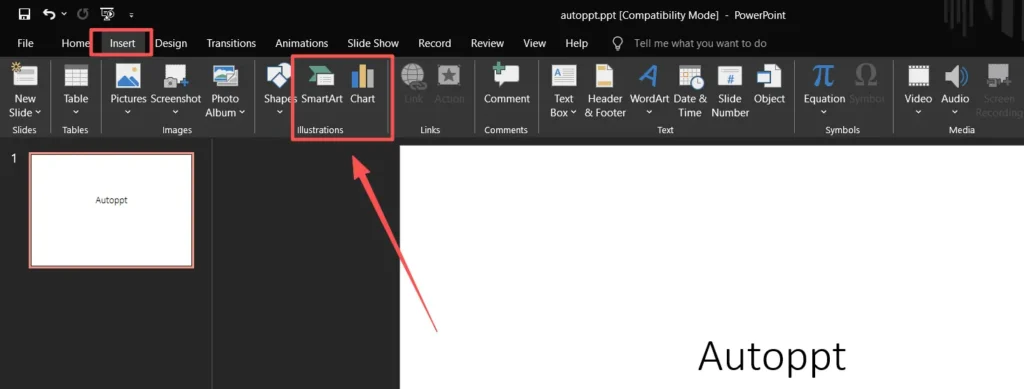
Diagramme und Daten: Verwenden Sie „Einfügen > Diagramm“ oder „Einfügen > SmartArt“, um Daten visuell darzustellen. SmartArt eignet sich hervorragend für Flussdiagramme und Listen.
Schritt 4: Farb- und Schriftschemata anwenden
Die Wahl von Farbe und Schriftart beeinflusst die Lesbarkeit und das professionelle Erscheinungsbild Ihres Posters.
-
Schriftarten: Verwenden Sie für den Fließtext eine serifenlose Schriftart (wie Arial, Calibri oder Helvetica), da diese aus der Ferne besser lesbar ist. Für die Überschrift eignet sich eine etwas fettere oder eine Serifenschrift. Beschränken Sie sich auf maximal zwei bis drei Schriftarten.
-
Farbe: Verwenden Sie für optimalen Kontrast einen hellen Hintergrund (weiß oder hellgrau) und dunkle Schrift. Nutzen Sie Ihre Marken- oder Veranstaltungsfarben für Überschriften und Akzente, aber beschränken Sie sich auf drei bis vier Farben.
Schritt 5: Überprüfen und Exportieren
Bevor Sie Ihr Poster an die Druckerei schicken, müssen Sie alles überprüfen.
-
Korrekturlesen: Auf Rechtschreib- und Grammatikfehler prüfen.
-
Herauszoomen: Betrachten Sie das Poster aus der Ferne (verkleinern Sie die Ansicht auf 25% oder 33%), um zu sehen, wie es im Druck aussehen wird. Ist der Text lesbar?
-
Exportieren: Gehen Sie auf „Datei“ > „Speichern unter“ oder „Exportieren“. Speichern Sie Ihr Poster als PDF- oder PNG-Datei. Dadurch wird das Design gesperrt und Änderungen beim Öffnen auf einem anderen Computer verhindert.
Beispiele-Abschnitt
PowerPoint ist flexibel genug für viele Posterarten. Hier sind drei gängige Beispiele:
-
Akademisches Forschungsposter
-
Layout: Drei oder vier übersichtliche Spalten.
-
Farbe: Schlichte, professionelle Farben (z. B. weißer Hintergrund, blaue oder grüne Akzente).
-
Schriftart: Große, gut lesbare serifenlose Schriftarten (z. B. Arial oder Helvetica).
-
Schwerpunkt: Klare Abschnitte für Einleitung, Methoden, Ergebnisse (mit Diagrammen) und Schlussfolgerung.
-
Veranstaltungsplakat
-
Layout: Flexibler, oft ein einzelner, markanter visueller Bereich.
-
Farbe: Leuchtende, kontrastreiche Farben, um Aufmerksamkeit zu erregen (z. B. Gelb und Schwarz).
-
Schriftart: Eine verspielte, dekorative Schriftart für den Haupttitel, aber eine schlichte Schriftart für die Veranstaltungsdetails.
-
Fokus: Ein einzelnes, aussagekräftiges Bild, der Name der Veranstaltung, Datum, Uhrzeit und ein QR-Code.
-
Klassenzimmerposter
-
Layout: Schlicht, oft zweispaltig oder mit einem zentralen Thema.
-
Farbe: Leuchtende, ansprechende Farben, die angenehm für die Augen sind.
-
Schriftart: Große, freundliche und sehr gut lesbare Schriftarten (z. B. Comic Sans oder Century Gothic).
-
Schwerpunkt: Klare Lernziele, einfache Diagramme und ansprechende Visualisierungen.
Abschnitt „Designtipps“
Sie möchten, dass Ihr Poster wirklich professionell aussieht? Befolgen Sie diese einfachen Gestaltungsregeln:
-
Nutzen Sie Leerraum: Füllen Sie nicht jede Ecke! Leerraum (oder “Weißraum”) lässt Ihr Poster übersichtlich wirken und hilft dem Leser, sich auf die wichtigen Teile zu konzentrieren.
-
Alles ausrichten: Verwenden Sie die Hilfslinien und das Ausrichtungswerkzeug, um sicherzustellen, dass alle Textfelder und Bilder perfekt ausgerichtet sind. Nicht ausgerichtete Elemente wirken unordentlich.
-
Beschränken Sie sich auf 2–3 Schriftarten: Zu viele Schriftarten lassen Ihr Poster unübersichtlich wirken. Wählen Sie eine für den Titel, eine für die Überschriften und eine für den Fließtext.
-
Setzen Sie auf hohen Kontrast: Dunkler Text auf hellem Hintergrund ist immer am besten. Vermeiden Sie zu ähnliche Farben (z. B. hellblauer Text auf weißem Hintergrund).
-
Achten Sie auf gute Lesbarkeit des Textes: Die kleinste Schriftgröße auf Ihrem Poster sollte mindestens 24 Punkt betragen, bei einem großen Poster sollten Sie jedoch 36 Punkt oder höher für den Fließtext anstreben.
-
Verwenden Sie hochwertige Bilder: Verwenden Sie niemals ein kleines, unscharfes Bild. Wenn es auf Ihrem Bildschirm schlecht aussieht, wird es im Großformatdruck schrecklich aussehen.
-
Objekte gruppieren: Wählen Sie mehrere Objekte aus, klicken Sie mit der rechten Maustaste und wählen Sie „Gruppieren“. So können Sie alle Objekte gemeinsam verschieben und ihre Größe ändern, ohne Ihr Layout zu beeinträchtigen.
Häufige Fehler, die Sie vermeiden sollten
-
Zu viel Text: Ein Poster ist keine wissenschaftliche Arbeit. Verwenden Sie Stichpunkte und kurze Sätze.
-
Pixelige Bilder: Verwendung von niedrig auflösenden Bildern, die beim Vergrößern unscharf aussehen.
-
Mangelhafter Kontrast: Verwendung zu ähnlicher Farben, wodurch der Text schwer lesbar wird.
-
Unausgewogenes Layout: Platzieren Sie Ihren gesamten Inhalt auf einer Seite und lassen Sie die andere Seite leer.
-
Inkonsistente Formatierung: Ändern von Schriftgrößen, Farben oder Abständen zwischen Abschnitten.
Wie KI-Tools helfen können
Die neuesten Versionen von PowerPoint beinhalten leistungsstarke KI-Funktionen, die Ihre Postergestaltung beschleunigen können.
Microsoft Copilot kann Ihnen beim Erstellen Ihres Posters helfen:
-
Erstellung eines Präsentationsentwurfs anhand einer einfachen Textvorgabe. .
-
Vorschläge für professionelle Designlayouts und Farbpaletten.
-
Erstellung von Bildern und Symbolen, die zu Ihren Inhalten passen.
Für noch schnellere Ergebnisse helfen Tools wie Autoppt Ihnen, mithilfe von KI-Vorlagen, die perfekt auf Ihre Inhalte abgestimmt sind, im Handumdrehen beeindruckende Poster zu gestalten. Diese Tools passen Elemente automatisch an und schlagen Layouts vor, wodurch der Designprozess deutlich vereinfacht wird.
Exportieren & Drucken
Bevor Ihr Poster vom Bildschirm zum Drucker gelangt, sind noch einige abschließende Kontrollen erforderlich.
-
Dateiformat: Exportieren Sie immer als PDF (Portable Document Format). Dies ist der Standard für Druckereien, da so Ihre Schriftarten und Ihr Layout erhalten bleiben. Eine hochauflösende PNG-Datei ist ebenfalls eine gute Option, falls Sie eine digitale Bilddatei benötigen.
-
DPI (Dots Per Inch): Dies ist die Bildqualität. Für große Poster wird in der Regel eine Druckauflösung von 150 DPI in der Endgröße als Minimum für ein scharfes Druckergebnis empfohlen. PowerPoint berücksichtigt dies automatisch beim Export einer hochauflösenden Datei.
-
Beschnittzugabe: Wenn Ihr Design Farben oder Bilder enthält, die bis an den Papierrand reichen, benötigen Sie eine Beschnittzugabe. Das bedeutet, dass die Farbe etwas über die Schnittlinie hinausragt, um weiße Ränder zu vermeiden. Erkundigen Sie sich bei Ihrer Druckerei nach deren genauen Anforderungen an die Beschnittzugabe.
FAQ-Bereich
F: Welche Größe ist optimal für ein PowerPoint-Poster?
A: Die gängigste Größe für wissenschaftliche Poster ist 36 x 48 Zoll, aber überprüfen Sie immer die Anforderungen Ihrer Konferenz oder Veranstaltung.
F: Kann ich direkt aus PowerPoint drucken?
A: Es ist besser, Ihr Poster als hochauflösendes PDF zu exportieren und diese Datei an die Druckerei zu senden. Dadurch werden Probleme mit Schriftarten oder Layoutänderungen auf deren Computer vermieden.
F: Warum sieht mein Text beim Hineinzoomen verschwommen aus?
A: Das ist normal, da PowerPoint für die Bildschirmdarstellung konzipiert ist. Solange Ihre finale Exportdatei eine hochauflösende PDF-Datei ist, wird das gedruckte Poster scharf sein.
F: Wie stelle ich sicher, dass meine Farben beim Drucken richtig aussehen?
A: Verwenden Sie den Standard. Farbpalette in PowerPoint und vermeiden Sie sehr helle Neonfarben, da diese beim Ausdruck auf Papier anders aussehen können.
F: Was ist die maximale Größe, die PowerPoint verarbeiten kann?
A: PowerPoint hat eine maximale Foliengröße von 56 x 56 Zoll. .
Abschluss
PowerPoint ist ein leistungsstarkes, leicht zugängliches und benutzerfreundliches Tool zur Erstellung professioneller Poster. Mit wenigen einfachen Schritten – der richtigen Größe, einem übersichtlichen Layout und kontrastreichen Farben – gestalten Sie ein Poster, das fantastisch aussieht und Ihre Botschaft klar vermittelt. Probieren Sie es aus! Sie werden von der erzielbaren Qualität überrascht sein, insbesondere mit der Unterstützung von KI-Tools wie Autoppt, die Ihren Designprozess beschleunigen.
Erstellen Sie sorgenfreie Präsentationen mit AutoPPT . Verwandeln Sie Ihre Ideen schnell in Folien – und behalten Sie sie dabei 100% dein!
Um AutoPPT: Ein einfach zu verwendendes KI-Tool für Studenten und Berufstätige. Editierbares generieren Folien, passen Sie Designs an und konzentrieren Sie sich auf das Wesentliche – Ihre einzigartigen Ideen.

Autoppt: Erstellen Sie Präsentationen in 1 Minute!
Jetzt kostenlos testen